
Confluence へのアーカイブ
更新日
モデレーターはプランニングセッションを Confluence ページにアーカイブでき、チームに承認済みの見積もりの永続的な記録を残せます。アーカイブは任意で、Jira スペースに Confluence スペースが設定されている場合にのみ利用できます。
Confluence スペースの設定
スペース設定で 権限 タブを開き、ロールの下にある Confluence スペース を見つけます。検索ボックスを使って名前またはキーでスペースを検索して選択します。保存されるのはスペースキーだけです。空のままにするとアーカイブが無効になります。この設定を変更できるのはスペースの管理者だけです。検索には、あなたのアカウントがアクセスできる Confluence スペースだけが表示されます。
サイトの Confluence に Scrumpy がインストールされていない場合、Confluence スペース フィールドは無効になり、Confluence へのエクスポートはアプリを Confluence にインストールした後にのみ利用できる旨の注記が表示されます。
プランニングセッションのアーカイブ
リファインメント/グルーミング タブでは、アーカイブ ボタンが 完了 のすぐ前にあり、Confluence スペースが設定されている場合にのみ表示されます。アーカイブ をクリックするとダイアログが開き、何が書き込まれるかが正確にプレビューされます:
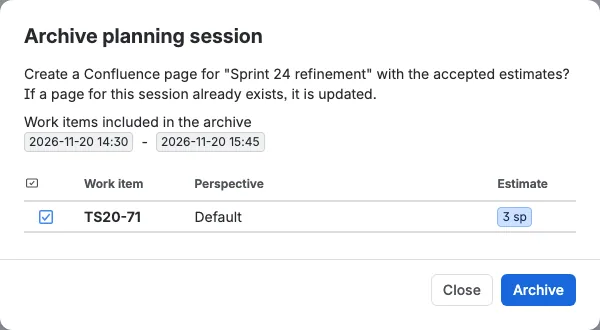
- プランニングセッションにタイマーがある場合、期間は開始バッジと終了バッジとして表示されます
- タイマーのないプランニングセッションには期間がないため、プレビューには承認済みの見積もりがあるすべての作業項目が一覧されます
- プレビューのテーブルは、期間内に承認済みの見積もりがある作業項目を、種類、作業項目、視点、見積もりの列で一覧し、並べ替えられます
- Jira で開けない作業項目は、Jira の課題レベルセキュリティで非表示になっている作業項目も含めて除外されます
- 何も一覧されていない場合、ダイアログは理由を説明します。このセッションでまだ見積もりが承認されていない、またはセッションに承認済みの見積もりがあるが計画期間内に該当するものがない、のいずれかです
アーカイブ で確定します。成功すると、ダイアログは作成されたページへのリンクを表示します。アーカイブ ボタンは、プレビューに作業項目が一覧されていない場合(読み込み中、承認されたものがない、すべて計画期間外、またはプレビューの読み込みに失敗した場合)は無効です。アーカイブできるのはモデレーターだけです。
Confluence に Scrumpy がインストールされていない場合、アーカイブ ボタンは無効になり、理由を説明します。その場合、完了のダイアログはアーカイブのオプションを提供しません。
完了しながらアーカイブする
Confluence スペースが設定されている場合、両方の完了ダイアログが Confluence アーカイブページを作成する チェックボックスを提供します。チェックすると、選択した承認またはキャンセルの操作の後、プランニングセッションが削除される前にアーカイブが実行されます。結果のページリンクまたは失敗のメッセージは、リファインメント/グルーミングタブのバナーとして表示されます。バナーには非表示にする 閉じる 操作があります。
キャパシティプランのアーカイブ
キャパシティプランニング タブで、結合されたテーブルのアクティブまたは将来のスプリントを選択し、キャパシティのツールバーで アーカイブ を選びます。完了したスプリントが選択されている場合、ボタンは無効です。完了したスプリントは履歴にすぎないためです。アーカイブできるのはモデレーターだけで、スペースに Confluence スペースが設定されている場合にのみ操作を利用できます。
ダイアログは、何かが書き込まれる前に、スプリント、ゴールとその投票、判断、ベロシティの概要をプレビューします。チームと作業項目のテーブルはページにのみ書き込まれます。プレビューの読み込み中は アーカイブ は無効のままです。プレビューを読み込めない場合、ダイアログはその旨を表示し、閉じて再試行できます。アーカイブ で確定してページを作成するか、閉じる を選んでキャパシティプランを変更しないままにします。ページの準備ができると、ダイアログはそのリンクを表示します。Confluence がページを拒否した場合、ダイアログは理由を表示し、キャパシティプランは変更されません。
ページには次が記録されます:
- プランニングセッションのタイトル、説明、開始と終了の時刻、タイムゾーンを、プランニングアーカイブのページと同じヘッダーに表示し、その後にプランニングの期間を表示
- 選択したスプリントの名前、状態、開始日と終了日、スプリントゴール
- スプリントゴールへの賛成票と反対票
- 残り見積もりが目標キャパシティの範囲を下回るか、範囲内か、上回るかを示す 判断 セクション
- メンバーあたりのベロシティ、チームのベロシティ、チーム規模、実効チーム規模、チームキャパシティ、目標キャパシティ、健全な範囲、計画見積もり、残り見積もり、目標との差異を含むベロシティの概要
- 選択したスプリントのすべてのメンバー、その稼働率、スプリントの勤務時間のうちの勤務時間を含むチームのテーブル
- 保存された順序の計画済みの作業項目と、そのステータスと見積もり。見積もりは、累計が健全な範囲を下回る間は緑、範囲内は黄、上回ると赤で表示され、キャパシティのテーブルと同じになります。
ヘッダーはプランニングアーカイブのページと同じです。プランニングのタイトルと説明、続いて別々の行に開始と終了、各日付は Confluence の日付チップとして、各時刻は青いバッジで強調され、日付が有効なタイムゾーンが表示されます。スプリントゴールとその賛成票と反対票は、スプリント名の真下に中央揃えで表示され、スプリントゴールはラベルなしで表示されます。スプリントの開始日と終了日は 1 行に並び、ダッシュで区切られます(例: 2026/10/7 - 2026/10/15)。期間は通常の行として表示されます。チームと作業項目のテーブルはより広いレイアウトを使い、作業項目の列はより長い概要のための余白を残します。
ページは、Jira にまだ適用されていない下書きとして保存された変更も含め、現在表示されているキャパシティプランを反映します。ストーリー ポイントのボードはストーリー ポイントを表示し、時間のボードは作業日の期間を表示します。
レトロスペクティブのアーカイブ
レトロスペクティブタブの アーカイブ ボタンは、適用の前、完了の前にあります。アクション ステージでモデレーターが利用できます。フィードバックと投票のステージでは、チームが公開するまで他の参加者のノートが非表示のため、説明付きで無効のままです。アーカイブは Confluence ページを作成または更新し、プランニングセッションは閉じません。
ダイアログは、書き込む前に選択したスプリントのアーカイブをプレビューします。プランニングの期間、ボードとスプリントの名前、スプリントの目標、スプリントの状態、各列のノート数、およびアクション項目の作業タイプのアイコン、リンクされた Jira 作業項目または概要、ハートの数を表示します。プレビューの読み込み中、プレビューを読み込めない場合、スプリントにノートもアクション項目もない場合は、確認ボタンが無効になります。アーカイブできるのはモデレーターだけです。
ページには次の内容が記録されます。
- プランニングのタイトル、説明、開始時刻と終了時刻、タイムゾーン
- ボードとスプリントの名前、スプリントの目標、スプリントの日付、スプリントの状態
- レトロスペクティブの列ごとに 1 列を持つノートの表。各ノートは独自のセルに入り、チームがグループ化したノートは 1 つのセルを共有します。作成者、ハート、投票はページに書き込まれません。
- すべてのノート作成者、ハートを付けた全員、すべてのアクション項目の作成者を含む参加者の表。各人のノート数とハート数を表示します。ハートの列の見出しにはハートのアイコンが付きます。
- アクション項目の表。最初の列は 概要 で、以前の 2 倍の幅になります。リンクされたアクション項目は Jira 作業項目へのリンクを表示し、リンクがないアクション項目は概要をテキストで表示します。幅の狭い最後の列の見出しにはハートのアイコンが付き、ハートの数を色付きバッジで表示します。数は、アクション項目の元になったノートのハートの合計で、レトロスペクティブに表示される数と同じです。 行は、モデレーターがレトロスペクティブで設定した順序を保持します。
レトロスペクティブのアーカイブは独自の階層を使用します。レトロスペクティブ というルート親ページ、その下にスペース名と レトロスペクティブ の接尾辞を持つ子ページ、そしてアーカイブページです。ページのタイトルにはプランニング名、スプリント名、レトロスペクティブ という語が含まれるため、プランニングやキャパシティのアーカイブと衝突しません。同じスプリントを再度アーカイブすると、既存のページが更新されます。
アーカイブページ
プランニング、キャパシティ、レトロスペクティブの各アーカイブは、すべて同じプランニングセッションのヘッダーで始まります。生成されたページには次が含まれます:
- プランニングのタイトルと、それに続く開始日、時刻、タイムゾーン(例: スプリント 42 - 2025-06-01 09:00 (Europe/Berlin))
- 説明、続いて別々の行に開始と終了。各日付は Confluence の日付チップとして、各時刻は青いバッジで強調されて表示されます
- 日付が有効なタイムゾーン
- 実際に投票したすべての投票者を、その投票数とともに一覧する 参加者 セクション。票列と参加者列を持つ小さなテーブルです(各投票者が 1 行)
- 承認された見積もりの 見積もり済みの作業項目 テーブル。列は作業項目、視点、所要時間、票(各投票をバッジで表示)、参加者(投票者をユーザーのグループとして表示)、見積もり(計算された平均が選ばれた場合は緑、モデレーターが別の値を設定した場合は黄色のバッジ)、モデレーター(投票セッションを開始したユーザー)
ページには、プランニングセッションの開始と終了の間にある承認済みの見積もりだけが含まれます。タイマーのないプランニングセッションには期間がないため、そのページにはすべての承認済みの見積もりが含まれ、開始、終了、タイムゾーンの行はなく、タイトルにはプランニング名だけが入ります。すべての日付と時刻は、アーカイブした人の優先タイムゾーンで表示されます。
ページの階層と再アーカイブ
プランニングセッションのアーカイブは、固定された階層の下に書き込まれます。ルートの Estimations 親ページ、次に Jira スペースにちなんだ名前の子ページ、次にアーカイブページです。
キャパシティプランのアーカイブは、同じレベルで別の階層を使います。ルートの Plannings 親ページ、次に <space name> - Capacity planning という名前の子ページ、次にアーカイブページです。別々のルートと異なるページタイトルにより、キャパシティのページとプランニングセッションのページが分離され、一方が他方を上書きすることがなくなります。
同じスプリントを再アーカイブすると、重複を作成する代わりに既存のキャパシティページが更新されます(Plannings エリア内で完全一致するタイトルで照合します)。作成されたページは通常の Confluence ページで、Scrumpy が 90 日間の保持期間の後に見積もりデータを削除しても削除されません。
スタンドアップをアーカイブ
モデレーターはスタンドアップを Confluence にアーカイブできます。アーカイブ ボタンは 適用 の前にあり、Confluence スペースが設定されている場合に表示されます。アーカイブしても Jira やスタンドアップは変更されません。
ダイアログには、計画期間、スコープ名とスペース名、参加者とそのプレゼン時間、作業項目とそのステータス、プレゼン時間、変更が表示されます。準備された変更には Pending が付きます。アーカイブ で確認すると、Plannings の下に Standup サフィックス付きでページが作成または更新されます。