
In Confluence archivieren
Aktualisiert am
Ein Moderator kann eine Planungssitzung auf einer Confluence-Seite archivieren und dem Team so eine dauerhafte Aufzeichnung der übernommenen Schätzungen geben. Das Archivieren ist optional und nur verfügbar, nachdem für den Jira-Bereich ein Confluence-Bereich konfiguriert wurde.
Den Confluence-Bereich konfigurieren
Öffnen Sie in den Bereichseinstellungen die Registerkarte Berechtigungen und suchen Sie Confluence-Bereich unter den Rollen. Verwenden Sie das Suchfeld, um einen Bereich nach Namen oder Schlüssel zu finden, und wählen Sie ihn aus; nur der Bereich-Schlüssel wird gespeichert. Lassen Sie das Feld leer, um das Archivieren zu deaktivieren. Nur ein Bereichsadministrator kann diese Einstellung ändern. Die Suche zeigt nur Confluence-Bereiche, auf die Ihr Konto zugreifen kann.
Wenn Scrumpy für Ihre Site nicht in Confluence installiert ist, ist das Feld Confluence-Bereich deaktiviert und ein Hinweis erklärt, dass der Confluence-Export nur verfügbar ist, nachdem die App in Confluence installiert wurde.
Eine Planungssitzung archivieren
Auf der Registerkarte Refinement steht die Schaltfläche Archivieren direkt vor Abschließen und erscheint nur, wenn ein Confluence-Bereich konfiguriert ist. Ein Klick auf Archivieren öffnet einen Dialog, der genau in der Vorschau darstellt, was geschrieben wird:
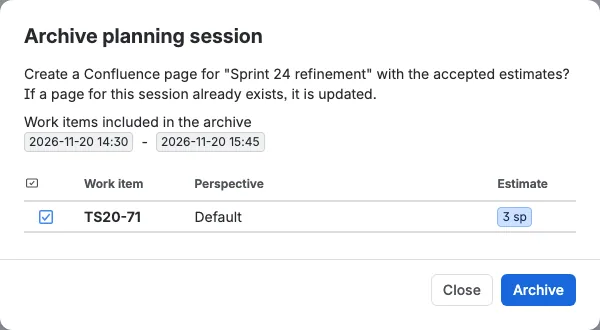
- Wenn die Planungssitzung einen Timer hat, wird das Fenster als Start-Badge und End-Badge angezeigt
- Eine Planungssitzung ohne Timer hat kein Fenster, daher listet ihre Vorschau jeden Vorgang mit einer übernommenen Schätzung auf
- Die Vorschautabelle listet die Vorgänge mit einer übernommenen Schätzung innerhalb des Fensters, mit den Spalten Typ, Vorgang, Perspektive und Schätzung, und ist sortierbar
- Vorgänge, die Sie in Jira nicht öffnen können, werden ausgelassen, einschließlich Vorgängen, die durch die Jira-Sicherheit auf Vorgangsebene verborgen sind
- Wenn nichts aufgelistet ist, erklärt der Dialog warum: Für diese Sitzung wurden noch keine Schätzungen übernommen, oder die Sitzung hat übernommene Schätzungen, aber keine liegt im Planungsfenster
Bestätigen Sie mit Archivieren. Bei Erfolg zeigt der Dialog einen Link zur erstellten Seite. Die Schaltfläche Archivieren ist deaktiviert, wann immer die Vorschau keine Vorgänge listet (während sie lädt, wenn keine übernommen wurden, wenn alle außerhalb des Planungsfensters liegen oder wenn die Vorschau nicht geladen werden kann). Nur Moderatoren können archivieren.
Wenn Scrumpy nicht in Confluence installiert ist, ist die Schaltfläche Archivieren deaktiviert und erklärt warum. Die Dialoge zum Abschließen bieten dann keine Archivoption an.
Beim Abschließen archivieren
Wenn ein Confluence-Bereich konfiguriert ist, bieten beide Dialoge zum Abschließen ein Kontrollkästchen Eine Confluence-Archivseite erstellen. Wenn es aktiviert ist, läuft das Archivieren nach der gewählten Aktion zum Übernehmen oder Abbrechen und bevor die Planungssitzung entfernt wird. Der Link zur entstandenen Seite oder die Fehlermeldung erscheint als Banner auf der Registerkarte Refinement. Das Banner bietet eine Aktion Verwerfen, die es ausblendet.
Einen Kapazitätsplan archivieren
Wählen Sie auf der Registerkarte Kapazitätsplanung einen aktiven oder zukünftigen Sprint in der kombinierten Tabelle und dann Archivieren in der Kapazitäts-Werkzeugleiste. Die Schaltfläche ist deaktiviert, wenn ein abgeschlossener Sprint ausgewählt ist, weil ein abgeschlossener Sprint nur Historie ist. Nur ein Moderator kann archivieren, und die Aktion ist nur verfügbar, nachdem für den Bereich ein Confluence-Bereich konfiguriert wurde.
Der Dialog zeigt den Seiteninhalt in der Vorschau, bevor etwas geschrieben wird. Die Team- und Vorgangstabellen werden nur auf die Seite geschrieben. Während die Vorschau lädt, bleibt Archivieren deaktiviert. Wenn die Vorschau nicht geladen werden kann, sagt der Dialog das, und Sie können ihn schließen und es erneut versuchen. Bestätigen Sie mit Archivieren, um die Seite zu erstellen, oder wählen Sie Schließen, um den Kapazitätsplan unverändert zu lassen. Wenn die Seite bereit ist, zeigt der Dialog einen Link dorthin. Wenn Confluence die Seite ablehnt, zeigt der Dialog den Grund und der Kapazitätsplan wird nicht geändert.
Die Seite hält fest:
- Titel, Beschreibung, Start- und Endzeit und Zeitzone der Planungssitzung im selben Kopfbereich wie die Seite des Planungsarchivs, gefolgt von der Dauer der Planungssitzung
- Name, Status, Start- und Enddatum sowie Sprintziel des ausgewählten Sprints
- Die Zustimmungen und Ablehnungen zum Sprintziel
- Ein Abschnitt Entscheidung, der sagt, ob die verbleibende Schätzung unter, innerhalb oder über dem Zielkapazitätsbereich liegt
- Eine Geschwindigkeitsübersicht mit Geschwindigkeit pro Mitglied, Teamgeschwindigkeit, Teamgröße, effektiver Teamgröße, Teamkapazität, Zielkapazität, gesundem Bereich, geplanter Schätzung, verbleibender Schätzung und Abweichung vom Ziel
- Eine Teamtabelle mit jedem Mitglied des ausgewählten Sprints, seiner Auslastung und seinen Arbeitsstunden aus den Arbeitsstunden des Sprints
- Die geplanten Vorgänge in ihrer gespeicherten Reihenfolge, mit Status und Schätzung. Eine Schätzung erscheint grün, solange die laufende Summe unter dem gesunden Bereich bleibt, gelb innerhalb des Bereichs und rot darüber, wie in der Kapazitätstabelle.
Der Kopfbereich ist derselbe wie auf der Seite des Planungsarchivs: der Planungstitel und die Beschreibung, dann Start und Ende in getrennten Zeilen, wobei jedes Datum als Confluence-Datums-Chip und jede Zeit in einem blauen Badge hervorgehoben ist, sowie die Zeitzone, in der die Datumsangaben gültig sind. Das Sprintziel und seine Zustimmungen und Ablehnungen erscheinen zentriert direkt unter dem Sprintnamen, und das Sprintziel wird ohne Beschriftung angezeigt. Start- und Enddatum des Sprints stehen in einer Zeile und werden durch einen Bindestrich getrennt, zum Beispiel 07.10.2026 - 15.10.2026. Die Dauer wird als einfache Zeile angezeigt. Die Team- und Vorgangstabellen verwenden ein breiteres Layout, und die Spalte Vorgang lässt Raum für eine längere Zusammenfassung.
Die Seite zeigt den Kapazitätsplan, wie er aktuell erscheint, einschließlich Änderungen, die noch als Entwurf gespeichert und nicht auf Jira angewendet wurden. Story-Point-Boards zeigen Story Points, Zeit-Boards zeigen Arbeitsdauer.
Eine Retrospektive archivieren
Auf der Registerkarte Retrospektive steht die Schaltfläche Archivieren vor Übernehmen und vor Abschließen. Sie ist für Moderatoren in der Phase Aktionen verfügbar. In Feedback und Abstimmen bleibt sie mit einer Erklärung deaktiviert, weil die Notizen der anderen Teilnehmer noch verborgen sind, bis das Team sie zeigt. Das Archivieren erstellt oder aktualisiert die Confluence-Seite und schließt die Planungssitzung nicht ab.
Der Dialog zeigt vor dem Schreiben eine Vorschau des Archivs für den ausgewählten Sprint. Er zeigt das Planungsfenster, den Namen von Board und Sprint, das Sprintziel, den Sprintstatus, wie viele Notizen jede Spalte beiträgt und die Aktionspunkte mit dem Symbol ihres Vorgangstyps, ihrem verknüpften Jira-Vorgang oder ihrer Zusammenfassung und ihren Herzen. Die Schaltfläche zum Bestätigen bleibt deaktiviert, während die Vorschau lädt, wenn die Vorschau nicht geladen werden kann und wenn der Sprint weder Notizen noch Aktionspunkte hat. Nur ein Moderator kann archivieren.
Die Seite hält fest:
- Titel, Beschreibung, Start- und Endzeit und Zeitzone der Planung
- Den Namen von Board und Sprint, das Sprintziel, die Sprintdaten und den Sprintstatus
- Eine Notiztabelle mit einer Spalte pro Retrospektivspalte. Jede Notiz steht in einer eigenen Zelle, und vom Team gruppierte Notizen teilen sich eine Zelle. Autoren, Herzen und Stimmen werden nicht auf die Seite geschrieben.
- Eine Teilnehmertabelle mit allen Notizautoren, allen, die ein Herz gegeben haben, und allen Autoren von Aktionspunkten, mit der Anzahl der Notizen und Herzen pro Person. Die Spalte mit den Herzen trägt in der Überschrift ein Herz-Symbol.
- Eine Tabelle der Aktionspunkte mit einer ersten Spalte Zusammenfassung, die doppelt so breit ist wie zuvor. Ein verknüpfter Aktionspunkt zeigt seinen Link zum Jira-Vorgang; ein Aktionspunkt ohne Verknüpfung zeigt seine Zusammenfassung als Text. Die schmale letzte Spalte trägt in der Überschrift ein Herz-Symbol und zeigt die Anzahl der Herzen in einem farbigen Badge. Die Anzahl ist die Summe der Herzen der Notizen, aus denen der Aktionspunkt entstanden ist, also dieselbe Zahl, die die Retrospektive zeigt. Die Zeilen behalten die Reihenfolge, die der Moderator in der Retrospektive festgelegt hat.
Archive von Retrospektiven verwenden eine eigene Hierarchie: eine übergeordnete Seite Retrospektiven, darunter eine Unterseite mit dem Namen des Bereichs und dem Zusatz Retrospektiven und dann die Archivseite. Der Seitentitel enthält den Namen der Planung, den Namen des Sprints und das Wort Retrospektive, sodass er nie mit Archiven für Planung oder Kapazität kollidiert. Erneutes Archivieren desselben Sprints aktualisiert die vorhandene Seite.
Die Archivseite
Planungs-, Kapazitäts- und Retrospektivarchive beginnen alle mit demselben Kopfbereich der Planungssitzung. Die erzeugte Seite enthält:
- Den Planungstitel, gefolgt von Startdatum, Zeit und Zeitzone (zum Beispiel Sprint 42 - 2025-06-01 09:00 (Europe/Berlin))
- Die Beschreibung, dann Start und Ende in getrennten Zeilen, wobei jedes Datum als Confluence-Datums-Chip und jede Zeit in einem blauen Badge hervorgehoben ist
- Die Zeitzone, in der die Datumsangaben gültig sind
- Einen Abschnitt Teilnehmer, der jeden Teilnehmer auflistet, der tatsächlich abgestimmt hat, mit seiner Stimmenzahl, als kleine Tabelle mit einer Spalte Stimmen und einer Spalte Teilnehmer (jeder Teilnehmer ist eine Zeile)
- Eine Tabelle Geschätzte Vorgänge der übernommenen Schätzungen, mit den Spalten Vorgang, Perspektive, Dauer, Stimmen (jede abgegebene Stimme als Badge), Teilnehmer (die Teilnehmer als Benutzergruppe), Schätzung (ein Badge, das grün ist, wenn der berechnete Durchschnitt gewählt wurde, und gelb, wenn der Moderator einen anderen Wert festgelegt hat) und Moderiert von (der Benutzer, der die Abstimmungssitzung gestartet hat)
Die Seite enthält nur die übernommenen Schätzungen, die zwischen Start und Ende der Planungssitzung liegen. Eine Planungssitzung ohne Timer hat kein Fenster, daher enthält ihre Seite jede übernommene Schätzung, hat keine Zeile für Start, Ende oder Zeitzone, und ihr Titel trägt nur den Planungsnamen. Alle Datumsangaben und Zeiten werden in der bevorzugten Zeitzone des Archivierenden dargestellt.
Seitenhierarchie und erneutes Archivieren
Archive von Planungssitzungen werden unter einer festen Hierarchie geschrieben: eine übergeordnete Wurzel-Seite Estimations, dann eine untergeordnete Seite mit dem Namen des Jira-Bereichs, dann die Archivseite.
Archive von Kapazitätsplänen verwenden eine separate Hierarchie auf derselben Ebene: eine übergeordnete Wurzel-Seite Plannings, dann eine untergeordnete Seite mit dem Namen <space name> - Capacity planning, dann die Archivseite. Die separate Wurzel und die unterschiedlichen Seitentitel halten Kapazitätsseiten von Planungssitzungsseiten getrennt und verhindern, dass eine die andere überschreibt.
Das erneute Archivieren desselben Sprints aktualisiert die bestehende Kapazitätsseite (abgeglichen über den exakten Titel im Bereich Plannings), statt ein Duplikat zu erstellen. Die erstellte Seite ist eine normale Confluence-Seite und wird nicht entfernt, wenn Scrumpy nach dem 90-Tage-Aufbewahrungsfenster Schätzungsdaten bereinigt.
Stand-up archivieren
Ein Moderator kann das Stand-up in Confluence archivieren. Die Schaltfläche Archivieren steht vor Anwenden und erscheint, wenn ein Confluence-Bereich konfiguriert ist. Das Archivieren ändert weder Jira noch das Stand-up.
Der Dialog zeigt das Planungsfenster, den Namen des Umfangs und des Bereichs, die Teilnehmer mit ihrer Präsentationszeit und die Vorgänge mit Status, Präsentationszeit und Änderungen. Eine vorgemerkte Änderung ist mit Pending markiert. Bestätige mit Archivieren, um die Seite unter Plannings mit dem Suffix Standup zu erstellen oder zu aktualisieren.