
レトロスペクティブの進め方
更新日
レトロスペクティブは数分で準備でき、スプリントの終わりにチーム全体の認識をそろえます。3 つの列にノートを追加し、賛成するノートにいいねを付け、関連するノートをグループ化し、その中から最良のものを Jira の作業項目になるアクション項目に変えます。
プランニングセッション、ボード、スプリントを選ぶ
レトロスペクティブ タブを開き、振り返りボードの上のタブからプランニングセッションを選びます。ボード を選び、次に終了したばかりの スプリント を選びます。開始済みの直近 6 つのスプリントが一覧に表示されるため、目的のスプリントは通常最初にあります。ボードに開始済みのスプリントがない場合、スプリントセレクターは非表示になり、レトロスペクティブはボードに対して機能します。スペースにボードがない場合、レトロスペクティブはプランニングセッションに対して機能します。右側の 種類 ドロップダウンで 3 つの列の名前が変わり、たとえば 開始 / 停止 / 継続 になります。
ゲストはレトロスペクティブを読めます。モデレーターと投票者はノートを追加し、いいねを付けられます。
各列にノートを追加する
各列の名前の下で、プラスアイコンの追加ボタンを選びます。空のノートが表示され、エディターが入力可能になるため、すぐに入力できます。自分のノートは列の右側に、他の参加者のノートは左側に表示されます。
フィードバック ステージでは、他の人のノートは伏せられたままなので、他の人が書いた内容に影響されません。自分のノートは自分に表示されたままです。
ノートにいいねを付けてグループ化する
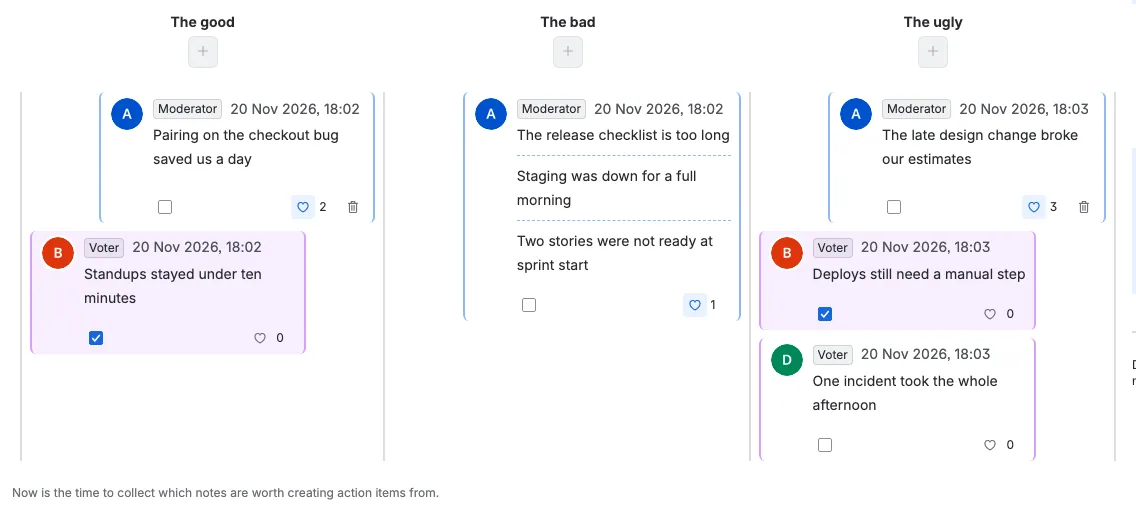
チームの記入が終わったら、ステージ を 投票 に切り替えます。ノートが公開され、全員が対応する価値のあるノートにいいねを付けられます。いいねボタンは賛成した人数を表示し、この例では投票者が 3 人参加して、それぞれのカードに 1 つ、2 つ、3 つのいいねが付いています。
同じ列のノートを複数選び、ノートをグループ化 を選びます。関連するノートが 1 つのカードにまとまり、グループはそれらすべてに対して 1 つのいいね数を持ちます。グループ化は投票ステージから利用でき、フィードバック中は無効になります。中央の列では 3 つのノートが 1 つのカードにグループ化されているため、議論が 1 か所にまとまります。
モデレーターは、ノートをグループ化せずにハイライトすることもできます。ハイライトしたノートは明るいアクセントカラーで塗りつぶされ、全員が同じ塗りつぶしを目にします。ここでは 2 つのノートが議論のためにハイライトされています。
同じノートをステータス表で確認する
サイドパネル左側の ステータス タブでは、同じ振り返りをコンパクトな表で確認できます。ステータス と 担当者 のタブは 投票 ステージから表示されます。3 つの列は幅の広いグループ行で、各列のノートはボードの順序でその列の下に並びます。行にはチェックボックス、作成者、ノートの最初の行が表示され、長い場合は省略記号で切り詰められます。グループは 1 行になり、各ノートの最初の行が上下に並び、破線で区切られます。
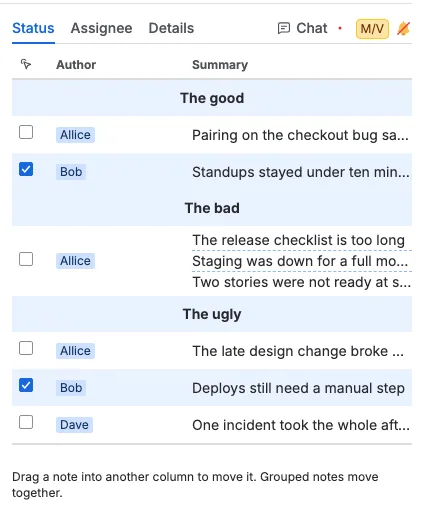
- 行を別の列にドラッグすると、ノートがその列に移動します。同じ列内でのドラッグは順序だけを変えます。グループ化されたノートは 1 行としてまとめて移動します。
- モデレーターはすべての行を、投票者は自分のノートだけを移動でき、ゲストは表を閲覧できます。移動できない行は元の位置に戻ります。
- 1 つの列に保持できるノートは最大 200 件のため、満杯の列へのドロップは拒否され、行は元に戻ります。
- チェックボックスはボードと同じ選択です。行を選択するとボード上のノートが選択され、ボード上のノートを選択するとその行が選択されます。グループ行はグループ内のすべてのノートを選択します。ここでノートを選択してグループ化したり、アクション項目を作成したりできます。
担当者表でノートを人ごとに確認する
担当者 タブは ステータス の次にあります。同じノートを、ボードに最初に現れた作成者の順に、書いた人ごとにまとめます。グループは最初のノートの作成者の下に表示されます。各人物は幅の広いグループ行で、その下にステータス表と同じ列でノートが並びます。
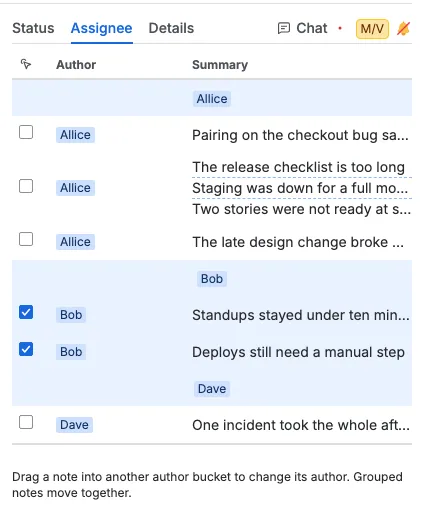
- ノートを別の人のグループにドラッグすると、その人がノートの作成者になります。ボード上のノートの見出しはすぐに変わります。グループはまとめて移動するため、グループ内のすべてのノートが新しい作成者になります。
- モデレーターはすべてのノートを再割り当てできます。投票者は自分のノートだけを再割り当てできます。ゲストは表を閲覧できます。
- ノートは、振り返りにすでにノートがある人の下にしかドロップできません。その人だけがグループを持つためです。
- チェックボックスと共有の選択はステータス表と同じように機能するため、ここでもノートを選択できます。
ノートをアクション項目に変える
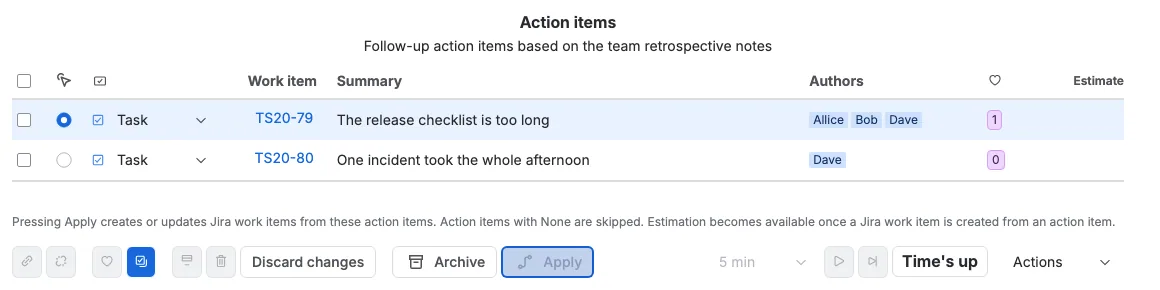
ステージ を アクション に切り替えます。ノートまたはグループを選び、アクション項目を作成 を選びます。選んだノートまたはグループはそれぞれアクション項目の表の 1 行になり、ノートのテキストが概要として使われ、その横に作成者といいねが表示されます。 行をドラッグして表内の位置を変更します。新しい順序は全員に表示され、アーカイブでもその順序が維持されます。
各行のタイプ列で Jira の 作業タイプ を選びます。次に 適用 を押します。Scrumpy は作業タイプが設定されたすべてのアクション項目について Jira の作業項目を作成し、作業項目列にリンクします。なし に設定されたアクション項目はスキップされ、編集なしで 2 回目に 適用 を押しても無効のままです。アクション項目から Jira の作業項目が作成されると、その見積もりが 見積もり 列に表示され、チャット の隣の投票タブで見積もりを付けられます。
変更を破棄 は 適用 の前にあり、モデレーターに表示されます。確認を求め、画面上のレトロスペクティブのすべてのノート、アクション項目、タイマーを削除します。レトロスペクティブに破棄するものがない場合は無効になります。サイドパネルの チャット タブには、プランニングセッションの会話全体が含まれ、アクション項目がリンクする作業項目からのメッセージも含まれます。
ステージとタイマーでセッションを導く
ステージ ドロップダウンはカウントダウンとともに操作バーにあります。フィードバック は記入用、投票 は選択用、アクション はノートを作業に変えるためのステージです。ノートの下の行に現在のステージの目的が表示され、全員がそれを見られます。ステージを変更できるのはモデレーターだけです。
タイマーは各ステージをタイムボックス内に収めます。フィードバックで最初のノートを追加するとカウントダウンが始まり、カウントダウンが動いている間はステージがロックされます。カウントダウンが終わると、またはモデレーターが早送りボタンを押すと、ステージは早めに終わり、全員が次のステージに進みます。アクションステージではタイマーの操作が無効になります。
チームが終わったら、アーカイブ がレトロスペクティブを Confluence に保存します。利用できるのはアクションステージだけです。完了 はプランニングセッションを閉じて、そのノート、アクション項目、スタンドアップ、チャットを削除します。