
Áætlun afkastagetu
Uppfært
Áætlun afkastagetu hjálpar Scrum-teymi að ákveða hve mikil vinna passar í næstu sprettina. Scrumpy skoðar matið sem teymið þitt kláraði í nýlegum sprettum. Það meðaltal á hvern teymismeðlim er hraði þinn. Tafla sem metur í sögupunktum notar sögupunkta og tafla sem metur í tíma notar upphaflegu tímamatin og sýnir þau sem tímalengdir eins og 2 dagar, 4 klukkustundir. Afkastagetan notar matsreitinn sem er stilltur á völdu töflunni. Ef svæðið hefur einnig annan sögupunkta-reit er reitur taflanna sá sem gildir.
Scrumpy ber svo saman vinnuna sem þegar er skipulögð fyrir næstu sprettina við afkastagetuna sem teymið þitt hefur í raun. Markafkastageta núverandi eða komandi spretts er hraðinn á hvern meðlim margfaldaður með stærð teymis sprettsins og aðlagaður að nýtingu og fríi teymisins. Frávik fellilistinn stillir hversu mikið áætlunin má víkja frá markinu áður en merki verður grænt eða rautt. Stillingar vinnuvikunnar ákvarða hvaða dagar teljast vinnudagar og hve margar klukkustundir einn fullur vinnudagur telur.
Í Áætlun afkastagetu flipanum getur þú:
- Bætt við lokuðu sprettunum sem ákvarða hraða þinn og virku eða komandi sprettunum sem þú vilt skipuleggja.
- Séð hvern sprett og málin hans í einni töflu, með áætlaðri heild og markbilinu.
- Stillt nýtingu og vinnustundir hvers teymismeðlims fyrir sprettinn.
- Raðað málunum eða opnað sjónarhornsflipa og kosið um þau.
- Beitt áætluninni í Jira eða sett sprett í geymslu í Confluence.
Afkastageta tilheyrir áætlunarlotu. Opnaðu Áætlun afkastagetu flipann á svæðissíðunni og veldu áætlunarlotuflipa. Búa til hnappurinn býr til áætlunarlotu án þess að fara af flipanum. Lýsing áætlunarlotunnar, þegar hún er stillt, birtist efst vinstra megin fyrir ofan töfluvalsstýringuna og nær aðeins yfir vinstri hliðina, svo hægri hliðin byrjar hærra og töflurnar raðast upp. Fundarstjóri get smellt á lýsinguna og breytt henni á staðnum. Hún vistast þegar reiturinn missir fókus, án OK og Hætta við hnappa. Ef engin lýsing er stillt sér fundarstjóri staðgengilstexta sem hægt er að smella á til að bæta við. Hver tafla í áætlunarlotunni heldur eigin skipulögðum sprettum, völdum spretti, völdu máli, völdum teymismeðlim og opnum hægri flipa. Skiptin eiga sér stað strax: vistaður sprettur, mál og teymismeðlimur borðsins og mats eining þess breytast samstundis, og sprettir fyrra borðsins eru faldir meðan nýja borðið hleðst. Borð sem þú hefur þegar opnað í þessum flipa sýnir sprettina strax og uppfærir þá í bakgrunni. Að skipta um töflu hreinsar ekki val annarrar töflu og að skipta til baka endurheimtir þau. Þegar svæðissíðan opnast á Áætlun afkastagetu flipanum hleður flipinn töflum sínum og sprettum ásamt áætlunarlotuflipunum, svo taflan birtist í einu skrefi. Ef þú opnar flipann síðar hleður hann töflum sínum og sprettum þegar þú velur hann. Ef svæðið hefur enga Scrum-töflu segir flipinn að Scrum-tafla sé nauðsynleg. Ný áætlunarlota byrjar án spretta, svo bættu við sprettunum sem þú vilt skipuleggja með Skipuleggja sprett. Sömu áætlunarlotur birtast einnig á Standup og Endurskoðun flipunum.
Allt sem þú breytir á þessum skjá er sýndarlegt: sprintarnir, röðin, teymisafkastagetan og færslur mála haldast í Scrumpy. Jira breytist aðeins þegar þú velur Beita.
Skipuleggðu sprettina
Aðeins sprettirnir sem þú bætir við sýn valdu töflunnar birtast í töflunni. Veldu Skipuleggja sprett, við hlið Bæta við úr síu í stikunni, til að opna sprettavalið. Valið sýnir aðeins spretti sem eiga uppruna sinn á töflunni sem er valin í aðgerðarstikunni. Sprettir sem eiga uppruna á annarri töflu eru ekki listaðir og ekki er hægt að bæta þeim við. Mat hvers spretts birtist í venjulegu merki, til dæmis 3 sp.
Valið hefur tvo flipa:
- Fyrri sprettir listar lokaða spretti. Fyrri sprettir með vistað teymi eru nauðsynlegir til að reikna hraðann. Veldu að minnsta kosti 3 fyrri spretti fyrir réttan hraðaútreikning. Ef þú velur færri er hraðinn reiknaður út frá þeim sem þú valdir. Fyrri sprettur án teymis enn sýnir 0% í Teymi dálkinum og telur ekki; veldu hann og fylltu fyrst í teymi hans.
- Sprettir listar virka og komandi spretti. Veldu að minnsta kosti einn þeirra áður en þú getur bætt valinu við.
Báðir flipar lista sprettina eftir upphafsdegi, elst fyrst. Hver röð hefur gátreit, nafn sprettsins með markmiði hans fyrir neðan, stöðu hans, upphafs- og lokadaga og mat hans. Sprettdálkurinn heitir Sprettur, því hver röð er einn sprettur. Matið er lokið mat fyrir fyrri sprett og núverandi úthlutað mat fyrir virkan eða komandi sprett. Á tímatöflu birtist matið sem merki. Upphafs- og lokadagar eru skrifvarðir.
Notaðu gátreitinn í hausnum til að velja hvern sprett sem er nú á listanum í flipanum. Fyrir ofan töfluna hægra megin sía leitarreiturinn sprettina eftir nafni. Fyrri sprettir flipinn hefur einnig fellilista sem velur hve margir nýjustu lokuðu sprettirnir eru sýndir: 3, 6 eða 9. Sjálfgefið er 3. Valið er munað í þessum vafraflipa.
Sprettir sem eru þegar í áætlunarlotunni birtast hakaðir og ekki er hægt að velja þá aftur. Bæta við er aðeins virkt þegar að minnsta kosti einn virkur sprettur er valinn. Fyrri sprettir eru valfrjálsir.
Lestu sprettina
Vinstri hliðin sýnir samsettu spretttöfluna. Sprettraðir og málsraðir deila sömu dálkum, svo hvert gildi raðast lóðrétt:
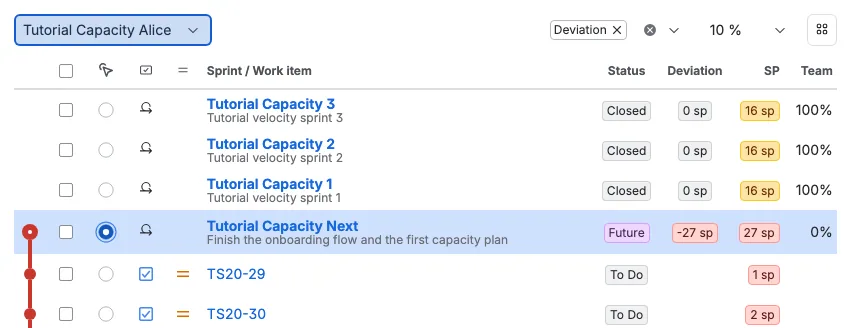
- Gerð sýnir spretttákn á sprettröð og tákn málagerðar á málsröð. Dálkahausinn notar málstáknið.
- Forgangur sýnir Jira forgangstákn málsins í Jira lit þess. Sprettraðir skilja hann eftir auðan. Dálkahausinn notar forgang-miðlungs táknið.
- Sprettur / Vinnuatriði sýnir nafn sprettsins í feitletrun, sem opnar sprettinn í Jira í nýjum flipa, eða málslykilinn. Sprettimarkmið birtist í litlum texta fyrir neðan nafn sprettsins og helst á einni línu: markmið sem er of langt er stytt með ellipsu. Fundarstjórar breyta markmiðinu í Sprint flipanum.
- Röðun sýnir vistaða raðtölu hvers máls í spretti þess. Núverandi og komandi sprettraðir sýna í staðinn sérsniðinn hnapp sem aðeins fundarstjórar sjá og mál án röðunar sýnir 0. Dálkurinn birtist aðeins þegar þú velur Röðun í dálkafellilistanum. Allir sjá vistuðu tölurnar í skrifvarðri skoðun.
- Staða sýnir stöðu sprettsins á sprettröð. Á málsröð sýnir hún Jira-stöðu málsins þar til málið byrjar. Mál í vinnslu sýnir lokunarhlutfall sitt í staðinn. Á sögupunkta-töflu breyta fundarstjórar henni. Á tímatöflu er hún skrifvörð og fengin út frá tímanum sem fór deilt með upphaflega tímamatinu. Lokið mál sýnir skrifvarið 100%. Mál sem á eftir að gera halda Jira-stöðu sinni.
- Frávik sýnir gildi aðeins á sprettröðum sem hafa frávik. Málsraðir og sprettir án fráviks skilja það eftir autt.
- SP á sögupunkta-töflu og Tími á tímatöflu sýnir úthlutað mat á sprettröð og matið á málsröð. Sögupunktaverðmæti enda á sp. Tímagildi eru upphafleg tímamöt sýnd sem vinnudagalengdir eins og 2 dagar, 4 klukkustundir. Mál án mats lætur reitinn tóman.
Röðun, Staða og Frávik dálkarnir eru miðstilltir og matsdálkurinn er hægri stilltur. Þessir dálkar taka aðeins þá breidd sem efni þeirra þarf. Scrumpy les matið í gegnum mat töflunnar í Jira, svo gildið og tímalínan birtast einnig þegar matsreiturinn er falinn á síðu málsins. Mál sem er vistað í sprettáætlun en falið fyrir þér með öryggisstigi mála í Jira helst utan töflunnar, raðlistans og listans yfir fjarlægð mál, svo áætlunin afhjúpar það aldrei. Aðeins sprettröðin sem valhnappur hennar er valinn er auðkennd og það nær einnig yfir valinn lokaðan sprett. Málsraðir eru auðkenndar á sama hátt: aðeins málið sem valhnappur þess er valinn er auðkennt og engin málsröð er auðkennd meðan ekkert er valið. Að velja mál velur einnig yfirsprettröð þess, svo teymistaflan og hægri hliðin fylgja þeim spretti.
Stjórnendur sjá afkastagetutímastikuna í fyrsta dálki og gátreiti fjöldavals í öðrum dálki. Aðrir sjá valdálk stjórnandans fyrst og afkastagetutímastikuna í öðrum dálki. Hver virk eða komandi sprettröð byrjar tímastikuna með holum hring, hver málsröð hefur hring og síðasta málsröðin í sprettinum endar hana með holum hring. Lokuðu sprettirnir hafa enga tímastiku og taflarhausinn hefur enga línu. Línan og hringirnir nota safnað mat frá fyrsta máli gegnum núverandi röð, með matsheildinni og báðum bilmörkum námunduðum að heilum sögupunktum, eða að næstu klukkustund á tímatöflu: grænt fyrir neðan námundaða markafkastagetu mínus frávikið, gult innan námundaða bilsins þar á meðal báða enda og rautt fyrir ofan námundaða markafkastagetu plús frávikið. Markafkastagetan er hraðinn á hvern meðlim margfaldaður með stærð valda teymisins og aðlagaður að afkastagetu þess fyrir þann sprett.
Virkar og komandi sprettraðir sýna úthlutað mat sitt sem litað merki með sömu námunduðu böndum. Lokaðar sprettraðir sýna úthlutað mat sitt með lokunarböndunum sem lýst er fyrir neðan.
Núverandi eða komandi sprettröð er fylgt beint eftir málum þess spretts, svo hvert mál helst hópað undir spretti sínum. Lokuð sprettröð hefur engin mál fyrir neðan sig.
Þegar fundarstjóri samþykkir mat í sjónarhornsflipa breytist SP eða Tími gildið strax á málsröðinni og á sprettröðinni. Allir sem hafa flipann opinn sjá nýja gildið án endurhleðslu. Ef samþykkta málið tilheyrir lokuðum spretti eru heildartölur þess spretts og hraðinn sem notaður er fyrir markin endurreiknuð.
Hver sprettröð sýnir stöðu sína: Lokað, Núverandi fyrir sprettinn sem er í gangi núna eða Komandi. Veldu nafn spretts til að opna hann í Jira í nýjum flipa. Fyrri sprettur opnar sprettskýrslu sína og núverandi eða komandi sprettur opnar backlog töflunnar.
Notaðu valhnappinn við hlið hvers spretts, þar á meðal lokaðs, til að velja hann. Valinn sprettur stýrir teymistöflunni. Að velja mál velur einnig yfirsprett þess.
Notaðu gátreitinn á sprettröð til að velja allan sprettinn. Þegar að minnsta kosti einn sprettur er hakaður biður Fjarlægja þig um staðfestingu áður en sprettirnir, ásamt málum þeirra, eru fjarlægðir úr þessari afkastagetuáætlun. Jira er ekki breytt. Drögaáætlanir þeirra og teymisstillingar haldast með áætlunarlotunni og koma aftur ef þú bætir sprettinum við aftur. Hausgátreiturinn velur áfram aðeins mál. Hópvalsgátreitir eru aðeins í boði fyrir fundarstjóra og hakað á röð er aldrei deilt með öðrum þátttakendum eða vistað með áætlunarlotunni.
Aðrir sjá í staðinn gult M-merki. Það merkir sprettinn og verkþáttinn sem stjórnandi hefur valið. Merkið helst sýnilegt hvort sem þú fylgir stjórnandanum eða skoðar annan sprett eða verkþátt staðbundið, svo alltaf er ljóst hvar stjórnandinn er staddur.
Fyrir ofan samsettu töfluna er Scrum-tafluvalsstýringin efst til vinstri, en dálka- og Frávik fellilistarnir eru efst til hægri. Dálkafellilistinn er í boði fyrir alla. Hann byrjar með Frávik valið. Veldu Röðun til að bæta Röðun dálkinum fyrir framan Stöðu, veldu Nýting til að sýna Nýtingu dálkinn í afkastagetutöflu teymis og hreinsa valkost til að fela dálk hans. Fundarstjóri deilir sýnilegu dálkunum með öllum sem eru læstir við fundarstjóra. Ef þú velur annað val meðan læsingin er virk aftengist þú og heldur þínu eigin vali í þessum vafraflipa. Fundarstjórar geta breytt töflunni og frávikinu og aðrir sjá sömu gildi í skrifvarðri skoðun. Töfluvalið er munað með áætlunarlotunni. Þegar annað borð er valið eru það borð og vistuð sýn þess notuð strax, og taflan sýnir spretti nýja borðsins eða hleðslustöðu þess í stað raða fyrra borðsins. Hver tafla heldur eigin sprettvali. Taflalistinn flokkar töflur undir Söguþættir, Tími og Ekkert mat. Töflur án matsreits birtast undir Ekkert mat og eru óvirkar. Spretttaflan listar völdu sprettina eftir upphafsdegi þeirra, elst fyrst.
Hægra megin við Frávik fellilistann opnar forritaskiptihnappurinn Fínpússun á sama áætlunarlotuflipa. Ábending hans segir Skipta yfir í fínpússun.
Hraðinn er meðalloknað mat á hvern teymismeðlim yfir valda lokuðu sprettina sem hafa vistað teymi. Á tímatöflu er loknað mat upphaflegt tímamat mála sem eru lokin. Hver lokaður sprettur leggur til loknað mat sitt deilt með árangursríkri stærð teymis síns: tveir einstaklingar á 50% teljast einn einstaklingur og 2 manna teymi sem kláraði 10 punkta leggur til 5 punkta á hvern meðlim. Gildin á hvern meðlim eru svo meðaltöluð, svo sprettur með stærra teymi vegur ekki meira en sprettur með minna teymi. Lokaður sprettur án vistaðs teymis sýnir 0% í Teymi dálkinum og telur ekki til hraðans fyrr en þú fyllir í teymi hans. Að stilla stærð teymis eða afkastagetu lokaðs spretts breytir framlagi hans og hraðanum. Taflan uppfærir Teymi-gildi lokaða sprettsins, hraðann og hvert framtíðarmark um leið og þú breytir afkastagetu eða meðlimskap teymismeðlims, áður en vistun klárast. Ef vistun mistekst koma fyrri gildin aftur. Markið fyrir virkan eða komandi sprett er hraðinn á hvern meðlim margfaldaður með árangursríkri stærð teymis þess spretts, sem er höfðatala hans aðlöguð að nýtingu og fríi. Til dæmis meðaltal 10 punkta með 2 einstaklingum og 15 punkta með 4 einstaklingum er 4,375 punktar á hvern meðlim, svo sprettur með 3 einstaklingum á fullri afkastagetu stefnir á 13,125 punkta. Tímastikan og úthlutuðu matsmerkin bera saman áætlað mat við það mark, ekki við hraðann.
Frávik dálkurinn sýnir aðeins formerkt matsmerki, námundað að heilum sögupunktum, eða að næstu klukkustund á tímatöflu. Fyrir lokaðan sprett er gildið munurinn á loknu og úthlutuðu mati: neikvætt þegar minna var klárað og jákvætt þegar meira var klárað. Fyrir virkan eða komandi sprett ber það saman markafkastagetuna við eftirstöðvar mats eftir lokun: jákvætt þegar eftirstöðvar mats eru undir markinu og neikvætt þegar þær eru yfir því. Hlutfallið er ekki sýnt.
Matsdálkurinn er SP á sögupunkta-töflu og Tími á tímatöflu. Hann sýnir úthlutað mat á sprettröð og mat málsins á málsröð. Sögupunktaverðmæti enda á sp. Tímagildi eru upphafleg tímamöt sýnd sem vinnudagalengdir eins og 2 dagar, 4 klukkustundir. Mat máls notar sömu grænu, gulu og rauðu böndin og tímastikan, reiknuð út frá námunduðum safnaða eftirstöðvum mats gegnum þá röð. Virk og komandi sprettmerki nota sömu námunduðu markbönd frá eftirstöðvum mats: grænt fyrir neðan bilið, gult innan þess og rautt fyrir ofan það. Lokuð sprettmerki bera saman námundaða loknað mat við námundaða úthlutunarbilið: rautt fyrir neðan það, gult innan þess upp að en ekki þar með talið efra markið og grænt við eða yfir efra markið. Öll þrjú notkunin leiða neðri og efri mörk sín af sömu námunduðu útreikningi heilbrigða bilsins. Virkar og komandi sprettraðir sýna aðeins það eitt matsmerki í dálkinum.
Fyrir virkan eða komandi sprett sýnir mál í vinnslu lokunarhlutfall sitt í Staða dálkinum. Á sögupunkta-töflu geta fundarstjórar breytt því og allir aðrir sjá það í skrifvarðri skoðun. Á tímatöflu er það alltaf skrifvarið og fengið út frá tímanum sem fór deilt með upphaflega tímamatinu. Fengna gildið er námundað að heilli prósentu og helst milli 0 og 100, svo tími sem fer yfir upphaflega matið telst 100% og skortur á upphaflegu mati telst 0%. Lokið mál sýnir skrifvarið 100%. Mál sem á eftir að gera hafa engan lokunarreit. Á sögupunkta-töflu er hlutfallið vistað með áætlunarlotunni og er aldrei skrifað í Jira. Eftirstöðvar mats eru mat atriðsins lækkað um lokun þess, svo 2 sp á 50% telst 1 sp og á tímatöflu telst 2 dagar á 50% 1 dagur. Lokið atriði telst 0 eftir. Matsdálkurinn sýnir áfram upphaflega úthlutað mat á sprett- og málsröðum á meðan Frávik og tímastikan nota eftirstöðvar mats. Handvirk lokun breytir ekki hraðanum.
Teymi dálkurinn á eftir matsdálkinum sýnir afkastagetuhlutfall teymisins sem er notað fyrir sprettinn. Virkir og komandi sprettir, og lokuðu sprettir með teymismeðlimum, sýna afkastagetuna sem er reiknuð út frá vinnutíma og nýtingu þeirra meðlima. Gildið er skrifvarið. Lokaður sprettur án vistaðs teymis sýnir 0% og telur ekki til hraðans og vistað teymi án árangursríkrar afkastagetu sýnir einnig 0%. Málsraðir skilja Teymi reitinn eftir auðan.
Notaðu Frávik fellilistann til að leyfa 0%, 5%, 10%, 15%, 20% eða 25% frávik frá markinu. Fráviksmerkið notar venjulega stílinn þegar algildi fráviksprósentunnar er innan þeirrar vikmörkunar. Yfir vikmörkuninni er jákvætt frávik grænt og neikvætt frávik rautt. Valda frávikið er vistað með afkastagetugögnum áætlunarlotunnar.
Fyrir neðan töfluna segir hægri stillt samantekt "Teymið er á afkastageta afkastageta og hraði hraði, og stefnir á að klára mark á heilbrigðu bili bil", með afkastagetunni og hraðanum sýndum sem upplýsingamerkjum. Afkastagetan er afkastagetuhlutfall valda teymisins námundað að heilli tölu og hraðinn er hraðinn á hvern meðlim margfaldaður með stærð teymis valins spretts, svo hann er hraði þess teymis á fullri afkastagetu. Markið birtist sem upplýsingamerki með markafkastagetunni námundaðri að heilum sögupunktum, eða að næstu klukkustund á tímatöflu. Heilbrigða bilið notar tvö upplýsingamerki, eitt fyrir neðri mörkin og eitt fyrir efri mörkin, aðskilin með striki. Bæði mörkin eru sömu námunduðu gildin og tímastikan og matsmerkin nota. Til dæmis sýnir 10% frávik í kringum 20,4 sp 18 sp - 22 sp og í kringum 2 daga, 4 klukkustundir sýnir 2 dagar, 2 klukkustundir - 2 dagar, 6 klukkustundir. Þegar báðir endar námundast að sama gildi sýnir eitt merki það gildi.
Mál og drag og slepp
Málsraðirnar fyrir neðan sprett nota sömu dálka og sprettraðirnar. Staða dálkurinn sýnir eigin Jira-stöðu málsins.
- Notaðu valhnappinn á máli til að velja það. Valið er munað með áætlunarlotunni. Yfirsprettröð þess er valin með því.
- Notaðu gátreitina til að velja mál fyrir Fjarlægja. Hausgátreiturinn velur hvert mál í töflunni, þvert á alla spretti.
- Notaðu gátreitinn á sprettröð til að fjarlægja þann sprett úr áætlunarlotunni, eins og lýst er hér fyrir ofan. Sprettgátreitir eru aðskildir frá hausgátreit málanna.
- Dragðu mál til að endurraða því innan spretts síns eða dragðu það á aðra sprettröð til að færa það í þann sprett.
- Lokuðu sprettirnir eru aðeins saga, svo þeir hafa engin mál til að draga.
Valsstýringarnar geyma val sitt með sýn valdu töflunnar. Aðeins fundarstjórar geta breytt sameiginlegu vali. Valinn sprettur, mál, teymismeðlimur og hægri flipi eru munað með töflusýninni.
Þeir sem ekki eru fundarstjórar sjá Læsa við fundarstjóra gátreit fyrir neðan töfluna. Hann er hakaður sjálfgefið, svo sýn þín fylgir spretti, máli, teymismeðlim, sýnilegum dálkum og hægri flipa fundarstjórans. Hún fylgir fundarstjóranum milli flipanna Fínpússun, Áætlun afkastagetu, Standup og Endurskoðun fyrir sömu skipulagslotu. Hún gildir fyrir þann skipulagsflipa sem þú ert á: ef þú skiptir sjálfur yfir á annan skipulagsflipa hreinsast hún, svo þú byrjar aftengdur á nýja flipanum. Hreinsaðu gátreitinn til að vera á núverandi sýn og veldu svo sprett, mál, teymismeðlim, dálkaval eða flipa til að skoða án þess að breyta því sem aðrir sjá. Að velja eitt hreinsar læsinguna sjálfkrafa. Veldu gátreitinn aftur til að snúa aftur í sýn fundarstjórans. Læsingin er munað í þessum vafraflipa á meðan þú ert á flipanum. Staðbundnu valin þín fylgja flipanum þar sem þú tókst þau, og þau breyta aldrei því sem fundarstjórinn eða aðrir þátttakendur sjá.
Raðaðu málunum
Veldu Röðun í dálkafellilistanum til að sýna Röðun dálkinn. Dálkurinn situr fyrir framan Stöðu og notar aðeins þá breidd sem tölurnar þurfa. Mál án röðunar sýnir 0. Hver áætlunarlota sem þú opnar hleður afkastagetugögnum sínum. Að skipta yfir í aðra áætlunarlotu hleður henni einu sinni og að snúa aftur í lotu sem þú opnaðir þegar sýnir gögn hennar samstundis.
Á hverri núverandi eða komandi sprettröð sjá fundarstjórar sérsniðinn hnapp í Röðun reitnum. Veldu hann til að opna röðunargluggann fyrir þann sprett. Lokaðar sprettraðir og sýnin sem aðrir en fundarstjórar sjá hafa engan hnapp.
Glugginn útskýrir að hann stilli röð mála sprettsins út frá valinni röðun. Veldu röðun:
- Röðun á borði notar stöðu málsins í Jira sprettröðinni.
- Atkvæði notar fjölda Jira-atkvæða um málið.
- Skyldleikaröð notar skyldleikaröðun valins sjónarhorns úr áætlunarlotunni.
- Punktaröð notar punktaröðun valins sjónarhorns úr áætlunarlotunni.
Röðun sem hefur engin gildi fyrir sprettinn er sýnd í fellilistanum en ekki er hægt að velja hana. Það gerist þegar Jira skilar engri töfluröðun eða atkvæðafjölda, eða þegar valið sjónarhorn hefur enga skyldleika- eða punktaröðun enn. Ekkert í glugganum varar þig við því: veldu aðra röðun eða bættu gögnunum sem vantar við í áætlunarlotunni. Þegar þú skiptir um sjónarhorn fellur röðunin aftur á fyrsta valkostinn sem hefur gildi ef sá núverandi hefur þau ekki.
Veldu Hækkandi eða Lækkandi fyrir röðunarröðina. Fyrir Skyldleikaröð og Punktaröð birtist Sjónarhorn fellilisti við hlið hinna tveggja svo þú getir valið hvaða sjónarhornsröðun er notuð. Sjálfgefna sjónarhornið er valið fyrst.
Fyrir neðan fellilistana listar forskoðunartafla málin í nýrri röð. Hún sýnir tákn málagerðar málsins, málslykilinn og Röðun töluna í hlutlausu merki. Gerð dálkahausinn notar málstáknið. Röðun dálkurinn notar 10 prósent af breidd forskoðunarinnar og Röðun hausinn og reitir hans eru hægri stilltir. Röðunartölur eru bundnar við málin, ekki við stöðu raðarinnar. Hver uppruni hefur eðlilega röð: lægri Röðun á borði og lægri Skyldleikastaða eru betri á meðan hærri Atkvæði og hærri Punktföldi eru betri. Raðtölur eru úthlutaðar einu sinni í þeirri röð, svo að skipta milli Hækkandi og Lækkandi snýr við bæði röðunum og sýndu tölunum. Fyrir Punktaröð sýnir Hækkandi málið með flesta punkta fyrst og Lækkandi snýr við öllum listanum, þar á meðal málunum með 0 punkta. Með Atkvæðum sýnir Röðun reiturinn atkvæðafjölda málsins, þar á meðal 0, í stað raðtölu. Með Punktaröð sýnir mál án punkta 0. Mál án gildis fyrir valda röðun sýnir 0 og fylgir röðuðu málunum. Beita vistar tölu fyrir hvert mál í sprettinum.
Veldu Beita til að vista nýju röðina og röðunartölurnar fyrir sprettinn. Glugginn lokast og Röðun dálkurinn sýnir tölurnar. Ef vistunin mistekst helst glugginn opinn með villuskilaboðum og fyrri röð helst óbreytt.
Þeir sem ekki eru fundarstjórar sjá vistuðu röðunartölurnar í skrifvarðri skoðun. Að draga mál, bæta málum við eða fjarlægja mál heldur vistuðu tölunum tengdum málunum. Mál sem er fært í annan sprett eða fjarlægt úr áætluninni tapar tölunni sinni og fært eða nýbætt mál sýnir 0 þar til þú beitir röðun aftur. Að beita afkastagetuáætluninni í Jira heldur röðunartölunum.
Skipuleggðu teymið
Hægri hliðin hefur Afkastageta teymis, Sprint, flipa fyrir hvert sjónarhorn sem metur með sömu töflunni og þú valdir og Spjall. Titlar þeirra haldast á einni línu og eru ekki styttir með ellipsu. Valinn flipi er deildur með áætlunarlotunni, svo þátttakendur sem eru læstir við fundarstjóra fylgja flipa fundarstjórans. Að velja annan flipa meðan læst er heldur þeim flipa aðeins fyrir þig og hreinsar læsinguna. Afkastageta teymis sýnir teymið fyrir valinn sprett. Sprint sýnir Jira-reiti vals virks eða komandi spretts. Hver sjónarhornsflipi sýnir atkvæðaspjaldið fyrir málið sem er valið í samsettu töflunni. Þegar þú velur mál í samsettu töflunni birtist Spjall flipi hægra megin í flipastikunni og opnar samræður þess máls, sameiginlegar þátttakendum áætlunarlotunnar. Þín eigin skilaboð eru hægra megin í samræðunum og skilaboð frá öðrum þátttakendum vinstra megin. Þegar þú velur lokaðan sprett helst aðeins Afkastageta teymis og Spjall sýnilegt; Sprint og sjónarhornsfliparnir eru faldir. Hlutverksmerkið þitt og hljóðbjallan sitja alltaf hægra megin í flipastikunni. Merkið opnar Heimildastillingarnar og bjallan kveikir eða slokknar á hljóðtilkynningum. Þegar virkur eða komandi sprettur hefur ekkert vistað teymi fyllir Scrumpy teymi hans frá fólkinu sem var úthlutað málum sprettsins meðan þau voru í vinnslu og vistar það svo fyrir þann sprett. Fyrri sprettur spyr fyrst því að lesa sögu hans getur tekið tíma. Hætta við velur sprettinn án þess að fylla í teymi hans. Ef þú samþykkir helst glugginn opinn með hleðsluhring og skilaboðum um að bíða þar til fyllingu lýkur. Ef engum var úthlutað meðan atriði var í vinnslu helst teymið autt og að velja sprettinn aftur býður upp á að fylla í það aftur. Eftir það stýra fundarstjórar listanum frá hóp aðgerðarstikunni fyrir neðan töfluna. Nýjum úthlutuðum einstaklingum er ekki bætt við sjálfkrafa þegar teymi hefur verið vistað. Hver sprettur heldur eigin teymislista. Spjall flipinn sýnir alltaf sameinuðu samræður áætlunarlotunnar, ekki aðeins samræður vals máins. Samræðurnar innihalda einnig málin sem eru áætluð í afkastagetuyfirlitinu, jafnvel þótt þau séu ekki mál áætlunarlotunnar.
Teymistaflan fylgir sprettinum sem er valinn í samsettu töflunni. Gátreitirnir velja teymismeðlimi fyrir hópaðgerðir. Gátreiturinn í taflarhausnum velur alla í einu. Meðlimagátreitirnir eru aðeins í boði fyrir fundarstjóra, eru aðeins notaðir fyrir hópaðgerðir og eru aldrei deildir með öðrum þátttakendum. Þeir sem ekki eru stjórnendur sjá mjóan fyrsta dálk án hauss sem sýnir gult M-merki hjá þeim teymismeðlim sem stjórnandinn hefur dagatal hans opið. Merkið helst hjá þeim meðlim þótt þú opnir dagatal annars meðlims sjálfur.
Fundarstjóri getur breytt nýtingu og vinnustundum hvers teymismeðlims. Teymismeðlimur getur breytt eigin nýtingu og vinnustundum fyrir sprett þar sem hann er í teyminu. Þetta virkar einnig fyrir lokaðan sprett sem hefur skráð teymi, svo þú getur leiðrétt stærð teymis og afkastagetu sem er notuð fyrir hraðann. Ef lokaði spretturinn hefur ekkert teymi enn getur þú bætt við meðlimum og stillt afkastagetu þeirra; spretturinn byrjar að telja til hraðans um leið og hann hefur vistað teymi. Að bæta við eða fjarlægja teymismeðlim uppfærir teymistöfluna og öll reiknuð gildi strax, áður en vistun klárast. Ef vistun mistekst koma fyrra teymi og gildin aftur. Þú getur opnað dagatal hvers teymismeðlims. Dagatal sem þú getur ekki breytt opnast skrifvarið og vinnustundir þess og nýting eru sýnd sem óvirkir reitir, svo gildin raðist við breytanlegu sýnina.
Fyrir hvern teymismeðlim:
- Breyttu heildarnýtingarhlutfallinu til að sýna hlutastarfsgetu. Sjálfgefið er 100%.
- Veldu valhnappinn við hlið teymismeðlimsins til að opna dagatal hans og veldu svo daga sem hann getur ekki unnið heilan dag. Veldu auðkenndan dag aftur til að fjarlægja hann. Dagatalið sýnir aðeins dagsetningar innan valins spretts og opnast á mánuði upphafsdags sprettsins í stað núverandi mánaðar. Helgardagarnir sem valdir eru í Vinnuvika stillingum svæðisins eru óvirkir og teljast ekki vinnudagar.
- Vinnustundir dálkurinn sýnir þær klukkustundir sem teymismeðlimurinn getur unnið út frá heildarvinnustundum sprettsins, til dæmis 72 klst. af 80 klst. Bæði gildin birtast sem merki. Vinnustundareiturinn tekur við 0 upp að Hámarksstundum á dag sem eru stilltar í Vinnuvika stillingum svæðisins (13 klst. sjálfgefið). Vinnustundareiturinn tekur við 0 upp að stilltum vinnustundum. Nýmerktur dagur byrjar á 0 klst. Veldu krosshringstýringuna til að fjarlægja þann dag úr dagatali teymismeðlimsins.
- Nýting dálkurinn sýnir heildarnýtinguna. Þegar dagatalið er opið situr nýtingarreitur fyrir hvern merktan dag við hliðina. Dagur án vinnustunda heldur nýtingarreit sínum óvirkum því dagurinn bætir engri afkastagetu. Hið gagnstæða gildir líka: dagur á 0% nýtingu heldur vinnustundareit sínum óvirkum því þær klukkustundir yrðu margfaldaðar með núlli. Þegar bæði gildin eru 0 helst vinnustundareiturinn breytanlegur svo hægt sé að leiðrétta daginn. Dálkurinn er falinn þar til þú velur Nýting í dálkafellilistanum og að fela hann felur einnig nýtingarreiti hvers dags í opnu dagatali.
- Merktur dagur byrjar á 0 klst. Hækkaðu klukkustundirnar fyrir hlutadag, til dæmis 6 klst. Dagar sem þú merkir ekki teljast fullur vinnudagur á 100%, með vinnustundum úr Vinnuvika stillingum svæðisins (8 klst. sjálfgefið).
- Merktur dagur getur einnig verið lengri en venjulegu vinnustundirnar, til dæmis 10 klst. þegar vinnustundirnar eru 8 klst. Aukastundirnar hækka heildarfjölda lausra stunda teymismeðlimsins yfir venjulega heild sprettsins, til dæmis 44 klst. af 40 klst., og auka hlut hans í afkastagetu teymisins og hvert mark sem notar hana.
- Heildarnýtingin gildir ofan á hvern dag. Með 90% heildarnýtingu telst dagur með 6 klst. á 60% sem 3,24 klst. af venjulegum vinnudegi.
Fyrir neðan teymistöfluna sjá fundarstjórar litla athugasemd hægra megin. Hún útskýrir að til að skrá frí eða annað frávik frá venjulegum vinnustundum á dag opnar þú dagatal teymismeðlimsins og velur svo dagsetningu innan sprettsins. Hún útskýrir einnig að nýting spretts teymismeðlimsins sé beitt ofan á nýtingu hvers undantekningardags.
Fyrir neðan töfluna sjá fundarstjórar hóp aðgerðarstiku teymisins. Veldu Bæta við teymismeðlimum til að opna glugga, veldu einn eða fleiri og veldu Bæta við. Valda fólkið gengur í teymið fyrir valinn skipulagðan sprett og byrjar með 100% nýtingu og fullar vinnustundir. Til að fjarlægja teymismeðlimi skaltu haka við þá í töflunni og velja Fjarlægja. Ef einhver valinn teymismeðlimur hefur fríaskráningar í þeim spretti útskýrir staðfestingargluggi að fríaskráningum þeirra verði eytt. Staðfestu fjarlæginguna til að halda áfram; ef engar fríaskráningar eru, eru meðlimirnir fjarlægðir strax. Að fjarlægja teymismeðlim eyðir vistaðri nýtingu hans og fríi fyrir þann sprett eingöngu. Aðrir skipulagðir sprettir halda eigin teymislistum. Aðeins fundarstjórar geta bætt við eða fjarlægt teymismeðlimi.
Til að hreinsa frí í þeim spretti skaltu merkja meðlimina og velja Hreinsa frí. Staðfestingargluggi útskýrir að frífærslur þeirra (Vinnustundir) verða eytt og nýting þeirra endurstillt í 100%. Staðfestu til að halda áfram. Hver valinn meðlimur fer aftur í venjulegar vinnustundir og fulla nýtingu. Hreinsistýringin helst óvirk þegar enginn valinn meðlimur hefur eitthvað til að hreinsa.
Valinn teymismeðlimur er munaður með töflusýninni. Markið uppfærist þegar þú breytir þessum gildum. Afgangsgildið er neikvætt þegar minna var klárað en úthlutað og jákvætt þegar meira var klárað. Afgangsmerkin nota venjulega stílinn þegar algildi afgangsprósentunnar er við eða undir frávikinu. Yfir frávikinu er jákvætt grænt og neikvætt rautt.
Valinn sprettur
Sprint flipinn breytir sprettinum sem er valinn í samsettu töflunni. Hann er aðeins í boði fyrir virka og komandi spretti. Þegar lokaður sprettur er valinn er flipinn falinn.
- Sprint sheiti, Sprettimarkmið, Upphafsdagur og Lokadagur eru geymd í áætluninni meðan þú breytir þeim. Taflan sýnir nýja heitið strax og endurreiknar sprettimarkmið og dagabil teymisins út frá nýju dagsetningunum. Jira breytist ekki fyrr en þú velur Beita.
- Fyrir neðan Sprettimarkmið reitinn leyfa ferhyrndur þumal-upp hnappur og ferhyrndur þumal-niður hnappur fólki að vera sammála eða ósammála textanum. Fjöldi atkvæða birtist við hlið hvers hnapps. Hver þátttakandi getur kosið, valið hnapp aftur til að fjarlægja atkvæðið og talningin uppfærist fyrir alla. Atkvæðin endurstillast þegar texti markmiðsins breytist.
- Breytingar á stöðu spretts eiga sér stað í Jira, ekki í þessum flipa. Til að hefja eða ljúka spretti skaltu nota Jira backlog eða síðu virkra spretta og velja svo Endurhlaða í afkastagetustikunni til að hlaða áætluninni aftur. Byrjaður sprettur birtist sem núverandi sprettur og lokinn sprettur yfirgefur áætlunina.
Fundarstjórar geta breytt þessum reitum. Aðrir sjá sömu gildi í skrifvarðri skoðun.
Kjóstu um mál frá áætlun afkastagetu
Sjónarhorn birtist sem flipi í teymishlutanum þegar matsskil þess er taflan og matstafla þess er sama taflan og þú valdir fyrir ofan samsettu töfluna. Sjónarhorn sem skrifar mat í Jira-reiti í staðinn, eða metur með annarri töflu, birtist ekki.
Veldu mál í samsettu töflunni og opnaðu svo sjónarhornsflipa þess til að kjósa. Flipinn sýnir sama atkvæðaspjald og Fínpússun flipinn: haus sjónarhornsins, atkvæðaspjöldin, þátttakendalistann, lotustýringarnar og lokaniðurstöðuna með Samþykkja. Meðan lota stendur haldast Greiða atkvæði, Niðurstöður og Upplýsingar undirfliparnir inni í sjónarhornsflipanum. Upplýsingar undirflipinn sýnir samantekt og lýsingu vals máls og fundarstjórar geta breytt báðum þar. Breyting vistast þegar þú smellir annars staðar, skiptir á annan undirflipa eða lokar spjaldinu, jafnvel þótt stutta lýsingarbiðin sé ekki lokið. Ef ekkert vinnuatriði er valið eru sjónarhornsfyrirsagnirnar faldar. Þegar þú velur lokaðan sprett eru sjónarhornsfliparnir faldir.
Samantektin sem þú breytir í Upplýsingar undirflipa atkvæðaspjaldsins uppfærir einnig ábendingu málsins í samsettu töflunni.
Afkastagetustikan
Fyrir neðan töfluna sjá fundarstjórar sama stíl af stiku og Fínpússun flipinn. Töflusalinn situr fyrir ofan vinstra horn samsettu töflunnar, en Frávik fellilistinn og dálkastýringin sitja fyrir ofan hægra hornið. Breyta er aðalaðgerðin í bláum lit og Beita notar viðvörunarlitinn. Setja í geymslu, Beita og Ljúka fylgja Endurhlaða í stikunni með bili; þau sitja ekki við hægri brún stikunnar:
- Breyta breytir titli áætlunarlotunnar, lýsingu og dagsetningum. Skilaboð segja að ekki tókst að vista áætlunarlotuna.
- Bæta við úr síu bætir málum úr vistaðri Jira-síu, spretti eða Fínpússun áætlunarlotu við valda sprettáætlun. Valið byrjar með Fínpússun hóp sem listar áætlunarloturnar með mál; að velja eina forskoðar mál þeirrar lotu. Það býður aðeins upp á mál frá núverandi svæði sem eru ekki þegar í valdri sprettáætlun.
- Skipuleggja sprett opnar sprettavalið sem er lýst hér fyrir ofan.
- Fjarlægja fjarlægir hókuðu málin úr valdri sprettáætlun, eða hókuðu sprettina úr áætlunarlotunni eftir að þú staðfestir. Það breytir Jira ekki strax.
- Endurhlaða les sprettina og málin úr Jira aftur, þar á meðal forganga þeirra, samantektir og lýsingar. Það breytir áætluninni eða Jira ekki.
- Setja í geymslu býr til Confluence-síðu fyrir sprettinn sem er valinn í samsettu töflunni. Hún er aðeins í boði þegar Confluence-svæði er stillt og er óvirk þegar fyrri sprettur er valinn. Síðan skráir glugga og tímalengd áætlunarlotunnar, valinn sprett og markmið, markmiðsatkvæðin, afkastagetuákvörðunina, samantekt hraða, vinnustundir teymisins og röðuðu málin með mati þeirra.
- Beita uppfærir Jira með áætluninni og breyttum sprettiheitum, markmiðum og dagsetningum.
- Ljúka situr rétt á eftir Beita með litla bilinu. Hann lokar skipulagslotunni. Hann biður um staðfestingu og fjarlægir svo skipulagslotuna varanlega ásamt afkastagögnum hennar, atkvæðagreiðslum, athugasemdum, aðgerðaratriðum, standup og spjalli.
Framvindustika áætlunarlotunnar birtist fyrir neðan stikuna. Þeir sem ekki eru fundarstjórar sjá Læsa við fundarstjóra gátreitinn þar sem stikan birtist.
Sprettimarkmið
Hvert sprettimarkmið birtist með litlum texta undir sprettiheitinu í töflunni og helst á einni línu, og markmið sem kemst ekki fyrir er stytt með punktum. Sprettur án markmiðs heldur tómri markmiðslínu í töflunni, svo sprettraðirnar og tímalínan haldast stilltar. Stjórnendur breyta markmiði virks eða komandi spretts á Sprettur flipanum. Markmiðið undir sprettsheitinu fylgir því sem þú skrifar áður en drögin eru vistuð, og markmiðsatkvæðin endurstillast í 0 um leið og textinn breytist. Atkvæðahnapparnir haldast aðeins til lestrar þar til markmiðsdrögin eru vistuð, því atkvæðin lýsa alltaf vistaða markmiðinu. Breyting á markmiði birtist öllum án endurhleðslu og nær til Jira þegar þú velur Beita. Markmið lokaðs spretts er aðeins til lestrar. Ef markmið í Jira inniheldur línubil birtir taflan þau sem bil.
Sprettsheitið og dagsetningarnar sem þú breytir á Sprettur flipanum birtast einnig í sameinaðri töflu, teymisdagatalinu og markinu um leið og þú breytir þeim, áður en drögin eru vistuð. Dagsetningareitirnir haldast breytanlegir meðan breyting er vistuð, svo þú getur stillt upphafs- og lokadagsetningarnar án þess að bíða, og eldri vistun endursetur aldrei nýrri dagsetningu sem þú valdir. Misheppnuð vistun endurheimtir vistaða heitið, markmiðið og dagsetningarnar.
Færðu vinnu í valinn sprett
Mál eru skipulögð fyrir hvern sprett. Notaðu Bæta við úr síu til að bæta máli úr síu, spretti eða Fínpússun lotu við valinn sprett, dragðu mál á aðra sprettröð til að færa það í þann sprett eða dragðu innan spretts til að endurraða atriðum hans. Röðin og sprettaaðildin eru vistuð sem drög. Þau breyta Jira ekki fyrr en þú velur Beita.
Beittu áætluninni
Veldu Beita á eftir Endurhlaða í stikunni og staðfestu breytinguna í glugganum. Scrumpy gerir þá:
- Vistar breyttu sprettiheitin, markmiðin og upphafs- og lokadagsetningarnar.
- Færir áætluðu málin í valda sprettina.
- Uppfærir röð þeirra í hverjum spretti með röðunarreit borðsins.
- Færir mál sem þú fjarlægðir úr sprettáætlun í vinnuborðið, en aðeins ef þau eru nú í þeim spretti. Mál í öðrum spretti eða þegar í vinnuborðinu halda stað sínum.
- Lætur lokaða spretti og mat þeirra óbreytt.
- Vistar skyndimynd af teymisafkastagetu fyrir hvern valinn sprett sem er með teymi. Skyndimyndin inniheldur teymismeðlimi, vinnustundir þeirra og nýtingu, varðveitist í 12 mánuði og er ekki tengd þessari áætlunarlotu.
Þegar uppfærslunni lýkur hleður síðan núverandi Jira-gögnum aftur. Ef Jira hafnar hluta breytingarinnar segir síðan að ekki tókst að uppfæra suma spretti og heldur drögunum svo þú getir reynt aftur. Sprettiheiti, markmið eða dagsetning sem þú hefur ekki beitt ennþá er hluti áætlunarinnar og birtist því líka í sameinuðu töflunni og á varðveislusíðu.
Settu afkastagetuáætlunina í geymslu
Þú getur vistað afkastagetuáætlun spretts sem Confluence-síðu, svo teymið haldi skrá yfir það sem var skipulagt og hvers vegna. Aðeins fundarstjóri getur sett í geymslu og aðgerðin er aðeins í boði eftir að Confluence-svæði hefur verið stillt fyrir svæðið.
- Veldu virkan eða komandi sprett í samsettu töflunni. Setja í geymslu er óvirkt fyrir lokaðan sprett því lokaður sprettur er aðeins saga.
- Veldu Setja í geymslu í afkastagetustikunni.
- Farðu yfir forskoðunina. Hún sýnir sprettinn og dagsetningar hans, sprettimarkmiðið, atkvæðin með og á móti, afkastagetuákvörðunina og samantekt hraða. Teymis- og málatöflurnar eru skrifaðar á Confluence-síðuna en birtast ekki í glugganum.
- Veldu Setja í geymslu til að búa til síðuna eða Loka til að láta afkastagetuáætlunina óbreytta.
Meðan forskoðunin hleðst helst Setja í geymslu óvirkt. Ef forskoðunin hleðst ekki útskýrir glugginn hvers vegna og þú getur lokað honum og reynt aftur. Þegar síðan er tilbúin sýnir glugginn hlekk á hana. Ef Confluence hafnar síðunni sýnir glugginn ástæðuna og afkastagetuáætluninni þinni er ekki breytt.
Síðan er skrifuð undir Plannings yfirsíðunni í stilltu Confluence-svæði, í undirsíðu sem heitir <space name> - Capacity planning. Geymslur áætlunarlota haldast undir aðskildu Estimations yfirsíðunni, svo síðurnar tvær skrifa aldrei yfir hvor aðra. Titill síðunnar byrjar á titli áætlunarlotunnar, svo nafni sprettsins og upphafstíma áætlunarinnar með tímabeltinu.
Síðan inniheldur:
- Titill áætlunarlotunnar, lýsing, upphafs- og lokatími og tímabelti í sama hausi og síða áætlunarsafnsins
- Tímalengd áætlunarlotunnar sem einföld lína undir hausnum
- Nafn vals spretts, stöðu, dagsetningar og markmið
- Atkvæðin með og á móti markmiðinu
- Ákvörðunarlínu fyrir markafkastagetubilið
- Samantekt hraða: hraði á hvern meðlim, hraði teymis, stærð teymis, árangursrík stærð teymis, afkastageta teymis, markafkastageta, heilbrigt bil, áætlað mat, eftirstöðvar mats og frávik frá marki
- Hvern teymismeðlim í valda sprettinum, með nýtingu hans og vinnustundum út frá vinnustundum sprettsins
- Málin í vistaðri röð, með stöðu þeirra og mati
Hausinn er sami og á síðu áætlunarsafnsins: áætlunartitillinn og lýsingin, svo upphaf og lok á aðskildum línum, með hverjum degi sýndum sem Confluence dagaspjaldi og hverjum tíma auðkenndum í bláu merki, og tímabeltið sem dagarnir gilda í. Sprettimarkmiðið og atkvæðin með og á móti birtast miðjuð rétt fyrir neðan nafn sprettsins. Teymis- og málatöflurnar nota breiðara skipulag og Mál dálkurinn skilur eftir pláss fyrir lengri samantekt.
Síðan sýnir afkastagetuáætlunina eins og hún birtist núna, þar á meðal drög að breytingum sem þú hefur ekki beitt í Jira enn. Á sögupunkta-töflu nota gildin sögupunkta og á tímatöflu nota þau vinnudagalengdir. Að setja sama sprett í geymslu aftur uppfærir núverandi síðu í stað þess að búa til afrit.
Athugasemdir
- Hraðinn notar núverandi lokunarástand mála í lokuðu sprettunum. Mál sem var opnað aftur eftir að spretti þess lauk telst ekki lokið. Handvirk lokunarhlutföll á virkum eða komandi málum breyta ekki hraðanum.
- Handvirka lokunarhlutfallið er vistað með áætlunarlotunni og aldrei skrifað í Jira. Beita heldur því. Á tímatöflu er hlutfallið ekki handvirkt: það er endurreiknað út frá núverandi tíma sem fór og upphaflega tímamatinu í hvert sinn sem áætlunin hleðst eða er endurhlaðin.
- Vinnudagar útiloka laugardaga og sunnudaga nema þú breytir helgardögunum í Vinnuvika stillingum svæðisins. Merktu almenna frídaga sem 0 klst. daga fyrir hvern teymismeðlim.
- Hraðinn notar vistuðu stærð teymis og afkastagetu valdra lokuðu spretta. Ef þú velur enga lokaða spretti, eða enginn þeirra hefur vistað teymi, er hraðinn núll. Fyrri sprettur án vistaðs teymis sýnir 0% og telur ekki. Veldu hann til að opna Afkastageta teymis flipa hans, fylltu í teymi hans og leiðréttu svo stærð og afkastagetu. Teymismeðlimur sem aldrei hafði mál í vinnslu í spretti birtist ekki í teymislista þess spretts.
- Að fjarlægja sprett úr afkastagetuáætluninni eyðir ekki vistaðri drögum að röð málanna eða teymisstillingum. Þær koma aftur ef þú bætir sprettinum aftur við áætlunarlotuna.
- Hver áætlunarlota hefur eigin afkastagetugögn. Að skipta um áætlunarlotuflipa breytir ekki annarri áætlunarlotu.
- Sá sem ekki er fundarstjóri getur aðeins breytt eigin nýtingu og fríi og aðeins fyrir sprett þar sem hann er í teyminu. Breytingin er vistuð fyrir alla sem skoða þann sprett.
Afkastagetugögn varðveitast í 90 daga eftir síðustu breytingu, í samræmi við áætlunarlotuna. Eldri afkastagetugögnum er eytt sjálfkrafa. Skyndimyndir af teymisafkastagetu eru aðskildar skrár sem varðveitast í 12 mánuði eftir síðustu Beitingu sem uppfærði þær.
Tengdir greinar
- 10% Scrumban-reglan fyrir hvern sprettAð lofa fullri afkastagetu gerir hvern sprett brothættan. 10% Scrumban-varasjóður dregur úr áhættu, verndar sprettimarkmiðið og leyfir hraðanum að vaxa eðlilega.
- Hvernig áætla má skiladag útgáfuTímamat bregst þegar flækja og tiltækileiki teymisins breytast. Sjáðu hvernig sögupunktar, sameiginlegt mat og stöðugur hraði gera skiladaga útgáfu fyrirsjáanlega.