
Aloittaminen Scrummyn kanssa
Päivitetty
Tämä opas opastaa sinut Scrummyn käyttöönotossa tiimillesi.
Vaihe 1: Asenna sovellus
Scrumpy asennetaan Atlassian Marketplacesta. Asennuksen jälkeen se näkyy paneelina Jira-työtehtävien sivuilla ja lisää tilallesi asetussivun.
Vaihe 2: Määritä tiimisi
Avaa Tilan asetukset > Scrumpy Poker > Käyttöoikeudet ja anna tiimillesi roolit:
- Moderaattorit: henkilöt, jotka käynnistävät, hallitsevat ja päättävät äänestysistunnot. Tyypillisesti scrum masterit, tiiminvetäjät tai tuotepäälliköt.
- Äänestäjät: tiimin jäsenet, jotka antavat arvioita äänestysistuntojen aikana.
- Vieraat: kaikki, jotka eivät ole moderaattoreita tai äänestäjiä. Vieraat voivat seurata istuntoja ja nähdä tulokset, mutta he eivät voi äänestää tai moderoida.
Oletuksena kaikki tilaasi pääsyn saavat ovat vieraita. Sinun on annettava äänestys- tai moderointioikeudet erikseen. Moderaattorit eivät voi äänestää oletuksena; jos haluat moderaattorin äänestävän, lisää hänet myös äänestäjien luetteloon.
Voit myös palauttaa tilan käyttöoikeudet, salasanan ja määritetyn Confluence-tilan oletusarvoihin tältä sivulta. Ensin näytetään vahvistus, eikä palautusta voi peruuttaa. perspektiivin asetukset palautetaan yksitellen kunkin perspektiivin Yleiset-välilehdeltä.
Valitse, missä Scrumpy näkyy
Sama sivu ohjaa sitä, missä Scrumpy näkyy Jirassa. Kaksi valintaruutua on valittu oletuksena:
- Näytä Arviointi-sivu lisää Arviointi-välilehden tilan navigointiin. Valinnan poistaminen piilottaa sivun kaikilta tilassa. Se piilottaa myös työtehtävien Lisää suunnitteluun -toiminnon, koska suunnitteluistunnot sijaitsevat sillä sivulla.
- Näytä Scrumpy-paneeli työtehtävissä lisää Scrumpy-paneelin jokaisen työtehtävän oikealle puolelle. Valinnan poistaminen piilottaa paneelin kaikilta tilassa. Arviointiloki pysyy saatavilla, kunnes sekä paneeli että sivu on piilotettu.
Valintasi koskee kaikkia tilassa, ei vain sinua, ja se tulee voimaan seuraavan kerran, kun Jira lataa tilan tai työtehtävän. Nämä valintaruudut piilottavat näkymiä Jirassa. Ne eivät poista arvioita, suunnitteluistuntoja tai arviointihistoriaa, eivätkä ne korvaa Jiran käyttöoikeuksia. Palauta oletusasetukset ei muuta niitä.
Valinnainen: Aseta salasana
Voit suojata tilan salasanalla. Kun salasana on asetettu, jokaisen Scrumpy-paneelin, tilan Arviointi-sivun, arviointilokin tai Lisää suunnitteluun -toiminnon avaavan on annettava se ensin. Myös äänestyksen, chatin ja suunnittelun live-päivitykset lukitaan: ilman salasanaa vierailija ei vastaanota niitä. Live-päivitykset edellyttävät myös, että voit selata tilaa Jirassa, salasanan kanssa tai ilman. Tilan asetukset pysyvät niiden saatavilla, jotka voivat hallita tilaa Jirassa. Salasanan on oltava vähintään 8 merkkiä. Scrumpy tarkistaa salasanan, kun lopetat kirjoittamisen, eikä se koskaan lähetä alle kahdeksan merkin syötettä, joten osittainen salasana ei kuluta yritystä. Pituussäännön valvoo palvelin, ja salasana tallennetaan hitaana suolattuna tiivisteenä, jota ei voi lukea takaisin eikä käyttää uudelleen kirjautumiseen ilman salasanaa. Voit vaihtaa tai poistaa salasanan milloin tahansa.
Viiden virheellisen yrityksen jälkeen viidentoista minuutin kuluessa tili lukitaan viideksitoista minuutiksi ja salasanakenttä poistetaan käytöstä lukituksen päättymiseen asti. Onnistunut syöttö nollaa epäonnistuneiden yritysten määrän.
Kun olet syöttänyt salasanan kerran, Scrumpy muistaa sen tilillesi 30 päiväksi. Sama syöttö avaa jokaisen Scrumpyn näkymän, joten sinulta ei kysytä uudelleen. Muistettu syöttö vanhenee 30 päivän kuluttua, ja se tyhjennetään, kun salasana vaihdetaan tai poistetaan, jolloin syötät sen uudelleen.
Vaihe 3: Määritä perspektiivit
perspektiivit määrittävät, miten tiimisi arvioi. Jokaisella perspektiivillä on omat äänestyssääntönsä, korttisarjansa ja kohde-Jira-kenttänsä.
Avaa Tilan asetukset > Scrumpy Poker > Asetukset valitaksesi tilan työviikon ja määrittääksesi perspektiivit. Oletus-perspektiivi luodaan sinulle automaattisesti Story Point -arviointia varten, eikä sitä voi poistaa.
Vaihe 4: Aloita arviointi
Avaa mikä tahansa Jira-työtehtävä ja etsi Scrumpy-paneeli näytön oikealta puolelta.
- Moderaattorina napsauta Käynnistä aloittaaksesi äänestysistunnon
- Äänestäjänä anna arviosi napsauttamalla korttia
- Kun kaikki vaaditut äänestäjät ovat lähettäneet äänensä, moderaattori hyväksyy tuloksen
Vaihe 5: Käytä tilan Arviointi-sivua
Avaa Tila > Arviointi. Sivulla on nämä välilehdet: Aloitus, Oppaat, Tarkennus, Kapasiteettisuunnittelu, Daily, Retrospektiivi, Äänestysistunnot, Koontinäyttö ja oikealle tasattu Palaute-välilehti. Palautteen oikealla puolella oleva tukikuvake näyttää tai piilottaa pika-aloitusoppaan. Jos salasana on asetettu, koko sivu on lukittu, kunnes syötät sen. Tilan asetuksia tämä salasana ei lukitse; ne noudattavat tilan Jira-käyttöoikeuksia. Viimeksi avaamasi välilehti muistetaan nykyiselle selaimen välilehdelle, joten uudelleenlataus palauttaa sinut siihen. Jos yhteys Jiraan katkeaa hetkeksi, sivu päivittyy, kun yhteys palaa, joten sillä välin käynnistetty, keskeytetty, hyväksytty tai peruutettu äänestysistunto näyttää nykyisen tilansa ilman uudelleenlatausta.
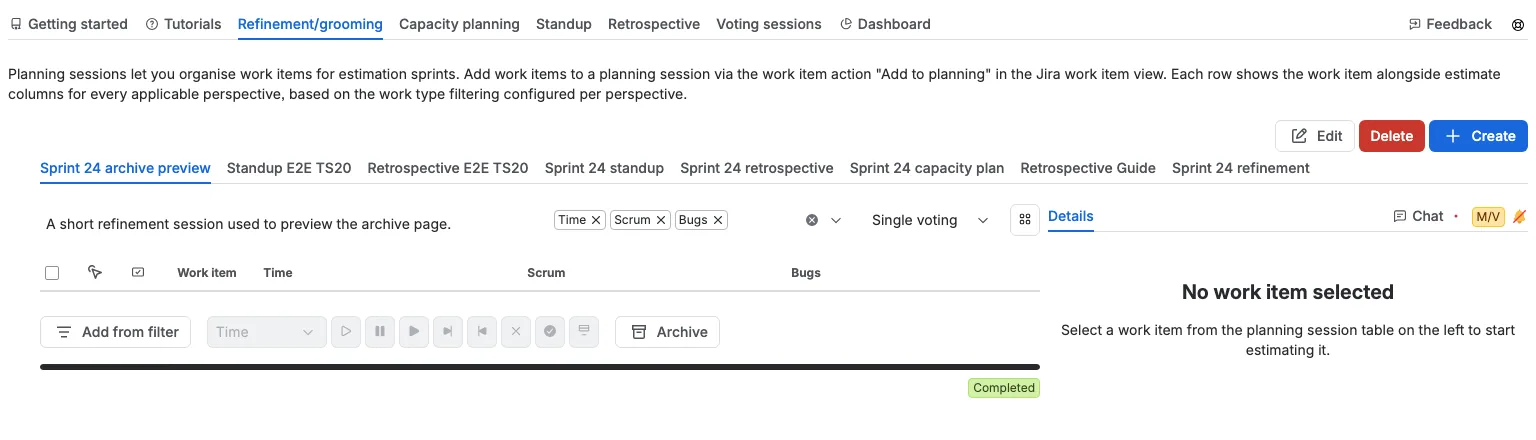
Aloitus
Perehdytykseen tarkoitettu opastus, joka selittää, mitä arviointi on ja miten Scrummya käytetään. Jotkin osiot sisältävät kuvakaappauksia. Ne noudattavat Jira-teemaasi ja niiden kuvatekstit kieltäsi. Chat-osio näyttää esimerkit viestin lähettämisestä, reaktioista ja yksityisviesteistä.
Oppaat
Lyhyitä opastettuja kierroksia kuvakaappausten kanssa. Valitse opas välilehden yläreunan keskellä olevasta Valitse opas -valikosta ja lue se heti. Jokainen opas koostuu muutamasta lyhyestä vaiheesta, ja jokaisessa vaiheessa on kuvakaappaus, joten voit seurata mukana poistumatta sivulta. Kuvakaappaukset noudattavat Jira-teemaasi, joten näet käyttämääsi teemaan sopivan vaalean tai tumman version. Valintasi muistetaan nykyiselle selaimen välilehdelle. Oppaiden teksti noudattaa Jira-kieltäsi. Kuvakaappaukset pysyvät englanniksi ja noudattavat Jira-teemaasi. Opas ladataan, kun valitset sen.
Tarkennus
Luo ja hallitse suunnitteluistuntoja tarkennus-työn järjestämiseksi. Katso lisätietoja Suunnitteluistunnot-sivulta.
Kapasiteettisuunnittelu
Suunnittele, kuinka paljon työtä tiimisi voi ottaa seuraavissa sprinteissä. Avaa välilehti, valitse suunnitteluistunto ja valitse Suunnittele sprint lisätäksesi suljetut sprintit, jotka määrittävät nopeutesi, sekä aktiiviset tai tulevat sprintit, jotka haluat suunnitella. Yhdistetty taulukko näyttää jokaisen sprintin ja sen työtehtävät, tavoitekapasiteetin ja värillisen aikajanan, joten näet yhdellä silmäyksellä, mahtuuko suunnitelma.
Käytä oikeaa puolta kunkin tiimin jäsenen käyttöasteen ja työtuntien asettamiseen, valitun sprintin muokkaamiseen, työtehtävästä äänestämiseen sen perspektiivin välilehdellä tai siitä keskustelemiseen. Moderaattorit voivat järjestää työtehtävät, ottaa suunnitelman käyttöön Jirassa ja arkistoida sprintin Confluenceen. Katso koko kuvaus Kapasiteettisuunnittelu-sivulta.
Daily
Pidä daily suunnitteluistunnolle. Valitse taulu ja sprintti ja käy sitten läpi työtehtävät niiden taulun sarakkeissa. Moderaattori nostaa esiin työtehtävän, jota tiimi käsittelee, voi rajoittaa korttien määrää sarakkeessa ja ohjaa yhteistä lähtölaskentaa. Merkitse työtehtävät ja valmistele tilasiirrot ja ota ne sitten käyttöön Jirassa. Katso koko kuvaus Daily-sivulta.
Retrospektiivi
Pidä sprintin retrospektiivi suunnitteluistunnolle. Lisää muistiinpanoja kolmeen sarakkeeseen, tykkää muistiinpanoista, joista olet samaa mieltä, ryhmittele ne ja muuta ne toimintakohteiksi. Moderaattori vie retrospektiivin vaiheiden Palaute, Äänestä ja Toimenpiteet läpi ja ohjaa yhteistä lähtölaskentaa. Arkistoi tulokset tai päätä suunnitteluistunto, kun olet valmis. Katso lisätiedot Sprintin retrospektiivit -sivulta.
Äänestysistunnot
Lajiteltava taulukko kaikista tilan äänestysistunnoista. Lajittele napsauttamalla sarakkeen otsikkoa tyypin, työtehtävän, alkamisajan, päättymisajan, perspektiivin, tilan tai valmistumisen mukaan. Taulukko näyttää 25 riviä kerrallaan; siirry sivujen välillä sen alla olevilla säätimillä.
- Tyyppi ja Työtehtävä: keskitetyt otsikot ja solut. Työtehtäväsoluissa ei ole välilyöntiä ennen avainta.
- Tila ja % valmis: vasemmalle tasatut, vähimmäisleveys, ja % valmis -otsikko pysyy yhdellä rivillä.
- Äänestäjät: oikealle tasatut.
- Käynnistetty: kuinka kauan sitten istunto alkoi. Arvo päivittyy 10 sekunnin välein, esimerkiksi 5m 10s, 5m 20s ja 5m 30s. Tämä sarake pitää 20% taulukon leveydestä, joten muuttuva ajastin ei muuta taulukon kokoa.
- Päättyminen: laskee jäljellä olevan ajan. Se päivittyy 10 sekunnin välein ja sitten joka sekunti viimeisten 10 sekunnin aikana. Tämä sarake pitää 15% taulukon leveydestä samasta syystä.
- Valmistuminen: näyttää tilatunnisteen.
Jokainen rivi luettelee myös istunnon äänestäjät nimeltä pienellä tekstillä. Napsauta työtehtävän avainta avataksesi työtehtävän, jossa Scrumpy-paneelissa on äänestysohjaimet. Vain niiden työtehtävien istunnot luetellaan, jotka voit avata Jirassa; Jiran työtehtävätason suojauksen sinulta piilottama työtehtävä jätetään pois. Kun istuntoja ei ole, välilehti näyttää tyhjän tilan taulukon sijaan. Jos olet jo katsonut istuntoja toisella välilehdellä, ne näkyvät heti, ja loput tilan istunnot latautuvat taustalla ilman latauspaikkamerkkiä.
Moderaattorit voivat käsitellä useita istuntoja kerralla: valitse istunnot (tai käytä otsikkorivin valintaruutua valitaksesi kaikki) ja käytä sitten taulukon alla olevia painikkeita.
- Keskeytä keskeyttää valitut aktiiviset istunnot. Istunnot Perspectivissä, joissa on asynkroninen äänestys, ohitetaan.
- Jatka jatkaa valittuja keskeytettyjä istuntoja. Istunnot Perspectivissä, joissa on asynkroninen äänestys, ohitetaan.
- Päätä päättää istunnon, jossa on oikeita ääniä, ja peruuttaa istunnon, jonka äänet puuttuvat tai ovat vain ylimääräisiä emojikortteja.
- Käynnistä uudelleen aloittaa heti uuden kierroksen valituille päätetyille istunnoille määritetyillä vaadituilla äänestäjillä. Päätetty tulos ja sen äänet hylätään, ja työtehtävä säilyttää paikkansa perspektiivin sijoituksissa.
- Peruuta pysäyttää valitut istunnot, myös päätetyt.
- Hyväksy kirjoittaa päätettyjen istuntojen arviot Jiraan.
Et valitse perspektiiviä, koska jokainen rivi nimeää jo omansa. Jos kirjoitus epäonnistuu, virhevalinta ilmoittaa kohdistuneet työtehtävät. Painikkeet pysyvät poissa käytöstä, kunnes valinta sisältää istunnon, joka on vastaavassa tilassa; Keskeytä vaatii aktiivisen istunnon, Jatka vaatii keskeytetyn istunnon, ja molemmat vaativat perspektiivin ilman asynkronista äänestystä. Käynnistä uudelleen vaatii päätetyn istunnon. Peruuta on käytössä mille tahansa valitulle istunnolle, käynnistetylle tai päätetylle.
Toimintorivin oikealla puolella avatarit näyttävät kaikki, jotka ovat äänestäneet missä tahansa luetelluista istunnoista. Kaikki näkevät tämän ryhmän, ja se säilyttää paikkansa ennen kuin kukaan on äänestänyt, joten toimintorivi ei siirry, kun ensimmäinen äänestäjä ilmestyy. Toimintopainikkeet ovat vain moderaattoreille.
Joukkotoiminto muuttaa taulukkoa heti: rivi näyttää uuden tilansa tai katoaa, ja painikkeet otetaan käyttöön tai poistetaan käytöstä päivitettyjen rivien perusteella, joten samaa toimintoa ei voi suorittaa kahdesti. Latauskuvaketta ei ole, ja jos muutosta ei voi tallentaa, edelliset rivit palaavat.
Koontinäyttö
Kolme kaaviota tiivistää nykyisen toiminnan: aktiiviset istunnot Perspectiiveittäin, yksilölliset äänestäjät Perspectiiveittäin ja istunnot tilan mukaan Perspectiiveittäin. Kaavioiden alla avatarit näyttävät kaikki, jotka ovat äänestäneet, ja rivi ilmestyy, kun ensimmäinen henkilö on äänestänyt. Istunnot, jotka olet jo katsonut toisella välilehdellä, näkyvät heti, ja kaaviot päivittyvät, kun loput tilan istunnot latautuvat taustalla.
Palaute
Oikealle tasattu Palaute-välilehti antaa sinun arvioida sovelluksen, ehdottaa parannuksia ja ottaa yhteyttä tukitiimiin. Katso lisätietoja Palaute ja tuki -osiosta.
Pika-aloitusopas
Välilehtiluettelon yläpuolella Pika-aloitus-opas näyttää neljä vaihetta alkuun pääsemiseksi:
- Määritä tilan moderaattorit ja äänestäjät (avaa tätä varten tilan asetusten Käyttöoikeudet-välilehti).
- Luo suunnitteluistunto valinnaisella aloitus- ja lopetusajalla käyttämällä Luo -toimintoa.
- Lisää Jira-työtehtävät Tarkennus-välilehdelle olemassa olevasta Jira-suodattimesta.
- Järjestä kohteet siihen järjestykseen, jossa ne arvioidaan.
Opas on tarkoitettu uusille tiloille, joten se katoaa itsestään, kun lisäät työtehtäviä Tarkennus-välilehdelle, tallennat suunnitelman Kapasiteettisuunnittelu-välilehdelle tai kirjoitat muistiinpanon retrospektiiviin. Valitse viestistä Hylkää piilottaaksesi sen tai näytä se uudelleen välilehtipalkin tukikuvakkeella.
Työtehtävien lisääminen suunnitteluun työtehtävänäkymästä
Kun tarkastelet Jira-työtehtävää, avaa Scrumpy-paneeli ja napsauta Lisää suunnitteluun lisätäksesi nykyisen työtehtävän olemassa olevaan suunnitteluistuntoon tai luodaksesi uuden paikan päällä. Paneeli muistaa viimeksi tilassa käyttämäsi suunnitteluistunnon.
Työtehtävien suodattaminen JQL:llä
Edistyneille käyttäjille, jotka rakentavat Jira-suodattimia ja tauluja, Scrumpy tarjoaa mukautetun JQL-funktion issuesInEstimation(), joka palauttaa parhaillaan arvioitavat työtehtävät.
Parametrit
| Parametri | Pakollinen | Kuvaus |
|---|---|---|
projectKey | Kyllä | Jira-tilan avain (esimerkiksi "PROJ") |
state | Ei | Suodata istunnon tilan mukaan. Vain "paused" ja "completed" tunnistetaan. Jätä pois sisällyttääksesi kaikki tilat |
perspectives | Ei | Suodata yhden tai useamman perspektiivin nimen mukaan pilkuilla erotettuna (esimerkiksi "Points, Time"). Nimien on vastattava tarkalleen, myös kirjainkoko |
projectKey-parametrin jälkeiset arvot luetaan arvon mukaan: "paused" ja "completed" valitsevat tilan, ja mikä tahansa muu arvo tulkitaan pilkuilla erotetuksi perspektiivin nimiluetteloksi.
Funktio tukee sekä in- että not in -JQL-operaattoreita. Se palauttaa vain ne työtehtävät, jotka nykyinen käyttäjä saa nähdä, joten jaettu suodatin näyttää jokaiselle katsojalle ne työtehtävät, joihin hänellä on pääsy.
Esimerkit
issuekey in issuesInEstimation("PROJ")
Palauttaa kaikki tilan PROJ työtehtävät, joilla on arviointi-istunto missä tahansa tilassa. Tämä on yleisin käyttötapa taululle, joka näyttää arvioitavat työtehtävät.
issuekey in issuesInEstimation("PROJ", "paused")
Palauttaa tilan PROJ työtehtävät, joilla on keskeytetty äänestysistunto. Hyödyllinen niiden työtehtävien löytämiseen, jotka tarvitsevat moderaattorin huomiota.
issuekey in issuesInEstimation("PROJ", "completed")
Palauttaa tilan PROJ työtehtävät, joissa äänestys on päättynyt mutta moderaattori ei ole vielä hyväksynyt tulosta.
issuekey in issuesInEstimation("PROJ", "paused", "Points")
Palauttaa tilan PROJ työtehtävät, joilla on keskeytetty istunto Points-perspektiivissä. Voit luetella useita perspektiivin nimiä vastataksesi mihin tahansa niistä.
issuekey not in issuesInEstimation("PROJ", "completed")
Palauttaa tilan PROJ työtehtävät, jotka eivät ole päätetyssä arviointi-istunnossa. Käytä not in -operaattoria jättääksesi työtehtävät pois suodattimesta tai taulusta.