
Kapasiteettisuunnittelu
Päivitetty
Kapasiteettisuunnittelu auttaa Scrum-tiimiä päättämään, kuinka paljon työtä seuraaviin sprintteihin mahtuu. Scrumpy tarkastelee arvioita, jotka tiimisi sai valmiiksi viimeisimmissä sprinteissä. Tämä keskiarvo tiimin jäsentä kohden on nopeutesi. Story pointteina arvioiva taulu käyttää story pointteja, ja aikaa arvioiva taulu käyttää alkuperäisiä aika-arvioita ja näyttää ne kestoina, kuten 2 päivää, 4 tuntia. Kapasiteetti käyttää valitulle taululle määritettyä arviointikenttää. Jos tilassa on myös toinen story point -kenttä, taulun kenttä on ratkaiseva.
Scrumpy vertaa sitten seuraaville sprinteille jo suunniteltua työtä tiimisi todelliseen kapasiteettiin. Nykyisen tai tulevan sprintin tavoitekapasiteetti on tuo jäsentä kohden laskettu nopeus kerrottuna sprintin tiimin koolla ja mukautettuna tiimin käyttöasteella ja poissaoloilla. Poikkeama-valikko asettaa, kuinka paljon suunnitelma voi erota tavoitteesta ennen kuin tunniste muuttuu vihreäksi tai punaiseksi. Työviikon asetukset päättävät, mitkä päivät lasketaan työpäiviksi ja kuinka monta tuntia täysi työpäivä vastaa.
Kapasiteettisuunnittelu-välilehdellä voit:
- Lisätä suljetut sprintit, jotka määrittävät nopeutesi, sekä aktiiviset tai tulevat sprintit, jotka haluat suunnitella.
- Nähdä jokaisen sprintin ja sen työtehtävät yhdessä taulukossa arvioidulla kokonaismäärällä ja tavoitevaihteluvälillä.
- Säätää kunkin tiimin jäsenen käyttöastetta ja työtunteja sprintille.
- Järjestää työtehtävät tai avata perspektiivivälilehden ja äänestää niistä.
- Ottaa suunnitelman käyttöön Jirassa tai arkistoida sprintin Confluenceen.
Kapasiteetti kuuluu suunnitteluistuntoon. Avaa tilan sivulla Kapasiteettisuunnittelu-välilehti ja valitse suunnitteluistunnon välilehti. Luo -painike luo suunnitteluistunnon poistumatta välilehdeltä. Suunnitteluistunnon kuvaus, kun sellainen on asetettu, näkyy vasemman puolen yläosassa taulun valitsimen yläpuolella ja kattaa vain vasemman puolen, joten oikea puoli alkaa korkeammalta ja taulukot linjautuvat. Moderaattori voi napsauttaa kuvausta ja muuttaa sitä paikan päällä. Se tallennetaan, kun kenttä menettää kohdistuksen, ilman OK- ja Peruuta-painikkeita. Jos kuvausta ei ole asetettu, moderaattori näkee paikkamerkinnän, jota napsauttamalla voi lisätä kuvauksen. Jokainen suunnitteluistunnon taulu säilyttää omat suunnitellut sprinttinsä, valitun sprinttinsä, valitun työtehtävänsä, valitun tiimin jäsenensä ja avoimen oikean puolen välilehtensä. Vaihto tapahtuu heti: taulun tallennettu sprintti, työtehtävä ja tiimin jäsen sekä sen estimointiyksikkö vaihtuvat välittömästi, ja edellisen taulun sprintit piilotetaan uuden taulun latautuessa. Taulu, jonka olet jo avannut tässä välilehdessä, näyttää sprinttinsä heti ja päivittää ne taustalla. Taulun vaihtaminen ei tyhjennä toisen taulun valintoja, ja takaisin vaihtaminen palauttaa ne. Kun tilan sivu avataan Kapasiteettisuunnittelu-välilehdelle, välilehti lataa taulunsa ja sprinttinsä yhdessä suunnitteluistunnon välilehtien kanssa, joten taulukko ilmestyy yhdessä vaiheessa. Jos avaat välilehden myöhemmin, se lataa taulunsa ja sprinttinsä, kun valitset sen. Jos tilassa ei ole Scrum-taulua, välilehti kertoo, että Scrum-taulu tarvitaan. Uusi suunnitteluistunto alkaa ilman sprinttejä, joten lisää suunniteltavat sprintit Suunnittele sprint -toiminnolla. Samat suunnitteluistunnot näkyvät myös Daily- ja Retrospektiivi-välilehdillä.
Kaikki, mitä muutat tällä näytöllä, on virtuaalista: sprintit, järjestys, tiimin kapasiteetti ja työtehtävien siirrot pysyvät Scrumpyssä. Jira muuttuu vasta, kun valitset Käytä.
Suunnittele sprintit
Vain valitun taulun näkymään lisäämäsi sprintit näkyvät taulukossa. Valitse työkaluriviltä Suunnittele sprint Lisää suodattimesta -toiminnon vieressä avataksesi sprinttivalitsimen. Valitsin näyttää vain ne sprintit, joiden alkuperätaulu on toimintorivillä valittu taulu. Toisella taululla alkaneet sprintit eivät ole luettelossa, eikä niitä voi lisätä. Jokaisen sprintin arvio näytetään tavallisessa tunnisteessa, esimerkiksi 3 sp.
Valitsimessa on kaksi välilehteä:
- Menneet sprintit luettelee suljetut sprintit. Menneet sprintit, joilla on tallennettu tiimi, tarvitaan nopeuden laskemiseen. Valitse vähintään 3 mennyttä sprinttiä asianmukaista nopeuden laskentaa varten. Jos valitset vähemmän, nopeus lasketaan valitsemistasi. Mennyt sprintti, jolla ei ole vielä tiimiä, näyttää 0% Tiimi-sarakkeessa eikä lasketa; valitse se ja täytä sen tiimi ensin.
- Sprintit luettelee aktiiviset ja tulevat sprintit. Valitse niistä vähintään yksi ennen kuin voit lisätä valinnan.
Molemmat välilehdet luettelevat sprintit aloituspäivän mukaan vanhin ensin. Jokaisella rivillä on valintaruutu, sprintin nimi ja sen tavoite alapuolella, tila, aloitus- ja lopetuspäivät sekä arvio. Sprinttisarakkeen otsikko on Sprintti, koska jokainen rivi on yksi sprintti. Arvio on menneen sprintin valmistunut arvio ja aktiivisen tai tulevan sprintin tällä hetkellä kohdistettu arvio. Aikataululla arvio näkyy tunnisteena. Aloitus- ja lopetuspäivät ovat vain luku -tilassa.
Valitse otsikkorivin valintaruudulla jokainen välilehdellä parhaillaan lueteltu sprintti. Taulukon yläpuolella oikealla hakukenttä suodattaa sprintit nimen mukaan. Menneet sprintit -välilehdellä on myös valikko, joka valitsee, kuinka monta viimeisintä suljettua sprinttiä näytetään: 3, 6 tai 9. Oletus on 3. Valinta muistetaan tässä selaimen välilehdessä.
Sprintit, jotka ovat jo suunnitteluistunnossa, näkyvät valittuina, eikä niitä voi valita uudelleen. Lisää on käytössä vain, kun vähintään yksi aktiivinen sprintti on valittu. Menneet sprintit ovat valinnaisia.
Lue sprintit
Vasen puoli näyttää yhdistetyn sprinttitaulukon. Sprinttirivit ja työtehtävä-rivit jakavat samat sarakkeet, joten jokainen arvo linjautuu pystysuunnassa:
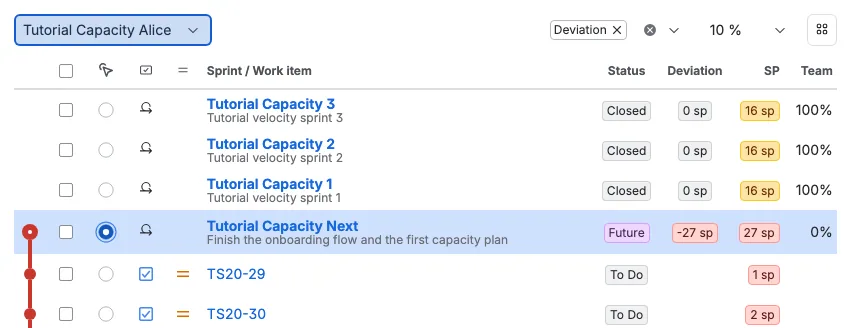
- Tyyppi näyttää sprinttikuvakkeen sprinttirivillä ja työtehtävätyypin kuvakkeen työtehtävä-rivillä. Sarakkeen otsikko käyttää työtehtäväkuvaketta.
- Prioriteetti näyttää työtehtävän Jira-prioriteettikuvakkeen sen Jira-värissä. Sprinttirivit jättävät sen tyhjäksi. Sarakkeen otsikko käyttää keskitasoista prioriteettikuvaketta.
- Sprint / Työkohde näyttää sprintin nimen lihavoituna, mikä avaa sprintin Jirassa uuteen välilehteen, tai työtehtäväavaimen. Sprintin tavoite näkyy pienenä tekstinä sprintin nimen alla ja pysyy yhdellä rivillä: liian pitkä tavoite lyhennetään ellipsillä. Moderaattorit muokkaavat tavoitetta Sprint-välilehdellä.
- Sija näyttää jokaisen työtehtävän tallennetun järjestysluvun sen sprintissä. Nykyiset ja tulevat sprinttirivit näyttävät sen sijaan vain moderaattoreille tarkoitetun mukautuspainikkeen, ja työtehtävä ilman sijaa näyttää 0. Sarake näkyy vain, kun valitset Sija-sarakkeen sarakevalikosta. Kaikki näkevät tallennetut numerot vain luku -tilassa.
- Tila näyttää sprintin tilan sprinttirivillä. Työtehtävä-rivillä se näyttää työtehtävän Jira-tilan, kunnes työtehtävä alkaa. Kesken oleva työtehtävä näyttää sen sijaan valmistumisprosenttinsa. Story point -taululla moderaattorit muokkaavat sitä. Aikataululla se on vain luku -tilassa ja johdettu käytetystä ajasta jaettuna alkuperäisellä aika-arviolla. Valmis työtehtävä näyttää vain luku -tilaisen 100%. Tehtävät-työtehtävät säilyttävät Jira-tilansa.
- Poikkeama näyttää arvoja vain niillä sprinttiriveillä, joilla on poikkeama. Työtehtävä-rivit ja sprintit ilman poikkeamaa jättävät sen tyhjäksi.
- SP story point -taululla ja Aika aikataululla näyttää kohdistetun arvion sprinttirivillä ja arvion työtehtävä-rivillä. Story point -arvot päättyvät sp-päätteeseen. Aika-arvot ovat alkuperäisiä aika-arvioita, jotka näytetään työpäivien kestoina, kuten 2 päivää, 4 tuntia. Ilman arviota oleva työtehtävä jättää solun tyhjäksi.
Sija-, Tila- ja Poikkeama-sarakkeet on keskitetty, ja arviosarake on tasattu oikealle. Nämä sarakkeet vievät vain sisältönsä tarvitseman leveyden. Scrumpy lukee arvion Jiran taulun arvioinnin kautta, joten arvo ja aikajana näkyvät myös silloin, kun arviointikenttä on piilotettu työtehtävän sivulta. Työtehtävä, joka on tallennettu sprinttisuunnitelmaan mutta jonka Jiran työtehtävätason suojaus on piilottanut sinulta, jää taulukon, sijalistan ja poistettujen luettelon ulkopuolelle, joten suunnitelma ei koskaan paljasta sitä. Vain sen sprinttirivin, jonka valintanappi on valittu, korostetaan, ja tämä koskee myös valittua suljettua sprinttiä. Työtehtävä-rivit korostetaan samalla tavalla: vain sen työtehtävän rivi, jonka valintanappi on valittu, korostetaan, eikä yhtään työtehtävä-riviä korosteta, kun mitään ei ole valittu. Työtehtävän valitseminen valitsee myös sen yläsprintin rivin, joten tiimitaulukko ja oikea puoli seuraavat kyseistä sprinttiä.
Moderaattorit näkevät kapasiteettiaikajanan ensimmäisessä sarakkeessa ja joukkovalinnan valintaruudut toisessa sarakkeessa. Muut näkevät ensin moderaattorin valintasarakkeen ja toisena kapasiteettiaikajanan. Jokainen aktiivinen tai tuleva sprinttirivi aloittaa aikajanan ontolla ympyrällä, jokaisella työtehtävä-rivillä on ympyrä, ja sprintin viimeinen työtehtävä-rivi päättää sen ontolla ympyrällä. Suljetuilla sprinteillä ei ole aikajanaa, eikä taulukon otsikossa ole viivaa. Viiva ja ympyrät käyttävät kumulatiivista arviota ensimmäisestä työtehtävästä nykyiseen riviin, ja arvion kokonaismäärä ja molemmat vaihteluvälin rajat pyöristetään kokonaisiksi story pointeiksi tai aikataululla lähimpään tuntiin: vihreä pyöristetyn tavoitekapasiteetin miinus poikkeaman alapuolella, keltainen pyöristetyn vaihteluvälin sisällä molemmat päät mukaan lukien ja punainen pyöristetyn tavoitekapasiteetin plus poikkeaman yläpuolella. Tavoitekapasiteetti on jäsentä kohden laskettu nopeus kerrottuna valitun tiimin koolla ja mukautettuna sen kapasiteetilla kyseiselle sprintille.
Aktiiviset ja tulevat sprinttirivit näyttävät kohdistetun arvionsa värillisenä tunnisteena käyttäen samoja pyöristettyjä kaistoja. Suljetut sprinttirivit näyttävät kohdistetun arvionsa jäljempänä kuvatuilla valmistumiskaistoilla.
Nykyistä tai tulevaa sprinttiriviä seuraa suoraan kyseisen sprintin työtehtävät, joten jokainen työtehtävä pysyy ryhmiteltynä sprinttinsä alle. Suljetun sprintin rivin alla ei ole työtehtäviä.
Kun moderaattori hyväksyy arvion perspektiivivälilehdellä, SP- tai Aika-arvo muuttuu heti työtehtävä-rivillä ja sen sprinttirivillä. Kaikki, joilla välilehti on auki, näkevät uuden arvon lataamatta uudelleen. Jos hyväksytty työtehtävä kuuluu suljettuun sprinttiin, kyseisen sprintin kokonaismäärät ja tavoitteisiin käytetty nopeus lasketaan uudelleen.
Jokainen sprinttirivi näyttää tilansa: Suljettu, Nykyinen parhaillaan käynnissä olevalle sprintille tai Tuleva. Valitse sprintin nimi avataksesi kyseisen sprintin Jirassa uuteen välilehteen. Mennyt sprintti avaa sprinttiraporttinsa, ja nykyinen tai tuleva sprintti avaa taulun backlogin.
Valitse mikä tahansa sprintti, myös suljettu, sen vieressä olevalla valintanapilla. Valittu sprintti ohjaa tiimitaulukkoa. Työtehtävän valitseminen valitsee myös sen yläsprintin.
Valitse koko sprintti sprinttirivin valintaruudulla. Kun vähintään yksi sprintti on valittu, Poista pyytää vahvistuksen ennen kuin se poistaa sprintit ja niiden työtehtävät tästä kapasiteettisuunnitelmasta. Jiraa ei muuteta. Niiden luonnossuunnitelmat ja tiimiasetukset pysyvät suunnitteluistunnon kanssa ja palaavat, jos lisäät sprintin uudelleen. Otsikkorivin valintaruutu valitsee edelleen vain työtehtäviä. Joukkovalinnan valintaruudut ovat vain moderaattoreiden käytettävissä, eikä rivin valitsemista koskaan jaeta muiden osallistujien kanssa tai tallenneta suunnitteluistunnon kanssa.
Muut näkevät niiden sijaan keltaisen M-merkin. Se merkitsee sprintin ja työkohteen, jonka moderaattori on valinnut. Merkki pysyy näkyvissä riippumatta siitä, seuraatko moderaattoria vai katseletko paikallisesti toista sprinttiä tai työkohdetta, joten näet aina, missä moderaattori on.
Yhdistetyn taulukon yläpuolella Scrum-tauluvalitsin on vasemmassa yläkulmassa ja sarake- ja Poikkeama-valikot oikeassa yläkulmassa. Sarakevalikko on kaikkien käytettävissä. Se alkaa Poikkeama valittuna. Valitse Sija lisätäksesi Sija-sarakkeen ennen Tilaa, valitse Käyttöaste näyttääksesi Käyttöaste-sarakkeen tiimin kapasiteettitaulukossa ja poista vaihtoehdon valinta piilottaaksesi sen sarakkeen. Moderaattori jakaa näkyvät sarakkeet kaikkien moderaattoriin lukittujen kanssa. Jos valitset toisen valinnan lukituksen ollessa päällä, irrotat itsesi ja pidät oman valintasi tässä selaimen välilehdessä. Moderaattorit voivat vaihtaa taulua ja poikkeamaa, ja muut kuin moderaattorit näkevät samat arvot vain luku -tilassa. Tauluvalinta muistetaan suunnitteluistunnon kanssa. Kun valitset toisen taulun, kyseinen taulu ja sen tallennettu näkymä otetaan käyttöön heti, ja taulukko näyttää uuden taulun sprintit tai sen lataustilan edellisen taulun rivien sijaan. Jokainen taulu säilyttää oman sprinttivalintansa. Taululuettelo ryhmittelee taulut kohtiin Story pointit, Aika ja Ei arviota. Taulut, joilla ei ole arviointikenttää, näkyvät kohdassa Ei arviota ja ovat poissa käytöstä. Sprinttitaulukko luettelee valitut sprintit aloituspäivän mukaan vanhin ensin.
Poikkeama-valikon oikealla puolella sovellusvaihtopainike avaa Tarkennus-näkymän samalla suunnitteluistunnon välilehdellä. Sen työkaluvihje sanoo Vaihda tarkennusiin.
Nopeus on keskimääräinen valmistunut arvio tiimin jäsentä kohden valituissa suljetuissa sprinteissä, joilla on tallennettu tiimi. Aikataululla valmistunut arvio on valmiiden työtehtävien alkuperäinen aika-arvio. Jokainen suljettu sprintti antaa oman valmistuneen arvionsa jaettuna sen tehollisella tiimin koolla: kaksi henkilöä 50%:lla lasketaan yhdeksi henkilöksi, ja 2 hengen tiimi, joka sai valmiiksi 10 pistettä, antaa 5 pistettä jäsentä kohden. Jäsentä kohden lasketut arvot keskiarvoistetaan sitten, joten isomman tiimin sprintti ei paina enempää kuin pienemmän tiimin sprintti. Suljettu sprintti, jolla ei ole tallennettua tiimiä, näyttää 0% Tiimi-sarakkeessa eikä lasketa nopeuteen, ennen kuin täytät sen tiimin. Suljetun sprintin tiimin koon tai tiimin kapasiteetin säätäminen muuttaa sen osuutta ja nopeutta. Taulukko päivittää suljetun sprintin Tiimi-arvon, nopeuden ja jokaisen tulevan tavoitteen heti, kun muutat tiimin jäsenen kapasiteettia tai jäsenyyttä, ennen tallennuksen valmistumista. Jos tallennus epäonnistuu, aiemmat arvot palaavat. Aktiivisen tai tulevan sprintin tavoite on jäsentä kohden laskettu nopeus kerrottuna kyseisen sprintin tehollisella tiimin koolla, joka on sen henkilömäärä mukautettuna käyttöasteella ja poissaoloilla. Esimerkiksi 10 pistettä 2 henkilöllä ja 15 pistettä 4 henkilöllä keskiarvoistuvat 4,375 pisteeksi jäsentä kohden, joten 3 henkilön sprintti täydellä kapasiteetilla tavoittelee 13,125 pistettä. Aikajana ja kohdistetun arvion tunnisteet vertaavat suunniteltua arviota kyseiseen tavoitteeseen, eivät nopeuteen.
Poikkeama-sarake näyttää vain etumerkillisen arviotunnisteen pyöristettynä kokonaisiksi story pointeiksi tai aikataululla lähimpään tuntiin. Suljetulle sprintille arvo on valmistuneen ja kohdistetun arvion ero: negatiivinen, kun vähemmän valmistui, ja positiivinen, kun enemmän valmistui. Aktiiviselle tai tulevalle sprintille se vertaa tavoitekapasiteettia valmistumisen jälkeiseen jäljellä olevaan arvioon: positiivinen, kun jäljellä oleva arvio on tavoitteen alapuolella, ja negatiivinen, kun se on sen yläpuolella. Prosenttiosuutta ei näytetä.
Arviosarakkeen otsikko on SP story point -taululla ja Aika aikataululla. Se näyttää kohdistetun arvion sprinttirivillä ja työtehtävän arvion työtehtävä-rivillä. Story point -arvot päättyvät sp-päätteeseen. Aika-arvot ovat alkuperäisiä aika-arvioita, jotka näytetään työpäivien kestoina, kuten 2 päivää, 4 tuntia. Työtehtävä-arviot käyttävät samoja vihreitä, keltaisia ja punaisia kaistoja kuin aikajana, laskettuna pyöristetystä kumulatiivisesta jäljellä olevasta arviosta kyseiseen riviin asti. Aktiiviset ja tulevat sprinttitunnisteet käyttävät samoja pyöristettyjä tavoitekaistoja jäljellä olevasta arviosta: vihreä vaihteluvälin alapuolella, keltainen sen sisällä ja punainen sen yläpuolella. Suljetut sprinttitunnisteet vertaavat pyöristettyä valmistunutta arviota pyöristettyyn kohdistusvaihteluväliin: punainen sen alapuolella, keltainen sen sisällä ylärajaan asti sitä lukuun ottamatta ja vihreä ylärajalla tai sen yläpuolella. Kaikki kolme käyttöä johtavat ala- ja ylärajansa samasta pyöristetystä terveen vaihteluvälin laskennasta. Aktiiviset ja tulevat sprinttirivit näyttävät sarakkeessa vain kyseisen yhden arviotunnisteen.
Aktiiviselle tai tulevalle sprintille kesken oleva työtehtävä näyttää valmistumisprosenttinsa Tila-sarakkeessa. Story point -taululla moderaattorit voivat muuttaa sitä, ja kaikki muut näkevät sen vain luku -tilassa. Aikataululla se on aina vain luku -tilassa ja johdettu käytetystä ajasta jaettuna alkuperäisellä aika-arviolla. Johdettu arvo pyöristetään kokonaiseksi prosentiksi ja pysyy välillä 0-100, joten yli alkuperäisen arvion käytetty aika lasketaan 100%:ksi ja puuttuva alkuperäinen arvio lasketaan 0%:ksi. Valmis työtehtävä näyttää vain luku -tilaisen 100%. Tehtävät-työtehtävillä ei ole valmistumiskenttää. Story point -taululla prosenttiosuus tallennetaan suunnitteluistunnon kanssa, eikä sitä koskaan kirjoiteta Jiraan. Jäljellä oleva arvio on kohteen arvio vähennettynä sen valmistumisella, joten 2 sp 50%:lla lasketaan 1 sp:ksi, ja aikataululla 2 päivää 50%:lla lasketaan 1 päiväksi. Valmis kohde lasketaan 0 jäljellä olevaksi. Arviosarake näyttää silti alkuperäisen kohdistetun arvion sprintti- ja työtehtävä-riveillä, kun taas Poikkeama ja aikajana käyttävät jäljellä olevaa arviota. Manuaalinen valmistuminen ei muuta nopeutta.
Arviosarakkeen jälkeen tuleva Tiimi-sarake näyttää sprintille käytetyn tiimin kapasiteettiprosentin. Aktiiviset ja tulevat sprintit sekä suljetut sprintit, joilla on tiimin jäseniä, näyttävät kyseisten jäsenten työajasta ja käyttöasteesta lasketun kapasiteetin. Arvo on vain luku -tilassa. Suljettu sprintti, jolla ei ole tallennettua tiimiä, näyttää 0% eikä lasketa nopeuteen, ja tallennettu tiimi, jolla ei ole tehollista kapasiteettia, näyttää myös 0%. Työtehtävä-rivit jättävät Tiimi-solun tyhjäksi.
Valitse Poikkeama-valikosta 0%, 5%, 10%, 15%, 20% tai 25% poikkeama tavoitteesta. Poikkeamatunniste käyttää tavallista tyyliä, kun poikkeaman absoluuttinen prosenttiosuus on toleranssin sisällä. Toleranssin yläpuolella positiivinen poikkeama on vihreä ja negatiivinen punainen. Valittu poikkeama tallennetaan suunnitteluistunnon kapasiteettitietojen kanssa.
Taulukon alla oikealle tasattu yhteenveto lukee "Tiimi on capacity kapasiteetti ja nopeus velocity, ja tavoitteena on suorittaa target terveellä vaihteluvälillä range", jossa kapasiteetti ja nopeus näytetään tietotunnisteina. Kapasiteetti on valitun tiimin kapasiteettiprosentti kokonaisluvuksi pyöristettynä, ja nopeus on jäsentä kohden laskettu nopeus kerrottuna valitun sprintin tiimin koolla, joten se on kyseisen tiimin täyden kapasiteetin nopeus. Tavoite näkyy tietotunnisteena, jossa tavoitekapasiteetti on pyöristetty kokonaisiksi story pointeiksi tai aikataululla lähimpään tuntiin. Terve vaihteluväli käyttää kahta tietotunnistetta, yhtä alarajalle ja yhtä ylärajalle, erotettuna viivalla. Molemmat rajat ovat samat pyöristetyt arvot, joita aikajana ja arviotunnisteet käyttävät. Esimerkiksi 10% poikkeama 20,4 sp:n ympärillä näyttää 18 sp - 22 sp, ja 2 päivän, 4 tunnin ympärillä näyttää 2 päivää, 2 tuntia - 2 päivää, 6 tuntia. Kun molemmat päät pyöristyvät samaan arvoon, yksi tunniste näyttää kyseisen arvon.
Työtehtävät ja vedä ja pudota
Sprintin alla olevat työtehtävä-rivit käyttävät samoja sarakkeita kuin sprinttirivit. Tila-sarake näyttää työtehtävän oman Jira-tilan.
- Valitse työtehtävä sen valintanapilla. Valinta muistetaan suunnitteluistunnon kanssa. Sen yläsprintin rivi valitaan sen mukana.
- Valitse työtehtäviä Poista-toimintoa varten valintaruuduilla. Otsikkorivin valintaruutu valitsee jokaisen taulukon työtehtävän kaikista sprinteistä.
- Poista sprintti suunnitteluistunnosta sprinttirivin valintaruudulla edellä kuvatulla tavalla. Sprinttien valintaruudut ovat erillisiä työtehtävien otsikkorivin valintaruudusta.
- Vedä työtehtävä järjestääksesi sen uudelleen sprinttinsä sisällä tai vedä se toisen sprintin riville siirtääksesi sen kyseiseen sprinttiin.
- Suljetut sprintit ovat vain historiaa, joten niissä ei ole vedettäviä työtehtäviä.
Valintasäätimet tallentavat valintansa valitun taulun näkymään. Vain moderaattorit voivat muuttaa jaettuja valintoja. Valittu sprintti, työtehtävä, tiimin jäsen ja oikean puolen välilehti muistetaan taulun näkymän kanssa.
Muut kuin moderaattorit näkevät taulukon alla Lukitse moderaattoriin -valintaruudun. Se on valittu oletuksena, joten näkymäsi seuraa moderaattorin sprinttiä, työtehtävää, tiimin jäsentä, näkyviä sarakkeita ja oikean puolen välilehteä. Se seuraa moderaattoria saman suunnittelusession välilehtien Tarkennus, Kapasiteettisuunnittelu, Daily ja Retrospektiivi välillä. Se koskee sitä suunnitteluvälilehteä, jolla olet: jos vaihdat itse toiselle suunnitteluvälilehdelle, se tyhjenee, joten aloitat uudella välilehdellä irrotettuna. Poista valinta pysyäksesi nykyisessä näkymässä ja valitse sitten sprintti, työtehtävä, tiimin jäsen, sarakevalinta tai välilehti katsottavaksi muuttamatta sitä, mitä muut näkevät. Yhden valitseminen poistaa lukituksen automaattisesti. Valitse valintaruutu uudelleen palataksesi moderaattorin näkymään. Lukitus muistetaan tässä selaimen välilehdessä, kun pysyt välilehdellä. Paikalliset valintasi pysyvät siinä välilehdessä, jossa teit ne, eivätkä ne koskaan muuta sitä, mitä moderaattori tai muut osallistujat näkevät.
Järjestä työtehtävät
Valitse sarakevalikosta Sija näyttääksesi Sija-sarakkeen. Sarake sijaitsee ennen Tilaa ja vie vain numeroidensa tarvitseman leveyden. Työtehtävä ilman sijaa näyttää 0. Jokainen avaamasi suunnitteluistunto lataa kapasiteettitietonsa. Toiseen suunnitteluistuntoon vaihtaminen lataa sen kerran, ja jo avaamaasi palaaminen näyttää sen tiedot heti.
Jokaisella nykyisellä tai tulevalla sprinttirivillä moderaattorit näkevät Sija-solussa mukautuspainikkeen. Valitse se avataksesi kyseisen sprintin sijoitusvalintaikkunan. Suljetuilla sprinttiriveillä ja muiden kuin moderaattoreiden näkymässä ei ole painiketta.
Valintaikkuna selittää, että se asettaa sprintin työtehtävien järjestyksen valitun sijoituksen perusteella. Valitse sijoitus:
- Taulun sija käyttää työtehtävän sijaintia Jiran sprinttijärjestyksessä.
- Äänet käyttää työtehtävän Jira-äänten määrää.
- Affiniteettisija käyttää valitun perspektiivin affiniteettisijoitusta suunnitteluistunnosta.
- Pistesija käyttää valitun perspektiivin pistesijoitusta suunnitteluistunnosta.
Sijoitus, jolla ei ole sprintille arvoja, näytetään valikossa, mutta sitä ei voi valita. Näin tapahtuu, kun Jira ei palauta taulun sijaa tai äänten määriä tai kun valitulla perspektiivillä ei ole vielä affiniteetti- tai pistesijoitusta. Mikään valintaikkunassa ei varoita siitä: valitse toinen sijoitus tai lisää puuttuvat tiedot suunnitteluistuntoon. Kun vaihdat perspektiiviä, sijoitus palaa ensimmäiseen vaihtoehtoon, jolla on arvoja, jos nykyisellä ei ole.
Valitse lajittelujärjestykseksi Nouseva tai Laskeva. Affiniteettisijalle ja Pistesijalle muiden kahden viereen ilmestyy perspektiivivalikko, jotta voit valita, minkä perspektiivin sijoitusta käytetään. Oletus-perspektiivi valitaan ensin.
Valikoiden alla esikatselutaulukko luettelee työtehtävät uudessa järjestyksessä. Se näyttää työtehtävätyypin kuvakkeen, työtehtäväavaimen ja Sija-numeron neutraalissa tunnisteessa. Tyyppi-sarakkeen otsikko käyttää työtehtäväkuvaketta. Sija-sarake käyttää 10 prosenttia esikatselun leveydestä, ja Sija-otsikko ja sen solut on tasattu oikealle. Sijanumerot on sidottu työtehtäviin, ei niiden rivisijaintiin. Jokaisella lähteellä on luonnollinen järjestys: pienempi Taulun sija ja pienempi Affiniteettisijainti ovat parempia, kun taas suuremmat Äänet ja suuremmat Pistelaskurit ovat parempia. Järjestysluvut annetaan kerran tässä järjestyksessä, joten Nousevan ja Laskevan välillä vaihtaminen kääntää sekä rivit että näytettävät numerot. Pistesijalla Nouseva näyttää eniten pisteitä saaneen työtehtävän ensin, ja Laskeva kääntää koko luettelon, myös työtehtävät, joilla on 0 pistettä. Äänillä Sija-solu näyttää työtehtävän äänten määrän, myös 0, järjestysluvun sijaan. Pistesijalla työtehtävä ilman pisteitä näyttää 0. Työtehtävä, jolla ei ole valitun sijoituksen arvoa, näyttää 0 ja seuraa sijoitettuja työtehtäviä. Käytä-toiminto tallentaa numeron jokaiselle sprintin työtehtävälle.
Valitse Käytä tallentaaksesi uuden järjestyksen ja sijanumerot sprintille. Valintaikkuna sulkeutuu, ja Sija-sarake näyttää numerot. Jos tallennus epäonnistuu, valintaikkuna pysyy auki virheilmoituksen kanssa, ja edellinen järjestys pysyy paikallaan.
Muut kuin moderaattorit näkevät tallennetut sijanumerot vain luku -tilassa. Työtehtävän vetäminen, työtehtävien lisääminen tai poistaminen pitää tallennetut numerot kiinnitettyinä työtehtäviin. Toiseen sprinttiin siirretty tai suunnitelmasta poistettu työtehtävä menettää numeronsa, ja siirretty tai uusi työtehtävä näyttää 0, kunnes käytät sijoitusta uudelleen. Kapasiteettisuunnitelman ottaminen käyttöön Jirassa säilyttää sijanumerot.
Suunnittele tiimi
Oikealla puolella ovat Tiimin kapasiteetti, Sprint, välilehti jokaiselle perspektiiville, joka arvioi samalla valitsemallasi taululla, ja Chat. Niiden otsikot pysyvät yhdellä rivillä, eikä niitä lyhennetä ellipsillä. Valittu välilehti jaetaan suunnitteluistunnon kanssa, joten moderaattoriin lukitut osallistujat seuraavat moderaattorin välilehteä. Toisen välilehden valitseminen lukituksen aikana pitää kyseisen välilehden vain sinulla ja poistaa lukituksen. Tiimin kapasiteetti näyttää valitun sprintin tiimin. Sprint näyttää valitun aktiivisen tai tulevan sprintin Jira-kentät. Jokainen perspektiivivälilehti näyttää yhdistetyssä taulukossa valitun työtehtävän äänestyspaneelin. Kun valitset työtehtävän yhdistetystä taulukosta, Chat-välilehti ilmestyy välilehtipalkin oikeaan päähän ja avaa kyseisen työtehtävän keskustelun, joka jaetaan suunnitteluistunnon osallistujien kanssa. Omat viestisi ovat keskustelun oikealla puolella ja muiden osallistujien viestit vasemmalla. Kun valitset suljetun sprintin, vain Tiimin kapasiteetti ja Chat pysyvät näkyvissä; Sprint- ja perspektiivivälilehdet piilotetaan. Roolitunnisteesi ja äänikello ovat aina välilehtipalkin oikeassa päässä. Tunniste avaa Käyttöoikeudet-asetukset, ja kello kytkee ääni-ilmoitukset päälle tai pois. Kun aktiivisella tai tulevalla sprintillä ei ole tallennettua tiimiä, Scrumpy täyttää sen tiimin henkilöistä, jotka oli määritetty kyseisen sprintin työtehtäviin niiden ollessa kesken, ja tallentaa sen sitten kyseiselle sprintille. Mennyt sprintti kysyy ensin, koska sen historian lukeminen voi kestää hetken. Peruuta valitsee sprintin täyttämättä sen tiimiä. Jos hyväksyt, valintaikkuna pysyy auki latauskuvakkeen ja odotusviestin kanssa, kunnes täyttö valmistuu. Jos ketään ei ollut määritetty, kun kohde oli kesken, tiimi pysyy tyhjänä, ja sprintin valitseminen uudelleen tarjoaa sen täyttämistä uudelleen. Sen jälkeen moderaattorit hallitsevat luetteloa taulukon alla olevasta joukkotoimintoriviltä. Uusia vastuuhenkilöitä ei lisätä automaattisesti, kun tiimi on tallennettu. Jokainen sprintti säilyttää oman tiimiluettelonsa. Chat-välilehti näyttää aina suunnitteluistunnon yhdistetyn keskustelun, ei vain valitun työtehtävän keskustelua. Keskustelu sisältää myös kapasiteettinäkymässä suunnitellut työtehtävät, vaikka ne eivät olisi suunnitteluistunnon työtehtäviä.
Tiimitaulukko seuraa yhdistetyssä taulukossa valittua sprinttiä. Valintaruudut valitsevat tiimin jäseniä joukkotoimintoja varten. Taulukon otsikkorivin valintaruutu valitsee kaikki kerralla. Jäsenvalintaruudut ovat vain moderaattoreiden käytettävissä, niitä käytetään vain joukkotoimintoihin, eikä niitä koskaan jaeta muiden osallistujien kanssa. Muut kuin moderaattorit näkevät kapean ensimmäisen sarakkeen ilman otsikkoa, jossa on keltainen M-merkki sen tiimin jäsenen kohdalla, jonka kalenteri moderaattorilla on auki. Merkki pysyy kyseisen jäsenen kohdalla, vaikka avaisit itse toisen jäsenen kalenterin.
Moderaattori voi muuttaa jokaisen tiimin jäsenen käyttöastetta ja työtunteja. Tiimin jäsen voi muuttaa omaa käyttöastettaan ja työtuntejaan sprintille, jossa hän on tiimissä. Tämä toimii myös suljetulle sprintille, jolla on tallennettu tiimi, joten voit korjata nopeuteen käytetyn tiimin koon ja tiimin kapasiteetin. Jos suljetulla sprintillä ei ole vielä tiimiä, voit lisätä jäseniä ja asettaa heidän kapasiteettinsa; sprintti alkaa laskeutua nopeuteen heti, kun sillä on tallennettu tiimi. Tiimin jäsenen lisääminen tai poistaminen päivittää tiimitaulukon ja kaikki lasketut arvot heti, ennen tallennuksen valmistumista. Jos tallennus epäonnistuu, aiempi tiimi ja arvot palaavat. Voit avata minkä tahansa tiimin jäsenen kalenterin. Kalenteri, jota et voi muuttaa, avautuu vain luku -tilassa, ja sen työtunnit ja käyttöaste näytetään poissa käytöstä olevina kenttinä, joten arvot linjautuvat muokattavan näkymän kanssa.
Jokaiselle tiimin jäsenelle:
- Muuta kokonaiskäyttöasteen prosenttiosuutta osoittaaksesi osa-aikaisen saatavuuden. Oletus on 100%.
- Valitse tiimin jäsenen vieressä oleva valintanappi avataksesi hänen kalenterinsa ja valitse sitten päivät, joina hän ei voi tehdä täyttä työpäivää. Poista korostettu päivä valitsemalla se uudelleen. Kalenteri näyttää vain valitun sprintin sisällä olevat päivämäärät, ja se avautuu sprintin aloituspäivän kuukauteen nykyisen kuukauden sijaan. Tilan Työviikko-asetuksissa valitut viikonloppupäivät ovat poissa käytöstä, eikä niitä lasketa työpäiviksi.
- Työtunnit-sarake näyttää tunnit, jotka tiimin jäsen voi työskennellä sprintin kokonaistyötunneista, esimerkiksi 72h 80h:sta. Molemmat arvot näytetään tunnisteina. Kun kalenteri on auki, jokainen merkitty päivä näyttää pienen rastiympyräpainikkeen, päivämääränsä vain luku -tilaisessa päivämäärävalitsimessa ja tuntikentän sen vieressä. Tuntikenttä hyväksyy arvon 0 tilan Työviikko-asetuksissa määritettyihin Enimmäistunteihin päivässä asti (oletuksena 13h). Äskettäin merkitty päivä alkaa 0 tunnista. Poista kyseinen päivä tiimin jäsenen kalenterista valitsemalla rastiympyräpainike.
- Käyttöaste-sarake näyttää kokonaiskäyttöasteen. Kun kalenteri on auki, jokaisen merkityn päivän käyttöastekenttä on sen vieressä. Päivällä, jolla ei ole työtunteja, sen käyttöastekenttä pysyy poissa käytöstä, koska kyseinen päivä ei lisää kapasiteettia. Myös päinvastoin: päivä, jonka käyttöaste on 0%, pitää työtuntikenttänsä poissa käytöstä, koska ne tunnit kerrottaisiin nollalla. Kun molemmat arvot ovat 0, tuntikenttä pysyy muokattavana, jotta päivä voidaan korjata. Sarake on piilotettu, kunnes valitset Käyttöaste-sarakkeen sarakevalikosta, ja sen piilottaminen piilottaa myös avoimen kalenterin päiväkohtaiset käyttöastekentät.
- Merkitty päivä alkaa 0h:sta. Nosta tunteja osittaiselle päivälle, esimerkiksi 6h. Päivät, joita et merkitse, lasketaan täydeksi työpäiväksi 100%:lla käyttäen tilan Työviikko-asetusten työtunteja (oletuksena 8h).
- Merkitty päivä voi olla myös tavallisia työtunteja pidempi, esimerkiksi 10h kun työtunnit ovat 8h. Ylimääräiset tunnit nostavat tiimin jäsenen kokonaisia käytettävissä olevia tunteja sprintin tavallisen kokonaismäärän yläpuolelle, esimerkiksi 44h 40h:sta, ja kasvattavat hänen osuuttaan tiimin kapasiteetista ja jokaista sitä käyttävää tavoitetta.
- Kokonaiskäyttöaste pätee jokaisen päivän päälle. Kun kokonaiskäyttöaste on 90%, päivä, jolla on 6h 60%:lla, lasketaan 3,24h:ksi normaalista työpäivästä.
Tiimitaulukon alla moderaattorit näkevät pienen huomautuksen oikealla. Se selittää, että poissaolon tai muun säännöllisistä päivittäisistä työtunneista poikkeavan ajan kirjaamiseksi avaat tiimin jäsenen kalenterin ja valitset sitten päivämäärän sprintin aikana. Se selittää myös, että tiimin jäsenen sprintin käyttöaste lisätään jokaisen poikkeuspäivän käyttöasteen päälle.
Taulukon alla moderaattorit näkevät tiimin joukkotoimintorivin. Valitse Lisää tiimin jäseniä avataksesi valintaikkunan, valitse yksi tai useampi henkilö ja valitse Lisää. Valitut henkilöt liittyvät valitun suunnitellun sprintin tiimiin ja aloittavat 100%:n käyttöasteella ja täysillä työtunneilla. Poista tiimin jäseniä valitsemalla heidät taulukossa ja valitsemalla Poista. Jos jollakin valitulla tiimin jäsenellä on kyseisessä sprintissä poissaolotietoja, vahvistusvalinta selittää, että hänen poissaolotietonsa menetetään. Vahvista poisto jatkaaksesi; jos poissaolotietoja ei ole, jäsenet poistetaan heti. Tiimin jäsenen poistaminen poistaa hänen tallennetun käyttöasteensa ja poissaolonsa vain kyseiseltä sprintiltä. Muut suunnitellut sprintit säilyttävät omat tiimiluettelonsa. Vain moderaattorit voivat lisätä tai poistaa tiimin jäseniä.
Tyhjennä kyseisen sprintin poissaolot valitsemalla jäsenet ja valitsemalla Tyhjennä poissaolot. Vahvistusikkuna kertoo, että heidän poissaolotietueensa (Työtunnit) poistetaan ja käyttöaste palautetaan 100 %:iin. Jatka vahvistamalla. Jokainen valittu jäsen palaa tavallisiin työtunteihin ja täyteen käyttöasteeseen. Tyhjennyspainike pysyy poissa käytöstä, kun kenelläkään valitulla jäsenellä ei ole tyhjennettävää.
Valittu tiimin jäsen muistetaan taulun näkymän kanssa. Tavoite päivittyy, kun muutat näitä arvoja. Jäljelle jäävä arvo on negatiivinen, kun vähemmän valmistui kuin kohdistettiin, ja positiivinen, kun enemmän valmistui. Jäljelle jäävät tunnisteet käyttävät tavallista tyyliä, kun jäljelle jäävän absoluuttinen prosenttiosuus on poikkeaman tasolla tai sen alapuolella. Poikkeaman yläpuolella positiivinen on vihreä ja negatiivinen punainen.
Valittu sprintti
Sprint-välilehti muokkaa yhdistetyssä taulukossa valittua sprinttiä. Se on käytettävissä vain aktiivisille ja tuleville sprinteille. Kun suljettu sprintti on valittu, välilehti on piilotettu.
- Sprintin nimi, Sprintin tavoite, Aloituspäivä ja Päättymispäivä säilyvät suunnitelmassa, kun muokkaat niitä. Taulukko näyttää uuden nimen heti ja laskee uusien päivämäärien perusteella uudelleen sprintin tavoitteen ja tiimin päivävälin. Jiraa ei muuteta, ennen kuin valitset Käytä.
- Sprintin tavoite -kentän alla neliönmuotoinen peukku ylös -painike ja neliönmuotoinen peukku alas -painike antavat ihmisten olla samaa tai eri mieltä tekstistä. Äänten määrä näkyy kunkin painikkeen vieressä. Jokainen osallistuja voi äänestää, valita painikkeen uudelleen äänen poistamiseksi, ja laskurit päivittyvät kaikille. Äänet nollataan, kun tavoiteteksti muuttuu.
- Sprintin tilan muutokset tapahtuvat Jirassa, ei tällä välilehdellä. Aloita tai päätä sprintti Jiran backlogilta tai aktiivisten sprinttien sivulta ja valitse sitten kapasiteettityökaluriviltä Päivitä ladataksesi suunnitelman uudelleen. Aloitettu sprintti näkyy nykyisenä sprinttinä, ja päätetty sprintti poistuu suunnitelmasta.
Moderaattorit voivat muokata näitä kenttiä. Muut kuin moderaattorit näkevät samat arvot vain luku -tilassa.
Äänestä työtehtävistä kapasiteettisuunnittelussa
perspektiivi näkyy tiimiosion välilehtenä, kun sen arvioinnin kohde on taulu ja sen arviointitaulu on sama taulu, jonka valitsit yhdistetyn taulukon yläpuolella. perspektiivi, joka kirjoittaa arviot Jira-kenttiin tai arvioi toisella taululla, ei näy.
Valitse työtehtävä yhdistetystä taulukosta ja avaa sitten sen perspektiivivälilehti äänestääksesi. Välilehti näyttää saman äänestyspaneelin kuin Tarkennus-välilehti: perspektiivin yläosan, äänestyskortit, osallistujaluettelon, istunnon ohjaimet ja lopputuloksen Hyväksy-toiminnolla. Istunnon ollessa käynnissä Äänestä-, Tulokset- ja Tiedot-alavälilehdet pysyvät perspektiivivälilehden sisällä. Tiedot-alavälilehti näyttää valitun työtehtävän yhteenvedon ja kuvauksen, ja moderaattorit voivat muokata molempia siellä. Muokkaus tallennetaan, kun napsautat muualle, vaihdat toiselle alavälilehdelle tai suljet paneelin, vaikka lyhyt kuvauksen tallennustauko ei olisi päättynyt. Jos työkohdetta ei ole valittu, näkymävälilehdet ovat piilotettuina. Kun valitset suljetun sprintin, perspektiivivälilehdet piilotetaan.
Yhteenveto, jota muokkaat äänestyspaneelin Tiedot-alavälilehdellä, päivittää myös yhdistetyn taulukon työtehtävätyökaluvihjeen.
Kapasiteettityökalurivi
Taulukon alla moderaattorit näkevät samantyylisen työkalurivin kuin Tarkennus-välilehdellä. Taulun valitsin sijaitsee yhdistetyn taulukon vasemman yläkulman yläpuolella, kun taas Poikkeama-valikko ja sarakevalitsin sijaitsevat oikean yläkulman yläpuolella. Muokkaa on ensisijainen sininen toiminto, ja Käytä käyttää varoitusväriä. Arkistoi, Käytä ja Päätä tulevat työkalurivillä Päivitä-toiminnon jälkeen välin kanssa; ne eivät ole oikeassa reunassa:
- Muokkaa muuttaa suunnitteluistunnon otsikkoa, kuvausta ja päivämääriä. Ilmoitus kertoo, että suunnitteluistuntoa ei voitu tallentaa.
- Lisää suodattimesta lisää työtehtäviä tallennetusta Jira-suodattimesta, sprintistä tai Tarkennus-suunnitteluistunnosta valittuun sprinttisuunnitelmaan. Valitsin alkaa Tarkennus-ryhmällä, joka luettelee suunnitteluistunnot, joilla on työtehtäviä; yhden valitseminen esikatselee kyseisen istunnon työtehtävät. Se tarjoaa vain nykyisen tilan työtehtäviä, jotka eivät ole jo valitussa sprinttisuunnitelmassa.
- Suunnittele sprint avaa edellä kuvatun sprinttivalitsimen.
- Poista poistaa valitut työtehtävät valitusta sprinttisuunnitelmasta tai valitut sprintit suunnitteluistunnosta vahvistuksen jälkeen. Se ei muuta Jiraa heti.
- Päivitä lukee sprintit ja työtehtävät uudelleen Jirasta, mukaan lukien niiden prioriteetit, yhteenvedot ja kuvaukset. Se ei muuta suunnitelmaa tai Jiraa.
- Arkistoi luo Confluence-sivun sprintille, joka on parhaillaan valittuna yhdistetyssä taulukossa. Se on käytettävissä vain, kun Confluence-tila on määritetty, ja se on poissa käytöstä, kun mennyt sprintti on valittu. Sivu tallentaa suunnitteluistunnon ikkunan ja keston, valitun sprintin ja tavoitteen, tavoiteäänet, kapasiteettipäätöksen, nopeuden yhteenvedon, tiimin työtunnit ja järjestetyt työtehtävät arvioineen.
- Käytä päivittää Jiran suunnitelmalla sekä muuttamillasi sprinttien nimillä, tavoitteilla ja päivämäärillä.
- Päätä on heti Käytä-toiminnon jälkeen pienellä välillä. Se sulkee suunnitteluistunnon. Se pyytää vahvistuksen ja poistaa sitten pysyvästi suunnitteluistunnon sekä sen kapasiteettitiedot, äänestykset, muistiinpanot, toimintakohteet, dailyn ja chatin.
Suunnitteluistunnon edistymispalkki näkyy työkalurivin alla. Muut kuin moderaattorit näkevät Lukitse moderaattoriin -valintaruudun siinä kohdassa, jossa työkalurivi näkyy.
Sprintin tavoitteet
Jokainen sprintin tavoite näkyy taulukossa pienenä tekstinä sprintin nimen alla ja pysyy yhdellä rivillä, ja tavoite, joka ei mahdu, lyhennetään ellipsillä. Ilman tavoitetta oleva sprintti säilyttää taulukossa tyhjän tavoiterivin, joten sprinttirivit ja aikajana pysyvät kohdistettuina. Moderaattorit muokkaavat aktiivisen tai tulevan sprintin tavoitetta Sprintti-välilehdellä. Sprintin nimen alla näkyvä tavoite seuraa kirjoittamistasi ennen kuin luonnos tallennetaan, ja tavoiteäänet nollautuvat heti, kun teksti muuttuu. Äänestyspainikkeet pysyvät vain luku -tilassa, kunnes tavoiteluonnos on tallennettu, koska äänet kuvaavat aina tallennettua tavoitetta. Tavoitteen muutos näkyy kaikille ilman uudelleenlatausta ja siirtyy Jiraan, kun valitset Käytä. Suljetun sprintin tavoite on vain luku -tilassa. Jos Jirain tavoite sisältää rivinvaihtoja, taulukko näyttää ne välilyönteinä.
Sprintin nimi ja päivämäärät, joita muokkaat Sprint-välilehdellä, näkyvät myös yhdistetyssä taulukossa, tiimikalenterissa ja tavoitteessa sitä mukaa kun muokkaat niitä, ennen kuin luonnos tallennetaan. Päivämääräkentät pysyvät muokattavina, kun muutosta tallennetaan, joten voit asettaa aloitus- ja lopetuspäivät odottamatta, eikä vanhempi tallennus palauta uudempaa valitsemaasi päivämäärää. Epäonnistunut tallennus palauttaa tallennetun nimen, tavoitteen ja päivämäärät.
Siirrä työ valittuun sprinttiin
Työtehtävät suunnitellaan sprinttikohtaisesti. Käytä Lisää suodattimesta lisätäksesi työtehtävän suodattimesta, sprintistä tai Tarkennus-istunnosta valittuun sprinttiin, vedä työtehtävä toisen sprintin riville siirtääksesi sen kyseiseen sprinttiin tai vedä sprintin sisällä järjestääksesi sen kohteet uudelleen. Järjestys ja sprinttijäsenyys tallennetaan luonnoksena. Ne eivät muuta Jiraa, ennen kuin valitset Käytä.
Ota suunnitelma käyttöön
Valitse työkaluriviltä Käytä Päivitä-toiminnon jälkeen ja vahvista muutos valintaikkunassa. Scrumpy sitten:
- Tallentaa muuttamasi sprinttien nimet, tavoitteet sekä aloitus- ja päättymispäivät.
- Siirtää suunnitellut työtehtävät valittuihin sprintteihin.
- Päivittää niiden järjestyksen kussakin sprintissä taulun järjestyskentän avulla.
- Siirtää sprinttisuunnitelmasta poistamasi työtehtävät työjonoon, mutta vain kun ne ovat tällä hetkellä kyseisessä sprintissä. Toisessa sprintissä tai jo työjonossa olevat työtehtävät pysyvät paikallaan.
- Jättää suljetut sprintit ja niiden arviot ennalleen.
- Tallentaa tiimin kapasiteetin tilannekuvan jokaiselle valitulle sprintille, jolla on tiimi. Tilannekuva sisältää tiimin jäsenet, heidän työtuntinsa ja käyttöasteensa, säilytetään 12 kuukautta eikä ole sidottu tähän suunnitteluistuntoon.
Kun päivitys päättyy, sivu lataa Jiran nykyiset tiedot uudelleen. Jos Jira hylkää osan muutoksesta, sivu kertoo, että joitakin sprinttejä ei voitu päivittää, ja säilyttää luonnoksen, jotta voit yrittää uudelleen. Sprintin nimi, tavoite tai päivämäärä, jota et ole vielä ottanut käyttöön, on osa suunnitelmaa, joten se näkyy myös yhdistetyssä taulukossa ja arkistointisivulla.
Arkistoi kapasiteettisuunnitelma
Voit tallentaa sprintin kapasiteettisuunnitelman Confluence-sivuna, jotta tiimi säilyttää tietueen siitä, mitä suunniteltiin ja miksi. Vain moderaattori voi arkistoida, ja toiminto on käytettävissä vasta, kun tilalle on määritetty Confluence-tila.
- Valitse yhdistetystä taulukosta aktiivinen tai tuleva sprintti. Arkistoi on poissa käytöstä suljetulle sprintille, koska suljettu sprintti on vain historiaa.
- Valitse kapasiteettityökaluriviltä Arkistoi.
- Tarkista esikatselu. Se näyttää sprintin ja sen päivämäärät, sprintin tavoitteen, puolto- ja vastustavat äänet, kapasiteettipäätöksen ja nopeuden yhteenvedon. Tiimi- ja työtehtävätaulukot kirjoitetaan Confluence-sivulle, mutta niitä ei näytetä valintaikkunassa.
- Valitse Arkistoi luodaksesi sivun tai Sulje jättääksesi kapasiteettisuunnitelman muuttamatta.
Esikatselun latautuessa Arkistoi pysyy poissa käytöstä. Jos esikatselua ei voi ladata, valintaikkuna selittää miksi, ja voit sulkea sen ja yrittää uudelleen. Kun sivu on valmis, valintaikkuna näyttää linkin siihen. Jos Confluence hylkää sivun, valintaikkuna näyttää syyn, eikä kapasiteettisuunnitelmaasi muuteta.
Sivu kirjoitetaan määritetyn Confluence-tilan Suunnitelmat-pääsivun alle alisivulle nimeltä <space name> - Capacity planning. Suunnitteluistuntojen arkistot pysyvät erillisen Arvioinnit-pääsivun alla, joten kahdenlaiset sivut eivät koskaan ylikirjoita toisiaan. Sivun otsikko alkaa suunnitteluistunnon otsikolla, sitten sprintin nimellä ja suunnittelun aloitusajalla aikavyöhykkeineen.
Sivu sisältää:
- Suunnitteluistunnon otsikko, kuvaus, aloitus- ja lopetusaika sekä aikavyöhyke samassa ylätunnisteessa kuin suunnitteluarkiston sivulla
- Suunnitteluistunnon kesto yksinkertaisena rivinä ylätunnisteen alla
- Valitun sprintin nimen, tilan, päivämäärät ja tavoitteen
- Tavoitteen puolto- ja vastustavat äänet
- Päätösrivin tavoitekapasiteetin vaihteluvälille
- Nopeuden yhteenvedon: nopeus jäsentä kohden, tiimin nopeus, tiimin koko, tehollinen tiimin koko, tiimin kapasiteetti, tavoitekapasiteetti, terve vaihteluväli, suunniteltu arvio, jäljellä oleva arvio ja poikkeama tavoitteesta
- Jokaisen valitun sprintin tiimin jäsenen käyttöasteineen ja työtunteineen sprintin työtunneista
- Työtehtävät tallennetussa järjestyksessä tiloineen ja arvioineen
Ylätunniste on sama kuin suunnitteluarkiston sivulla: suunnittelun otsikko ja kuvaus, sitten aloitus ja loppu erillisillä riveillä, jolloin jokainen päivämäärä näytetään Confluence-päivämäärämerkkinä ja jokainen aika korostetaan sinisessä tunnisteessa, sekä aikavyöhyke, jossa päivämäärät ovat voimassa. Sprintin tavoite ja sen puolto- ja vastustavat äänet näkyvät keskitettyinä suoraan sprintin nimen alla. Tiimi- ja työtehtävätaulukot käyttävät leveämpää asettelua, ja Työtehtävä-sarake jättää tilaa pidemmälle yhteenvedolle.
Sivu näyttää kapasiteettisuunnitelman sellaisena kuin se tällä hetkellä näkyy, mukaan lukien luonnosmuutokset, joita et ole vielä ottanut käyttöön Jirassa. Story point -taululla arvot käyttävät story pointteja, ja aikataululla ne käyttävät työpäivien kestoja. Saman sprintin uudelleenarkistointi päivittää olemassa olevan sivun uuden kopion luomisen sijaan.
Huomautuksia
- Nopeus käyttää suljettujen sprinttien työtehtävien nykyistä valmistumistilaa. Työtehtävä, joka avattiin uudelleen sen sprintin sulkemisen jälkeen, lasketaan valmistumattomaksi. Manuaaliset valmistumisprosentit aktiivisilla tai tulevilla työtehtävillä eivät muuta nopeutta.
- Manuaalinen valmistumisprosentti tallennetaan suunnitteluistunnon kanssa, eikä sitä koskaan kirjoiteta Jiraan. Käytä säilyttää sen. Aikataululla prosenttiosuus ei ole manuaalinen: se lasketaan uudelleen nykyisestä käytetystä ajasta ja alkuperäisestä aika-arviosta joka kerta, kun suunnitelma ladataan tai päivitetään.
- Työpäivät jättävät lauantain ja sunnuntain pois, ellet muuta viikonloppupäiviä tilan Työviikko-asetuksissa. Merkitse juhlapäivät 0h:n päiviksi kullekin tiimin jäsenelle.
- Nopeus käyttää valittujen suljettujen sprinttien tallennettua tiimin kokoa ja tiimin kapasiteettia. Jos et valitse yhtään suljettua sprinttiä tai yhdelläkään niistä ei ole tallennettua tiimiä, nopeus on nolla. Ennen kuin sinua pyydetään täyttämään mennyt sprintti, jolla ei ole tallennettua tiimiä, Scrumpy lataa uusimman tiimin kapasiteetin tilannekuvan aiemmasta Käytä-toiminnosta, kun sellainen on vielä saatavilla. Mennyt sprintti, jolla ei ole tallennettua tiimiä eikä tilannekuvaa, näyttää 0% eikä lasketa. Valitse se avataksesi sen Tiimin kapasiteetti -välilehden, täytä sen tiimi ja korjaa sitten sen koko ja kapasiteetti. Tiimin jäsen, jolla ei koskaan ollut työtehtävää kesken sprintissä, ei näy kyseisen sprintin tiimiluettelossa.
- Sprintin poistaminen kapasiteettisuunnitelmasta ei poista sen tallennettua luonnoksen työtehtäväjärjestystä tai tiimiasetuksia. Ne palaavat, jos lisäät sprintin uudelleen suunnitteluistuntoon.
- Jokaisella suunnitteluistunnolla on omat kapasiteettitietonsa. Suunnitteluvälilehtien vaihtaminen ei muuta toista suunnitteluistuntoa.
- Muu kuin moderaattori voi muokata vain omaa käyttöastettaan ja poissaolojaan, ja vain sprintille, jossa hän on tiimissä. Muutos tallennetaan kaikille, jotka katselevat kyseistä sprinttiä.
Kapasiteettisuunnittelun tiedot säilytetään 90 päivää viimeisen muutoksen jälkeen, kuten suunnitteluistuntokin. Vanhemmat kapasiteettitiedot poistetaan automaattisesti. Tiimin kapasiteetin tilannekuvat ovat erillisiä tietueita, jotka säilytetään 12 kuukautta viimeisen ne päivittäneen Käytä-toiminnon jälkeen.
Aiheeseen liittyvät artikkelit
- 10 %:n Scrumban-sääntö jokaiseen sprinttiinKoko kapasiteettiin sitoutuminen tekee jokaisesta sprintistä hauraan. 10 %:n puskuri imee riskit, suojaa sprintin tavoitteen ja antaa nopeuden kasvaa.
- Näin arvioit julkaisun määräajanAika-arviot pettävät, kun monimutkaisuus ja saatavuus muuttuvat. Näin story pointit, yhteiset arviot ja nopeus tekevät julkaisupäivistä ennustettavia.