Kapasiteettisuunnittelu
Päivitetty
Kapasiteettisuunnittelu auttaa tiimiäsi näkemään, kuinka paljon työtä seuraaviin sprintteihin mahtuu ennen kuin sitoudut siihen. Scrumpy vertaa suunnittelemaasi työtä siihen kapasiteettiin, joka tiimilläsi todella on, joten keskustelu alkaa luvuista eikä arvauksista.
Aloita sprintteistä, jotka sait valmiiksi
Avaa tilan sivu ja valitse Kapasiteettisuunnittelu-välilehti. Valitse suunnitteluistuntosi ja valitse sitten Suunnittele sprint. Valitse Menneet sprintit -välilehdellä suljetut sprintit, joiden pitäisi määrittää tiimisi nopeus. Kolme mennyttä sprinttiä antaa tasaisen keskiarvon. Jokaisen menneen sprintin pitäisi sisältää työ, jonka tiimi sai valmiiksi, ja sen tiimi pitäisi olla täytetty.
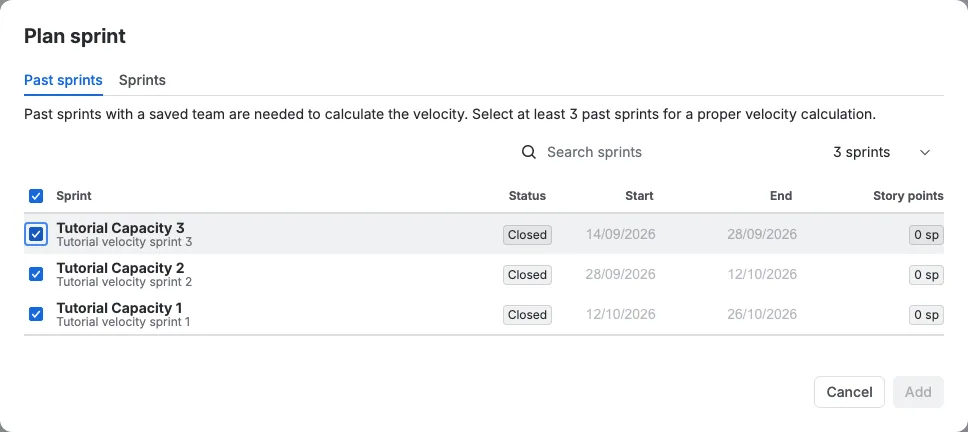
Jos aloitat ensimmäistä kertaa eikä menneitä sprinttejä ole, voit silti suunnitella. Lisää tiimi sprinttiin, jonka haluat suunnitella, aseta jokaisen käyttöaste ja työtunnit, ja Scrumpy laskee tavoitteen tästä tiimistä. Lisää menneet sprintit myöhemmin saadaksesi nopeuden.
Lisää aktiiviset ja tulevat sprintit, jotka haluat suunnitella
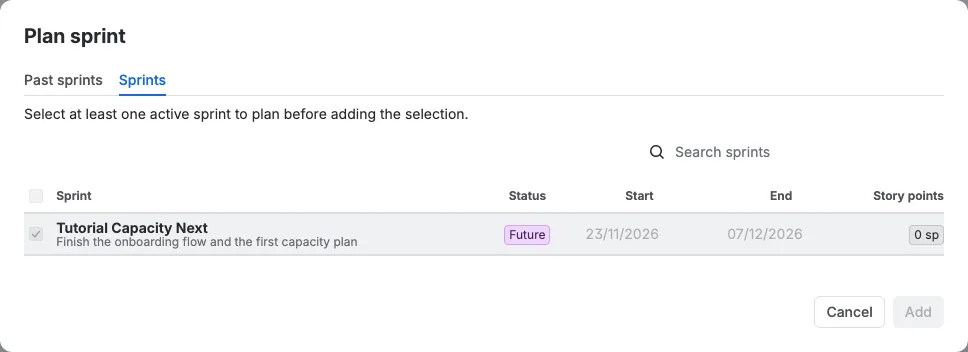
Avaa saman valintaikkunan Sprintit-välilehti ja valitse aktiiviset tai tulevat sprintit, jotka haluat mukaan. Voit suunnitella useita sprintejä kerralla, joten tiimi voi verrata seuraavia viikkoja yhdessä näkymässä. Valitse Lisää.
Taulun valitsin päättää, mitkä sprintit voit suunnitella
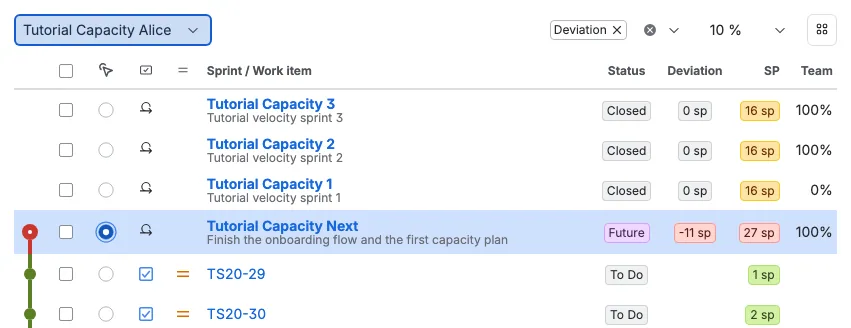
Tämä osa on tärkeä. Sprinttivalitsin luettelee vain ne sprintit, jotka ovat peräisin taulusta, joka on parhaillaan valittuna kapasiteettitaulukon vasemmassa yläkulmassa olevasta taulun valitsimesta. Kun vaihdat taulua, luettelo muuttuu. Jokainen taulu säilyttää oman suunnitelmansa, joten valitse ensin taulu ja lisää sitten sen sprintit.
Lisää ja poista työtehtäviä
Kun taulukosta on valittu sprintti, tuo työtehtäviä tallennetusta Jira-suodattimesta, sprintistä tai Tarkennus-istunnosta Lisää suodattimesta -toiminnolla. Vedä työtehtävää järjestääksesi sen uudelleen sprinttinsä sisällä tai vedä se toisen sprintin riville siirtääksesi sen. Poista kohteita valitsemalla ne ja valitsemalla Poista. Kohteen poistaminen muuttaa suunnitelmaa, ei Jiraa, ennen kuin valitset Käytä.
Lue kapasiteettiaikajana
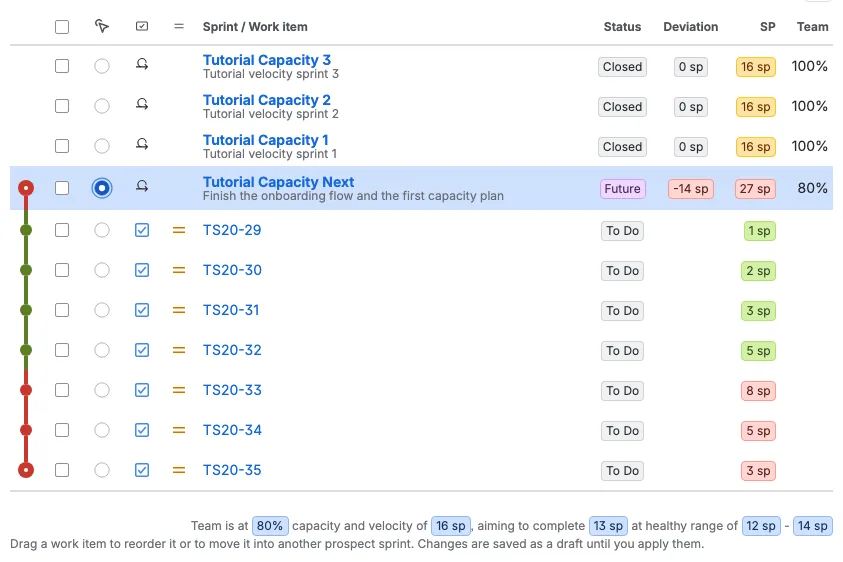
Tässä esimerkissä suunnitellussa sprintissä on seitsemän työtehtävää. Niiden arviot ovat 1, 2, 3, 5, 8, 5 ja 3 story pointtia. Aikajana laskee ne yhteen, kun luet taulukkoa alaspäin. Vihreä tarkoittaa, että tilaa on, keltainen tarkoittaa, että olet lähellä tervettä vaihteluväliä, ja punainen tarkoittaa, että juokseva summa ylittää tiimisi kapasiteetin.
Jos myöhemmät työtehtävät ovat punaisen viivan takana, suunnitelma on liian suuri tälle tiimille. Poista kohde, laske arviota tai lisää kapasiteettia ennen sprintin aloittamista.
Kokoa tiimi
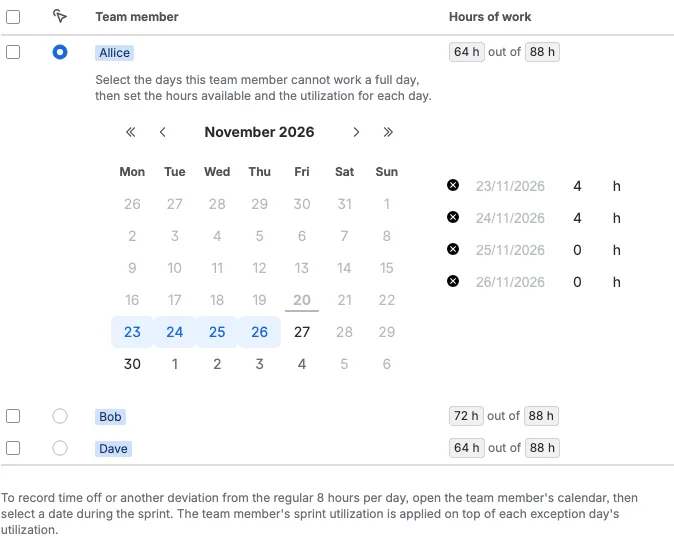
Avaa Tiimin kapasiteetti -välilehti. Tässä esimerkissä on kolme tiimin jäsentä. Jokaisella on käyttöasteprosentti ja työtunnit sprintille. Poissaolot lisätään henkilön kalenteriin. Kun muutat arvoa, tavoite ja aikajana päivittyvät heti.
Sovi sprintin tavoitteesta
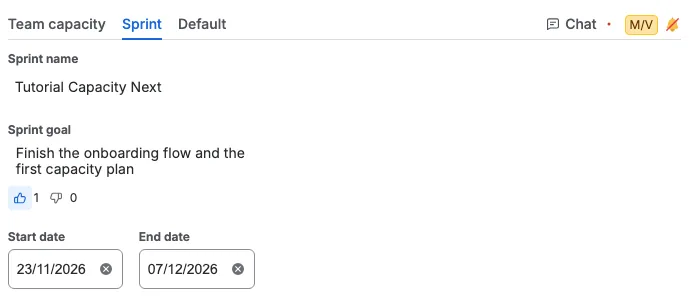
Avaa Sprint-välilehti kirjoittaaksesi sprintin tavoitteen. Kaikki voivat äänestää peukku ylös- ja peukku alas -painikkeilla, ja laskurit päivittyvät koko tiimille. Selkeä tavoite auttaa tiimiä sopimaan, mitä varten sprintti on, ennen kuin äänestys alkaa.
Äänestä työtehtävästä ja keskustele
Valitse taulukosta työtehtävä ja avaa sitten perspektiivivälilehti äänestääksesi samoilla korteilla, joita käytät Tarkennusissa. Valitulle työtehtävälle ilmestyy Chat-välilehti, joten tiimi voi keskustella kyseisestä kohteesta poistumatta kapasiteettisuunnitelmasta.