
Kom godt i gang med Scrumpy
Opdateret
Denne guide fører dig gennem opsætningen af Scrumpy til dit team.
Trin 1: Installer appen
Scrumpy installeres fra Atlassian Marketplace. Når installationen er færdig, vises appen som et panel på Jira-emners sider og føjer en indstillingsside til dit område.
Trin 2: Konfigurer dit team
Åbn Områdeindstillinger > Scrumpy Poker > Adgangsrettigheder, og tildel roller til dit team:
- Moderatorer: personer, der starter, styrer og afslutter afstemningssessioner. Typisk scrum masters, teamledere eller produktchefer.
- Stemmeberettigede: teammedlemmer, der afgiver estimater i afstemningssessioner.
- Gæster: alle, der ikke er moderator eller stemmeberettiget. Gæster kan se sessioner og resultater, men de kan ikke stemme eller styre sessioner.
Som standard er alle med adgang til området gæster. Du skal udtrykkeligt give adgang til at stemme eller styre sessioner. Moderatorer kan ikke stemme som standard. Hvis en moderator skal kunne stemme, skal du også føje personen til listen over stemmeberettigede.
Du kan også nulstille områdets adgangsrettigheder, adgangskode og konfigurerede Confluence-område til standardværdierne fra denne side. Der vises først en bekræftelse, og nulstillingen kan ikke fortrydes. Perspektivindstillinger nulstilles enkeltvis fra hvert perspektivs fane Generelt.
Vælg, hvor Scrumpy vises
Den samme side styrer, hvor Scrumpy vises i Jira. To afkrydsningsfelter er valgt som standard:
- Vis siden Estimering føjer fanen Estimering til områdets navigation. Hvis du rydder feltet, skjules siden for alle i området. Det skjuler også handlingen Tilføj til planlægning på emner, fordi planlægningssessioner ligger på den side.
- Vis Scrumpy-panelet på emner føjer Scrumpy-panelet til højre side af hvert emne. Hvis du rydder feltet, skjules panelet for alle i området. Estimeringsloggen forbliver tilgængelig, indtil både panelet og siden er skjult.
Dit valg gælder for alle i området, ikke kun for dig, og det træder i kraft, næste gang Jira indlæser området eller et emne. Disse afkrydsningsfelter skjuler flader i Jira. De sletter ikke estimater, planlægningssessioner eller estimeringshistorik, og de erstatter ikke Jira-adgangsrettigheder. Nulstil til standard ændrer dem ikke.
Valgfrit: Angiv en adgangskode
Du kan beskytte et område med en adgangskode. Når der er angivet en adgangskode, skal alle, der åbner Scrumpy-panelet, siden Estimering, estimeringsloggen eller handlingen Tilføj til planlægning, indtaste den først. Liveopdateringer til afstemning, chat og planlægning er også låst: uden adgangskoden modtager en besøgende dem ikke. Liveopdateringer kræver også, at du kan gennemse området i Jira, med eller uden adgangskode. Områdeindstillinger forbliver tilgængelige for personer, der kan administrere området i Jira. Adgangskoder skal være på mindst 8 tegn. Scrumpy kontrollerer adgangskoden, når du holder op med at skrive, og sender aldrig en indtastning på under otte tegn, så en delvis adgangskode ikke bruger et forsøg. Længdereglerne håndhæves af serveren, og adgangskoden gemmes som en langsom saltet hash, der ikke kan læses tilbage eller bruges til at logge ind uden adgangskoden. Du kan ændre eller fjerne adgangskoden når som helst.
Efter fem forkerte forsøg på femten minutter låses kontoen i femten minutter, og adgangskodefeltet deaktiveres, indtil låsningen ophører. En vellykket indtastning nulstiller antallet af mislykkede forsøg.
Når du har indtastet adgangskoden én gang, husker Scrumpy den for din konto i 30 dage. Den samme indtastning låser op for alle Scrumpys flader, så du bliver ikke spurgt igen. Den huskede indtastning udløber efter 30 dage, og den ryddes, når adgangskoden ændres eller fjernes. Derefter skal du indtaste den igen.
Trin 3: Opsæt perspektiver
Perspektiver definerer, hvordan dit team estimerer. Hvert perspektiv har sine egne afstemningsregler, kortsekvenser og sit eget Jira-målfelt.
Åbn Områdeindstillinger > Scrumpy Poker > Indstillinger for at vælge områdets arbejdsuge og konfigurere dine perspektiver. Et standardperspektiv oprettes automatisk til dig, sat op til Story points-estimering, og det kan ikke slettes.
Trin 4: Begynd at estimere
Åbn et vilkårligt Jira-emne, og find panelet Scrumpy i højre side af skærmen.
- Som moderator klikker du på Start for at begynde en afstemningssession
- Som stemmeberettiget afgiver du dit estimat ved at klikke på et kort
- Når alle påkrævede stemmeberettigede har afgivet deres stemme, accepterer moderatoren resultatet
Trin 5: Brug siden Estimering
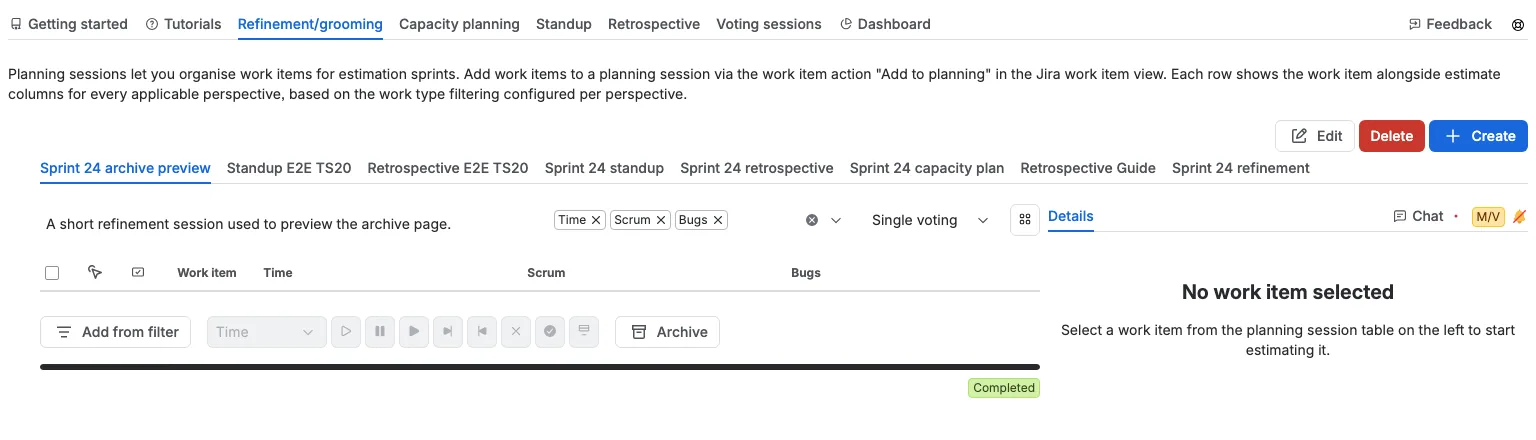
Åbn Område > Estimering. Siden har disse faner: Kom godt i gang, Vejledninger, Refinement, Kapacitetsplanlægning, Standup, Retrospektiv, Afstemningssessioner, Dashboard og en højrestillet fane Feedback. Et supportikon til højre for Feedback viser eller skjuler hurtigstartguiden. Hvis der er angivet en adgangskode, er hele siden låst, indtil du indtaster den. Områdeindstillinger låses ikke af denne adgangskode. De følger Jira-adgangsrettighederne for området. Den fane, du sidst åbnede, huskes i denne browserfane, så en genindlæsning fører dig tilbage til den. Hvis forbindelsen til Jira kortvarigt forsvinder, indhenter siden det, når forbindelsen vender tilbage, så en afstemningssession, der i mellemtiden blev startet, sat på pause, accepteret eller annulleret, viser sin aktuelle tilstand uden en genindlæsning.
Kom godt i gang
En introduktionsgennemgang, der forklarer, hvad estimering er, og hvordan du bruger Scrumpy. Nogle afsnit indeholder skærmbilleder. De følger dit Jira-tema, og deres billedtekster følger dit sprog. Chat-afsnittet viser eksempler på at sende en meddelelse, reaktioner og private meddelelser.
Vejledninger
Korte guidede gennemgange med skærmbilleder. Vælg en vejledning i rullemenuen Vælg vejledning øverst i midten af fanen, og læs den med det samme. Hver vejledning består af få korte trin med et skærmbillede til hvert trin, så du kan følge med uden at forlade siden. Skærmbillederne følger dit Jira-tema, så du ser den lyse eller mørke version, der passer til det tema, du bruger. Dit valg huskes i denne browserfane. Vejledningsteksten følger dit Jira-sprog. Skærmbillederne forbliver på engelsk og følger dit Jira-tema. Vejledningen indlæses, når du vælger den.
Refinement
Opret og administrer planlægningssessioner for at organisere refinement-arbejdet. Se siden om planlægningssessioner for at få flere oplysninger.
Kapacitetsplanlægning
Planlæg, hvor meget arbejde dit team kan påtage sig i de næste sprints. Åbn fanen, vælg en planlægningssession, og vælg Planlæg sprint for at tilføje de afsluttede sprints, der fastlægger jeres hastighed, og de aktive eller kommende sprints, du vil planlægge. Den kombinerede tabel viser hver sprint sammen med dens emner, målkapaciteten og en farvet tidslinje, så du med et blik kan se, om planen passer.
Brug højre side til at angive hver teammedlems udnyttelse og arbejdstimer, redigere den valgte sprint, stemme om et emne i dens perspektivfane eller chatte om det. Moderatorer kan rangordne emnerne, anvende planen på Jira og arkivere sprinten til Confluence. Se siden om kapacitetsplanlægning for den fulde gennemgang.
Standup
Kør en standup for en planlægningssession. Vælg board og sprint, og gennemgå emnerne i boardets kolonner. Moderatoren fremhæver det emne, teamet drøfter, kan begrænse antallet af kort pr. kolonne og styrer den fælles nedtælling. Sæt flag på emner, klargør statusflytninger, og anvend dem derefter på Jira. Se siden Standup for alle detaljer.
Retrospektiv
Kør en sprintretrospektiv for en planlægningssession. Tilføj noter i de tre kolonner, giv de noter, du er enig i, et like, gruppér dem og lav dem om til handlingspunkter. Moderatoren skifter mellem Feedback, Stem og Handlinger og styrer den fælles nedtælling. Arkivér resultaterne, eller afslut planlægningssessionen, når du er færdig. Se siden Sprintretrospektiver for alle detaljer.
Afstemningssessioner
En sorterbar tabel over alle afstemningssessioner i området. Klik på en kolonneoverskrift for at sortere efter type, emne, starttid, sluttid, perspektiv, tilstand eller fuldførelse. Tabellen viser 25 rækker ad gangen; brug kontrollerne under den til at skifte side.
- Type og Emne: centrerede overskrifter og celler. Emneceller har ingen indledende mellemrum før nøglen.
- Tilstand og % fuldført: venstrestillede, minimumsbredde, og overskriften % fuldført bliver på én linje.
- Stemmeberettigede: højrestillet.
- Startet: hvor længe siden sessionen begyndte. Værdien opdateres hvert 10. sekund, for eksempel 5m 10s, 5m 20s og 5m 30s. Denne kolonne beholder 20 % af tabelbredden, så den skiftende nedtælling ikke ændrer tabelstørrelsen.
- Slutter: tæller den resterende tid ned. Den opdateres hvert 10. sekund og derefter hvert sekund i de sidste 10 sekunder. Denne kolonne beholder 15 % af tabelbredden af samme grund.
- Fuldførelse: viser et statustag.
Hver række viser også navnene på sessionens stemmeberettigede i lille tekst. Klik på en emnenøgle for at åbne emnet, hvor Scrumpy-panelet har afstemningskontrollerne. Der vises kun sessioner for emner, du kan åbne i Jira. Et emne, der er skjult for dig af Jiras sikkerhed på emneniveau, udelades. Når der ikke er nogen sessioner, viser fanen en tom tilstand i stedet for tabellen. Hvis du allerede har set sessioner på en anden fane, vises de med det samme, og resten af områdets sessioner indlæses i baggrunden uden en indlæsningspladsholder.
Moderatorer kan handle på flere sessioner på én gang: markér sessionerne (eller brug afkrydsningsfeltet i overskriften til at vælge alle), og brug derefter knapperne under tabellen.
- Pause sætter de valgte aktive sessioner på pause. Sessioner i perspektiver med asynkron afstemning springes over.
- Genoptag genoptager de valgte pauserede sessioner. Sessioner i perspektiver med asynkron afstemning springes over.
- Afslut afslutter en session, der har rigtige stemmer, og annullerer en session, hvis stemmer mangler, eller kun består af ekstra emoji-kort.
- Genstart starter straks en ny runde for de valgte afsluttede sessioner med de konfigurerede påkrævede stemmeberettigede. Det afsluttede resultat og dets stemmer kasseres, og emnet beholder sin plads i perspektivets rangeringer.
- Annuller stopper de valgte sessioner, også afsluttede.
- Accepter skriver de afsluttede sessioners estimater til Jira.
Du vælger ikke et perspektiv, fordi hver række allerede angiver sit eget. Hvis en skrivning mislykkes, rapporterer en fejldialog de berørte emner. Knapperne forbliver deaktiverede, indtil markeringen indeholder en session i en passende tilstand. Pause kræver en aktiv session, Genoptag kræver en pauseret session, og begge kræver et perspektiv uden asynkron afstemning. Genstart kræver en afsluttet session. Annuller er aktiveret for enhver valgt session, uanset om den er startet eller afsluttet.
Til højre i handlingsrækken viser avatarerne alle, der har stemt i en af de viste sessioner. Alle kan se gruppen, og den beholder sin plads, før nogen har stemt, så handlingsrækken ikke flytter sig, når den første stemmeberettigede vises. Handlingsknapperne er kun for moderatorer.
En massehandling ændrer tabellen med det samme: rækken viser sin nye tilstand eller forsvinder, og knapperne aktiveres eller deaktiveres ud fra de opdaterede rækker, så du ikke kan køre den samme handling to gange. Der vises ingen indlæsningsanimation, og hvis ændringen ikke kan gemmes, vender de forrige rækker tilbage.
Dashboard
Tre diagrammer opsummerer den aktuelle aktivitet: aktive sessioner pr. perspektiv, unikke stemmeberettigede pr. perspektiv og sessioner pr. tilstand pr. perspektiv. Under diagrammerne viser avatarer alle, der har stemt, og rækken vises, når den første person har stemt. Sessioner, du allerede har set på en anden fane, vises med det samme, og diagrammerne opdateres, efterhånden som resten af områdets sessioner indlæses i baggrunden.
Feedback
Den højrestillede fane Feedback lader dig bedømme appen, foreslå forbedringer og kontakte supportteamet. Se afsnittet om feedback og support for at få flere oplysninger.
Hurtig start-guide
Over fanelisten viser en Hurtig start-guide fire trin for at komme i gang:
- Opsæt områdets moderatorer og stemmeberettigede (åbn fanen Adgangsrettigheder i områdeindstillingerne for at gøre dette).
- Opret en planlægningssession med valgfri start- og sluttid ved hjælp af Opret.
- Føj Jira-emner til fanen Refinement fra et eksisterende Jira-filter.
- Omarranger emnerne i den rækkefølge, de skal estimeres i.
Guiden er beregnet til nye områder, så den forsvinder af sig selv, når du føjer emner til fanen Refinement, gemmer en plan på fanen Kapacitetsplanlægning eller skriver en note i en retrospektiv. Vælg Afvis i meddelelsen for at skjule den, eller brug supportikonet i fanelinjen til at vise den igen.
Føj emner til planlægning fra emnevisningen
Når du ser et Jira-emne, skal du åbne panelet Scrumpy og klikke på Tilføj til planlægning for at føje det aktuelle emne til en eksisterende planlægningssession eller oprette en ny med det samme. Panelet husker den planlægningssession, du sidst brugte i området.
Filtrering af emner med JQL
Til avancerede brugere, der bygger Jira-filtre og boards, tilbyder Scrumpy en brugerdefineret JQL-funktion, issuesInEstimation(), som returnerer de emner, der aktuelt estimeres.
Parametre
| Parameter | Påkrævet | Beskrivelse |
|---|---|---|
projectKey | Ja | Jira-områdenøglen (for eksempel "PROJ") |
state | Nej | Filtrér efter sessionstilstand. Kun "paused" og "completed" genkendes. Udelad for at medtage alle tilstande |
perspectives | Nej | Filtrér efter et eller flere perspektivnavne adskilt af kommaer (for eksempel "Points, Time"). Navnene skal matche præcist, inklusive store og små bogstaver |
Værdier efter projectKey læses efter værdi: "paused" og "completed" vælger tilstanden, og enhver anden værdi behandles som en kommasepareret liste af perspektivnavne.
Funktionen understøtter både JQL-operatorerne in og not in. Den returnerer kun emner, som den aktuelle bruger har lov til at se, så et delt filter viser hver bruger de emner, de har adgang til.
Eksempler
issuekey in issuesInEstimation("PROJ")
Returnerer alle emner i området PROJ, der har en estimeringssession i en vilkårlig tilstand. Dette er den mest almindelige brug, til et board der viser de emner, der estimeres.
issuekey in issuesInEstimation("PROJ", "paused")
Returnerer emner i PROJ med en pauseret afstemningssession. Nyttigt til at finde emner, der kræver moderatorens opmærksomhed.
issuekey in issuesInEstimation("PROJ", "completed")
Returnerer emner i PROJ, hvor afstemningen er afsluttet, men moderatoren endnu ikke har accepteret resultatet.
issuekey in issuesInEstimation("PROJ", "paused", "Points")
Returnerer emner i PROJ med en pauseret session i perspektivet Points. Du kan angive flere perspektivnavne for at matche et af dem.
issuekey not in issuesInEstimation("PROJ", "completed")
Returnerer emner i PROJ, der ikke er i en afsluttet estimeringssession. Brug not in til at udelukke emner fra et filter eller et board.