
Arviointiperspektiivit
Päivitetty
perspektiivi on yksi tapa arvioida työtä. Jokaisella perspektiivillä on oma äänestyskäyttäytymisensä, korttisarjansa ja Jira-kenttä, johon lopullinen arvio tallennetaan.
Työviikko
Valitse Asetukset-välilehden yläosasta Viikko alkaa -päivä ja Viikonloppupäivät, jolloin tiimisi ei työskentele. Oletus on maanantai, ja viikonloppupäivinä lauantai ja sunnuntai. Valitse yksi tai kaksi viikonloppupäivää, äläkä sisällytä viikon alkupäivää viikonloppuun. Jos valinta on virheellinen, Viikonloppupäivät-kenttä muuttuu punaiseksi ja selittää, mitä pitää muuttaa.
Kapasiteettisuunnittelu käyttää näitä päiviä kunkin sprintin työpäivien laskemiseen ja tavoitekapasiteetin laskemiseen. Tiimin kalenteri alkaa valitusta päivästä ja poistaa viikonloppupäivät käytöstä, joten niille ei voi merkitä poissaoloa.
Kahden päiväkentän alla Työtunnit asettaa, kuinka monta tuntia yksi täysi työpäivä vastaa. Se hyväksyy kokonaisluvun väliltä 1-13, ja oletus on 8. Kapasiteettisuunnittelu käyttää sitä tavallisena päivänä jokaiselle sprintin työpäivälle.
Työtuntien vieressä Enimmäistunnit päivässä asettaa suurimman tuntimäärän, jonka tiimin jäsen voi kirjata yhdelle päivälle. Se hyväksyy kokonaisluvun väliltä 1-13, ja oletus on 13. Se ei voi olla pienempi kuin Työtunnit. Kapasiteettisuunnittelu käyttää tätä arvoa poissaolon tuntikentän enimmäisarvona. Työtunteja suurempi päivä kasvattaa tiimin jäsenen käytettävissä olevia tunteja ja tiimin kapasiteettia.
Miksi useita Perspectiviä?
Erilaiset arviointidimensiot auttavat tiimiäsi tarkastelemaan työtä useista näkökulmista:
- Points: Suhteellinen monimutkaisuus ja työmäärä
- Aika: Työtunnit tai -päivät
- T-paitakoot: Karkeampi mitoitus (XS, S, M, L, XL)
- Riski: Tuntemattomien todennäköisyys tai vaikutus
perspektiivin asetukset
Jokainen perspektiivi määritetään viiden alavälilehden kautta: Yleiset, Äänestys, Kortit, Arviointi ja Varmuuskopiointi ja palautus.
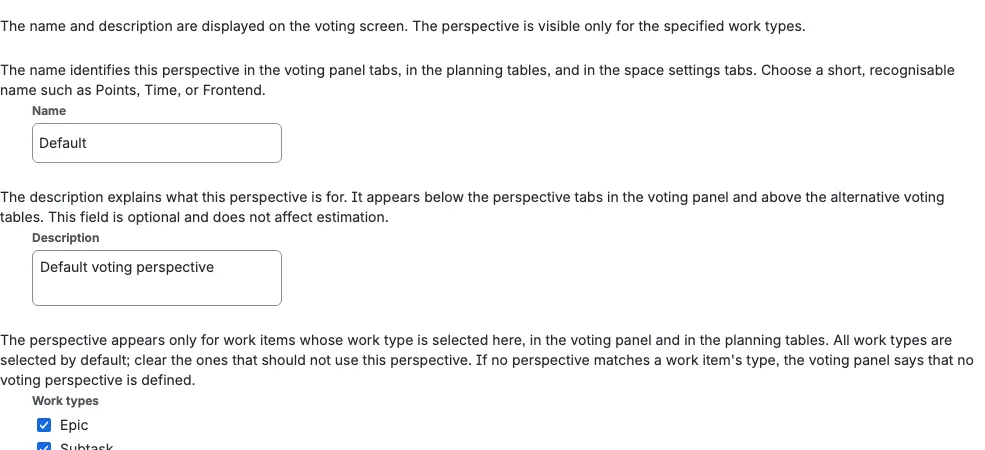
Yleiset
Yleiset-välilehti sisältää perspektiivin nimen, valinnaisen kuvauksen ja Työtehtävätyypit. Nimi ei voi olla tyhjä, ja sen on oltava tilassa yksilöllinen. Nimiä verrataan välittämättä isoista tai pienistä kirjaimista, joten Points ja points lasketaan samaksi nimeksi. Jos toinen perspektiivi käyttää jo nimeä, kenttä näyttää virheen, eikä nimeä tallenneta ennen kuin muutat sitä. Nimi ja kuvaus näytetään äänestysnäytöllä. Voit rajoittaa perspektiivin tiettyihin Työtehtävätyyppeihin (esimerkiksi näyttää Aika-perspektiivin vain Bug- ja Task-työtehtäville). Kun luot perspektiivin, kaikki tilan työtehtävätyypit on valittu oletuksena; poista valinta niiltä, joita ei käytetä. Jos et valitse yhtään työtehtävätyyppiä, perspektiivi näkyy kaikille työtehtäville.
Jos mikään perspektiivi ei sovellu työtehtävän työtehtävätyyppiin, Scrumpy-paneeli näyttää Ei äänestys-perspektiiviä, nimeää työtehtävätyypin ja pyytää määrittämään tilan perspektiivin asetukset tyhjän korttipakan sijaan.
Näiden kenttien alla Yleiset-välilehdellä on kolme toimintoa:
- Palauta oletusasetukset: Palauttaa perspektiivin alkuperäisiin asetuksiin vahvistuksen jälkeen
- Peruuta kaikki istunnot: Peruuttaa heti kaikki perspektiivin aktiiviset äänestysistunnot vahvistuksen jälkeen. Tätä ei voi peruuttaa, ja kaikki osallistujat menettävät nykyiset äänensä
- Poista perspektiivi: Poistaa perspektiivin ja kaikki sen istunnot pysyvästi vahvistuksen jälkeen. Oletus-perspektiiviä ei voi poistaa
Äänestys
| Asetus | Kuvaus |
|---|---|
| Avoin äänestys | Kun päällä, osallistujat näkevät toistensa äänet reaaliajassa |
| Varmuus | Näyttää, kuinka usein osallistujat äänestivät uudelleen istunnon aikana, ei sitä, kuinka laajalle äänet jakautuvat. Yksi ääni osallistujaa kohti antaa 100% |
| Vaihtelu | Näyttää, kuinka laajalle ääniarvot jakautuvat keskiarvonsa ympärille. Pienempi on parempi, ja se vaatii vähintään kaksi numeerista ääntä |
| Automaattinen päättäminen | Oletuksena pois päältä. Päättää istunnon automaattisesti, kun kaikki vaaditut äänestäjät ovat äänestäneet. Keskeytettyjä istuntoja ei päätetä automaattisesti, ja vähintään yksi vaadittu äänestäjä on asetettava |
| Asynkroninen äänestys | Osallistujat äänestävät omaan tahtiinsa ilman lähtölaskenta-ajastinta |
| Äänestyksen kesto | Aikaraja sekunteina jokaiselle äänestyskierrokselle (10-180 sekuntia, oletus 60 sekuntia). Kierros, joka päättyy ilman oikeaa arviota, peruutetaan päättämisen sijaan |
| Yhdistämismenetelmä | Miten äänet yhdistetään: Aritmeettinen keskiarvo, Geometrinen keskiarvo, Harmoninen keskiarvo, Neliökeskiarvo, Vaihteluvälin keskipiste, Mediaani, Minimi, Maksimi, Moodi (yleisin), PERT tai Määrä |
Moderaattori voi myös kokeilla toista menetelmää yksittäiselle päätetylle tulokselle ennen sen hyväksymistä vertaillakseen lopputuloksia muuttamatta perspektiivin tallennettua asetusta. Katso Äänestysistunnon ohjaimet.
Keskiarvoon perustuva yhdistäminen
Scrumpy tarjoaa viisi keskiarvoon perustuvaa menetelmää:
- Aritmeettinen keskiarvo laskee äänet yhteen ja jakaa äänten määrällä.
- Geometrinen keskiarvo kertoo äänet keskenään ja ottaa n:nnen juuren.
- Harmoninen keskiarvo jakaa äänten määrän niiden käänteislukujen summalla.
- Neliökeskiarvo korottaa äänet neliöön, keskiarvoistaa neliöt ja ottaa neliöjuuren.
- Vaihteluvälin keskipiste on puolivälissä pienimmän ja suurimman äänen välillä.
Nollaääni tekee geometrisesta ja harmonisesta keskiarvosta nollan. Jokainen tulos pyöristetään lähimpään käytettävissä olevaan korttiin, kuten muutkin yhdistämismenetelmät.
PERT-yhdistäminen
PERT (Program Evaluation and Review Technique) on kolmen pisteen arviointimenetelmä. Kun valitset yhdistämismenetelmäksi PERT-menetelmän ja tiimi on antanut vähintään kolme eri arvoa, Scrumpy ottaa kolme pistettä itse äänistä:
| Piste | Merkitys |
|---|---|
| Optimistinen (O) | Pienin äänestetty arvo |
| Todennäköisin (M) | Kaikkien täysin pienimmän ja suurimman välissä olevien arvojen keskiarvo |
| Pessimistinen (P) | Suurin äänestetty arvo |
Arvio on painotettu PERT-keskiarvo:
E = (O + 4M + P) / 6
Tulos pyöristetään lähimpään käytettävissä olevaan korttiin täsmälleen kuten muut yhdistämismenetelmät. Scrumpy näyttää myös, kuinka laajalle kolme pistettä jakautuvat, Poikkeamana:
deviation = (P - O) / 6
Kun Avoin äänestys on päällä, optimistinen (pienin) ja pessimistinen (suurin) ääni korostetaan ääniluettelossa, joten kaksi ääripäätä erottuvat. Jos tiimi äänesti vähemmän kuin kolme eri arvoa, PERT palaa aritmeettiseen keskiarvoon. Poikkeama-ilmaisin noudattaa samaa sääntöä kuin Varmuus ja Vaihtelu: se näkyy, kun istunto on päätetty, tai reaaliajassa, kun Avoin äänestys on päällä.
Määrään perustuva yhdistäminen
Määrä jättää ääniarvot huomiotta: arvio on annettujen äänten lukumäärä. Ylimääräisillä emojikorteilla ei ole arvoa, eikä niitä lasketa. Määrä pyöristetään lähimpään käytettävissä olevaan korttiin täsmälleen kuten muut yhdistämismenetelmät, joten neljä ääntä pakassa, jossa ei ole korttia 4 (esimerkiksi Fibonacci), pyöristyy ylöspäin arvoon 5.
Kortit
| Asetus | Kuvaus |
|---|---|
| Sarja | Valitse arviointityyli valikosta: Tavallinen, Fibonacci, Kymmenet, Sormet, Nopat, T-paita, Vapaa asteikko tai Parametric |
| Käytettävissä olevat kortit | Mitkä sarjan kortit näkyvät äänestäjille istunnon aikana |
| Korttien otsikot | Jokaiselle kortille näytettävä nimi, joka on sisäänrakennettu ja muokattavissa |
| T-paitakorttien story pointit | Pisteytys, jonka kukin T-paitakortti lasketaan. Voit muokata minkä tahansa T-paitakortin vieressä olevaa numeroa. Numeroiden on kasvettava ylhäältä alas |
| Lisäkortit | Hauskat kortit tiimin hengen nostattamiseen (ääretön, feeniks, keksi, puhveli, pingis) |
| Mukautetut kuvat | Lataa oma kuvituksesi mille tahansa yksittäiselle kortille napsauttamalla sen esikatselua Käytettävissä olevat kortit- tai Käytettävissä olevat lisäkortit -luettelossa. Kuvien on oltava PNG- tai JPEG-tiedostoja, enintään 293 kt, leveyden ja korkeuden suhteessa 1:1,5 (esimerkiksi 400 x 600 pikseliä). Poista mukautettu kuva ja palauta sisäänrakennettu kuvitus samasta valintaikkunasta |
| Vapaan asteikon vaihteluväli | Mukautettu minimi ja maksimi vapaamuotoiseen numeeriseen arviointiin, esikatselukursorilla, joka näyttää arvon suuressa ja helposti luettavassa koossa story pointteina pienellä sp-päätteellä. Muunnettu kesto näkyy vain silloin, kun arvioinnin kohde kirjoittaa aika-arvon (aikataulu tai Aikakenttä). |
| Story Pointit tunneiksi | Kuinka monta tuntia yksi story point vastaa. Voit syöttää desimaaliarvon, kuten 1,5. Arvo, joka ei ole numero, hylätään virheellä eikä sitä tallenneta. Se on käytettävissä jokaisella sarjalla, myös T-paidalla: T-paitakoko muunnetaan ensin korttien viereen määritetyiksi story pointeiksi ja sitten tunneiksi. Äänestyspaneeli noudattaa arvioinnin kohdetta. Numeerinen taulu tai story points -kenttä näyttää vain story pointit. Aikataulu tai Aikakenttä näyttää vain keston. Kun Kenttä-kohteella on sekä story points -kenttä että Aikakenttä, molemmat näkyvät, esimerkiksi 5 sp · 1 päivä 3 tuntia. T-paitatulos näyttää vain määritetyt osat yhdessä tunnisteessa järjestyksessä story pointit, aika, T-paitakoko, esimerkiksi 1 sp · S. Samat yksiköt näkyvät ääniluettelossa, tuloskaaviossa, kavennetun Ohita-valikon vieressä olevassa tunnisteessa ja lopputuloksessa. Kun arvioinnin kohde on Kenttä, nollasta poikkeava muunnos näyttää myös Aikakentän jokaisella sarjalla, myös T-paidalla. Kun Story Pointit tunneiksi on asetettu mutta kohde ei kirjoita aika-arvoa, kestoa ei näytetä missään, ja perspektiivin asetuksissa oleva tietosanoma selittää miksi. |
Mukautetut kuvat asetetaan kortti- ja sarjakohtaisesti. Käytettävissä olevat kortit -luettelo näyttää Sarja-valinnassa valitun sarjan kortit (Tavallinen, Fibonacci, Kymmenet, Sormet, Nopat tai T-paita), ja Käytettävissä olevat lisäkortit -luettelo näyttää hauskat kortit, joten voit antaa mille tahansa yksittäiselle kortille oman kuvituksen vaikuttamatta samaan korttiarvoon toisessa sarjassa (esimerkiksi "1":n ohittaminen Fibonaccissa jättää Kymmenien "1":n ennalleen). Mukautetut kuvat säilytetään perspektiivin kanssa, ja ne näkyvät sekä asetusten esikatseluissa että äänestyspaneelissa, jossa äänestäjät valitsevat arvionsa. Parametric-Perspectivillä ei ole kortteja, joten niillä ei ole korttikuvia.
Vain tilaa hallitsevat henkilöt voivat ladata tai poistaa mukautetun kuvan. Kuva kuuluu tähän tilaan, eikä toinen tila voi käyttää sitä.
Käytettävissä olevat kortit- ja lisäkortit-osioiden alla huomautus näyttää esimerkkikuvan ja toistaa tuetut tiedostotyypit ja rajat. Esimerkkilause on linkki, joka avaa kuvan uuteen välilehteen.
Äänestyspaneelissa kortit mukautuvat kiinteään neljän rivin alueeseen. Lyhyt pakka näyttää suuremmat kortit, ja täysi pakka käyttää vakiokorttikokoa, joten paneelin korkeus pysyy samana, kun otat kortteja käyttöön tai poistat niitä käytöstä. Vapaan asteikon kursorin alla näkyvät lisäkortit pysyvät kompakteina.
Parametric
Valitse Parametric, kun arvion tulee tulla kaavasta kortin sijaan. Kortti- ja korttikuvasäätimet korvataan parametrisäätimillä ja kaavalla.
- Ensimmäiset kaksi parametria ovat aina läsnä. Ne alkavat nimillä "Parametri 1" ja "Parametri 2" kielelläsi. Voit nimetä ne uudelleen, asettaa niiden minimin ja maksimin sekä askelkoon. Nimen tyhjentäminen palauttaa oletusnimen.
- Paina Lisää parametri lisätäksesi kolmannen parametrin, enintään kymmenen parametria. Kolmannesta alkaen parametreilla on valintaruutu. Valitse yksi tai useampi ja paina Poista valitut poistaaksesi ne.
- Kaava käyttää kentän alla näkyviä parametrimuuttujia:
p1,p2ja niin edelleen. Esimerkiksi(p1 + p2) / 2keskiarvoistaa kaksi ensimmäistä parametria. - Kaavan alla oleva esikatselu käyttää samoja parametreja, jotka äänestäjät näkevät. Siirrä parametria nähdäksesi tuloksen päivittyvän. Kun Story Pointit tunneiksi on asetettu, esikatselu liittää perään muunnetun keston, esimerkiksi 5 sp · 1 päivä 3 tuntia.
- Kaava tukee merkkejä
+,-,*,/,^,%, funktioitamin,max,round,floor,ceil,abs,sqrt,sin,cos,tan,log,expsekä vakioitapijae. - Parametrin nimi ei voi olla tyhjä: kentän tyhjentäminen palauttaa oletusnimen. Minimin on oltava maksimia pienempi, ja askeleen on oltava suurempi kuin nolla, enintään vaihteluvälin kokoinen ja enintään kahden desimaalin tarkkuudella. Parametrien minimit ja maksimit voivat olla negatiivisia, ja parametriarvot voivat olla negatiivisia. Virheelliset rivit ja virheelliset kaavat näyttävät virheen, eikä niitä tallenneta.
- Kaavan tulos on aina kokonainen story point -määrä. Se pyöristetään lähimpään kokonaislukuun tavallisella pyöristyksellä (esimerkiksi 5 / 3 muuttuu 2:ksi ja 5 / 2 muuttuu 3:ksi), ja nollan alittava tulos muuttuu 0:ksi. Päätetyn parametric-istunnon keskiarvoistettu tulos pyöristetään samalla tavalla.
- Äänestäjät siirtävät parametreja ja näkevät kaavan tuloksen niiden alla. He äänestävät tulosarvon ja voivat muuttaa parametrejaan tai peruuttaa äänensä.
- Ääni tallentaa jokaisen parametrin sijainnin yhdessä tuloksen kanssa. Avoimessa äänestyksessä ja päättymisen jälkeen kaavio piirtää myös keskiarvoistetut sijainnit perspektiivin yhdistämismenetelmällä. Kun parametric-istunto päättyy, äänestyspaneeliin jää kaksi välilehteä: Tulokset kaavion kanssa ja kaaviovälilehti. Kahden parametrin perspektiivi näyttää Kvadrantti-näkymän, jossa on yksi piste osallistujaa kohden näistä tallennetuista sijainneista ja katkoviivainen ristikko keskiarvoistetulle sijainnille; perspektiivi, jossa on kolme tai useampia parametreja, näyttää Radar-näkymän, jossa on yksi monikulmio osallistujaa kohden ja pisteviivainen keskiarvoistettu monikulmio. Lopputulos ja yhdistämisohjaimet pysyvät molempien välilehtien alla, ja Parametrit-yhdistämistila keskiarvoistaa jokaisen sijainnin ja soveltaa sitten kaavaa.
- Suunnittelutaulukossa kunkin työtehtävän parametric-solu näyttää tuloksen Muokkaa ääntä -ohjaimella, joka avaa kursorit, ja rastiympyräohjaimella, joka peruuttaa äänen. Tulosta ei koskaan kirjoiteta suoraan.
- Joukkoäänestyksessä parametric-perspektiivillä on myös valittava rivi, jossa on Affiniteetti-, Piste- ja Korit-välilehdet. Korit-välilehti luettelee äänestetyt arviot pienimmästä suurimpaan, ja jokainen rivi avaa saman kursoriponnahdusikkunan; taulukossa ei voi vetää mitään.
- Historiassa, koontinäytöissä ja Jira-kirjoituksessa parametric-tulos käsitellään numerona. Se näytetään story pointteina tai työn kestona, kun Story Pointit tunneiksi on asetettu.
Jokaisella kortilla on myös otsikkokenttä esikatselunsa vieressä. Jokainen kortti alkaa sisäänrakennetulla leikkisällä otsikolla, kuten "Helppo nakki" arvolle 1 tai "Kun lehmät lentävät" äärettömälle. Muokkaa kenttää antaaksesi kortille oman nimesi tässä perspektiivissä; otsikko näkyy asetusten esikatselussa ja kortin työkaluvihjeessä äänestyspaneelissa. Mukautettu otsikko korvaa myös arvon, jonka pelkistetty korttiulkoasu muuten näyttäisi työkaluvihjeessä.
Kentän tyhjentäminen näyttää virheen, koska jokaisen mukautetun otsikon on sisällettävä vähintään yksi kirjain. Palauta sisäänrakennettu otsikko painamalla pientä palautusohjainta, joka ilmestyy muokatun otsikon viereen.
Mukautettujen otsikoiden on myös oltava yksilöllisiä korttisarjan sisällä; sisäänrakennetut otsikot on vapautettu, koska useat toistuvat tarkoituksella. Otsikot seuraavat kortin arvoa, joten saman arvon sisältävät sarjat jakavat mukautetun otsikon, kun taas mukautetut kuvat pysyvät erillisinä sarjoittain.
Kun käytät T-paita-sarjaa, jokaisen kortin otsikon viereen ilmestyy numero. Tämä on story point -arvo, jonka kortti lasketaan, kun Scrumpy laskee tuloksen. Muuta numeroa vastaamaan tiimisi asteikkoa. Jokaisen kortin on oltava suurempi kuin sitä edeltävän kortin, joten numerot muodostavat aina kasvavan sarjan. Tee suurempia hyppyjä aloittamalla luettelon alaosasta ja etenemällä ylöspäin. Kortti näyttää äänestyksen aikana edelleen kokotunnisteensa, kuten M. Kokotunniste kirjoitetaan Jiraan vain silloin, kun perspektiivi kirjoittaa T-paitakenttään.
T-paitakorttien story pointtien muokkaaminen:
- Avaa perspektiivin asetukset.
- Siirry kohtaan Kortit.
- Valitse Sarja-valikosta T-paita.
- Muuta Käytettävissä olevat kortit -kohdassa kortin otsikon vieressä olevaa numeroa.
Arvioinnin kohde
| Asetus | Kuvaus |
|---|---|
| Oletus | Käytä Jiran sisäänrakennettua taulun arviointia (suositeltu). Ensimmäinen taulu valitaan automaattisesti, ja linkki avaa taulun arviointiasetukset |
| Kenttä | Kirjoita mukautettuihin Jira-kenttiin story pointeille, ajanseurannalle tai T-paitakoille |
Scrumpy kirjoittaa hyväksytyn arvion aina Jiraan, joten kohdetta, joka pitäisi arvion vain sovelluksessa, ei ole. perspektiivi, joka on tallennettu ennen tätä muutosta ilman kohdetta, käyttää nyt Oletus-kohdetta.
Oletus-kohde vaatii arviointitaulun, jolla on arviointikenttä. Jos taulua ei ole valittu tai taululla ei ole arviointikenttää, taulun valitsimen alle ilmestyy virhe, eikä arviointiasetuksen muutosta tallenneta. Kaikki muut asetukset, kuten avoin äänestys tai sarja, tallennetaan edelleen. Valitsemasi vaihtoehto pysyy valittuna, kunnes korjaat taulun, joten valintasi ei katoa.
Arviointitaulu-luettelo ryhmittelee taulut kohtiin Story pointit, Aika ja Ei arviota. Taulut, joilla ei ole arviointikenttää, näkyvät kohdassa Ei arviota ja ovat poissa käytöstä, joten näet ne mutta et voi valita niitä. Kun taulua ei ole vielä valittu, ensimmäinen arviointikentän sisältävä taulu valitaan automaattisesti.
Arviointitaulu päättää myös, missä perspektiivi näkyy Kapasiteettisuunnittelussa. Kun kohde on Oletus ja arviointitaulu vastaa siellä valittua taulua, perspektiivi saa oman äänestysvälilehden kapasiteettisuunnitelmassa, joten voit arvioida ja äänestää poistumatta välilehdeltä. Kenttä-kohde tai eri taulu pitää perspektiivin poissa kapasiteettivälilehdiltä.
Kun käytät Kenttä-kohdetta, näytettävät kentät riippuvat sarjasta ja muunnoksesta:
- T-paitakoko: Teksti- tai valintakenttä kokotunnisteille. T-paita-perspektiivi voi valita myös story points -kentän; hyväksytty arvio kirjoitetaan silloin valittuun korttiin yhdistettynä story point -arvona (esimerkiksi S = 10) kokotunnisteen sijaan. Jos valitset useamman kuin yhden kentän, jokainen päivitetään ja jokainen näkyy omana tunnisteenaan
- Story pointit: Numerokenttä story point -arvoille, näkyy numeerisille sarjoille ja valinnaisesti T-paita-Perspectiville
- Aika: Ajanseurantakenttä tuntipohjaisille arvioille, näkyy vain silloin, kun Story Pointit tunneiksi on asetettu nollasta poikkeavaan arvoon
Oletus-kohteella T-paita-arvio kirjoitetaan valitulle kortille asettamasi story point -numerona. T-paita-perspektiivillä myös T-paitakenttä näkyy heti Arviointitaulu-valitsimen vieressä, jotta sama hyväksytty arvio voidaan kirjoittaa kokotunnisteena myös siihen kenttään.
Kenttä-kohteella valitse story points -kenttä, johon kyseinen yhdistetty numero kirjoitetaan, T-paitakenttä kokotunnisteen kirjoittamiseen, Aikakenttä tai mikä tahansa niiden yhdistelmä. Kenttäohjaimet on sisennetty linjaan taulun valitsimen kanssa.
Kenttä-kohteella vähintään yksi näkyvä kenttä on valittava. T-paita-perspektiivi voi valita story points -kentän, T-paitakentän, Aikakentän, kun muunnos on asetettu, tai minkä tahansa niiden yhdistelmän. Jos mitään ei ole valittu, valikot merkitään virheellisiksi, eikä muutosta tallenneta. Aikakenttä on piilotettu jokaisella sarjalla, kun Story Pointit tunneiksi on 0 tai tyhjä, ja sen tallennettu valinta tyhjennetään. Valinta Kenttä pysyy valittuna, kunnes valitset kentän, joten asetus ei palaa takaisin kohtaan Oletus.
Kun kaikki valitut kentät on asetettu T-paita-perspektiivillä, story points -kenttä saa yhdistetyn arvon, T-paitakenttä saa kokotunnisteen ja Aikakenttä saa muunnetun keston. Suunnittelutaulukossa jokainen määritetty kenttä näkyy omana tunnisteenaan järjestyksessä story pointit, aika, T-paitakoko keskimerkein erotettuna; kenttä, jota ei ole määritetty, jätetään pois. Oletus-kohteella T-paita-perspektiivi kirjoittaa yhdistetyt story pointit tauluun ja kokotunnisteen T-paitakenttään. Kesto näytetään vain, kun taulu on aikapohjainen; numeerinen taulu näyttää story pointit ja kokotunnisteen. Aikataulu näyttää keston ja kokotunnisteen. Äänestyspaneeli käyttää samoja yksiköitä, joten numeerinen taulu näyttää story pointit, aikataulu näyttää keston, ja Kenttä-kohde, jolla on sekä story points -kenttä että Aikakenttä, näyttää molemmat äänitunnisteissa, kaavion tunnisteissa ja lopputuloksessa. Kestoa ei koskaan näytetä, kun kohde ei kirjoita aika-arvoa.
Arviointikenttien alla Esikatselu näyttää esimerkkihyväksytyn arvion samalla muotoilulla kuin äänestyspaneeli. Esimerkki noudattaa valittuja kenttiä ja Story Pointit tunneiksi -muunnosta, joten se voi näyttää story pointit, muunnetun keston ja T-paitakoon yhdessä, esimerkiksi 3 sp · 5 päivää · XL. Muuta kenttää tai muunnoskerrointa, ja esikatselu päivittyy heti. Jos arviointikenttää ei ole valittu, esikatselu on piilotettu.
Kun kenttä ei enää sovellu sarjan vaihtamisen tai muunnoskertoimen tyhjentämisen jälkeen, se piilotetaan ja sen tallennettu kenttävalinta nollataan, joten myöhempi vaihto ei palauta vanhentunutta kenttää hiljaisesti.
Arviointiasetuksen muuttaminen päivittää kyseisen perspektiivin avoinna olevan suunnittelutaulukon. Taulukko lukee kohdistuneet työtehtävät uudelleen Jirasta, joten vanhan kentän tai taulun näyttänyt sarake päivittyy uuteen ilman sivun uudelleenlatausta. Tämä koskee arvioinnin kohdetta, sarjaa, story points -kenttää, aikakenttää, T-paitakenttää, Story Pointit tunneiksi -asetusta ja arviointitaulua.
Varmuuskopiointi ja palautus
Varmuuskopiointi ja palautus -välilehti sisältää:
- Lataa: Lataa perspektiivin asetukset JSON-tiedostona, jonka voit jakaa. Tiedosto sisältää kaikki asetukset paitsi arviointitaulun, joten se voidaan ladata toiseen tilaan
- Lataa tiedostosta: Tuo aiemmin ladattu asetusten JSON-tiedosto ja käytä sitä tähän perspektiiviin. Kohde-perspektiivi säilyttää oman arviointitaulunsa. Sama tiedosto voidaan ladata toiseen perspektiiviin, myös toisen Jira-tilan tai toisen Jira-sivuston perspektiiviin. Emojit ja muut ei-ASCII-korttiarvot säilyvät edestakaisessa siirrossa. Tiedostot, jotka eivät ole kelvollisia asetuksia, ohitetaan
Vain tilan ylläpitäjät voivat ladata tai palauttaa perspektiivin asetukset. Latauslinkki valmistellaan, kun avaat välilehden, ja se pysyy kelvollisena tunnin ajan.
Perspectivien hallinta
Tilan asetussivulla jokainen perspektiivi on välilehti, ja voit lisätä niitä Lisää uusi perspektiivi -toiminnolla. Uusi perspektiivi alkaa nimellä Näkymä; nimeä se uudelleen lyhyeksi ja tunnistettavaksi nimeksi. Jokaiselle perspektiiville voit:
- Palauta oletusasetukset (Yleiset): Palauttaa perspektiivin alkuperäisiin asetuksiin
- Peruuta kaikki istunnot (Yleiset): Peruuttaa heti kaikki perspektiivin aktiiviset äänestysistunnot. Tätä ei voi peruuttaa, ja kaikki osallistujat menettävät nykyiset äänensä
- Poista perspektiivi (Yleiset): Poistaa perspektiivin ja kaikki sen istunnot pysyvästi. Oletus-perspektiiviä ei voi poistaa
- Lataa (Varmuuskopiointi ja palautus): Lataa perspektiivin asetukset JSON-tiedostona, jonka voit jakaa. Tiedosto sisältää kaikki asetukset paitsi arviointitaulun, joten se voidaan ladata toiseen tilaan
- Lataa tiedostosta (Varmuuskopiointi ja palautus): Lataa aiemmin ladattu asetustiedosto ja käytä sitä tähän perspektiiviin. Kohde-perspektiivi säilyttää oman arviointitaulunsa. Sama tiedosto voidaan ladata toiseen perspektiiviin, myös toisen Jira-tilan tai toisen Jira-sivuston perspektiiviin. Tiedostot, jotka eivät ole kelvollisia asetuksia, ohitetaan
Kaikki tekemäsi muutokset jaetaan heti kaikille Scrumpy-paneelia katseleville, joten he näkevät päivitetyt asetukset päivittämättä. Jos muutosta ei voi tallentaa, asetus palaa edelliseen arvoonsa.
Tilan asetussivu muistaa ulomman välilehden, perspektiivivälilehden ja perspektiivin alavälilehden, jotka viimeksi avasit nykyiselle selaimen välilehdelle, joten uudelleenlataus palauttaa sinut samaan näkymään. Sama koskee tilan Arviointi-sivua ja työtehtäväpaneelia.