
Dailies de sprint
Actualizado el
La pestaña Daily revisa un sprint, un tablero o un filtro guardado dentro de una sesión de planificación. Las actividades se muestran en los carriles del ámbito seleccionado, en un orden compartido del daily que empieza como el orden que devuelve Jira. Cada sesión de planificación conserva sus propios datos para cada tablero y sprint, y para cada filtro. Al cambiar de sesión de planificación se muestran los datos de esa sesión, y cuando la sesión que abriste por última vez ya no está disponible, se abre la primera sesión de planificación. El avatar de la persona asignada está en cada tarjeta, pero la agrupación por persona asignada no controla la posición. Los movimientos de estado se quedan guardados en la sesión del daily hasta que los aplicas en Jira.
El panel lateral te da dos vistas compactas del mismo daily. La tabla Estado agrupa el trabajo por columna del tablero, y la tabla Responsable lo agrupa por persona. Ambas muestran las mismas marcas, comprobaciones superadas, cambios pendientes y estimaciones que el tablero.
Todo lo que cambias en esta pantalla es virtual: los movimientos de estado, las marcas y el orden permanecen en Scrumpy. Jira solo cambia cuando seleccionas Aplicar.
Antes de empezar
- Los moderadores pueden crear una sesión de planificación con el botón Crear en la parte superior de la pestaña.
- El espacio no necesita un tablero. Si el espacio tiene un tablero, el daily usa ese tablero y, en un tablero Scrum con un sprint en curso, también ese sprint. Si el espacio no tiene tablero, el daily lee un filtro guardado de Jira.
- Debe existir una sesión de planificación. Los moderadores eligen el tablero, el sprint o el filtro compartidos. Los participantes bloqueados siguen esa selección.
- La contraseña del espacio bloquea el daily cuando hay una establecida.
Elige qué muestra el daily
- Abre la pestaña Daily y elige una sesión de planificación en las pestañas de encima del tablero.
- El espacio tiene un tablero: elige un tablero. Si el tablero es un tablero Scrum con un sprint en curso, elige también un sprint. La lista de sprints muestra solo los sprints que están en curso; los sprints que ya terminaron y los que aún no han empezado no aparecen. Cuando el tablero no tiene un sprint en curso, el selector de sprint se oculta y el daily muestra las actividades que están ahora en el tablero. Solo un moderador cambia el tablero compartido. Un votante o un invitado puede elegir otro sprint localmente, lo que lo desconecta del moderador.
- El espacio no tiene tablero: los selectores de tablero y de sprint se ocultan. Elige un filtro guardado y el daily muestra solo las actividades que ese filtro devuelve de este espacio. El selector de filtro está en la barra de herramientas, junto al selector de perspectiva de estimación. El selector de perspectiva elige de quién es la estimación que muestran las tarjetas; primero se selecciona la perspectiva predeterminada. Mientras no hay ningún filtro seleccionado, la barra de herramientas te pide que elijas uno y el daily no muestra actividades. Un votante o un invitado puede elegir otro filtro u otra perspectiva localmente, lo que lo desconecta del moderador.
- Usa el menú desplegable Máx. por columna, antes del selector de columnas, para limitar cuántas actividades muestra cada columna. Las opciones son 5, 10, 15, 25, 50, 100, 150 y 200, y el valor predeterminado es 15. Una columna con más actividades que el límite muestra una sugerencia alineada a la izquierda en su parte inferior, por ejemplo mostrando 15 de 23, con ambos números en etiquetas sobre una misma línea centrada verticalmente. El standup lee hasta 200 actividades del ámbito seleccionado en una sola lectura, y el desplegable solo filtra las actividades cargadas. Cambiar el límite no vuelve a leer Jira. Las actividades por encima del límite se cargan cuando la lectura del ámbito las incluye y permanecen ocultas hasta que subes el límite. Una actividad que el standup ya había cargado conserva su lugar en el orden compartido y sus cambios preparados mientras está oculta. La sugerencia de una columna limitada muestra el número mostrado y el número cargado. Un moderador comparte el límite con todos los que están bloqueados al moderador. Si eliges otro límite mientras estás bloqueado, te desconectas y conservas tu propia elección en esta pestaña del navegador. El mismo límite se aplica a la pestaña Estado: cada columna muestra solo los primeros actividades hasta el límite, y una columna limitada termina con la misma fila de aviso. La fila de aviso no es una actividad y no se puede arrastrar.
- Junto al desplegable del límite, usa el selector múltiple de columnas para elegir qué columnas se muestran. Empieza vacío y muestra todas las columnas. Selecciona una o varias columnas para mostrar solo esas, o borra la selección para mostrarlas todas otra vez. Un moderador comparte las columnas visibles con todos los que están bloqueados al moderador. Si eliges otra selección mientras estás bloqueado, te desconectas y conservas tu propia elección en esta pestaña del navegador.
- El nombre y el objetivo del sprint están sobre los carriles. El icono de enlace abre el sprint en el backlog de Jira en una pestaña nueva del navegador. Un tablero sin un sprint en curso oculta esa línea por completo, así que los carriles empiezan justo debajo de la barra de herramientas. Un daily con filtro muestra el nombre del filtro en su lugar.
Las actividades que pertenecen a otro espacio nunca se muestran, incluso cuando el sprint, el tablero o el filtro seleccionados los incluyen. Los límites por columna cuentan solo las actividades de este espacio.
Añadir actividades desde un filtro
Un moderador puede preparar más actividades para el sprint. El botón Añadir desde filtro está junto a Editar y solo aparece mientras el daily muestra un sprint en curso. Elige un filtro guardado, un sprint o el backlog, selecciona las actividades y selecciona Añadir.
Las tarjetas aparecen en sus columnas de estado con la etiqueta Nuevo, y todos las ven al instante. Puedes mover, marcar o reasignar una actividad preparada. Jira cambia solo cuando un moderador selecciona Aplicar, que mueve los elementos preparados al sprint.
- Una actividad que ya pertenece al sprint o a otro espacio no se puede seleccionar.
- Selecciona la acción deshacer para quitar un elemento preparado, o Descartar cambios para quitarlos todos.
- Si Jira rechaza la operación, el elemento sigue preparado y el error lo nombra.
Leer el tablero
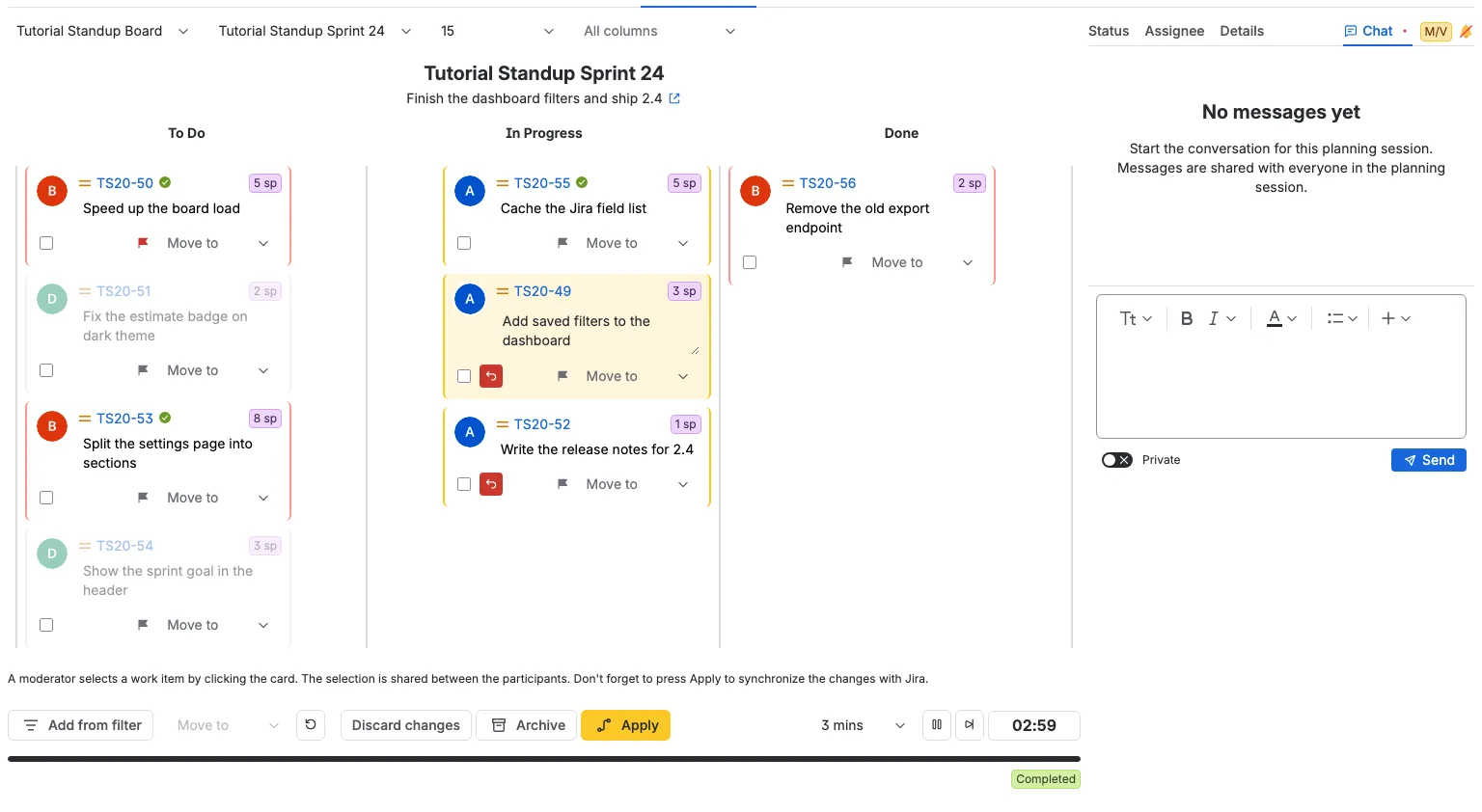
Cada columna del tablero seleccionado es un carril, en el orden configurado del tablero. En un daily con filtro, cada estado del espacio es un carril, ordenado por categoría de estado. Las actividades cuyo estado no está asignado a una columna no se muestran en un tablero. Dentro de un carril, las actividades siguen el orden compartido del daily. Los carriles empiezan en el orden en que el sprint aparece en el tablero la primera vez que abres el daily. Es la única vez que se usa el orden de Jira. A partir de ahí, el daily mantiene su propio orden y todos los participantes lo ven. Una actividad que se añade al sprint más tarde, o cuyo estado cambia en Jira, aparece al final de su columna y conserva ese lugar. Una reordenación que alguien haga en el backlog de Jira nunca cambia el orden del daily. El orden no se agrupa por persona asignada. Cada tarjeta conserva el aspecto de nota de una nota de retrospectiva: el borde de acento, el avatar normal de la persona asignada, el icono de prioridad, la clave de la actividad como enlace y la etiqueta de estimación en la parte superior derecha, el resumen en un campo de texto en línea sutil de dos líneas y la fila de acciones. El icono de prioridad aparece cuando la actividad tiene una prioridad; pasa el cursor por encima para ver el nombre de la prioridad. El enlace de la clave abre la actividad en el cuadro de diálogo de ver elemento de Jira. Una actividad que el equipo ha revisado muestra una pequeña marca de verificación verde a la derecha de su clave. En la parte superior derecha, una etiqueta muestra la estimación de la actividad: puntos de historia cuando el tablero seleccionado estima en puntos de historia, una duración cuando estima en tiempo. Una actividad sin estimación no muestra etiqueta. La tarjeta no muestra la hora de la última actualización. El borde redondeado de la tarjeta usa un color de acento claro de la paleta de Atlassian. Cada tarjeta asignada a la misma persona usa el mismo color de borde, las distintas personas asignadas reciben colores diferentes y una tarjeta sin asignar mantiene el borde habitual de propia o de otra persona. El fondo de una tarjeta no seleccionada se mantiene neutro. Una tarjeta seleccionada usa un tono claro de su propio color de borde. Cuando una persona asignada se marca como ausente, sus tarjetas sustituyen el color de la persona asignada por un borde gris, y el avatar y el texto de esas tarjetas se atenúan. Las actividades propios se alinean a la derecha del carril y los de otras personas asignadas a la izquierda. Una tarjeta sin persona asignada muestra la misma imagen de avatar vacío que una nota de retrospectiva sin avatar. El estado lo muestra la columna y no se repite en la tarjeta. Un moderador puede editar el resumen en el sitio: selecciona el resumen, cámbialo en el campo de texto de dos líneas y luego haz clic fuera. El resumen se guarda cuando el campo pierde el foco. Los votantes y los invitados ven el resumen en modo de solo lectura. El campo de texto en línea está alineado a la izquierda, muestra el texto de marcador de posición Resumen de la actividad y crece verticalmente cuando el resumen es largo.
Detalles, chat y sonido
A la derecha del daily hay un panel lateral. Tiene la pestaña Estado y la pestaña Responsable a la izquierda, después Detalles o las pestañas de perspectiva cuando hay una actividad seleccionada, y la pestaña Chat a la derecha, seguida del icono rojo de enlace de vídeo cuando la sesión de planificación tiene uno, tu insignia de rol y la campana de sonido. El panel lateral mide 400 px de ancho. Cuando no hay nada seleccionado, muestra Estado, Responsable y Chat.
El moderador elige qué pestaña ve todo el mundo. Los participantes bloqueados siguen la pestaña a medida que el moderador la cambia. Cuando te desconectas del moderador, puedes elegir tu propia pestaña. Una insignia amarilla M marca la pestaña que el moderador tiene abierta: Estado, Responsable, Detalles, una pestaña de perspectiva o Chat. La ve todo el que no es moderador, tanto si sigue al moderador como si navega por su cuenta, así que la pestaña actual del moderador siempre está clara.
- Chat muestra siempre la misma conversación combinada: el chat de la sesión de planificación y los chats de todas las actividades de la sesión, ordenados por hora de publicación, y cada mensaje de una actividad conserva el enlace de su clave. La actividad enfocado solo decide dónde se envía un mensaje nuevo: al chat de esa actividad. Sin ninguna actividad seleccionada, un mensaje nuevo va al chat de la sesión de planificación. La conversación y la pestaña Chat seleccionada siguen igual cuando cambias la actividad enfocado, y la conversación se comparte con las demás pestañas que abren la misma sesión de planificación. La conversación también incluye todas las actividades que muestra el Daily, aunque no sean elementos de la sesión de planificación.
- Detalles aparece a la izquierda cuando se selecciona una actividad y no se muestra ninguna pestaña de perspectiva. Muestra el resumen y la descripción de la actividad seleccionada. Un moderador puede editar ambos; los votantes y los invitados los ven en modo de solo lectura.
- Las pestañas de perspectiva aparecen antes de Chat cuando se selecciona una actividad. Cada pestaña es una perspectiva cuyo destino de estimación es el tablero y cuyo tablero de estimación coincide con el tablero seleccionado en el daily. Una perspectiva de otro tablero no aparece. Una pestaña de perspectiva ya muestra los detalles de la actividad, así que Detalles se oculta mientras se muestra al menos una pestaña de perspectiva. Las pestañas desaparecen cuando no hay ninguna actividad seleccionada.
- La campana a la derecha de las pestañas controla las notificaciones de sonido del chat activo. Selecciónala una vez para activar el sonido. La campana empieza silenciada.
- La insignia de rol antes de la campana enlaza con la configuración de Permisos.
Marcar una actividad
Una marca señala una actividad que necesita atención. El botón de marca está a la derecha de la fila de acciones de la tarjeta, antes del menú desplegable Mover a. Muestra la marca de Jira: una actividad que ya está marcado en Jira se abre con una marca roja. Selecciona el botón de marca en una actividad sin marcar para dejar una marca pendiente y después pulsa Aplicar para escribir el campo Flagged de Jira. Selecciona una marca roja para dejar pendiente quitarla y después pulsa Aplicar para quitar la marca en Jira. Si seleccionas el mismo botón otra vez antes de Aplicar, la actividad vuelve al estado de Jira. La marca se comparte con todos los participantes en cuanto la seleccionas, pero Jira no cambia hasta Aplicar. Si Jira rechaza el cambio, la marca sigue pendiente y el error nombra las actividades afectados. Un moderador puede marcar cualquier actividad, y un votante solo puede marcar las actividades asignadas a él. Los invitados ven la marca y su información sobre herramientas, pero no pueden cambiarla. Descartar cambios también elimina los cambios de marca que puedas descartar cuando lo confirmas. La marca pertenece a la sesión del daily y no es un comentario ni una etiqueta independiente de Jira. Al seleccionar la marca, el botón cambia de inmediato, y quien la seleccionó ignora el eco de su propio cambio, por lo que un eco retrasado no puede deshacer un cambio más reciente.
Señalar la actividad en discusión
Un moderador hace clic en la tarjeta de la actividad que el equipo está tratando. La propia tarjeta es el objetivo del clic: el avatar, la clave, la prioridad, la etiqueta de estimación, el resumen y el espacio vacío a su alrededor seleccionan todos la actividad. El botón de marca, la casilla de selección masiva y el menú desplegable Mover a de la fila de acciones de la tarjeta conservan su propio comportamiento y no cambian la selección. La tarjeta completa se resalta para todos los que están bloqueados al moderador hasta que el moderador vuelva a hacer clic en ella. Un votante o un invitado puede hacer clic en una tarjeta para resaltarla localmente, lo que lo desconecta sin cambiar la selección compartida. La selección compartida cambia de inmediato sin recargar el tablero. El participante que selecciona ignora el eco de su propia selección, así que un eco retrasado no puede devolver el resaltado atrás. Todos los que no son moderadores también ven una insignia M en la actividad que ha seleccionado el moderador. La insignia sigue visible tanto si sigues al moderador como si ves el daily localmente, así que la actividad actual del moderador siempre está claro. Cuando también puedes marcar esa tarjeta, la insignia está a la derecha de la casilla. Una pequeña sugerencia alineada a la izquierda, debajo de las columnas y encima de la barra de acciones, también explica que un moderador selecciona una actividad haciendo clic en la tarjeta, que la selección compartida es entre los participantes y que hay que pulsar Aplicar para sincronizar los cambios con Jira.
Revisar el trabajo en la tabla Estado
La pestaña Estado es la primera del panel lateral. Muestra en una sola tabla todas las actividades del sprint, del tablero cuando no hay un sprint en curso, o del filtro seleccionado. Cada columna del tablero es una fila ancha con su nombre en el centro, y las actividades de esa columna aparecen debajo. Solo aparecen las columnas que muestras en el tablero.
Usa esta tabla cuando quieras recorrer el sprint en orden sin revisar todo el tablero. El límite Máx. por columna se aplica aquí también, así que una columna llena termina con la misma fila de aviso que el tablero.
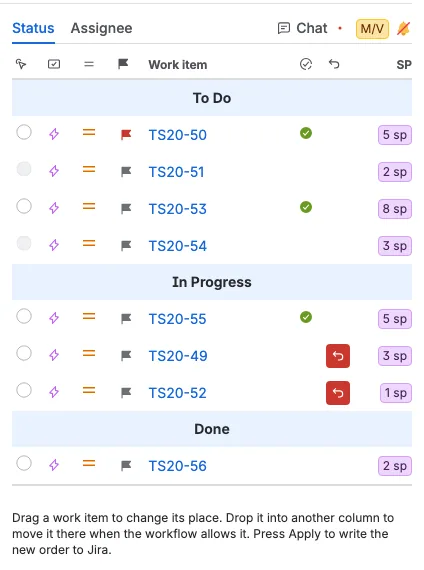
- Cada fila muestra el icono del tipo de actividad, el icono de prioridad, el botón de marca, la clave de la actividad, una marca de verificación verde cuando la actividad está revisado, el botón de deshacer y la estimación. La clave abre la actividad en Jira.
- La columna estrecha que sigue a la clave de la actividad muestra una marca de verificación verde cuando el equipo ha revisado la actividad. Una actividad está revisado cuando el moderador avanza su cuenta atrás, o cuando el moderador selecciona otra actividad o borra la selección después de que su cuenta atrás haya terminado. Una cuenta atrás que solo termina no lo marca. La marca de verificación aparece en el mismo lugar en la pestaña Responsable y junto a la clave en la tarjeta, y se mantiene durante el resto de la sesión de planificación y del ámbito. Una comprobación superada cuenta como un cambio, así que Descartar cambios elimina cada comprobación para todos en el daily, y Aplicar también las borra cuando escribe los cambios pendientes.
- Un moderador tiene un botón de opción en la primera columna para seleccionar la actividad en discusión. Los demás ven una insignia amarilla M en la primera columna, en la actividad que seleccionó el moderador, y un botón de opción para su propia selección. La tabla y el tablero mantienen la misma selección: elige una actividad en un sitio y el otro le sigue.
- Arrastra una actividad para cambiar su posición en su columna. El tablero usa el mismo orden, así que la tarjeta también se mueve. La fila y el tablero se mueven al instante, antes de que se guarde el cambio. Quien arrastró ignora el eco de su propio cambio, así que un eco retrasado no puede devolver la fila a su sitio ni deshacer un arrastre más reciente.
- Suelta una actividad en otra columna para moverlo allí. Solo funciona cuando el menú Mover a de esa actividad ofrece un estado de esa columna y el elemento no tiene un movimiento pendiente. Un elemento con un movimiento pendiente se queda en su sitio, igual que su menú Mover a deshabilitado, hasta que deshagas o apliques ese movimiento. Si no, la fila vuelve a su sitio. Un aviso descartable explica por qué.
- Un moderador puede arrastrar cualquier actividad. Un votante solo puede arrastrar las actividades que tiene asignados. Los invitados pueden leer la tabla, pero no cambiarla.
- Selecciona el botón de marca para preparar una marca o quitarla, igual que la marca de una tarjeta.
- El botón de deshacer aparece en una actividad con un cambio pendiente: una posición movida, un cambio de estado pendiente o una marca pendiente. La tarjeta del tablero muestra el mismo botón de deshacer al mismo tiempo. Selecciona cualquiera de los dos para quitar el cambio sin modificar Jira. Solo ves el botón cuando puedes descartar ese cambio, así que un invitado o la actividad de otra persona no muestra botón de deshacer. Deshacer una marca pendiente devuelve la actividad a su estado de marca original en Jira.
- Pulsa Aplicar para escribir el nuevo orden en el rango del sprint. En un tablero sin sprint se escribe el rango del tablero en su lugar. En un daily con filtro no hay tablero que clasificar, así que el orden se queda en el daily y solo los cambios de estado y de marca llegan a Jira.
Revisar quién trabaja en qué en la tabla Responsable
La pestaña Responsable sigue a Estado en el panel lateral. Agrupa los mismos actividades por la persona que los hace. Cada persona asignada es una fila ancha con su nombre en el centro, y las actividades de esa persona aparecen debajo. Sin asignar está al final y contiene las actividades que no tienen persona asignada.
El límite Máx. por columna también se aplica aquí, así que la tabla solo muestra las actividades que muestra el tablero. Una persona cuyas actividades estén todas por encima del límite no aparece en la tabla ni en el selector Participantes hasta que aumentes el límite.
Usa esta tabla cuando quieras ver cómo se reparte el sprint en el equipo, o cuando necesites pasar una actividad a otra persona. La casilla de presencia a la izquierda de cada fila muestra quién participa en el daily.
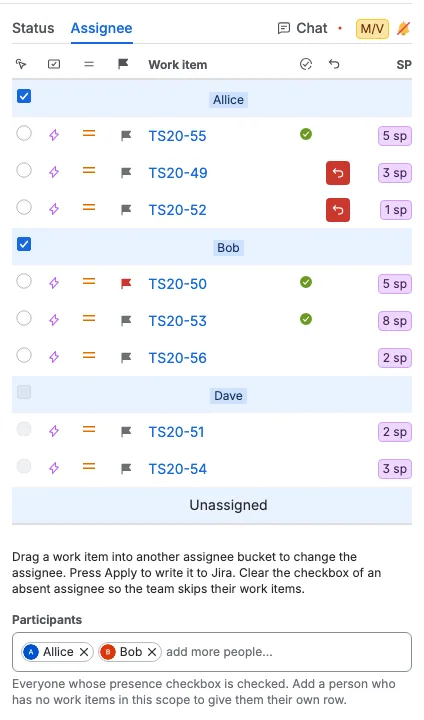
- Las filas muestran los mismos datos que la pestaña Estado: el icono del tipo de actividad, el icono de prioridad, el botón de marca, la clave de la actividad, la misma marca de verificación verde de revisado, el botón de deshacer y la estimación. La marca de verificación aparece en la misma columna aquí, así que ambas tablas muestran hasta dónde ha llegado el equipo.
- Arrastra una actividad a la fila de otra persona asignada para dárselo. El cambio se ve al instante para todos, pero Jira no cambia hasta que pulsas Aplicar. El avatar del tablero, el color de la tarjeta y la fila Estado también muestran a la nueva persona. La fila se mueve en cuanto la sueltas, y quien arrastró ignora el eco de su propio cambio, así que un eco retrasado no puede devolver la fila a su sitio ni deshacer un arrastre más reciente.
- Las actividades dentro de una fila mantienen el orden del tablero. Arrastrar una actividad dentro de su propia fila no cambia nada, porque aquí el orden del tablero decide el orden.
- Un moderador puede dar cualquier actividad a otra persona. Un votante solo puede dar sus propios actividades. Los invitados pueden leer la tabla, pero no cambiarla.
- Debajo de la tabla y la ayuda, un moderador puede usar el selector Participantes. Muestra a cada participante cuya casilla de presencia está marcada. Añade a una persona que no tiene actividades en este ámbito y recibe su propia fila de inmediato, participando como cualquier otro responsable; arrastra una actividad a esa fila para dárselo. Borra a una persona en el selector para quitarla del standup. Una persona que aún tiene actividades conserva su fila, con la casilla desmarcada y deshabilitada, mientras que una persona sin actividades pierde su fila. Añadir o quitar un participante se comparte al instante y se guarda de inmediato. Las actividades ya preparados para una persona eliminada conservan su fila hasta que descartes o apliques el cambio.
- Un cambio de persona asignada pone el botón de deshacer en la fila Responsable, en la fila Estado y en la tarjeta. Selecciónalo para devolver la actividad a su persona asignada en Jira sin modificar Jira.
- Pulsa Aplicar para escribir la nueva persona asignada en Jira. Un cambio rechazado sigue pendiente y el error nombra las actividades afectados.
- Un moderador puede desmarcar la casilla de la izquierda de una fila de responsable para quitar a esa persona del selector Participantes y marcarla como ausente. La casilla está marcada de forma predeterminada para cada responsable, y solo un moderador puede cambiarla. Una vez desmarcada, la casilla queda deshabilitada porque las actividades de la persona siguen siendo suyos; vuelve a añadirla en el selector para marcarla de nuevo. Los votantes y los invitados ven la casilla pero no pueden cambiarla.
- Cuando una persona asignada está ausente, sus actividades no se pueden seleccionar desde la tabla Responsable, desde la tabla Estado ni haciendo clic en la tarjeta del tablero. Sus tarjetas usan un borde gris y texto y avatar atenuados, así que puedes distinguirlas de un vistazo. También pierden los controles de pausa, reanudación y avance de la cuenta atrás.
- Con la pestaña Responsable abierta, el botón de avance de la cuenta atrás pasa al siguiente actividad de esta tabla. Salta a cada persona asignada ausente y se detiene en el primer actividad de la siguiente persona presente. En cualquier otra pestaña, el botón de avance sigue el orden del tablero.
- La elección de presencia se comparte al momento, se mantiene tras una recarga y se restablece cuando cambia el tablero, el sprint o el filtro seleccionados. Si cambias varias casillas rápidamente, cada casilla conserva tu última elección.
- Sin asignar se muestra siempre y siempre se trata como presente. No tiene casilla de presencia.
Seguir al moderador
Los votantes y los invitados empiezan bloqueados al moderador. Mientras el bloqueo está activo, sigues la actividad, el sprint, el tablero, el límite Máx. por columna, las columnas visibles y la pestaña del panel lateral del moderador. Los cambios del moderador llegan al momento. También sigues la pestaña de la página del espacio del moderador, así que la página cambia entre Refinamiento, Planificación de capacidad, Daily y Retrospectiva para la misma sesión de planificación.
- Bloquear al moderador se aplica a la pestaña de planificación en la que estás. Si cambias tú mismo a otra pestaña de planificación, se borra, así que empiezas desconectado en la nueva pestaña. Un cambio provocado por la pestaña del moderador lo mantiene marcado.
- Desmarca Bloquear al moderador para navegar por tu cuenta. Puedes hacer clic en otra tarjeta, elegir otra pestaña, otro sprint, cambiar el límite o cambiar las columnas visibles. Tus elecciones se quedan con esta pestaña y no se comparten con el equipo.
- Elegir otra tarjeta, pestaña, sprint, límite o selección de columnas mientras está bloqueado también te desconecta.
- Marca Bloquear al moderador otra vez para descartar tus elecciones locales y seguir al moderador. El sprint y el tablero vuelven a la elección compartida del moderador.
- El bloqueo se recuerda en esta pestaña del navegador mientras permanezcas en la pestaña.
Preparar y aplicar los cambios de estado
Los cambios de estado, las marcas y los cambios de persona asignada se guardan en la sesión del daily y no se escriben en Jira hasta que los aplicas. Seleccionar, deshacer un movimiento, mover por estado, marcar, cambiar la persona asignada y descartar cambios actualizan el tablero de inmediato. Un cambio de estado pendiente, una marca pendiente, una persona asignada pendiente o una posición movida ponen el botón de deshacer en la tarjeta, y el mismo botón aparece en su fila de la pestaña Estado y de la pestaña Responsable. El botón quita el cambio pendiente al momento, sin modificar Jira, y la tarjeta vuelve a su carril. Solo lo ves cuando puedes descartar ese cambio. Sus controles siguen disponibles mientras se ejecuta la solicitud. Si una solicitud falla, el cambio se revierte y un error lo explica. Los selectores de tablero, sprint, filtro y perspectiva de estimación y Aplicar siguen esperando al servidor.
- Marca la casilla de una o varias tarjetas y después elige una entrada del menú desplegable Mover a de abajo. El menú muestra en Por estado solo los estados de Jira que puede alcanzar cada actividad seleccionada. Un moderador puede marcar cualquier tarjeta. Un votante solo puede marcar las tarjetas que tiene asignadas, así que un movimiento masivo nunca afecta a la actividad de otra persona.
- Cada tarjeta tiene el mismo menú desplegable Mover a discreto. El texto de marcador de posición es solo una sugerencia y se restablece después de cada acción.
- El menú tiene dos grupos. Por rango contiene Arriba y Abajo, que mueven la actividad un puesto arriba o abajo dentro de su propia columna. Por estado contiene los estados de Jira que la tarjeta puede alcanzar con una transición directa del flujo de trabajo, por ejemplo To Do o Done. Los estados que no están asignados a otra columna del tablero no aparecen.
- Una actividad que es el primero de su columna tiene Arriba deshabilitado, y uno que es el último de su columna tiene Abajo deshabilitado. En una selección masiva, Arriba y Abajo están deshabilitados cuando ninguna actividad marcado puede moverse en esa dirección.
Cuando una tarjeta tiene un cambio de estado pendiente, su menú Mover a deshabilita todas las opciones de Por estado hasta que el cambio se deshaga o se aplique, y las opciones de Por rango siguen disponibles. El menú Mover a masivo hace lo mismo mientras alguna tarjeta seleccionada tenga un cambio pendiente. Aplicar vuelve a calcular las opciones de cada actividad movido a partir de su nuevo estado de Jira.
- La aplicación carga en segundo plano las opciones de estado de todas las actividades mostrados en el daily después de abrir el tablero, y las conserva mientras el tablero esté visible. Votar, iniciar o avanzar la cuenta atrás, seleccionar una tarjeta, mover tarjetas por el tablero y descartar cambios no vuelven a leer Jira, así que el menú se abre al momento. Actualizar vuelve a cargar las opciones junto con el resto del tablero. Si una actividad aún no está cargado, el menú carga solo esa actividad cuando lo abres.
- Un elemento pendiente se mueve a la columna de destino y muestra un botón de deshacer en color de error a la derecha de su casilla y de la insignia del moderador. El botón de deshacer quita el cambio de estado pendiente al momento sin modificar Jira. Usa Descartar cambios para borrar cada movimiento pendiente, y esa acción te pide confirmación.
- Un moderador puede preparar movimientos para cualquier actividad. Un votante solo puede marcar y mover las actividades que tiene asignados.
- La barra inferior muestra el recuento de cambios pendientes. Aplicar escribe los cambios de estado pendientes en Jira. El daily también conserva el orden de cada carril, así que una tarjeta que cambió de carril se coloca después de las tarjetas que ya están en su nuevo carril. Aplicar escribe el orden nuevo de cada carril cuyo orden ha cambiado en el sprint seleccionado, así que el sprint y el tablero muestran el orden del daily. En un tablero sin sprint, el orden se escribe en el orden del tablero. En un daily con filtro no se escribe ningún rango de Jira porque no hay tablero; el orden se queda en el daily. Aplicar escribe solo las tarjetas cuyo lugar en un carril ha cambiado, así que las demás tarjetas se quedan donde están. Un carril que solo tiene una tarjeta se clasifica junto al carril vecino, así que una tarjeta movida a un carril que de otro modo estaría vacío deja igualmente el orden del carril del que vino. Solo se escriben los carriles cuyo orden ha cambiado, así que un Aplicar que solo cambia estados deja intacto el orden del sprint.
- Un moderador aplica todos los movimientos pendientes del sprint, tablero o filtro seleccionados; un votante aplica solo los movimientos de sus propios actividades.
- Aplicar está activado solo mientras el daily tiene un movimiento pendiente o un cambio de orden que escribir. Una comprobación superada cuenta como un cambio solo para Descartar cambios, porque la comprobación no se escribe en Jira, así que las comprobaciones superadas por sí solas nunca activan Aplicar. Cuando Aplicar se ejecuta, escribe los cambios pendientes y borra cada comprobación superada. Una actividad que alguien añade al sprint o mueve a otro estado en Jira aparece en su carril después de que el tablero se recargue, pero no activa Aplicar por sí solo.
- Descartar cambios te pide confirmación y después quita cada movimiento pendiente que puedas descartar, borra cada comprobación superada y devuelve los carriles al orden que el sprint tiene en Jira ahora, incluida una reordenación que alguien haya hecho en el backlog de Jira. Cancela la confirmación para conservar cada cambio pendiente.
- Un moderador puede completar la sesión de planificación con el botón Completar en color de peligro después de Aplicar. El daily no tiene botón Archivar. Completar pide confirmación y elimina de forma permanente la sesión de planificación y sus datos de daily, retrospectiva y chat.
Un cambio de estado falla y sigue pendiente cuando la actividad cambió de estado en Jira después de quedar pendiente. El tablero se recarga después de Aplicar. Un fallo al escribir el orden deja ese carril pendiente e informa de las actividades afectados para que puedas reintentarlo. El orden fallido nunca se escribe en otro sitio, así que el orden del sprint y el del tablero no pueden discrepar por ello.
Volver a cargar y actualizaciones en vivo
Volver a cargar los sprints y actividades en la barra de acciones inferior, después del menú desplegable Mover a, vuelve a cargar el sprint o el tablero seleccionado, sus estados de Jira, las opciones de Mover a de cada actividad, las estimaciones mostradas en las tarjetas y las marcas de Jira. No cambia el orden del daily ni mueve una actividad al lugar que le da su rango de Jira. El resto de la barra lo sigue a la izquierda: un espacio y después Descartar cambios, Aplicar y Completar para un moderador. Editar empieza la barra, antes de Mover a. La cuenta atrás está a la derecha de la barra. Los cambios pendientes, las acciones de deshacer, las marcas y las aplicaciones de los demás participantes llegan al momento. Los movimientos pendientes, las marcas y los cambios de orden de los carriles se guardan por sesión de planificación y por tablero y sprint, o por filtro, y se eliminan cuando se elimina la sesión de planificación.
Un moderador selecciona Editar al principio de la barra de acciones inferior para abrir el cuadro de diálogo Editar sesión de planificación. Allí puedes cambiar el título, la descripción y la programación de la sesión de planificación. Los nuevos valores aparecen al momento en la pestaña de planificación y en la barra de progreso. Si el guardado falla, vuelven los valores anteriores y un mensaje te indica que no se pudo guardar la sesión de planificación.
Aceptar una estimación en una pestaña de perspectiva la actualiza al instante para todos: la etiqueta de estimación de la tarjeta y la estimación de las pestañas Estado y Responsable cambian sin recargar. Los demás actividades del tablero se quedan como están.
La cuenta atrás del daily
Una cuenta atrás a la derecha de la barra de acciones sigue la actividad que el moderador está tratando. Un moderador ve la elección de duración, el botón de reproducir o pausar y el botón de avanzar. Un votante asignado a la actividad seleccionada también ve el botón de reproducir o pausar y el botón de avanzar de ese elemento. Los invitados solo ven el reloj, incluso cuando la actividad seleccionada está asignado a ellos, así que todos pueden seguir la misma cuenta atrás.
- Un votante asignado a la actividad seleccionada puede pausar, reanudar y avanzar la cuenta atrás. Iniciar una cuenta atrás detenida y cambiar la duración siguen siendo cosa del moderador.
- El reloj sigue al moderador incluso cuando consultas el daily localmente, así que un votante o un invitado desconectado sigue viendo la cuenta atrás del moderador.
- La elección de duración ofrece 15 segundos, 30 segundos, 1 minuto, 2 minutos y 3 minutos. Empieza en 1 minuto.
- La cuenta atrás se detiene y se reinicia cuando el moderador selecciona otra actividad, y vuelve a empezar de inmediato para la tarjeta nueva. Borrar la selección detiene la cuenta atrás.
- Cambiar la duración detiene la cuenta atrás y muestra la nueva duración. El moderador la inicia otra vez con el botón de reproducir.
- El botón de avanzar termina la cuenta atrás actual y mueve la selección compartida al siguiente actividad del carril. Cuando la tarjeta actual es la última de su carril, selecciona el primer actividad del carril anterior. En la última tarjeta del primer carril la selección se queda y la cuenta atrás termina. Una selección nueva inicia una cuenta atrás nueva automáticamente.
- En los últimos 10 segundos la tarjeta seleccionada alterna una vez por segundo entre su fondo normal y el mismo fondo resaltado que se usa para la actividad seleccionada. Nunca cambia a un fondo gris de advertencia. En los últimos 5 segundos alterna dos veces por segundo. La tarjeta vuelve a su resaltado de selección cuando la cuenta atrás termina.
- Cuando la cuenta atrás llega a cero, todos oyen el mismo sonido de fin que en la cuenta atrás de la retrospectiva, según su ajuste de sonido. Si la cuenta atrás aún tiene tiempo, al pulsar el botón de avanzar todos oyen el mismo sonido de fin de inmediato, tanto si la cuenta atrás está en marcha como si está en pausa. Llegar a cero por sí solo no revisa la actividad. El moderador lo revisa pulsando el botón de avanzar, o seleccionando otra actividad o borrando la selección después de que la cuenta atrás haya terminado. La actividad revisado muestra entonces la marca de verificación verde en su tarjeta y en ambas tablas.
- Las comprobaciones superadas se comparten, así que cada participante ve las mismas marcas de verificación verdes sin recargar. Pertenecen a la sesión de planificación y al tablero, sprint o filtro seleccionados.
Progreso de la sesión de planificación
La barra de progreso de la sesión de planificación está en la parte inferior del daily, debajo de la barra de acciones y a la izquierda del panel lateral. Muestra cuánto ha transcurrido de la sesión de planificación, el tiempo hasta su inicio o el tiempo restante, y un estado Completado una vez pasada la fecha de fin.
Los datos del daily se conservan durante 12 horas después del último cambio. Cada sesión de planificación conserva un registro para su selección compartida y un conjunto de registros para cada tablero y sprint, o para cada filtro. Los datos de daily más antiguos se eliminan automáticamente.
Archivar el standup
Un moderador puede archivar el standup en Confluence. El botón Archivar está antes de Aplicar y aparece cuando hay un espacio de Confluence configurado. Archivar no cambia Jira ni el standup.
El diálogo muestra la ventana de planificación, el nombre del ámbito y del espacio, los participantes con su tiempo de presentación y las actividades con su estado, tiempo de presentación y cambios. Un cambio preparado se marca como Pending. Confirma con Archivar para crear o actualizar la página en Plannings con el sufijo Standup.