
Sprintstand-ups
Bijgewerkt op
Het tabblad Stand-up neemt binnen een planningssessie één sprint, één bord of één opgeslagen filter door. Werkitems verschijnen in de stroken van het geselecteerde bereik, in een gedeelde stand-upvolgorde die begint als de volgorde die Jira teruggeeft. Elke planningssessie houdt eigen gegevens bij voor elk bord en elke sprint, en voor elk filter. Bij het wisselen van planningssessie verschijnen de gegevens van die sessie, en wanneer de sessie die je het laatst opende niet meer bestaat, opent de eerste planningssessie. De avatar van de toegewezene staat op elke kaart, maar groepering per toegewezene bepaalt de positie niet. Statusverplaatsingen blijven in de stand-upsessie opgeslagen tot je ze in Jira toepast.
Het zijpaneel geeft je twee compacte weergaven van dezelfde stand-up. De tabel Status groepeert het werk per bordkolom, en de tabel Toegewezene groepeert het per persoon. Beide tonen dezelfde markeringen, behandelde vinkjes, klaarstaande wijzigingen en schattingen als het bord.
Alles wat je op dit scherm wijzigt, is virtueel: statusverplaatsingen, markeringen en de volgorde blijven in Scrumpy. Jira verandert pas wanneer je Toepassen selecteert.
Voordat je begint
- Moderators kunnen met de knop Aanmaken bovenaan het tabblad een nieuwe planningssessie aanmaken.
- De space heeft geen bord nodig. Wanneer de space een bord heeft, gebruikt de stand-up dat bord en, op een Scrum-bord met een lopende sprint, die sprint. Wanneer de space geen bord heeft, leest de stand-up een opgeslagen Jira-filter.
- Er moet een planningssessie bestaan. Moderators kiezen het gedeelde bord, de sprint of het filter. Vergrendelde deelnemers volgen die keuze.
- De stand-up is vergrendeld met het spacewachtwoord wanneer er een is ingesteld.
Kies wat de stand-up toont
- Open het tabblad Stand-up en kies een planningssessie uit de tabbladen boven het bord.
- De space heeft een bord: kies een bord. Is het bord een Scrum-bord met een lopende sprint, kies dan ook een sprint. De sprintlijst toont alleen de sprints die nu lopen; sprints die al zijn afgelopen en sprints die nog niet zijn gestart, staan er niet in. Heeft het bord geen lopende sprint, dan is de sprintkeuze verborgen en toont de stand-up de werkitems die nu op het bord staan. Alleen een moderator wijzigt het gedeelde bord. Een stemmer of gast kan lokaal een andere sprint kiezen, waardoor de kijker loskoppelt van de moderator.
- De space heeft geen bord: de bordkeuze en de sprintkeuze zijn verborgen. Kies een opgeslagen filter, en de stand-up toont alleen de werkitems die dat filter uit deze space teruggeeft. De filterkeuze staat in de werkbalk naast de keuze schattingsperspectief. Met de perspectiefkeuze bepaal je wiens schatting de kaarten tonen; het standaardperspectief is eerst geselecteerd. Zolang er geen filter is geselecteerd, vraagt de werkbalk je er een te kiezen en toont de stand-up geen werkitems. Een stemmer of gast kan lokaal een ander filter of perspectief kiezen, waardoor de kijker loskoppelt van de moderator.
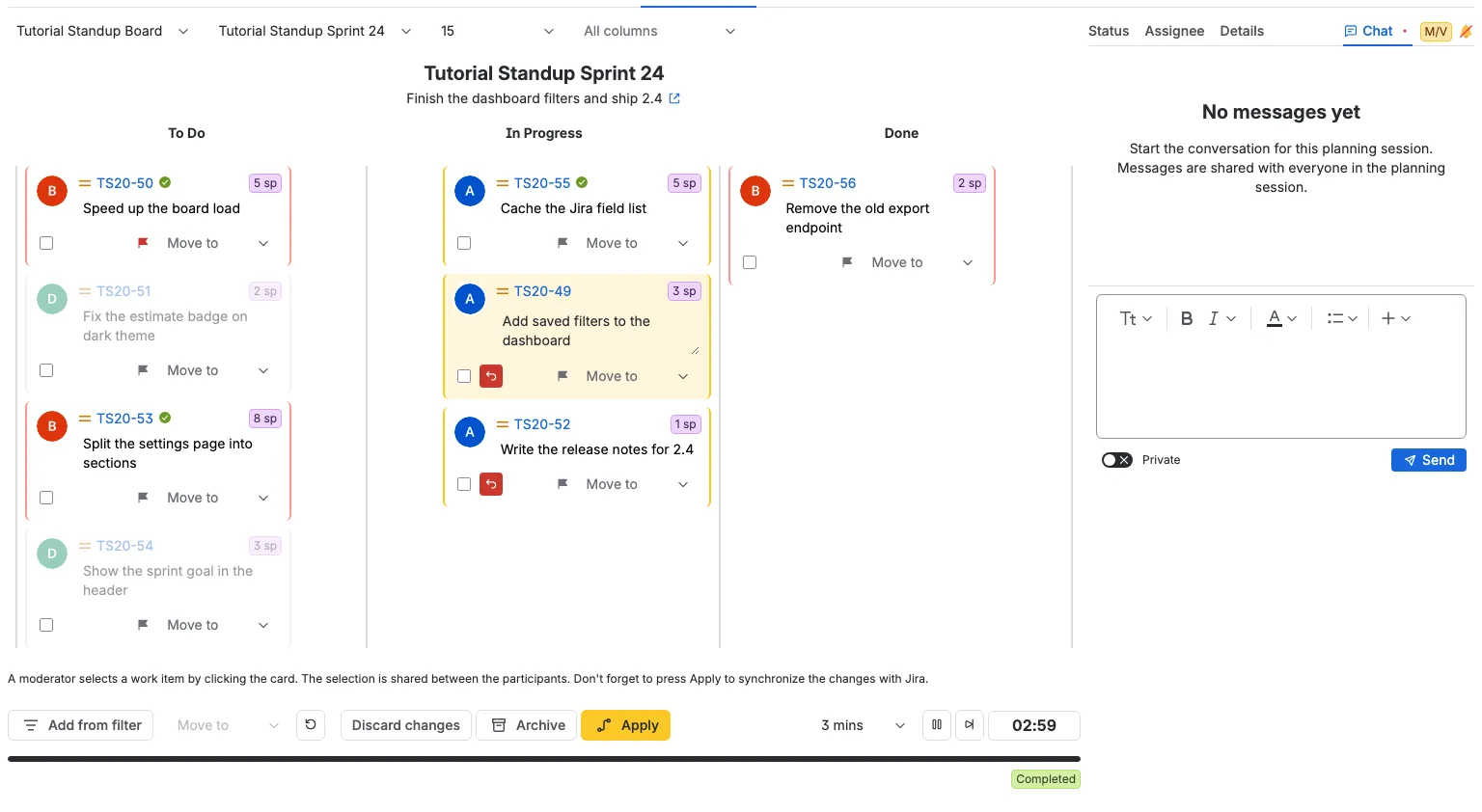
- Gebruik de vervolgkeuzelijst Max. per kolom voor de kolomkeuze om te beperken hoeveel werkitems elke kolom toont. De opties zijn 5, 10, 15, 25, 50, 100, 150 en 200, en de standaard is 15. Een kolom met meer werkitems dan de limiet toont onderaan een links uitgelijnde hint, bijvoorbeeld 15 van 23, waarbij beide getallen in badges op één verticaal gecentreerde regel staan. De stand-up leest voor het geselecteerde bereik maximaal 200 werkitems in één keer, en de vervolgkeuzelijst filtert alleen de geladen werkitems. De limiet wijzigen leest Jira niet opnieuw. Werkitems boven de limiet worden geladen als de bereiklezing ze bevat en blijven verborgen tot je de limiet verhoogt. Een werkitem dat de standup al had geladen, behoudt terwijl het verborgen is zijn plaats in de gedeelde volgorde en zijn voorbereide wijzigingen. De hint van een beperkte kolom toont het aantal getoond en het aantal geladen. Een moderator deelt de limiet met iedereen die op de moderator is vergrendeld. Als je een andere limiet kiest terwijl je vergrendeld bent, koppel je los en behoud je je eigen keuze in dit browsertabblad. De hintrij is geen werkitem en kan niet worden gesleept.
- Naast de limietkeuze kies je met de meerkeuzelijst voor kolommen welke kolommen worden getoond. Die begint leeg en toont elke kolom. Selecteer een of meer kolommen om alleen die te tonen, of wis de selectie om weer alles te tonen. Een moderator deelt de zichtbare kolommen met iedereen die op de moderator is vergrendeld. Als je een andere selectie kiest terwijl je vergrendeld bent, koppel je los en behoud je je eigen keuze in dit browsertabblad.
- De sprintnaam en het sprintdoel staan boven de stroken. Het koppelingspictogram opent de sprint in de Jira-backlog in een nieuw browsertabblad. Een bord zonder lopende sprint verbergt die regel helemaal, zodat de stroken direct onder de werkbalk beginnen. Een stand-up op een filter toont in plaats daarvan de filternaam.
Werkitems uit een andere space worden nooit getoond, ook niet wanneer de geselecteerde sprint, het geselecteerde bord of het geselecteerde filter ze bevat. De limieten per kolom tellen alleen de werkitems van deze space.
Werkitems toevoegen uit een filter
Een moderator kan meer werkitems voor de sprint klaarzetten. De knop Toevoegen uit filter staat naast Bewerken en verschijnt alleen terwijl de stand-up een lopende sprint toont. Kies een opgeslagen filter, een sprint of de backlog, selecteer de werkitems en kies Toevoegen.
De kaarten verschijnen in hun statuskolommen met het label Nieuw, en iedereen ziet ze meteen. Je kunt een klaargezet werkitem verplaatsen, markeren of opnieuw toewijzen. Jira verandert pas wanneer een moderator Toepassen kiest, waardoor de klaargezette werkitems in de sprint komen.
- Een werkitem dat al bij de sprint of bij een andere space hoort, kan niet worden geselecteerd.
- Kies de ongedaan maken-actie om één klaargezet werkitem te verwijderen, of Wijzigingen verwerpen om ze allemaal te verwijderen.
- Als Jira de toevoeging weigert, blijft het werkitem klaargezet en noemt de fout het.
Lees het bord
Elke kolom van het geselecteerde bord is een strook, in de op het bord ingestelde volgorde. In een stand-up op een filter is elke status van de space een strook, geordend op statuscategorie. Werkitems waarvan de status niet aan een kolom is toegewezen, worden op een bord niet getoond. Binnen een strook volgen werkitems de gedeelde stand-upvolgorde. De stroken beginnen in de volgorde die de sprint op het bord toont de eerste keer dat je de stand-up opent. Dat is de enige keer dat de Jira-volgorde wordt gebruikt. Daarna houdt de stand-up zijn eigen volgorde aan en elke deelnemer ziet die. Een werkitem dat later aan een sprint wordt toegevoegd, of waarvan de status in Jira verandert, verschijnt onderaan zijn kolom en behoudt die plaats. Een herordening die iemand in de Jira-backlog maakt, wijzigt de stand-upvolgorde nooit. De volgorde is niet gegroepeerd per toegewezene. Elke kaart houdt het notitie-uiterlijk van een retrospectiefnotitie: de accentrand, de gewone avatar van de toegewezene, het prioriteitspictogram, de werkitemsleutel als koppeling en de schattingsbadge rechtsboven, de samenvatting in een subtiel inline tekstveld van twee regels, en de actierij. Het prioriteitspictogram verschijnt wanneer het werkitem een prioriteit heeft; wijs het aan om de naam van de prioriteit te zien. De sleutelkoppeling opent het werkitem in het Jira-venster voor het bekijken van een werkitem. Een werkitem dat het team heeft behandeld, toont een klein groen vinkje rechts van zijn sleutel. Rechtsboven toont een badge de schatting van het werkitem: storypoints wanneer het geselecteerde bord in storypoints schat, een duur wanneer het in tijd schat. Een werkitem zonder schatting toont geen badge. De kaart toont niet het tijdstip van de laatste wijziging. De afgeronde kaartrand gebruikt een lichte accentkleur uit het Atlassian-palet. Elke kaart die aan dezelfde persoon is toegewezen, gebruikt dezelfde randkleur, verschillende toegewezen personen krijgen verschillende kleuren, en een kaart zonder toewijzing houdt de gebruikelijke rand voor eigen of andere toegewezene. De achtergrond van een niet-geselecteerde kaart blijft neutraal. Een geselecteerde kaart gebruikt een lichte tint van zijn eigen randkleur. Wanneer een toegewezene als afwezig is gemarkeerd, vervangen de kaarten van die persoon de kleur van de toegewezene door een grijze rand, en zijn de avatar en de tekst op die kaarten gedimd. Eigen werkitems staan rechts in de strook en werkitems van andere toegewezen personen links. Een kaart zonder toegewezene toont dezelfde lege avatarafbeelding als een retrospectiefnotitie zonder avatar. De status wordt door de kolom getoond en niet op de kaart herhaald. Een moderator kan de samenvatting ter plaatse bewerken: selecteer de samenvatting, wijzig die in het tekstveld van twee regels en klik daarna ergens anders. De samenvatting wordt opgeslagen wanneer het veld de focus verliest. Stemmers en gasten zien de samenvatting alleen-lezen. Het inline tekstveld is links uitgelijnd, toont de plaatsaanduiding Samenvatting van werkitem en groeit verticaal wanneer de samenvatting lang is.
Details, chat en geluid
Rechts van de stand-up staat een zijpaneel. Het heeft links een tabblad Status en een tabblad Toegewezene, dan Details of de perspectieftabbladen wanneer een werkitem is geselecteerd, en rechts het tabblad Chat, gevolgd door het rode videokoppelingspictogram wanneer de planningssessie er een heeft, je rolbadge en de geluidsbel. Het zijpaneel is 400 px breed. Wanneer niets is geselecteerd, toont het Status, Toegewezene en Chat.
De moderator kiest welk tabblad iedereen ziet. Vergrendelde deelnemers volgen het tabblad wanneer de moderator het wisselt. Wanneer je je van de moderator loskoppelt, kun je je eigen tabblad kiezen. Een gele badge M markeert het tabblad dat de moderator open heeft: Status, Toegewezene, Details, een perspectieftabblad of Chat. Elke niet-moderator ziet die badge, of je de moderator nu volgt of zelf bladert, zodat het huidige tabblad van de moderator altijd duidelijk is.
- Chat toont altijd hetzelfde samengevoegde gesprek: de chat van de planningssessie en de chats van elk werkitem in de sessie, geordend op publicatietijd, en elk bericht over een werkitem houdt zijn koppeling naar de werkitemsleutel. Het gefocuste werkitem bepaalt alleen waar een nieuw bericht naartoe gaat: naar de chat van dat werkitem. Zonder geselecteerd werkitem gaat een nieuw bericht naar de chat van de planningssessie. Het gesprek en het geselecteerde tabblad Chat blijven hetzelfde wanneer je het gefocuste werkitem wijzigt, en het gesprek wordt gedeeld met de andere tabbladen die dezelfde planningssessie openen. Het gesprek bevat ook elk werkitem dat de stand-up toont, ook wanneer het geen werkitem van de planningssessie is.
- Details verschijnt links wanneer een werkitem is geselecteerd en er geen perspectieftabblad wordt getoond. Het toont de samenvatting en de beschrijving van het geselecteerde werkitem. Een moderator kan beide bewerken; stemmers en gasten zien ze alleen-lezen.
- Perspectieftabbladen verschijnen voor Chat wanneer een werkitem is geselecteerd. Elk tabblad is een perspectief waarvan het schattingsdoel het bord is en waarvan het schattingsbord overeenkomt met het bord dat in de Stand-up is geselecteerd. Een perspectief voor een ander bord verschijnt niet. Een perspectieftabblad toont de details van het werkitem al, dus Details is verborgen zolang minstens één perspectieftabblad wordt getoond. De tabbladen verdwijnen wanneer er geen werkitem is geselecteerd.
- De bel rechts van de tabbladen regelt geluidsmeldingen voor de actieve chat. Selecteer hem één keer om geluid aan te zetten. De bel start gedempt.
- De rolbadge voor de bel koppelt naar de instellingen Machtigingen.
Een werkitem markeren
Een markering geeft aan dat een werkitem aandacht nodig heeft. De markeerknop staat rechts in de actierij van de kaart, voor de vervolgkeuzelijst Verplaatsen naar. Die toont de Jira-markering: een werkitem dat in Jira al is gemarkeerd, opent met een rode markering. Selecteer de markeerknop op een niet-gemarkeerd werkitem om een markering klaar te zetten en druk daarna op Toepassen om het Jira-veld Gemarkeerd te schrijven. Selecteer een rode markering om het wissen klaar te zetten en druk daarna op Toepassen om de markering in Jira te wissen. Als je dezelfde knop voor Toepassen opnieuw selecteert, keert het werkitem terug naar de Jira-toestand. De markering wordt met elke deelnemer gedeeld zodra je hem selecteert, maar Jira wordt pas bij Toepassen gewijzigd. Als Jira de wijziging weigert, blijft de markering klaarstaan en noemt de fout de betrokken werkitems. Een moderator kan elk werkitem markeren, en een stemmer kan alleen de werkitems markeren die aan hem zijn toegewezen. Gasten zien de markering en de tooltip maar kunnen die niet wijzigen. Wijzigingen verwerpen verwijdert ook de markeringswijzigingen die je kunt verwerpen zodra je bevestigt. De markering hoort bij de stand-upsessie en is geen apart Jira-commentaar of label. Het selecteren van de markering verandert de knop meteen, en de deelnemer die deze selecteerde negeert de echo van de eigen wijziging, zodat een vertraagde echo een nieuwere omschakeling niet ongedaan kan maken.
Het werkitem onder bespreking markeren
Een moderator klikt op de kaart van het werkitem dat het team bespreekt. De kaart zelf is het klikdoel: de avatar, de sleutel, de prioriteit, de schattingsbadge, de samenvatting en de lege space eromheen selecteren allemaal het werkitem. De markeerknop, het bulkselectievakje en de vervolgkeuzelijst Verplaatsen naar in de actierij van de kaart houden hun eigen gedrag en wijzigen de selectie niet. De hele kaart is uitgelicht voor iedereen die op de moderator is vergrendeld, tot de moderator er opnieuw op klikt. Een stemmer of gast kan op een kaart klikken om die lokaal uit te lichten, waardoor de kijker loskoppelt zonder de gedeelde selectie te wijzigen. De gedeelde selectie wijzigt meteen zonder het bord opnieuw te laden. De selecterende deelnemer negeert de echo van zijn eigen selectie, zodat een vertraagde echo de uitlichting niet kan terugzetten. Elke niet-moderator ziet ook een badge M op het werkitem dat de moderator heeft geselecteerd. De badge blijft zichtbaar, of je de moderator nu volgt of de stand-up lokaal bekijkt, zodat het huidige werkitem van de moderator altijd duidelijk is. Wanneer je die kaart ook kunt aanvinken, staat de badge rechts van het selectievakje. Een kleine links uitgelijnde hint onder de kolommen en boven de actiebalk legt ook uit dat een moderator een werkitem selecteert door op de kaart te klikken, dat de gedeelde selectie tussen de deelnemers geldt, en dat Toepassen moet worden ingedrukt om de wijzigingen met Jira te synchroniseren.
Het werk controleren in de tabel Status
Het tabblad Status is het eerste tabblad van het zijpaneel. Het toont elk werkitem van de sprint, van het bord wanneer er geen sprint loopt, of van het geselecteerde filter, in één tabel. Elke bordkolom is een brede rij met de naam in het midden, en de werkitems van die kolom staan eronder. Alleen de kolommen die je op het bord toont, verschijnen hier.
Gebruik deze tabel wanneer je de sprint op volgorde wilt doorlopen zonder het hele bord af te scannen. De limiet Max. per kolom geldt ook hier, dus een drukke kolom eindigt met dezelfde hintrij als op het bord.
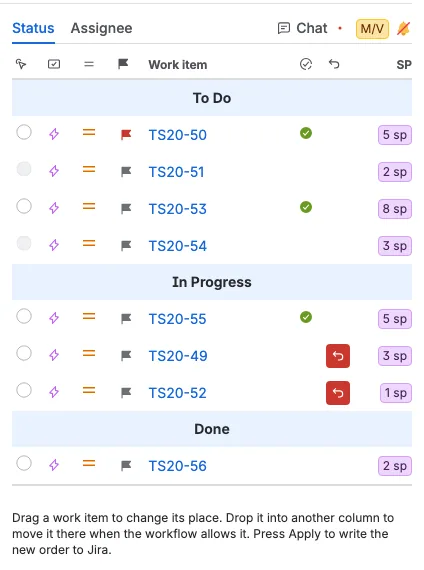
- Elke rij toont het pictogram van het werktype, het prioriteitspictogram, de markeerknop, de werkitemsleutel, een groen vinkje wanneer het werkitem is behandeld, de knop voor ongedaan maken en de schatting. De sleutel opent het werkitem in Jira.
- De smalle kolom na de werkitemsleutel toont een groen vinkje zodra het team het werkitem heeft behandeld. Een werkitem is behandeld wanneer de moderator de aftelling vooruit spoelt, of wanneer de moderator een ander werkitem selecteert of de selectie wist nadat de aftelling is afgelopen. Een aftelling die alleen afloopt, markeert het niet. Het vinkje verschijnt op dezelfde plaats op het tabblad Toegewezene en naast de sleutel op de kaart, en het blijft voor de rest van de planningssessie en het bereik staan. Een behandeld vinkje telt als wijziging, dus Wijzigingen verwerpen verwijdert elk vinkje voor iedereen in de stand-up, en Toepassen wist ze ook wanneer het de klaarstaande wijzigingen schrijft.
- Een moderator heeft een keuzerondje in de eerste kolom om het werkitem onder bespreking te selecteren. Alle anderen zien een gele badge M in de eerste kolom, op het werkitem dat de moderator heeft geselecteerd, en een keuzerondje voor hun eigen selectie. De tabel en het bord houden dezelfde selectie: kies een werkitem op de ene plek en de andere volgt.
- Sleep een werkitem om zijn plaats in zijn kolom te wijzigen. Het bord volgt dezelfde volgorde, dus de kaart verplaatst mee. De rij en het bord verplaatsen meteen, voordat de wijziging wordt opgeslagen. Wie sleepte, negeert de echo van de eigen wijziging, dus een vertraagde echo kan de rij niet terugzetten of een nieuwere sleep ongedaan maken.
- Sleep een werkitem naar een andere kolom om het daarheen te verplaatsen. Dit werkt alleen wanneer het menu Verplaatsen naar van dat werkitem een status van die kolom biedt en het werkitem geen klaarstaande verplaatsing heeft. Een werkitem met een klaarstaande verplaatsing behoudt zijn plaats, net als zijn uitgeschakelde menu Verplaatsen naar, tot je die verplaatsing ongedaan maakt of toepast. Anders keert de rij terug naar zijn plaats. Een sluitbare waarschuwing legt uit waarom.
- Een moderator kan elk werkitem slepen. Een stemmer kan alleen de werkitems slepen die aan hem zijn toegewezen. Gasten kunnen de tabel lezen maar niet wijzigen.
- Selecteer de markeerknop om een markering klaar te zetten of te wissen, precies zoals de markering op een kaart.
- De knop voor ongedaan maken verschijnt op een werkitem met een klaarstaande wijziging: een verplaatste plaats, een klaarstaande statusverplaatsing of een klaarstaande markering. De kaart op het bord toont op hetzelfde moment dezelfde knop voor ongedaan maken. Selecteer een van beide om de klaarstaande wijziging te verwijderen zonder Jira te wijzigen. Je ziet de knop alleen wanneer je die wijziging mag verwerpen, dus een gast of een werkitem van iemand anders toont geen knop voor ongedaan maken. Een klaarstaande markering ongedaan maken zet het werkitem terug naar de oorspronkelijke markeringsstatus in Jira.
- Druk op Toepassen om de nieuwe volgorde naar de sprintvolgorde te schrijven. Op een bord zonder sprint wordt in plaats daarvan de bordvolgorde geschreven. In een stand-up op een filter is er geen bord om te rangschikken, dus de volgorde blijft in de stand-up en alleen de status- en markeringswijzigingen bereiken Jira.
Controleren wie waaraan werkt in de tabel Toegewezene
Het tabblad Toegewezene volgt na Status in het zijpaneel. Het groepeert dezelfde werkitems per persoon die ze doet. Elke toegewezene is een brede rij met de naam van de persoon in het midden, en de werkitems van die persoon staan eronder. Niet toegewezen staat onderaan en bevat de werkitems zonder toegewezene.
De limiet Max. per kolom geldt hier ook, dus de tabel toont alleen de werkitems die het bord toont. Iemand wiens werkitems allemaal voorbij de limiet liggen, staat niet in de tabel of in de Deelnemers-kiezer tot je de limiet verhoogt.
Gebruik deze tabel wanneer je wilt zien hoe de sprint over het team is verdeeld, of wanneer je een werkitem aan iemand anders wilt geven. Het aanwezigheidsvinkje links in elke rij toont wie aan de stand-up deelneemt.
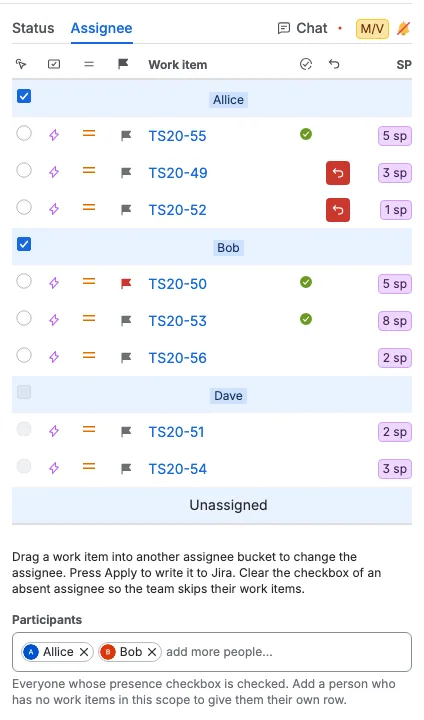
- De rijen tonen dezelfde gegevens als het tabblad Status: het pictogram van het werktype, het prioriteitspictogram, de markeerknop, de werkitemsleutel, hetzelfde groene vinkje voor behandeld, de knop voor ongedaan maken en de schatting. Het vinkje verschijnt hier in dezelfde kolom, zodat beide tabellen tonen hoever het team is.
- Sleep een werkitem naar de rij van een andere toegewezene om het aan die persoon te geven. De wijziging is meteen voor iedereen zichtbaar, maar Jira verandert pas wanneer je op Toepassen drukt. De avatar op het bord, de kaartkleur en de rij in Status tonen ook de nieuwe persoon. De rij verplaatst zodra je hem neerzet, en wie sleepte, negeert de echo van de eigen wijziging, dus een vertraagde echo kan de rij niet terugzetten of een nieuwere sleep ongedaan maken.
- De werkitems binnen een rij houden de bordvolgorde aan. Een werkitem binnen zijn eigen rij slepen verandert niets, omdat de bordvolgorde hier de volgorde bepaalt.
- Een moderator kan elk werkitem aan iemand anders geven. Een stemmer kan alleen zijn eigen werkitems geven. Gasten kunnen de tabel lezen maar niet wijzigen.
- Onder de tabel en de hint kan een moderator de selectie Deelnemers gebruiken. Deze toont elke deelnemer wiens aanwezigheidsvinkje is aangevinkt. Voeg iemand toe die geen werkitems in dit bereik heeft en die krijgt meteen een eigen rij en doet mee zoals elke andere toegewezene; sleep een werkitem naar die rij om het aan de persoon te geven. Verwijder iemand in de selectie om die persoon uit de standup te verwijderen. Iemand die nog werkitems heeft, behoudt de rij met een uitgevinkt en uitgeschakeld vinkje, terwijl iemand zonder werkitems de rij verliest. Een deelnemer toevoegen of verwijderen wordt meteen gedeeld en direct opgeslagen. Werkitems die al voor een verwijderde persoon zijn voorbereid, behouden hun rij tot je de wijziging verwijdert of toepast.
- Een wijziging van de toegewezene zet de knop voor ongedaan maken op de rij in Toegewezene, de rij in Status en de kaart. Selecteer hem om het werkitem terug te zetten naar zijn Jira-toegewezene zonder Jira te wijzigen.
- Druk op Toepassen om de nieuwe toegewezene naar Jira te schrijven. Een geweigerde wijziging blijft klaarstaan en de fout noemt de betrokken werkitems.
- Een moderator kan het vinkje links in een rij van een toegewezene uitzetten om die persoon uit de selectie Deelnemers te verwijderen en als afwezig te markeren. Het vinkje staat standaard aan voor elke toegewezene en alleen een moderator kan het wijzigen. Na het uitzetten blijft het vinkje uitgeschakeld omdat de werkitems van de persoon nog steeds bij die persoon horen; voeg de persoon opnieuw toe in de selectie om het weer aan te vinken. Stemmers en gasten zien het vinkje maar kunnen het niet wijzigen.
- Wanneer een toegewezene afwezig is, kunnen zijn werkitems niet worden geselecteerd uit de tabel Toegewezene, uit de tabel Status of door op de kaart op het bord te klikken. Zijn kaarten gebruiken een grijze rand en gedimde tekst en avatar, zodat je ze in één oogopslag herkent. Ook verliezen ze de pauze-, hervat- en vooruitspoelknoppen van de aftelling.
- Met het tabblad Toegewezene open gaat de vooruitspoelknop van de aftelling naar het volgende werkitem in deze tabel. Hij slaat elke afwezige toegewezene over en stopt bij het eerste werkitem van de volgende aanwezige toegewezene. Op elk ander tabblad blijft de vooruitspoelknop de bordvolgorde volgen.
- De aanwezigheidskeuze wordt meteen gedeeld, blijft na een herlaadbeurt staan en wordt teruggezet wanneer het geselecteerde bord, de sprint of het filter wijzigt. Als je meerdere selectievakjes snel achter elkaar wijzigt, behoudt elk selectievakje je laatste keuze.
- Niet toegewezen wordt altijd getoond en geldt altijd als aanwezig. Het heeft geen aanwezigheidsvinkje.
De moderator volgen
Stemmers en gasten beginnen vergrendeld op de moderator. Zolang je vergrendeld bent, volg je het werkitem, de sprint, het bord, de limiet Max. per kolom, de zichtbare kolommen en het tabblad van het zijpaneel van de moderator. De wijzigingen van de moderator komen meteen binnen. Je volgt ook het tabblad van de moderator op de spacepagina, dus de pagina wisselt voor dezelfde planningssessie tussen Refinement, Capaciteitsplanning, Stand-up en Retrospective.
- Vergrendelen op moderator geldt voor het planningstabblad waar je op staat. Als je zelf naar een ander planningstabblad gaat, wordt de vergrendeling gewist, dus je begint losgekoppeld op het nieuwe tabblad. Een verplaatsing door een tabbladwissel van de moderator houdt de vergrendeling aangevinkt.
- Wis Vergrendelen op moderator om zelf te bladeren. Je kunt op een andere kaart klikken, een ander tabblad kiezen, een andere sprint kiezen, de limiet wijzigen of de zichtbare kolommen wijzigen. Je keuzes blijven bij dit tabblad en worden niet met het team gedeeld.
- Een kaart, tabblad, sprint, limiet of kolomselectie kiezen terwijl je vergrendeld bent, koppelt je ook los.
- Vink Vergrendelen op moderator weer aan om je lokale keuzes te verwerpen en de moderator te volgen. De sprint en het bord keren terug naar de gedeelde keuze van de moderator.
- De vergrendeling wordt in dit browsertabblad onthouden zolang je op het tabblad blijft.
Statusverplaatsingen klaarzetten en toepassen
Statusverplaatsingen, markeringen en wijzigingen van de toegewezene worden in de stand-upsessie opgeslagen en pas in Jira geschreven wanneer je ze toepast. Selecteren, een verplaatsing ongedaan maken, op status verplaatsen, markeren, een toegewezene wijzigen en wijzigingen verwerpen werken het bord meteen bij. Een klaarstaande statusverplaatsing, een klaarstaande markering, een klaarstaande toegewezene of een verplaatste plaats zet de knop voor ongedaan maken op de kaart, en dezelfde knop verschijnt op de rij in het tabblad Status en het tabblad Toegewezene. De knop verwijdert de klaarstaande wijziging meteen, zonder Jira te wijzigen, en de kaart keert terug naar zijn strook. Je ziet hem alleen wanneer je die wijziging mag verwerpen. Hun bediening blijft beschikbaar terwijl de aanvraag loopt. Als een aanvraag mislukt, wordt de wijziging teruggedraaid en legt een fout die uit. De keuzes voor bord, sprint, filter en schattingsperspectief en Toepassen wachten nog steeds op de server.
- Selecteer het selectievakje op een of meer kaarten en kies daarna een optie uit de vervolgkeuzelijst Verplaatsen naar onderaan. Het menu vermeldt onder Op status alleen de Jira-statussen die elk geselecteerd werkitem kan bereiken. Een moderator kan elke kaart aanvinken. Een stemmer kan alleen de kaarten aanvinken die aan hem zijn toegewezen, dus een bulkverplaatsing richt zich nooit op het werkitem van iemand anders.
- Elke kaart heeft dezelfde subtiele vervolgkeuzelijst Verplaatsen naar. De plaatsaanduiding is alleen een hint en wordt na elke actie teruggezet.
- Het menu heeft twee groepen. Op rang bevat Omhoog en Omlaag, die het werkitem één plaats omhoog of omlaag binnen zijn eigen kolom verplaatsen. Op status bevat de Jira-statussen die de kaart met een directe workflowovergang kan bereiken, bijvoorbeeld To Do of Done. Statussen die niet aan een andere bordkolom zijn toegewezen, worden niet vermeld.
- Een werkitem dat eerste in zijn kolom staat, heeft Omhoog uitgeschakeld, en een werkitem dat laatste in zijn kolom staat, heeft Omlaag uitgeschakeld. Bij een bulkselectie zijn Omhoog en Omlaag uitgeschakeld wanneer geen aangevinkt werkitem die kant op kan.
Nadat een kaart een klaarstaande statusverplaatsing heeft, schakelt het menu Verplaatsen naar elke keuze onder Op status uit tot de verplaatsing ongedaan is gemaakt of is toegepast, en blijven de keuzes onder Op rang beschikbaar. Het bulkmenu Verplaatsen naar doet hetzelfde zolang een geselecteerde kaart een klaarstaande verplaatsing heeft. Toepassen berekent de keuzes voor elk verplaatst werkitem opnieuw op basis van zijn nieuwe Jira-status.
- De app laadt de statuskeuzes voor alle werkitems in de stand-up op de achtergrond nadat het bord opent, en houdt ze zolang het bord wordt getoond. Stemmen, de aftelling starten of vooruitspoelen, een kaart selecteren, kaarten over het bord verplaatsen en wijzigingen verwerpen lezen Jira niet opnieuw, dus het menu opent meteen. Vernieuwen laadt de keuzes samen met de rest van het bord opnieuw. Als een werkitem nog niet is geladen, laadt het menu alleen dat werkitem wanneer je het opent.
- Een klaargezet item verplaatst naar de doelkolom en toont rechts van zijn selectievakje en moderatorsbadge een knop voor ongedaan maken in de foutkleur. De knop verwijdert de klaarstaande statusverplaatsing meteen zonder Jira te wijzigen. Gebruik Wijzigingen verwerpen om elke klaarstaande verplaatsing te wissen, en die actie vraagt je om bevestiging.
- Een moderator kan verplaatsingen klaarzetten voor elk werkitem. Een stemmer kan alleen de werkitems aanvinken en verplaatsen die aan hem zijn toegewezen.
- De onderste balk toont het aantal openstaande wijzigingen. Toepassen schrijft de klaarstaande statusverplaatsingen naar Jira. De stand-up houdt ook de volgorde van elke strook bij, dus een kaart die van strook wisselde, wordt na de kaarten geplaatst die al in zijn nieuwe strook staan. Toepassen schrijft de nieuwe volgorde van elke strook waarvan de volgorde is gewijzigd naar de geselecteerde sprint, zodat de sprint en het bord de stand-upvolgorde tonen. Op een bord zonder sprint wordt de volgorde in plaats daarvan naar de bordvolgorde geschreven. In een stand-up op een filter wordt geen Jira-rang geschreven, omdat er geen bord is; de volgorde blijft in de stand-up. Toepassen schrijft alleen de kaarten waarvan de plaats in een strook is gewijzigd, dus de andere kaarten blijven staan waar ze staan. Een strook met maar één kaart wordt naast de naburige strook gerangschikt, zodat een kaart die naar een verder lege strook wordt verplaatst toch de volgorde van de strook waar die vandaan kwam verlaat. Alleen de stroken waarvan de volgorde is gewijzigd worden geschreven, dus een Toepassen met alleen statuswijzigingen laat de sprintvolgorde ongemoeid.
- Een moderator past elke klaarstaande verplaatsing in de geselecteerde sprint, het geselecteerde bord of het geselecteerde filter toe; een stemmer past alleen de verplaatsingen voor zijn eigen werkitems toe.
- Toepassen is alleen ingeschakeld zolang de stand-up een klaarstaande verplaatsing of een te schrijven volgordewijziging heeft. Een behandeld vinkje telt alleen voor Wijzigingen verwerpen als wijziging, omdat het vinkje niet naar Jira wordt geschreven, dus alleen behandelde vinkjes schakelen Toepassen nooit in. Wanneer Toepassen loopt, schrijft het de klaarstaande wijzigingen en wist het elk behandeld vinkje. Een werkitem dat iemand aan de sprint toevoegt of in Jira naar een andere status verplaatst, verschijnt na het opnieuw laden van het bord in zijn strook, maar schakelt Toepassen niet vanzelf in.
- Wijzigingen verwerpen vraagt je om bevestiging, verwijdert daarna elke klaarstaande verplaatsing die je kunt verwerpen, wist elk behandeld vinkje en zet de stroken terug naar de volgorde die de sprint nu in Jira heeft, inclusief een herordening die iemand in de Jira-backlog heeft gemaakt. Annuleer de bevestiging om elke klaarstaande wijziging te behouden.
- Een moderator kan de planningssessie na Toepassen voltooien met de gevaarkleurige knop Voltooien. De stand-up heeft geen knop Archiveren. Voltooien vraagt om bevestiging en verwijdert de planningssessie definitief met zijn stand-up-, retrospectief- en chatgegevens.
Een statusverplaatsing mislukt en blijft klaarstaan wanneer het werkitem in Jira van status is veranderd nadat de verplaatsing werd klaargezet. Het bord laadt opnieuw na Toepassen. Een mislukte schrijfactie van de volgorde laat die strook openstaan en meldt de betrokken werkitems zodat je het opnieuw kunt proberen. De mislukte volgorde wordt nooit ergens anders geschreven, dus de sprintvolgorde en de bordvolgorde kunnen daardoor niet van elkaar afwijken.
Opnieuw laden en live updates
Sprints en werkitems opnieuw laden in de onderste actiebalk, na de vervolgkeuzelijst Verplaatsen naar, laadt de geselecteerde sprint of het geselecteerde bord, zijn Jira-statussen, de keuzes Verplaatsen naar voor elk werkitem, de schattingen op de kaarten en de Jira-markeringen opnieuw. Het wijzigt de stand-upvolgorde niet en verplaatst een werkitem niet naar de plaats die zijn Jira-rang het geeft. De rest van de balk volgt links: een tussenruimte, dan Wijzigingen verwerpen, Toepassen en Voltooien voor een moderator. Bewerken begint de balk, voor Verplaatsen naar. De aftelling staat rechts in de balk. Klaargezette wijzigingen, acties voor ongedaan maken, markeringen en toepassingen van andere deelnemers komen meteen binnen. Klaarstaande verplaatsingen, markeringen en volgordewijzigingen van stroken worden per planningssessie en per bord en sprint, of per filter, bewaard en verwijderd wanneer de planningssessie wordt verwijderd.
Een moderator selecteert Bewerken aan het begin van de onderste actiebalk om het dialoogvenster Planningssessie bewerken te openen. Daar kun je de titel, de beschrijving en de planning van de planningssessie wijzigen. De nieuwe waarden verschijnen meteen op het planningstabblad en in de voortgangsbalk. Als opslaan mislukt, keren de vorige waarden terug en meldt een bericht dat de planningssessie niet kon worden opgeslagen.
Als je een schatting accepteert op een perspectieftabblad, wordt die meteen voor iedereen bijgewerkt: de schattingsbadge op de kaart en de schatting op de tabbladen Status en Toegewezene veranderen zonder herladen. De andere werkitems op het bord blijven zoals ze zijn.
De aftelling van de stand-up
Een aftelling rechts in de actiebalk volgt het werkitem dat de moderator bespreekt. Een moderator ziet de duurkeuze, de afspeel- of pauzeknop en de vooruitspoelknop. Een stemmer die aan het geselecteerde werkitem is toegewezen, ziet voor dat item ook de afspeel- of pauzeknop en de vooruitspoelknop. Gasten zien alleen de klok, ook wanneer het geselecteerde werkitem aan hen is toegewezen, zodat iedereen dezelfde aftelling kan volgen.
- Een stemmer die aan het geselecteerde werkitem is toegewezen, kan de aftelling pauzeren, hervatten en vooruitspoelen. Een gestopte aftelling starten en de duur wijzigen blijft bij de moderator.
- De klok blijft de moderator volgen, ook terwijl je lokaal bladert, dus een losgekoppelde stemmer of gast ziet nog steeds de aftelling van de moderator.
- De duurkeuze biedt 15 seconden, 30 seconden, 1 minuut, 2 minuten en 3 minuten. Die begint bij 1 minuut.
- De aftelling stopt en wordt teruggezet wanneer de moderator een ander werkitem selecteert, en start meteen opnieuw voor de nieuwe kaart. De selectie wissen stopt de aftelling.
- De duur wijzigen stopt de aftelling en toont de nieuwe duur. De moderator start hem opnieuw met de afspeelknop.
- De vooruitspoelknop beëindigt de huidige aftelling en zet de gedeelde selectie op het volgende werkitem in de kolom. Wanneer de huidige kaart de laatste in zijn kolom is, selecteert die het eerste werkitem in de vorige kolom. Op de laatste kaart van de eerste kolom blijft de selectie staan en eindigt de aftelling. Een nieuwe selectie start automatisch een nieuwe aftelling.
- In de laatste 10 seconden wisselt de geselecteerde kaart één keer per seconde tussen zijn normale achtergrond en dezelfde uitlichtingsachtergrond die voor het geselecteerde werkitem wordt gebruikt. Die schakelt nooit naar een grijze waarschuwingsachtergrond. In de laatste 5 seconden wisselt die twee keer per seconde. Wanneer de aftelling eindigt, keert de kaart terug naar zijn selectie-uitlichting.
- Wanneer de aftelling nul bereikt, hoort iedereen hetzelfde eindsignaal als bij de retrospectiefaftelling, afhankelijk van de geluidsinstelling. Als de aftelling nog tijd over heeft, speelt een druk op de vooruitspoelknop meteen hetzelfde eindsignaal voor iedereen af, of de aftelling nu loopt of gepauzeerd is. Nul bereiken behandelt het werkitem niet. De moderator behandelt het door op de vooruitspoelknop te drukken, of door een ander werkitem te selecteren of de selectie te wissen nadat de aftelling is afgelopen. Het behandelde werkitem toont daarna het groene vinkje op zijn kaart en in beide tabellen.
- De behandelde vinkjes worden gedeeld, dus elke deelnemer ziet dezelfde groene vinkjes zonder herladen. Ze horen bij de planningssessie en het geselecteerde bord, de sprint of het filter.
Voortgang van de planningssessie
De voortgangsbalk van de planningssessie staat onderaan de stand-up, onder de actiebalk en links van het zijpaneel. Die toont hoeveel van de planningssessie is verstreken, de tijd tot de start of de resterende tijd, en een status Voltooid zodra de einddatum is verstreken.
Stand-upgegevens worden 12 uur na de laatste wijziging bewaard. Elke planningssessie houdt één record bij voor zijn gedeelde selectie en één set records voor elk bord en elke sprint, of voor elk filter. Oudere stand-upgegevens worden automatisch verwijderd.
De standup archiveren
Een moderator kan de standup naar Confluence archiveren. De knop Archiveren staat voor Toepassen en verschijnt wanneer een Confluence-space is geconfigureerd. Archiveren wijzigt Jira en de standup niet.
Het dialoogvenster toont het planningsvenster, de naam van het bereik en de space, de deelnemers met hun presentatietijd en de werkitems met hun status, presentatietijd en wijzigingen. Een voorbereide wijziging is gemarkeerd als Pending. Bevestig met Archiveren om de pagina onder Plannings met het achtervoegsel Standup te maken of bij te werken.