
冲刺站会
更新于
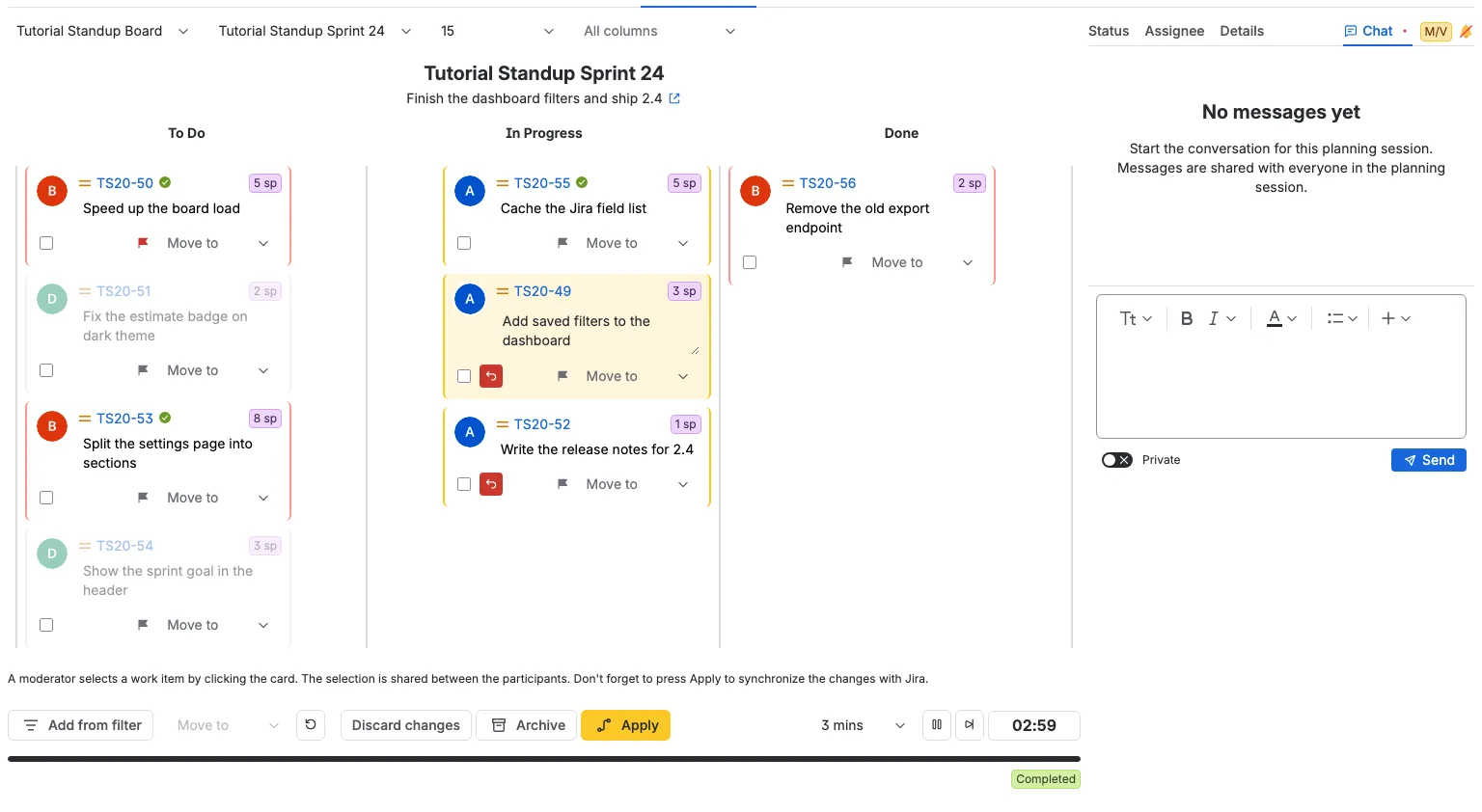
站会标签页在计划会话中查看一个冲刺、一个面板或一个已保存的筛选器。工作项按所选范围的泳道显示,采用共享的站会顺序,初始顺序为 Jira 返回的顺序。每个计划会话都为每个面板和冲刺以及每个筛选器保留自己的数据。切换计划会话时会显示该会话的数据,当你上次打开的会话不再可用时,会改为打开第一个计划会话。经办人头像显示在每张卡片上,但按经办人分组不会决定位置。状态移动会一直保存在站会会话中,直到你将其应用到 Jira。
侧边面板为你提供同一站会的两个紧凑视图。状态表格按面板列对工作进行分组,经办人表格按人员分组。两者都显示与面板相同的标记、已讨论对勾、暂存更改和估算。
你在此屏幕上更改的所有内容都是虚拟的:状态移动、标记和顺序都保留在 Scrumpy 中。只有选择应用后,Jira 才会更改。
开始之前
- 主持人可以使用标签页顶部的创建按钮创建新的计划会话。
- 空间不需要面板。当空间有面板时,站会使用该面板;在带有进行中冲刺的 Scrum 面板上,还会使用该冲刺。当空间没有面板时,站会读取已保存的 Jira 筛选器。
- 必须存在一个计划会话。主持人选择共享的面板、冲刺或筛选器。已锁定的参与者跟随该选择。
- 设置空间密码后,站会由该密码锁定。
选择站会显示的内容
- 打开站会标签页,并在面板上方的标签页中选择一个计划会话。
- 空间有面板:选择一个面板。如果该面板是带有进行中冲刺的 Scrum 面板,还要选择一个冲刺。冲刺列表只显示当前正在进行的冲刺;已经结束和尚未开始的冲刺不会列出。当面板没有进行中的冲刺时,冲刺选择器会隐藏,站会显示当前位于面板上的工作项。只有主持人可以更改共享面板。投票者或访客可以在本地选择其他冲刺,这会使查看者与主持人分离。
- 空间没有面板:面板选择器和冲刺选择器会隐藏。选择一个已保存的筛选器,站会只显示该筛选器从当前空间返回的工作项。筛选器选择器位于工具栏中,紧邻估算视角选择器。视角选择器决定卡片显示谁的估算;首次打开时会选中默认视角。未选择筛选器时,工具栏会要求你选择一个,站会不显示任何工作项。投票者或访客可以在本地选择其他筛选器或视角,这会使查看者与主持人分离。
- 在列选择器之前使用每列上限下拉列表,限制每列显示的工作项数量。 选项为 5、10、15、25、50、100、150 和 200,默认值为 15。 工作项超过上限的列会在底部显示左对齐的提示,例如显示 23 个中的 15 个,两个数字以徽章形式出现在同一行并垂直居中。 站会为所选范围一次读取最多 200 个工作项,下拉列表只筛选已加载的工作项。 更改上限不会再次读取 Jira。 超过上限的工作项在范围读取包含它们时已经加载,并在你提高上限之前保持隐藏。 已由站会加载的工作项在隐藏期间仍保留其在共享顺序中的位置和已准备的更改。 受限列的提示会显示当前显示数量和已加载数量。 主持人会与所有锁定到主持人的人共享该上限。 如果你在锁定时选择了其他上限,你会分离,并在当前浏览器标签页中保留自己的选择。 提示行不是工作项,无法拖动。
- 在限制下拉列表旁边,使用列多选来选择显示哪些列。它初始为空并显示所有列。选择一个或多个列以仅显示这些列,或清除选择以再次显示全部。主持人会与所有锁定到主持人的人共享可见列。如果你在锁定时选择了其他选择,你会分离,并在当前浏览器标签页中保留自己的选择。
- 冲刺名称和目标位于泳道上方。链接图标会在新的浏览器标签页中打开 Jira 待办事项列表中的该冲刺。没有进行中冲刺的面板会完全隐藏该行,因此泳道直接位于工具栏下方。筛选器站会则显示筛选器名称。
属于其他空间的工作项绝不会显示,即使所选冲刺、面板或筛选器包含它们。每列上限只统计此空间的工作项。
从筛选器添加工作项
主持人可以为冲刺准备工作项。从筛选器添加 按钮位于 编辑 按钮旁边,仅在站会显示进行中的冲刺时出现。选择一个保存的筛选器、一个冲刺或待办事项,选择工作项,然后选择 添加。
卡片会以 新 标记显示在其状态列中,所有人都会立即看到。您可以移动、标记或重新分配已准备的工作项。只有主持人选择 应用 后,Jira 才会更改,已准备的工作项会加入冲刺。
- 已属于该冲刺或属于其他空间的工作项无法选择。
- 选择撤销操作可移除一个已准备的工作项,选择 放弃变更 可移除全部。
- 如果 Jira 拒绝添加,工作项会保持已准备状态,错误中会指明它。
阅读面板
所选面板的每一列都是一条泳道,按面板配置的顺序排列。在筛选器站会中,空间的每个状态都是一条泳道,按状态类别排序。状态未映射到列的工作项不会显示在面板上。在泳道内,工作项遵循共享的站会顺序。泳道在首次打开站会时按冲刺在面板上显示的顺序开始。这是唯一一次使用 Jira 顺序。此后,站会保留自己的顺序,每位参与者都看到该顺序。之后加入冲刺或其状态在 Jira 中发生变化的工作项会出现在其列的底部,并保留该位置。有人在 Jira 待办事项列表中做的重新排序绝不会改变站会顺序。顺序不按经办人分组。每张卡片保留回顾笔记的外观:强调边框、常规经办人头像、优先级图标、作为链接的工作项键,以及右上角的估算徽章、显示在两行细微内联文本区域中的摘要和操作行。工作项有优先级时会显示优先级图标;将鼠标悬停在其上可查看优先级名称。键链接会在 Jira 的查看工作项对话框中打开该工作项。团队已讨论的工作项会在其键的右侧显示一个小绿色对勾。右上角的徽章显示工作项的估算:当所选面板以故事点估算时显示故事点,以时间估算时显示持续时间。没有估算的工作项不显示徽章。卡片不显示上次更新时间。圆角卡片边框使用 Atlassian 调色板中的浅强调色。分配给同一个人的每张卡片使用相同的边框颜色,不同的经办人得到不同的颜色,未分配的卡片保留常规的本人或其他经办人边框。未选中的卡片背景保持中性。选中的卡片使用其自身边框颜色的浅色调。当经办人被标记为缺席时,该人员的卡片会用灰色边框替换经办人颜色,并且这些卡片上的头像和文本会变暗。自己的工作项对齐到泳道右侧,其他经办人的工作项对齐到左侧。没有经办人的卡片显示与没有头像的回顾笔记相同的空头像图像。状态由列显示,不会在卡片上重复。主持人可以就地编辑摘要:选择摘要,在两行文本区域中修改,然后单击别处。字段失去焦点时会保存摘要。投票者和访客以只读方式查看摘要。内联文本区域左对齐,显示工作项摘要占位符,并在摘要较长时垂直增长。
详情、聊天和声音
侧边面板位于站会右侧。它左侧有状态标签页和经办人标签页,选中工作项时然后是详情或视角标签页,右侧是聊天标签页,其后是计划会话有视频链接时的红色视频链接图标、你的角色徽章和声音铃铛。侧边面板宽 400 像素。未选中任何内容时,它显示状态、经办人和聊天。
主持人选择每个人看到的标签页。已锁定的参与者会跟随主持人切换标签页。当你与主持人分离后,你可以选择自己的标签页。黄色M徽章标记主持人打开的标签页:状态、经办人、详情、某个视角标签页或聊天。每个非主持人都会看到它,无论他们跟随主持人还是自行浏览,因此主持人的当前标签页始终清晰。
- 聊天始终显示同一个合并对话:计划会话聊天和会话中每个工作项的聊天,按发布时间排序,每条工作项消息都保留其工作项键链接。聚焦的工作项只决定新消息发送到哪里:该工作项的聊天。未选中工作项时,新消息发送到计划会话聊天。切换聚焦的工作项时,对话和选中的聊天标签页保持不变,并且该对话与打开同一计划会话的其他标签页共享。对话还包括站会显示的所有工作项,即使它不是计划会话中的工作项。
- 详情在选中工作项且未显示视角标签页时出现在左侧。它显示所选工作项的摘要和描述。主持人可以编辑两者;投票者和访客以只读方式查看。
- 视角标签页在选中工作项时出现在聊天之前。每个标签页都是一个视角,其估算目标是面板,其估算面板与站会中所选的面板一致。其他面板的视角不会出现。视角标签页已经显示工作项详情,因此当至少显示一个视角标签页时,详情会隐藏。未选中工作项时,这些标签页会消失。
- 标签页右侧的铃铛控制活动聊天的声音通知。选择一次即可开启声音。铃铛初始为静音。
- 铃铛前的角色徽章链接到权限设置。
标记工作项
标记用于标示需要关注的工作项。标记按钮位于卡片操作行右侧,在移动到下拉列表之前。它显示 Jira 标记:在 Jira 中已被标记的工作项打开时带有红色标记。在未标记的工作项上选择标记按钮可暂存标记,然后按应用写入 Jira 的“已标记”字段。选择红色标记可暂存清除,然后按应用在 Jira 中清除标记。在应用之前再次选择同一按钮会使工作项恢复到 Jira 状态。你选择标记后,它会立即与每位参与者共享,但在应用之前不会更改 Jira。如果 Jira 拒绝该更改,标记会保持暂存状态,错误中会指明受影响的工作项。主持人可以标记任何工作项,投票者只能标记分配给自己的工作项。访客可以看到标记及其工具提示,但无法更改。确认后,放弃变更也会移除你可以放弃的标记更改。标记属于站会会话,不是单独的 Jira 评论或标签。选择标记后按钮立即变化,选择它的参与者会忽略自己更改的回声,因此延迟的回声无法撤销较新的切换。
标记正在讨论的工作项
主持人点击团队正在讨论的工作项的卡片。卡片本身就是点击目标:头像、键、优先级、估算徽章、摘要以及它们周围的空白都会选中该工作项。卡片操作行中的标记按钮、批量复选框和移动到下拉列表保持各自的行为,不会更改选择。整个卡片会为所有锁定到主持人的人高亮,直到主持人再次点击它。投票者或访客可以点击卡片在本地高亮,这会使查看者分离而不更改共享选择。共享选择会立即更改,无需重新加载面板。进行选择的参与者会忽略自己选择的回声,因此延迟的回声无法将高亮移回。每个非主持人还会在主持人选中的工作项上看到一个M徽章。无论你跟随主持人还是在本地查看站会,该徽章都会保持可见,因此主持人的当前工作项始终清晰。当你也可以勾选该卡片时,徽章位于复选框右侧。列下方和操作栏上方还有一个小的左对齐提示,说明主持人通过点击卡片选择工作项、共享选择在参与者之间共享,以及必须按应用才能将更改与 Jira 同步。
在状态表格中检查工作
状态标签页是侧边面板的第一个标签页。它在一个表格中列出冲刺、没有冲刺运行时的面板或所选筛选器的每个工作项。每个面板列都是一行宽行,名称居中,该列的工作项位于其下方。这里只显示你在面板上显示的列。
当你想按顺序走查冲刺而不扫描整个面板时,请使用此表格。每列上限也适用于此,因此拥挤的列会以与面板相同的提示行结束。
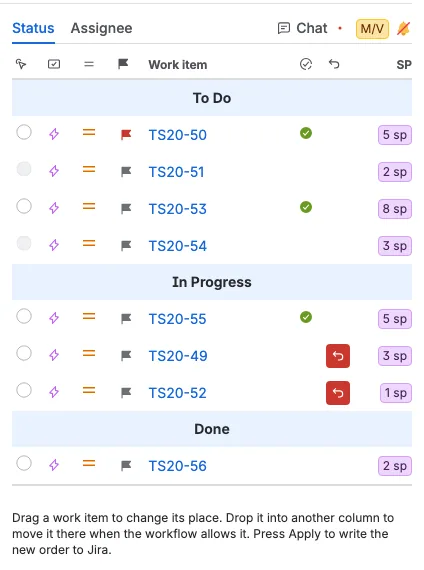
- 每行显示工作项类型图标、优先级图标、标记按钮、工作项键、工作项已讨论时的绿色对勾、撤销按钮和估算。键会在 Jira 中打开该工作项。
- 工作项键后的窄列会在团队讨论完该工作项后显示绿色对勾。当主持人推进倒计时,或主持人在倒计时结束后选择另一个工作项或清除选择时,该工作项即被讨论。仅倒计时结束不会标记它。该对勾在经办人标签页中的同一位置以及卡片上键的旁边显示,并在本计划会话和范围内一直保留。已讨论对勾算作一项变更,因此放弃变更会为站会中的每个人移除所有对勾,应用在写入暂存更改时也会清除它们。
- 主持人在第一列有一个单选按钮,用于选择正在讨论的工作项。其他所有人在第一列看到主持人所选工作项上的黄色M徽章,以及用于自己选择的单选按钮。表格和面板保持相同的选择:在一个地方选择工作项,另一个地方会跟随。
- 拖动工作项以更改其所在列中的位置。面板遵循相同的顺序,因此卡片也会移动到那里。行和面板会在更改保存之前立即移动。拖动者会忽略自己更改的回声,因此延迟的回声无法将行移回原位,也无法撤销更新的拖放。
- 将工作项拖放到另一列即可将其移到那里。仅当该工作项的移动到菜单提供该列的某个状态,且该工作项没有暂存的移动时,此操作才有效。带有暂存移动的工作项会保留其位置,就像其被禁用的移动到菜单一样,直到你撤销或应用该移动。否则该行会返回其位置。一条可关闭的警告会说明原因。
- 主持人可以拖动每个工作项。投票者只能拖动分配给自己的工作项。访客可以阅读表格但无法更改。
- 选择标记按钮可暂存标记或清除标记,与卡片上的标记完全相同。
- 撤销按钮会显示在带有暂存更改的工作项上:移动后的位置、暂存的状态移动或暂存的标记。面板上的卡片会同时显示相同的撤销按钮。选择其中任一个即可移除暂存更改而不更改 Jira。只有在你可放弃该更改时才会看到该按钮,因此访客或他人的工作项不显示撤销按钮。撤销暂存的标记会使工作项恢复其原始 Jira 标记状态。
- 按应用将新顺序写入冲刺排名。在没有冲刺的面板上,改为写入面板排名。在筛选器站会中没有面板可排名,因此顺序保留在站会中,只有状态和标记更改会到达 Jira。
在经办人表格中检查谁在做什么
经办人标签页在侧边面板中位于状态之后。它按执行工作的人对相同的工作项进行分组。每个经办人是一行宽行,人员姓名居中,该人员的工作项位于其下方。未分配位于最后,包含没有经办人的工作项。
每列上限 在这里同样适用,因此表格只列出面板上显示的工作项。如果某人的工作项全部超出上限,那么在你提高上限之前,该人不会出现在表格或 参与者 选择器中。
当你想查看冲刺在团队中的分布,或需要将工作项交给其他人时,请使用此表格。每行左侧的出席复选框显示谁正在参加站会。
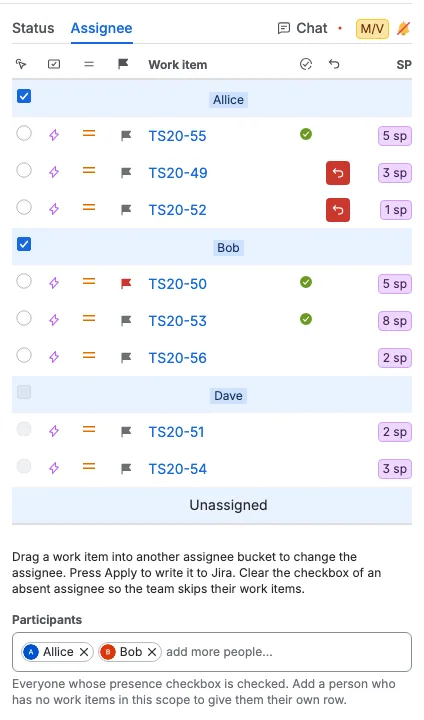
- 各行显示与状态标签页相同的信息:工作项类型图标、优先级图标、标记按钮、工作项键、相同的绿色已讨论对勾、撤销按钮和估算。对勾在这里也出现在同一列,因此两个表格都显示团队的进展。
- 将工作项拖到另一个经办人的行中即可将其交给该人员。更改会立即向所有人显示,但在按应用之前不会更改 Jira。面板头像、卡片颜色和状态行也会显示新的人员。放下后行会立即移动,拖动者会忽略自己更改的回声,因此延迟的回声无法将行移回原位,也无法撤销更新的拖放。
- 行内的工作项保持面板顺序。在其自己的行内拖动工作项不会改变任何内容,因为这里的顺序由面板顺序决定。
- 主持人可以将任何工作项交给其他人。投票者只能交出自己的工作项。访客可以阅读表格但无法更改。
- 在表格和提示下方,主持人可以使用 参与者 选择器。它会列出所有出席复选框已勾选的参与者。添加一位在此范围内没有工作项的人,此人会立即获得自己的行,并像其他任何经办人一样参与;将工作项拖到该行即可交给此人。在选择器中清除某人即可将其从站会中移除。仍有工作项的人会保留其行,复选框处于未勾选且禁用状态;没有工作项的人则会失去其行。添加或移除参与者会立即共享并立即保存。已为被移除的人准备的工作项会保留其行,直到你放弃或应用更改。
- 经办人更改会将撤销按钮放在经办人行、状态行和卡片上。选择它可使工作项恢复其 Jira 经办人而不更改 Jira。
- 按应用将新的经办人写入 Jira。被拒绝的更改会保持暂存状态,错误中会指明受影响的工作项。
- 主持人可以清除经办人行左侧的复选框,以将该人从 参与者 选择器中移除并标记为缺席。每个经办人的复选框默认勾选,只有主持人可以更改。清除后,复选框会保持禁用,因为此人的工作项仍属于此人;在选择器中重新添加此人即可再次勾选。投票者和访客可以看到复选框,但不能更改。
- 当经办人缺席时,其工作项无法从经办人表格、状态表格或通过点击面板上的卡片来选择。其卡片使用灰色边框以及变暗的文本和头像,因此你可以一眼区分它们。它们还会失去倒计时的暂停、继续和推进控件。
- 在打开经办人标签页时,倒计时的推进按钮会移到此表格中的下一个工作项。它会跳过每个缺席的经办人,并停在下一个出席经办人的第一个工作项。在任何其他标签页上,推进按钮继续遵循面板顺序。
- 出席选择会立即共享,重新加载后仍会保留,并在所选面板、冲刺或筛选器更改时重置。如果你快速更改多个复选框,每个复选框都会保留你最新的选择。
- 未分配始终显示,并且始终被视为出席。它没有出席复选框。
跟随主持人
投票者和访客初始锁定到主持人。锁定期间,你跟随主持人的工作项、冲刺、面板、每列上限、可见列和侧边面板标签页。主持人的更改会立即到达。你还会跟随主持人的空间页面标签页,因此页面会在同一计划会话的需求梳理/细化、容量规划、站会和回顾之间切换。
- 锁定到主持人适用于你当前所在的计划标签页。你自己切换到另一个计划标签页会清除它,因此你在新标签页上以分离状态开始。由主持人的标签页切换引起的移动会使其保持选中。
- 清除锁定到主持人以自行浏览。你可以点击另一张卡片、选择另一个标签页、选择另一个冲刺、更改上限或更改可见列。你的选择保留在此标签页中,不会与团队共享。
- 锁定时选择卡片、标签页、冲刺、上限或列选择也会使你分离。
- 再次勾选锁定到主持人可放弃本地选择并跟随主持人。冲刺和面板会恢复为主持人的共享选择。
- 只要你留在此标签页,锁定状态就会在当前浏览器标签页中被记住。
暂存并应用状态移动
状态移动、标记和经办人更改存储在站会会话中,在你应用之前不会写入 Jira。选择、撤销移动、按状态移动、标记、更改经办人以及放弃变更都会立即更新面板。暂存的状态移动、暂存的标记、暂存的经办人或移动后的位置会在卡片上放置撤销按钮,相同的按钮会出现在其状态标签页和经办人标签页的行上。该按钮会立即移除暂存更改,而不更改 Jira,卡片会返回其泳道。只有在你可放弃该更改时才会看到它。请求运行期间,其控件保持可用。如果请求失败,更改会回滚,并由错误说明。面板、冲刺、筛选器和估算视角选择器以及应用仍会等待服务器。
- 勾选一张或多张卡片上的复选框,然后从底部的移动到下拉列表中选择一项。菜单仅在按状态下列出每个所选工作项都能到达的 Jira 状态。主持人可以勾选每张卡片。投票者只能勾选分配给自己的卡片,因此批量移动绝不会针对他人的工作项。
- 每张卡片都有相同的细微移动到下拉列表。占位符只是提示,并在每次操作后重置。
- 菜单有两个分组。按排名包含上和下,它们将工作项在其自己的列中上移或下移一个位置。按状态包含卡片可通过直接工作流转换到达的 Jira 状态,例如 To Do 或 Done。未映射到另一个面板列的状态不会列出。
- 列中第一个工作项的上被禁用,列中最后一个工作项的下被禁用。对于批量选择,当没有已勾选的工作项可以向该方向移动时,上和下会被禁用。
卡片存在暂存的状态移动后,其移动到菜单会禁用按状态下的每个选项,直到该移动被撤销或应用,而按排名选项保持可用。只要有任一选中的卡片存在暂存移动,批量移动到菜单也会如此。应用会根据每个已移动工作项的新 Jira 状态重新计算选项。
- 面板打开后,应用会在后台加载站会中显示的所有工作项的状态选项,并在面板显示期间保留它们。投票、启动或推进倒计时、选择卡片、在面板上移动卡片以及放弃变更都不会再次读取 Jira,因此菜单会立即打开。刷新会随面板其余部分一起重新加载这些选项。如果某个工作项尚未加载,菜单只会在你打开它时加载该工作项。
- 暂存的工作项会移动到目标列,并在其复选框和主持人徽章右侧显示错误色的撤销按钮。撤销按钮会立即移除暂存的状态移动而不更改 Jira。使用放弃变更清除每个暂存移动,该操作会要求你确认。
- 主持人可以为任何工作项暂存移动。投票者只能勾选和移动分配给自己的工作项。
- 底部栏显示待处理的计数。应用会将暂存的状态移动写入 Jira。站会还会保留每条泳道的顺序,因此更换泳道的卡片会放在其新泳道中已有卡片之后。应用会将每条顺序发生变化的泳道的新顺序写入所选冲刺,因此冲刺和面板会显示站会顺序。在没有冲刺的面板上,顺序会改为写入面板顺序。在筛选器站会中,由于没有面板,不会写入 Jira 排名;顺序保留在站会中。应用只写入在泳道中位置发生变化的卡片,因此其他卡片保持原处。只包含一张卡片的泳道会排在相邻泳道旁边,因此移入原本空泳道的卡片仍会离开其来源泳道的顺序。只有顺序发生变化的泳道会被写入,因此仅状态更改的应用不会改动冲刺顺序。
- 主持人会应用所选冲刺、面板或筛选器中的每个暂存移动;投票者只应用自己工作项的移动。
- 应用仅在站会有暂存移动或要写入的顺序更改时可用。已讨论对勾仅对放弃变更算作更改,因为对勾不会写入 Jira,因此仅凭已讨论对勾绝不会启用应用。应用运行时,它会写入暂存更改并清除每个已讨论对勾。有人添加到冲刺或在 Jira 中移到另一状态的工作项会在面板重新加载后出现在其泳道中,但它本身不会启用应用。
- 放弃变更会要求你确认,然后移除你可放弃的每个暂存移动、清除每个已讨论对勾,并将泳道恢复为冲刺当前在 Jira 中的顺序,包括有人在 Jira 待办事项列表中做的重新排序。取消确认以保留每个暂存更改。
- 主持人可以在应用之后使用危险色的完成按钮完成计划会话。站会没有归档按钮。完成会要求确认,并永久移除计划会话及其站会、回顾和聊天数据。
如果工作项在暂存后于 Jira 中更改了状态,状态移动会失败并保持暂存。应用后面板会重新加载。顺序写入失败会使该泳道保持待处理,并报告受影响的工作项,以便你重试。失败的顺序绝不会写入其他地方,因此冲刺顺序和面板顺序不会因此不一致。
重新加载和实时更新
底部操作栏中移动到下拉列表之后的重新加载冲刺和工作项会重新加载所选冲刺或面板、其 Jira 状态、每个工作项的移动到选项、卡片上显示的估算以及 Jira 标记。它不会更改站会顺序,也不会将工作项移到其 Jira 排名所给的位置。栏的其余部分在其左侧跟随:一个间隙,然后是放弃变更、应用,以及主持人的完成。编辑位于栏的开头,在移动到之前。倒计时位于栏的右侧。其他参与者的暂存、撤销、标记和应用会立即到达。暂存移动、标记和泳道顺序更改按计划会话以及按面板和冲刺,或按筛选器保留,并在计划会话被删除时移除。
主持人在底部操作栏的开头选择编辑以打开编辑计划会话对话框。你可以在其中更改计划会话的标题、描述和日程。新值会立即显示在计划标签页和进度条上。如果保存失败,之前的值会恢复,并有一条消息告诉你计划会话无法保存。
在视角标签页中接受估算会立即为所有人更新:卡片上的估算徽章以及状态和经办人标签页中的估算会更改,无需重新加载。面板上的其他工作项保持不变。
站会倒计时
操作栏右侧的倒计时跟随主持人正在讨论的工作项。主持人看到持续时间选择、播放或暂停按钮以及推进按钮。分配给所选工作项的投票者也会看到该工作项的播放或暂停按钮和推进按钮。访客只看到时钟,即使所选工作项分配给他们,因此每个人都能跟随同一个倒计时。
- 分配给所选工作项的投票者可以暂停、继续和推进倒计时。启动已停止的倒计时和更改持续时间仍由主持人负责。
- 时钟会跟随主持人,即使你在本地浏览,因此分离的投票者或访客仍能看到主持人的倒计时。
- 持续时间选择提供 15 秒、30 秒、1 分钟、2 分钟和 3 分钟。初始为 1 分钟。
- 主持人选择另一个工作项时,倒计时会停止并重置,并立即为新卡片重新开始。清除选择会停止倒计时。
- 更改持续时间会停止倒计时并显示新的持续时间。主持人用播放按钮重新启动它。
- 推进按钮会结束当前倒计时,并将共享选择移到该列中的下一个工作项。当当前卡片是其列中的最后一张时,它会选择上一列的第一个工作项。在第一列的最后一张卡片上,选择保持不变,倒计时结束。新的选择会自动开始新的倒计时。
- 在最后 10 秒内,选中的卡片每秒一次在正常背景和用于所选工作项的同一高亮背景之间交替。它绝不会切换到灰色警告背景。在最后 5 秒内,它每秒交替两次。倒计时结束时,卡片会返回其选中的高亮状态。
- 倒计时归零时,每个人都会听到与回顾倒计时相同的结束声音,具体取决于其声音设置。如果倒计时仍有剩余时间,按下推进按钮会立即为所有人播放相同的结束声音,无论倒计时正在运行还是已暂停。仅归零不会使工作项通过。主持人通过按推进按钮,或在倒计时结束后选择另一个工作项或清除选择,使其通过。已讨论的工作项随后会在其卡片和两个表格中显示绿色对勾。
- 已讨论对勾是共享的,因此每位参与者无需重新加载即可看到相同的绿色对勾。它们属于计划会话和所选面板、冲刺或筛选器。
计划会话进度
计划会话进度条位于站会底部,在操作栏下方、侧边面板左侧。它显示计划会话已过去的时间、距离开始的时间或剩余时间,以及结束日期过后显示的已完成状态。
站会数据在最后一次更改后保留 12 小时。每个计划会话为其共享选择保留一条记录,并为每个面板和冲刺或每个筛选器保留一组记录。较旧的站会数据会自动移除。
归档站会
主持人可以将站会归档到 Confluence。归档 按钮位于 应用 之前,在配置了 Confluence 空间时显示。归档不会更改 Jira 或站会。
对话框显示计划窗口、范围和空间名称、参与者及其演示时间,以及工作项及其状态、演示时间和更改。已准备的更改标记为 Pending。使用 归档 确认,在 Plannings 下创建或更新带有 Standup 后缀的页面。