
Tervezési munkamenetek
Frissítve
A tervezési munkamenetek összefüggő munkatételeket csoportosítanak a szervezett becsléshez. Segítenek felkészülni a sprinttervezésre azáltal, hogy összegyűjtik a munkatételeket, és nyomon követik a becslés előrehaladását a perspektívákon keresztül.
A tervezési munkamenetek a tér Becslés oldalán találhatók. Ha egy téradministrátor elrejti ezt az oldalt a térbeállításokban, a munkatételeken a Tervezéshez adás művelet is elrejtésre kerül.
Tervezési munkamenet létrehozása
A tér Becslés oldalának Finomítás lapjáról:
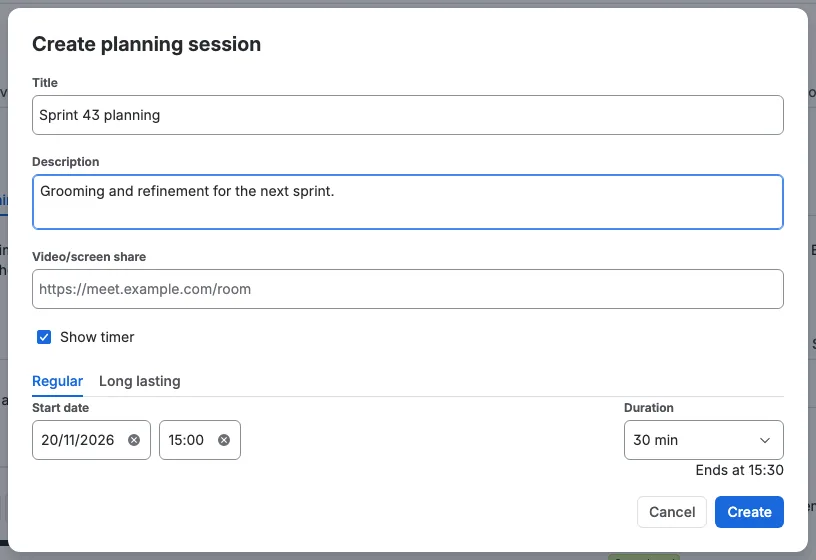
- Kattintson az Létrehozás gombra.
- Adjon meg egy címet, például „Sprint 42". Minden címnek egyedinek kell lennie a téren belül. A cím kötelező: ha a mező üres, vagy csak szóközöket tartalmaz, hiba jelölést kap, és egy üzenet jelzi, hogy a tervezési munkamenet neve kötelező.
- Opcionálisan adjon hozzá leírást és ütemezést. Az Időzítő megjelenítése jelölőnégyzet alapértelmezés szerint be van jelölve. Törölje a jelölést, ha el szeretné rejteni az ütemezést, és időzítő nélkül szeretné létrehozni a tervezési munkamenetet. Amíg be van jelölve, válassza a Szabályos lapot, hogy a bal oldalon kezdő dátumot és időpontot, a jobb oldalon pedig 15, 30, 45, 60, 90 vagy 120 perces időtartamot állítson be, mindezt egy sorban, az időtartam alatt megjelenő befejezési idővel. A párbeszédablak mutatja, mikor ér véget a munkamenet, és a befejezés átkerül a következő napra, ha az időtartam átlépi az éjfélt. Válassza a Hosszan tartó lapot, hogy saját maga állítson be kezdő és záró dátumot és időpontot; a kezdés a bal, a befejezés a jobb oldalon van egy sorban. Kiválaszthat egy dátumot, és bármilyen időt beírhat; az időlista 15 percenként javasol, és a beírt idő mindig megmarad. A múltbeli dátumok és időpontok engedélyezettek. A párbeszédablak a következő fél órával és 30 perccel kitöltve nyílik meg. A kezdő dátum törlése a mai napot állítja vissza, a záró dátum törlése a kezdést követő napot állítja vissza, az időpont törlése pedig a következő fél órát állítja vissza, így a mezők soha nem maradnak üresen. A befejezésnek később kell lennie a kezdésnél. A Létrehozás akkor is letiltva marad, amíg a cím üres, vagy csak szóközöket tartalmaz.
- Ha szükséges, adjon hozzá Videó/képernymegosztás hivatkozást, például
https://meet.example.com/sprint-42. A hivatkozásnak teljes címnek kell lennie, amelyhttp://vagyhttps://előtaggal kezdődik. Ha a mező érvényes hivatkozást tartalmaz, videó ikon jelenik meg benne; kattintson rá a hivatkozás új lapon való megnyitásához. A hiányos cím, példáulmeet.example.com/sprint-42, hibaként jelenik meg, és a párbeszédablak nem ment, amíg ki nem javítja, vagy ki nem törli a mezőt. - Kattintson a Létrehozás gombra. A párbeszédablak azonnal bezárul, és az új tervezési munkamenet azonnal megjelenik a listában. Ha nem sikerül menteni, ismét eltávolításra kerül.
Csak a moderátorok hozhatnak létre tervezési munkameneteket. Ha még nincsenek munkamenetek, a moderátorok egy felszólítást látnak az első létrehozására, a nem moderátorok pedig egy információs üzenetet, amely elmagyarázza, hogyan oszthat ki szerepköröket egy téradministrátor a térbeállítások Jogosultságok lapjáról. Minden tervezési munkamenet saját lapként jelenik meg, és egy újonnan létrehozott munkamenet automatikusan fókuszba kerül. Az utoljára megnyitott tervezési munkamenet lapot az aktuális böngészőlaphoz jegyzi meg a rendszer, így az újratöltés visszaviszi oda.
Ugyanazok a tervezési munkamenetek a Kapacitástervezés, Daily és Retrospektív lapokon is lapként jelennek meg. A kiválasztott tervezési munkamenet e lapok között közös, így a lap váltásakor ugyanaz a munkamenet marad nyitva. Lásd a Daily és a Sprint-retrospektívek útmutatót.
A tervezési munkameneteket az utolsó módosításuk után három hónapig (90 napig) őrzi meg a rendszer, majd automatikusan eltávolítja őket.
Szerkesztés és törlés
Kattintson egy tervezési munkamenet Szerkesztés gombjára a címe, leírása vagy dátumtartománya módosításához. A módosítások frissítés nélkül jelennek meg mindenkinek, aki a tér Becslés oldalát nézi. A párbeszédablak a megerősítés után azonnal bezárul, és a módosítás azonnal megjelenik a listában. Ha a módosítást nem sikerül menteni, az előző értékek visszatérnek. Egy üzenet jelzi, hogy a tervezési munkamenetet nem sikerült menteni.
A cím kötelező: ha törli, a mező hiba jelölést kap, egy üzenet jelzi, hogy a tervezési munkamenet neve kötelező, és az Alkalmaz nem menti a módosítást. Az ütemezésnek ugyanaz a két lapja van, mint a létrehozó párbeszédablaknak: a Szabályos kezdést és időtartamot vesz fel, a Hosszan tartó kezdést és befejezést. A felkínált időtartamok egyikével mentett munkamenet a Szabályos lapon nyílik meg azzal az időtartammal kiválasztva; bármilyen más hosszúság a Hosszan tartó lapon nyílik meg. Az Időzítő megjelenítése jelölőnégyzet vezérli az ütemezést: törölje a jelölését az időzítő eltávolításához, és az időzítő nélküli munkamenet a jelölés törölve nyílik meg. Amíg be van jelölve, a kezdő dátum törlése a mai napot állítja vissza, a záró dátum törlése a kezdést követő napot állítja vissza, az időpont törlése pedig a következő fél órát állítja vissza, így a mezők soha nem maradnak üresen. A befejezésnek később kell lennie a kezdésnél. Az időlista 15 percenként javasol, és bármilyen időt beírhat.
A Videó/képernymegosztás hivatkozás nem kötelező, és ugyanazok a szabályok érvényesek rá, mint a létrehozási párbeszédablakban: teljes címnek kell lennie, amely http:// vagy https:// előtaggal kezdődik; az ilyen nem megfelelő érték hibaként jelenik meg, és a párbeszédablak nem ment. A hivatkozás eltávolításához törölje a mező tartalmát. Ha egy tervezési munkamenetnek van hivatkozása, minden résztvevő fejléce egy kis piros videó ikont mutat közvetlenül a szerepkör-jelvény előtt. Kattintson az ikonra, hogy új lapon csatlakozzon a videó- vagy képernymegosztási munkamenethez. Az ikon a hivatkozás mentése után azonnal megjelenik újratöltés nélkül, és eltűnik, amikor a hivatkozást törli.
A moderátor a leírást helyben is módosíthatja. A Finomítás lapon kattintson a tervezési táblázat feletti leírásra, írja be az új szöveget, majd kattintson máshova. Nincsenek OK és Mégsem gombok: a szöveg a mező fókuszvesztésekor mentődik, azonnal megjelenik mindenkinek, és mentési hiba esetén visszaáll a mentett szövegre. Leírás nélküli munkamenet esetén egy helyőrző szöveg látható, amelyre kattintva hozzáadhat egyet.
Nincs külön törlési művelet. Egy tervezési munkamenet eltávolításához használja a Törlés gombot, amely megerősítés után véglegesen eltávolítja a munkamenetet és az összes elemét. Lásd: Tervezési munkamenet törlése.
Munkatételek hozzáadása
Kétféleképpen adhat munkatételeket egy tervezési munkamenethez.
A munkatétel nézetéből
Nyisson meg egy Jira munkatételt, nyissa meg a Scrumpy panelt, és kattintson a Tervezéshez adás gombra. Ugyanezt a párbeszédablakot a munkatétel további műveletek (...) menüjéből is megnyithatja a Tervezéshez adás kiválasztásával. A párbeszédablak előre kiválasztja az utoljára használt tervezési munkamenetet ezen a téren; ha a térnek nincsenek tervezési munkamenetei, az Létrehozás lesz kiválasztva. Válasszon egy másik meglévő munkamenetet, vagy válassza az Létrehozás lehetőséget egy cím és leírás megadásával történő beágyazott létrehozáshoz; a cím kötelező, mielőtt az elemet hozzá lehetne adni. Egy munkatétel egy téren belül csak egy tervezési munkamenethez tartozhat. Ha már a kiválasztott munkamenetben van, a rendszer jelzi, hogy már ott van. Ha egy másik munkamenetben van, a rendszer megmondja, melyikben, és nem adja hozzá; először távolítsa el abból a munkamenetből. A párbeszédablak az elem hozzáadása után bezárul. Minden megnyitott tervezési munkamenet betölti a munkatételeit. Egy másik munkamenetre váltás egyszer betölti azt a munkamenetet, és egy már megnyitott munkamenethez visszatérve azonnal megjelennek a munkatételei.
Hozzáadás Jira-szűrőből
Kattintson a Hozzáadás szűrőből gombra munkatételek importálásához egy mentett Jira-szűrőből, egy sprintből vagy egy kapacitástervezési munkamenetből. A választó egy Kapacitástervezés csoporttal indul, amely felsorolja azokat a tervezési munkameneteket, amelyek kapacitástervében legalább egy tervezett munkatétel van. Válasszon egyet, hogy megtekintse az adott kapacitásmunkamenet sprintjeihez tartozó összes tervezett munkatételt. Ha a térnek van Scrum táblája, a választó ezután egy Aktív sprintok csoportot mutat az aktív és jövőbeli sprintekkel, valamint egy Backlog csoportot minden Scrum táblához egy bejegyzéssel. Az Aktív sprintok csoport csak akkor jelenik meg, ha a térnek legalább egy aktív vagy jövőbeli sprintje van. A Backlog csoport akkor is megjelenik, ha a térnek van Scrum táblája, és nincs aktív vagy tervezett sprint; a Kanban terek egyik csoportot sem mutatják. Válasszon egy sprintet a munkatételei előnézetéhez, vagy válasszon egy Scrum táblát a Backlog alatt a tábla azon munkatételeinek előnézetéhez, amelyek nincsenek egyetlen sprintben sem. Csak e tér munkatételei jelennek meg.
A backlog alatt a választó a tér Kanban tábláit sorolja fel a Táblák alatt; válasszon egyet a tábla munkatételeinek előnézetéhez. A Scrum táblák itt nem jelennek meg, mert a sprint- és backlog-bejegyzések már lefedik őket. A sprintek alatt a választó a kedvenc szűrőket Kedvencek, a saját szűrőket Saját szűrők, a megosztott szűrőket pedig a tulajdonosuk neve alatt csoportosítja; a kedvenc szűrők csillagot mutatnak. Válasszon egy szűrőt a munkatételei előnézetéhez, jelölje be a kívántakat, és adja hozzá őket. Szűrőket a Jira szűrők oldalán hozhat létre. Egy tervezési munkamenet csak a saját terének munkatételeit tartalmazhatja, így egy másik térből származó munkatétel nem adható hozzá. Csak olyan munkatételeket adhat hozzá, amelyeket meg tud nyitni a Jirában: egy Ön elől rejtett munkatétel kimarad a munkamenetből, még akkor is, ha ismeri a kulcsát.
Csak azok a munkatételek adhatók hozzá, amelyeket meg tud nyitni a Jirában. Ha egy munkatételt a Jira munkatétel-szintű biztonsága elrejt Ön elől, a Scrumpy elutasítja a hozzáadást, és az a munkatétel kimarad a tervezési táblázatból.
Az előnézetben a következőket teheti:
- Egyes munkatételek bejelölése, vagy a fejléc jelölőnégyzetével az összes kiválasztható bejelölése.
- A sorok húzással történő átrendezése. A bejelölt elemek az előnézet sorrendjében kerülnek hozzáadásra.
- A Típus, Munkatétel, Állapot és Összefoglaló oszlopok megtekintése. A Típus oszlop a munkatétel típusának ikonját mutatja, beleértve az újabb és egyéni típusokat. A Típus és Munkatétel oszlopfejlécek és minden cellájuk középre igazított. A figyelmeztető színű állapotikon az Állapot oszlopban jelöli azokat a munkatételeket, amelyek nem adhatók hozzá. Vigye fölé az egérmutatót az ok megtekintéséhez: nem ehhez a térhez tartozik, már ebben a tervezési munkamenetben van, vagy már egy másik tervezési munkamenetben van a téren, és az eszköztipp megnevezi azt a munkamenetet.
A Hozzáadás addig letiltva marad, amíg legalább egy munkatételt ki nem választ.
Elemek kezelése
- Húzás és ejtés: az elemek átrendezése a sorok húzásával (csak moderátorok). Mindenki azonnal látja az új sorrendet, újratöltés nélkül, és a perspektíva sorok a munkatételek alatt maradnak.
- Kiválasztás: jelölje be a jelölőnégyzeteket az elemek csoportos műveletekhez való kiválasztásához.
- Kiemelés: a választógombbal jelöljön ki egy munkatételt becslésre. A munkatétel betöltődik a jobb oldali Szavazási panelbe, így közvetlenül a tervezési táblázatból becsülhet. Amikor nincs kiválasztott munkatétel, a jobb oldali panel egy tervezési munkamenet oldalsó panelt mutat egy Részletek lappal a kiválasztás nélküli üzenethez, és egy Csevegés lappal a tervezési munkamenet csevegéséhez.
A tervezési táblázat Típus és Munkatétel oszlopai középre igazítottak. Az affinitás és pont rangsor oszlopok, amikor megjelennek, szintén középre igazítottak.
Szerkesztési mód
A munkamenet leírásától jobbra lévő Szerkesztési mód legördülő menü választja ki, hogyan történik a szavazás: Egyedi szavazás (az alapértelmezett) vagy Csoportos szavazás. A moderátor módosítja a megosztott módot, és az azonnal megjelenik mindenkinek, így minden résztvevő ugyanazt a módot követi. Egy szavazó is módosíthatja a módot. Ez a módosítás csak arra a szavazóra érvényes, törli a Zárolás a moderátorra jelölést, és az aktuális böngészőlaphoz van megjegyezve. A zárolás újbóli bejelölésével a legördülő menü visszatér a moderátor aktuális módjára. A moderátor módja a tervezési munkamenettel mentődik. A szavazó helyi módja nem oszlik meg, és nem változtatja meg azt, amit a moderátor lát.
A Szerkesztési mód legördülő menü jobb oldalán az alkalmazásváltó gomb ugyanazon a tervezési munkamenet lapon nyitja meg a Kapacitástervezés lehetőséget. Az eszköztippje: Váltás kapacitástervezésre.
Látható perspektívák
A perspektívák legördülő menü közvetlenül a Szerkesztési mód legördülő menü előtt található. Ez választja ki, mely perspektívákat mutatja a tervezési táblázat oszlopként és sorként a csoportos szavazásban, valamint mely perspektíva lapok jelennek meg a jobb oldali szavazási panelen. Csak akkor jelenik meg, ha a térnek egynél több perspektívája van. Ha a legördülő menü üres, a Minden perspektíva látható, ami egyben minden tervezési munkamenet alapértelmezettje is.
A moderátor mindenki számára módosítja a listát, és az újratöltés nélkül frissül. Egy szavazó szűkítheti a listát a saját maga számára. Ez a módosítás törli a Zárolás a moderátorra jelölést, és az aktuális böngészőlapon marad. A zárolás újbóli bejelölésével visszatér a moderátor listája. Egy vendég mindig a moderátor listáját követi.
Csak a listán szereplő perspektívák érhetők el a csoportos Indítás, Szüneteltetés, Folytatás, Befejezés, Újraindítás, Megszakítás és Elfogadás műveletekhez. Ha a moderátor elrejti a jobb oldali panelen jelenleg nyitva lévő perspektívát, a panel visszatér a kiemelt munkatételhez. Egy később hozzáadott perspektíva automatikusan megjelenik, amíg valaki nem szűkíti a listát.
Ki van kiemelve
A moderátorok mindenki számára kiválasztják a kiemelt munkatételt, és a kiválasztott sor egy sárga M-et mutat a „A moderátor által jelenleg kiválasztott munkatétel" eszköztippel.
Csoportos módban a moderátor ehelyett kiválaszthat egy perspektíva sort, ami megnyitja az ahhoz tartozó alternatív szavazást. Ez a kiválasztás is megoszlik, és felváltja a kiválasztott munkatételt. A többi résztvevő ugyanazt a sárga M-et látja annak a perspektíva sornak az első oszlopában, a „A moderátor által jelenleg kiválasztott perspektíva" eszköztippel.
A kiválasztott perspektíva a beágyazott szavazási panel perspektíva lapja is, így egy munkatétel kiemelése megnyitja azt a lapot. A moderátorhoz zárolt résztvevők követik a moderátor lapját, és egy sárga M jelvény jelöli, akkor is, ha megegyezik azzal a lappal, amelyen vannak. A jelvény csak addig látható, amíg a moderátor által kiválasztott munkatétel az, amelyet megjelenítenek; rejtett, amikor egy feloldott résztvevő egy másik munkatételre fókuszál. A jelvény látható marad, amikor törli a zárolást, így mindig látja, hol van a moderátor.
Az M a mutatója a moderátor nézetéhez is. Amíg követi a moderátort, a kiemelt sora és az M sor ugyanaz. Ha saját maga választ sort, a kiemelés oda kerül, az M pedig a moderátor során marad, így látja, mennyire távolodott el. Ugyanez igaz a beágyazott panelre: az M a moderátor lapján marad, miután másikat nyit. A moderátor követése azt is jelenti, hogy a moderátor váltja Önnek a lapokat: amíg a Zárolás a moderátorra be van kapcsolva, minden munkatétel és lap, amelyet a moderátor megnyit, Önnél is megnyílik. A leválasztás egy kattintás: válasszon másik sort, lapot vagy szerkesztési módot, vagy saját maga törölje a Zárolás a moderátorra jelölését.
Alapértelmezés szerint a többi résztvevő követi a moderátor munkatétel-kiválasztását, szerkesztési módját és alternatív szavazási lapját. Ezt egy Zárolás a moderátorra jelölőnégyzet szabályozza (alapértelmezés szerint bekapcsolva). Ez egyetlen beállítás a tervezési munkamenethez, ezért addig érvényes, amíg egy tervezési lapon marad: Finomítás, Kapacitástervezés, Daily és Retrospektív. A tér oldalának lapját is vezérli: amikor a moderátor ezek között a lapok között vált, a zárolt résztvevő, aki ugyanazt a tervezési munkamenetet nézi, ugyanarra a lapra lép, és zárolva marad. Ha saját maga vált ezek között a lapok között, a jelölés törlődik, így az új lapon leválasztva indul. A Kezdeti lépések, Útmutatók, Szavazási munkamenetek vagy Vezérlőpult lapra váltás és visszatérés ezt nem törli.
Ha kiválaszt egy sort, átváltja a szerkesztési módot, vagy saját maga megnyit egy másik alternatív szavazási lapot, a zárolás kikapcsol. A zárolást ez a böngészőlap jegyzi meg, amíg a lapon marad. A helyi választásai annál a lapnál maradnak, ahol azokat megtette. A zárolás törlése a jobb oldali panelt azon a lapon tartja, amelyet követett; nem ugrik vissza egy korábban megnyitott lapra. A helyi választásai túlélik az újratöltést, de nem oszlanak meg senki mással, és nem változtatják meg azt, amit a moderátor lát.
Bármelyik tervezési lapon kapcsolja vissza a zárolást a moderátor ismételt követéséhez; a szerkesztési mód legördülő menü és az alternatív szavazási lap ekkor visszatér a moderátor aktuális választásaihoz.
Csoportos műveletek
A táblázat alatt egy Perspektíva választó (letiltva, amíg legalább egy munkatételt be nem jelöl) választja ki, melyik perspektívára vonatkoznak a munkamenet-műveletek, majd ikonokból álló műveletek következnek. A nyitott lista egy Perspektíva fejléccel kezdődik, amelyet nem lehet kiválasztani. Minden műveletnek van egy eszköztippje, amely jelzi, hogy a kiválasztott munkatételekre vonatkozik. A kiválasztott perspektívát és a bejelölt munkatételeket az aktuális böngészőlaphoz jegyzi meg a rendszer, így az újratöltés visszaállítja őket.
| Művelet | Mit tesz |
|---|---|
| Indítás | Szavazási munkameneteket nyit a bejelölt elemekhez a kiválasztott perspektívában |
| Szüneteltetés | Szünetelteti az elindított munkameneteiket. A már szüneteltetett munkamenetek kimaradnak, és az aszinkron szavazást használó perspektívák is kimaradnak, mert a munkameneteik nem szüneteltethetők |
| Folytatás | Folytatja a szüneteltetett munkameneteiket. Az aszinkron szavazást használó perspektívák kimaradnak, mert a munkameneteik nem folytathatók |
| Befejezés | Befejezi az elindított munkameneteiket. A szavazat nélküli (valódi becslés nélküli) munkamenet megszakításra kerül, a szavazási panel Befejezés gombjának megfelelően. A csak az extra emoji kártyákkal leadott szavazatok nem számítanak szavazatnak |
| Újraindítás | Helyben újraindítja a befejezett munkameneteiket. Az új kör azonnal indul a beállított kötelező szavazókkal, a befejezett eredmény és szavazatai pedig elvetésre kerülnek. A munkatétel megtartja helyét a perspektíva rangsoraiban |
| Megszakítás | Megszakítja a szavazási munkameneteiket, a befejezetteket is beleértve |
| Elfogadás | Elfogadja a befejezett munkameneteiket, és kiírja a becsléseket a Jirába. A becslés azonnal megjelenik a perspektíva oszlopban. Ha a Jira-írás sikertelen, a munkamenet és az oszlop visszatér az előző állapotába, és egy hibaablak elmagyarázza, miért |
| Eltávolítás | Eltávolítja a bejelölt elemeket a tervezési munkamenetből |
Egy művelet letiltott, ha egyetlen bejelölt munkatétel sem alkalmas rá: az Indítás, ha minden munkamenet már elindult; a Szüneteltetés, ha nincs aktív munkamenet, vagy a perspektíva aszinkron szavazást használ; a Folytatás, ha nincs szüneteltetett munkamenet, vagy a perspektíva aszinkron szavazást használ; a Befejezés, ha nincs elindított munkamenet; az Újraindítás, ha nincs befejezett munkamenet; a Megszakítás, ha egyetlen bejelölt elemnek sincs munkamenete; az Elfogadás, ha nincs befejezett munkamenet; az Eltávolítás pedig addig, amíg valamit be nem jelölnek. A kiemelt elem eltávolítása törli a kiemelést.
Minden művelet azonnal érvénybe lép a táblázatban. A sorok azonnal hozzáadódnak, szüneteltetésre, folytatásra, befejezésre, újraindításra vagy eltávolításra kerülnek, a gombok pedig ezekből a frissített sorokból engedélyeződnek vagy tiltódnak le, így ugyanaz a művelet nem futhat le kétszer. Nincs töltésjelző. A jobb oldali beágyazott szavazási panel ugyanabban a pillanatban változik, és a panelen végrehajtott szavazat vagy munkamenet-művelet is ugyanabban a pillanatban frissíti a táblázat sorát. Soha nem kell frissítésre várnia ahhoz, hogy lássa a másik oldal behozását. Ha a módosítást nem sikerül menteni, a táblázat és a panel is visszatér az előző állapotba.
Egy húzás vagy csoportos eltávolítás után a táblázat azonnal frissül. A módosítás a háttérben erősítődik meg, és ha az írás sikertelen, az előző sorrend visszatér.
Csoportos szavazás
Bárki átválthat a Szerkesztési mód Egyedi szavazás beállításáról Csoportos szavazás beállításra. A moderátor a megosztott módot változtatja, a szavazó pedig helyben vált. Csoportos módban a tervezési táblázat megtartja az összes sorát és gombját, a perspektíva cellái pedig szavazási vezérlőkké válnak, így a leírás, a Szerkesztési mód legördülő menü, a gombok, a folyamatjelző sáv és a becslési panel mind a helyén marad.
Egy perspektíva cella csak akkor mutat szavazási vezérlőt, ha a munkatételnek abban a perspektívában elindított munkamenete van:
- A pakli kártyáinak törölhető legördülő menüje (például „2 sp" vagy „XXL"), az extra kártyákkal egy Extra kártyák fejléc alatt csoportosítva, az aktuális szavazatával előválasztva.
- Egy számmező a perspektíva minimuma és maximuma között a szabad skálás perspektívákhoz. A mező mindig „sp" utótagot mutat a szám után. Ha a perspektíva story pointokat vált időtartamra, a rövid időtartamot is mutatja, például „1d 4h", az utótag mellett. A mező törlése eltávolítja a szavazatot, visszaállítja a munkatétel eredeti becslését mezőértékként, és szavazásra váróként jelöli meg a mezőt. A törlés vezérlő mindig látható, és letiltott, amíg a mezőnek nincs értéke.
- Paraméteres eredmény írásvédett numerikus mezőben „sp" utótaggal, egy kompakt visszavonás vezérlővel és egy kompakt szavazatszerkesztő vezérlővel az utótag területén belül. Ha még nem szavazott, a mező a munkatétel jelenlegi becslését mutatja, ha az numerikus, és szavazásra váróként van megjelölve. A szerkesztés vezérlő megnyitása kiszámítja az aktuális eredményt, és azonnal megjeleníti a mezőben, a perspektíva képletével és a felugró ablakban lévő paraméterértékekkel. A felugró ablakban paraméterenként egy kompakt számmező van, a paraméternévvel feliratozva és a minimuma és maximuma között korlátozva, valamint a paraméterek alatt egy középre igazított elsődleges Szavazás gomb. Egy paraméter módosítása azonnal frissíti a mező értékét. A szerkesztés vezérlő rejtett, amíg a felugró ablak nyitva van, és visszatér, amikor bezárul. A Szavazás bezárja a felugró ablakot, és leadja az eredményt. A felugró ablakon kívülre kattintva mentés nélkül zárul be, és visszaállítja az előző szavazatot, vagy visszatér az üres hibamezőhöz, ha nem volt szavazat. Ha már van szavazat, és nem módosított paramétert, a Szavazás letiltva marad. Nyomja meg a visszavonás vezérlőt az aktuális paraméteres szavazat azonnali eltávolításához. A mező ismét a munkatétel eredeti becslését mutatja, és szavazásra váróként van megjelölve, a visszavonás vezérlő és az „sp" utótag pedig látható marad, amíg a visszavonás vezérlő le van tiltva. Az átváltott időtartam és a szélesebb mező csak akkor jelenik meg, ha a becslési cél időértéket ír: egy időtábla vagy az Idő mező. A numerikus mezők szélessége rögzített a story pointok és az időtartam minden kombinációjához, így az oszlopok egy vonalban vannak, és a mező nem változtatja a méretét gépelés közben. Egy numerikus tábla vagy story point mező csak story pointokat mutat, és a perspektíva-beállítások elmagyarázzák, hogy az időtartam nem íródik ki. A Scrumpy megjegyzi az aktuális szavazási munkamenethez használt utolsó paraméterértékeket, és visszateszi őket, amikor újra megnyitja a szerkesztőt. A szavazatával rögzített paraméterpozíciókon is megnyílik, akkor is, ha a szavazást a szavazási panelen adta le, így mindkét hely mindig ugyanazokat a pozíciókat mutatja. Egy új szavazási munkamenet ismét minden csúszka középpontjáról indul. Azokat a pozíciókat, amelyekkel még nem szavazott, csak a böngészője tárolja a nyitott oldalhoz, a szavazattal nem mentődnek.
Amikor a munkamenet aktív és nincs szüneteltetve, a szavazási vezérlő mellett egy kompakt szüneteltetés vezérlő található, amely ugyanazt a magasságot használja. Megnyomása szünetelteti az adott munkatétel szavazási munkamenetét, és azonnal elrejti a vezérlőt. Ha a szüneteltetés sikertelen, a vezérlő visszatér. A szüneteltetés vezérlő nem jelenik meg szüneteltetett munkamenethez vagy aszinkron szavazáshoz.
Egy vezérlő módosítása leadja a szavazatát az adott munkatételhez és perspektívához. Az érték azonnal megjelenik, és a helyén marad, amíg mentődik, akkor is, ha a zárt szavazás be van kapcsolva. Ha a mentés sikertelen, a vezérlő visszatér az előző szavazatához. Egy szabad skálás mezőben írja be a számot, majd kattintson máshova a mentéshez. A legördülő menü törlése (vagy a számmező kiürítése) eltávolítja a szavazatát, pontosan úgy, mint ugyanarra a szavazási kártyára ismét kattintva. A Parametric más: a szerkesztő megnyitása a kiszámított eredményt mutatja a cellában, a mezők szerkesztése csak azt az előnézetet frissíti, és a felugró ablak Szavazás gombja adja le az eredményt. Amikor egy munkamenet befejeződik vagy megszakításra kerül, a szavazási vezérlő eltűnik, és a cella visszatér a szokásos állapotába vagy becsléséhez.
Amíg nem szavaz egy cellában, a vezérlő a munkatétel jelenlegi becslését mutatja helyőrzőként, vagy Szavazás szöveget, ha nincs ilyen, és a vezérlő szavazásra váróként van megjelölve. Egy érték kiválasztása törli ezt a tippet. A szabad skálás és paraméteres cellák az eredeti numerikus becslést mutatják a mezőben, amíg nem szavaz. Egy paraméteres cellában a szerkesztő megnyitása lecseréli azt a becslést a kiszámított eredményre, még az első szavazata előtt is, és a Szavazás megnyomása nélküli bezárás visszaállítja az előző szavazatot vagy az eredeti becslést és annak piros hibaállapotát. Amikor a jelenlegi becslés időértékként van tárolva (időtábla vagy Idő mező), a csoportos szerkesztő a Story pontok órákra váltása tényezővel visszaváltja story pointokra, így egy 20 órás becslés 2.5-ként jelenik meg egy story pointokat szerkesztő mezőben; a paraméteres szerkesztő a 20 órás időtartamot is megtartja az érték mellett.
Perspektíva sorok és rangsor oszlopok
Csoportos módban a táblázat a munkatételek alatt perspektívánként egy kijelölhető sort is felsorol. A szabad skálás perspektívák az Affinitás, Pont és Kategóriák lapokat mutatják: a Kategóriák lap a munkatételeket a legkisebb becsléstől a legnagyobbig sorolja fel, a különböző becslések között egy rés sorral, mert nincsenek kártyák, amelyek alá a munkatételeket ejteni lehetne. A paraméteres perspektívák szintén az Affinitás, Pont és Kategóriák lapokat mutatják: a Kategóriák lap ugyanazokat a becsléseket sorolja fel, de a szavazatot a mező helyett a csúszkáin keresztül szerkesztik. Minden sornak van egy jelölőnégyzete, egy választógombja az alternatív szavazáshoz való kiválasztáshoz, és a perspektíva neve. Ezek a sorok mindig alul maradnak: nem húzhatók, és nem lehet rájuk vagy alájuk munkatételt ejteni.
Amíg egy perspektívának vannak rangsorai, a sora mindenki számára egy szokásos Affinitás jelvényt és egy szokásos Pont jelvényt mutat, egyet a perspektíva minden rangsorához. A rangsor nélküli perspektíva nem mutat jelvényt. A rangsorokat az Affinitás és Pont panelekből törlik: az affinitás Rangsorok törlése törlés ikon csak az affinitást törli, a pont ikon pedig csak a pontokat. Ha a törölt rangsor volt a kategóriatábla kényszerített rangsora, a kategória rangsor módja is visszatér a Nincs rangsor beállításra. A rangsorok azonnal eltűnnek; ha a törlést nem sikerül menteni, visszatérnek.
Egy affinitás rangsorral rendelkező perspektívát egy affinitás rangsor oszlop követ, egy pont rangsorral rendelkezőt pedig egy pont rangsor oszlop, mindegyik akkor jelenik meg, amikor az a rangsor létezik. Minden munkatétel értéke egy jelvény: az affinitáspozíciója, vagy a pontszáma (0, ha nincsenek pontjai). A rangsor oszlopfejlécek és jelvények középre igazítottak.
Alternatív szavazás
Egy perspektíva sor kiválasztása megnyitja az adott perspektíva alternatív szavazását a munkatétel szavazási panelje helyett. Egy perspektíva sor és egy munkatétel sor nem lehet egyszerre kiválasztva: egy perspektíva sor kiválasztása törli a kiválasztott munkatételt.
Az utoljára megnyitott alternatív szavazási perspektívát és a Szavazás vagy Eredmények allapotát az aktuális böngészőlaphoz jegyzi meg a rendszer. Amíg a Zárolás a moderátorra be van kapcsolva, a külső lap (Affinitás, Pont vagy Kategóriák) a moderátor aktuális lapját követi. A moderátor lapja a tervezési munkamenettel mentődik, és azonnal megjelenik mindenkinek.
Egy sárga M jelvény jelöli a lapot, amelyet a moderátor néz, miközben a moderátornál ugyanaz a perspektíva van nyitva, akkor is, ha ez ugyanaz a lap, amelyen Ön van. Rejtett, ha a moderátor egy munkatételt vagy egy másik perspektívát választott. Ha egy másik lapra kattint, a zárolás kikapcsol. A moderátor lapjára ismét kattintva nem változik a zárolás. A zárolás bejelölésével visszavisz a moderátor lapjára.
A panelnek három lapja van: Affinitás, Pont és Kategóriák. Minden lap félkövéren mutatja a perspektíva címét, a leírását, és a táblázata felett a beállítások fogaskerék hivatkozását. Mindhárom lap azokat a munkatételeket sorolja fel, amelyek alkalmazhatók a perspektívára, és aktív, szüneteltetett vagy befejezett szavazási munkamenetük van. Egy munkatétel akkor hagyja el a paneleket, amikor a munkamenete megszakításra vagy elfogadásra kerül. Minden táblázatnak a Munkatétel oszlop után van egy zárolás oszlopa. A fejléce a zárt lakatot mutatja. Egy teljesen zárolt panel minden munkatételnél a lakat ikont mutatja. Egyetlen nem mozgatható munkatétel, például egy befejezett munkamenet egy kategóriatáblában, a zárt lakat ikont mutatja. A Kategóriák lap jobb oldalán a panel ugyanazt a szerepkörjelvényt és hangharangot mutatja, mint a szavazási panel: a jelvény a Jogosultságok beállításaihoz hivatkozik, a harang pedig be- vagy kikapcsolja a hangértesítéseket.
Minden lapon egy munkatétel-kulcs fölé mutatva a Jira összefoglalója jelenik meg, ugyanaz az eszköztipp, amelyet a tervezési táblázat használ. Az összefoglalók a tervezési táblázat által már betöltöttekből származnak, így a lapváltás nem olvassa újra a Jirát. Ha egy összefoglaló nem érhető el, a kulcs eszköztipp nélkül jelenik meg.
Egy munkatétel szavazási munkamenetének megszakítása vagy elfogadása eltávolítja azt a perspektíva mindkét rangsorából és az Affinitás, Pont és Kategóriák panelekből. Az elemhez indított új munkamenet rangsorolatlanul adja vissza, az affinitás sorrend végén és pont nélkül.
Affinitás
Az Affinitás rangsorolja a munkatételeket. Két allapotja van: Szavazás és Eredmények: a Szavazás tartalmazza a táblázatot és az összes vezérlőt, az Eredmények pedig a rangsor oszlopdiagramját mutatja. Minden résztvevő látja az Eredmények lapot, akár be van kapcsolva a Nyílt szavazás, akár nem.
A perspektíva címétől jobbra a moderátor beállítja a rangsorolási algoritmust: Átlagos rangsor (a résztvevők rangsorait átlagolja) vagy Medián rangsor (a pozícióik közepét használja). Csak a moderátor módosíthatja, és a választás élőben megoszlik. Ha a módosítást elutasítják, a választó visszatér az utolsó mentett algoritmushoz. Ha a kényszerített rangsor az Affinitás, és a kategória panelen van szavazat vagy befejezett munkamenet, az affinitás táblázat zárolt: nem rendezheti át, nem vonhatja vissza és nem módosíthatja az algoritmust, a zárolás oszlop pedig minden munkatételnél a lakat ikont mutatja. A másik rangsor szerkeszthető marad.
A Szavazás lapon csak a szavazók húzhatnak, a táblázat mindenki más számára írásvédett. Húzzon egy sort a pozíciója módosításához. A táblázat feletti rövid tipp emlékezteti a szavazókat a munkatételek húzására; azonnal eltűnik Önnél, amint elmozdít egy sort, a mentésre való várakozás nélkül. A tervezési táblázat affinitás rangsor oszlopa azonnal követi a mozgatását, így az ottani rangsorok soha nem maradnak le az által húzott táblázat mögött.
A táblázat a következő oszlopokat mutatja:
| Oszlop | Jelentés |
|---|---|
| Típus | A munkatétel típusának ikonja, beleértve az újabb és egyéni típusokat |
| Munkatétel | Munkatétel-kulcs |
| Saját rangsorom | Az Ön saját pozíciója (1 a legfelső sorhoz), egyszerű jelvényben |
| Szórás | Az Ön rangsora és a csoport rangsora közötti különbség (az Ön rangsora mínusz a csoport rangsora), előjeles számként. 1 alatt egyszerű jelvény, 2 alatt sárga, egyébként piros |
| Rangsor | A munkatétel közös pozíciója (1 a legjobb), a kiválasztott algoritmussal számítva. A fejléc és a cellák jobbra igazítottak |
Amíg nem ad le rangsort, a Saját rangsorom és a Szórás cellák üresek maradnak. Akkor töltődnek ki, amikor rangsorol, és ismét törlődnek, amikor visszavonja.
A Típus, Munkatétel, Saját rangsorom és Szórás oszlopfejlécek és minden cellájuk középre igazított. Minden megjelenített munkatétel részt vesz, akkor is, ha senki nem rendezte át.
Az Ön rangsora húzás közben mentődik, és élőben megoszlik, így a többi résztvevő látja az új sorrendet. A saját sorrendjét tervezési munkamenetenként és perspektívánként jegyzi meg a rendszer, így az újratöltés visszaállítja, és a többi nyitott ablakába is követi.
A táblázat alatt látja azokat a résztvevőket, akik leadtak egy rangsort. A résztvevőcsoport azonnal frissül, ahogy rangsorol vagy visszavon, a kiszolgálóra való várakozás nélkül. Egy szavazó a Visszavonás gombbal visszavonhatja a saját rangsorát, ami visszaállítja a táblázatot a munkatétel-sorrendre, és azonnal eltávolítja a rangsorát a konszenzusból. A moderátor a Rangsorok törlése törlés ikonnal törölheti az összes affinitás rangsort, amely a moderátoroknak jelenik meg, és le van tiltva, amíg vannak rangsorok. A résztvevő sor akkor jelenik meg, amikor valaki rangsorolt, a Rangsorok törlése ikon pedig látható marad, és engedélyezetté válik. Az ikon eszköztippje elmagyarázza, hogy az összes felhasználó rangsorát törli. Ha az affinitás volt a kényszerített rangsor, a törlése a kategória rangsor módját is visszaállítja a Nincs rangsor beállításra.
A moderátor a közös rangsort a Jirába is elküldheti. A Szinkronizálás a Jirával átmenet ikon a Visszavonás után és a Rangsorok törlése előtt található, és csak a moderátor látja.
- A Szinkronizálás a Jirával a felsorolt munkatételeket a közös rangsorrendjükben rangsorolja a Jirában. A Scrumpy a tér oldalának megnyitásához használt táblán beállított rangsor mezőt használja. Ha a Jira nem jelent táblát, vagy a tábla nem állít be rangsor mezőt, a Jira alapértelmezett rangsor mezője használatos. Az 1. rangú munkatétel a helyén marad a Jirában, a többi felsorolt munkatétel pedig rangsorrendben követi, így a felsorolt munkatételek egy rangsorolt blokkot alkotnak, míg a tér többi munkája megtartja a helyét.
Az ikon töltésjelzőt mutat, amíg fut. Vigye fölé az egérmutatót egy megjegyzéshez, amely szerint a megnyomása szinkronizálja az affinitás rangsort a Jira rangsorával. Ha a Jira elutasítja a módosítást, hiba jelenik meg a vezérlők alatt, és újra próbálkozhat. Ehhez a Jirának engedélyeznie kell a munkatételek rangsorolását.
Az Eredmények lap a munkatételek pozíciójának vízszintes oszlopdiagramját mutatja, a legjobb felül. Írásvédett.
Pont
A Pont rangsor a munkatételeket pontokkal rangsorolja. Két allapotja van: Szavazás és Eredmények: a Szavazás tartalmazza a táblázatot és a vezérlőket, az Eredmények pedig a munkatételek összes pontszámának vízszintes oszlopdiagramját mutatja, a legalacsonyabb felül, vezérlők nélkül. Minden résztvevő látja az Eredmények lapot, akár be van kapcsolva a Nyílt szavazás, akár nem.
A moderátor a táblázat alatt állítja be a pontkeretet. Egy résztvevőnkénti keret 1 és a munkatételek száma között van, mert minden résztvevő egy munkatételt egyszer pontozhat. Egy megosztott keretnek nincs felső korlátja: bármilyen szám lehet, amely legalább a már elhelyezett pontok száma. Ha a kényszerített rangsor a Pont, és a kategória panelen van szavazat vagy befejezett munkamenet, a pont táblázat zárolt: nem helyezhet el vagy távolíthat el pontokat, és nem vonhat vissza, a zárolás oszlop pedig minden munkatételnél a lakat ikont mutatja. A másik rangsor szerkeszthető marad.
Jelölje be az Ossza meg ezt a keretet a résztvevők között lehetőséget, hogy egyetlen közös keret legyen, amelyet az érkezés sorrendjében osztanak ki. A keret alapértelmezés szerint nem megosztott, így minden résztvevő a teljes keretet kapja. Mindenki ugyanazt a keretet látja; a nem moderátorok csak azt látják, mennyi pont maradt.
Az Ön saját keretmódosítása azonnal megjelenik; ha a kiszolgáló elutasítja, a számmező és a megosztás jelölőnégyzet visszatér az utolsó mentett értékekhez. Ha gyorsan változtatja a számot, a mező a legfrissebb értéket tartja meg ahelyett, hogy egy korábbira villogna vissza. Egy késői frissítés soha nem írja felül a frissebb keretet, és egy keretmódosítás és egy rangsormódosítás nem írja felül egymást. Ha olyan megosztott keretre vált, amely alacsonyabb a már megadott pontoknál, minden pont rangsor visszaáll, és egy elutasítható üzenet elmagyarázza, miért.
Minden munkatétel legfeljebb egy pontot tárolhat résztvevőnként. Egy még nem pontozott sor pontjára kattintva elkölti az egyik pontját, egy pontozott sorra kattintva pedig visszakapja.
A táblázat Típus, Munkatétel, Pont és Rangsor oszlopokat mutat. Egyetlen oszlop sem rendezhető, és a sorok nem húzhatók. A Típus, Munkatétel és Pont oszlopfejlécek és cellák középre igazítottak, a Pont fejléc pedig a közepes vonalvastagságú pont ikont mutatja a szó helyett. A Rangsor fejléc és cellák jobbra igazítottak. A Típus, Munkatétel és Rangsor oszlopok a tervezési táblázat minimális szélességeit használják:
- Pont egy kis gombot tartalmaz pont ikonnal. Kattintson rá a pontja elhelyezéséhez, kattintson ismét az eltávolításához, visszaadva a pontot a keretnek. Le van tiltva, amikor a kerete üres, és a munkatételnek nincs pontja.
- Rangsor a munkatétel által az összes résztvevőtől kapott pontok száma.
- Visszavonás törli a pontjait, és visszaadja a teljes keretét.
- A Visszavonás melletti Szinkronizálás a Jirával átmenet ikon minden résztvevő számára elérhető, a nem moderátorokat is beleértve, és engedélyezett marad, amíg legalább egy munkatétel szerepel a listán. Hozzáadja a Jira szavazatát minden olyan munkatételhez, amelyet ezen a panelen pontozott, és eltávolítja a Jira szavazatát minden olyan munkatételből, amelyet nem pontozott. A gomb töltésjelzőt mutat, amíg fut. Vigye fölé az egérmutatót egy megjegyzéshez, amely szerint a megnyomása szinkronizálja a pontszavazatait a Jira szavazataival. Ha a Jira elutasít egy szavazatot, hiba jelenik meg a vezérlők alatt, és újra próbálkozhat. Ehhez a Jirának engedélyeznie kell a felhasználók számára a munkatételekre való szavazást.
A táblázat feletti rövid tipp emlékezteti a szavazókat a pontok elhelyezésére; azonnal eltűnik Önnél, amint elhelyezi az első pontját, a mentésre való várakozás nélkül. A tervezési táblázat pont rangsor oszlopa minden pontot azonnal követ, így az ottani számok soha nem maradnak le az elhelyezett pontok mögött. Ha a megosztott keretet a pontja kiszolgálóra érkezésekor már más résztvevők elhasználták, a pont nem marad meg: eltűnik a táblázatból, a pontjai visszatérnek az utolsó mentett kiválasztáshoz, és a tippet egy elutasítható információs üzenet váltja fel, amely szerint a megosztott pontkeret kimerült.
A számmező nem állítható a már megadott pontok alá: a minimuma a legtöbb pontot adó résztvevő által megadott pontok, vagy a teljes elhelyezett keret, amikor a keret megosztott. Ha olyan megosztott keretre vált, amely alacsonyabb az elhelyezett pontoknál, az összes pont rangsor visszaáll.
A hátralévő pontok egy jelvényben jelennek meg, amelynek színe a hátralévő mennyiségtől függ: szürke a felénél többnél, sárga a negyedénél többnél, egyébként piros.
A moderátor a Visszavonás melletti Rangsorok törlése törlés ikonnal törölheti az összes pont rangsort, amely a moderátoroknak jelenik meg, és le van tiltva, amíg nincs látható pont rangsor. Az ikon eszköztippje elmagyarázza, hogy az összes felhasználó rangsorát törli. Az ikon azonnal követi a helyi pontjait: engedélyezetté válik, amint elhelyez egy pontot, és ismét letiltódik, amikor az utolsó pont eltávolításra kerül, mielőtt a mentés elérné a kiszolgálót. Ha a pont volt a kényszerített rangsor, a pont rangsorok törlése, beleértve a megosztott keretre váltáskor történő visszaállítást is, a kategória rangsor módját is visszaállítja a Nincs rangsor beállításra. A rangsorok azonnal eltűnnek; ha a törlést nem sikerül menteni, visszatérnek.
A munkatételt pontozó résztvevők a táblázat alatt jelennek meg, és ez a sor akkor is megtartja helyét, mielőtt bárki pontozna, így a keret vezérlők és a leírás nem mozdulnak el, amikor az első pont megjelenik. A csoport azonnal frissül, ahogy pontoz vagy visszavon, a kiszolgálóra való várakozás nélkül.
Kategóriák
A Kategóriák a munkatételeket a kártyák alatt kategóriákként csoportosítja. Csak a perspektíva engedélyezett kártyái jelennek meg: a sorozat aktív kártyái és az engedélyezett extra kártyák. A felül lévő Nincs becslés sor azokat a munkatételeket tartalmazza, amelyekre ebben a munkamenetben nem szavazott. A Szavazás lapon a táblázat feletti rövid tipp emlékezteti a szavazókat, hogy húzzanak egy munkatételt egy kártya alá; az első ejtés után eltűnik Önnél.
A Kategóriák panelnek két lapja van a perspektíva leírása alatt: Szavazás és Eredmények. A Szavazás tartalmazza a táblázatot és a tippjét. Az Eredmények egy szavazati hőtérképet mutat, és minden résztvevő látja a lapot, akár be van kapcsolva a Nyílt szavazás, akár nem. A szavazók csoportja, a Visszavonás gomb és a leírás a lapok alatt maradnak, így nem mozdulnak el lapváltáskor.
Egy befejezett munkamenet megtartja a rögzített szavazatát a táblázatban, így a munkatétele a kártyája alatt marad, amíg a munkamenet meg nem szakítják vagy el nem fogadják. Ha a perspektívának kényszerített rangsora van, és a kategória panelen legalább egy szavazási munkamenet befejezett, a kategóriaszavazás zárolt: nem húzhat munkatételeket, és nem használhatja a Visszavonás gombot, a rangsorválasztó pedig csak a Nincs rangsor beállítást engedi. Egy üzenet elmagyarázza a zárolást. Egy befejezett munkamenet akkor sem mozgatható vagy becsülhető újra, amikor a kategória panel nincs teljesen zárolva. A befejezett munkamenetek megszakításával vagy elfogadásával oldhatja fel őket. Egy munkatétel, amelyre ebben a munkamenetben szavazott, a szavazatának megfelelő kártya alatt indul; a munkamenet előtt tárolt szavazat nem befolyásolja, hol indul. Amikor a szavazata megérkezik, a munkatétel húzás nélkül a kártyája alá mozdul, a szavazata eltávolítása pedig visszateszi a Nincs becslés csoportba. Húzzon egy munkatételt egy kártyasor alá, hogy arra a kártyára szavazzon, és ejtse a Nincs becslés alá a szavazat törléséhez. A mozgatás azonnal megjelenik, és a háttérben mentődik. Ha a mentés sikertelen, a munkatétel visszatér ahhoz a kártyához, amely alatt az ejtés előtt volt. Egy szavazó a szavazók csoportja alatti Visszavonás gombbal visszavonhatja az összes szavazatát a panel elemeire. Az elemek azonnal visszatérnek a Nincs becslés csoportba, és a gomb letiltódik, amint a szavazónak nincs több szavazata a panelen.
Minden kártyasor a kártyaképet 32 pixel magasan mutatja a Típus oszlopban, a címkéjét félkövéren a Munkatétel oszlopban (story pointok „ sp" utótaggal, pólóméretek a méretükkel), a kártya nevét pedig szokásos szövegként, balra igazítva a Résztvevők oszlopban (a beállított cím, vagy a beépített játékos cím, például „Könnyen elérhető gyümölcs" 1 sp-hez). A Típus és Munkatétel oszlopfejlécek és ezeknek az oszlopoknak minden cellája középre igazított. Amikor a perspektíva időértéket ír, a kártyacímke alatt egy kis, középre igazított időtartam jelenik meg. Egy pólóméret kártya a hozzárendelt story pointjait is mutatja ott, például „3 sp · 2 nap"; csak azokat az egységeket mutatja, amelyeket a perspektíva kiír. Amikor egyik sem íródik ki, nem jelenik meg kis szöveg. A Nincs becslés sor a backlog ikont mutatja a Típus oszlopban, középre igazítva, és nincs szövegcímkéje. A kártya- és Nincs becslés sorok ki vannak emelve, és nem húzhatók. A Résztvevők oszlop a munkatétel szavazási előrehaladását is mutatja, például „33%, azaz 1 a 3-ból szavazott." A táblázat alatti résztvevő sor akkor is megtartja helyét, mielőtt bárki szavazna, így az alatta lévő leírás nem mozdul el, amikor az első szavazat megjelenik. A szavazók csoportja azonnal frissül, amikor szavaz vagy visszavon, a kiszolgálóra való várakozás nélkül.
Az Eredmények lap a szavazatok hőtérképét mutatja munkatételenként és becslésenként. Minden oszlop egy engedélyezett kártya, minden sor egy munkatétel, és a cella színe a figyelmeztető színből a hiba színébe mozdul, ahogy egyre több résztvevő szavaz ugyanarra a kártyára ugyanannál a munkatételnél. A cellában lévő szám a szavazatok száma. A hőtérkép a kategória panel teljes szélességére kiterjed. Bekapcsolt Nyílt szavazás esetén minden résztvevő szavazatát számolja. Kikapcsolt Nyílt szavazás esetén a saját szavazatait és a befejezett munkamenetek minden szavazatát számolja; a többi szavazat rejtve marad a munkamenetük befejezéséig. A moderátor ugyanazt a hatókört látja, mint mindenki más.
A moderátor a perspektíva címétől jobbra lévő vezérlővel állítja be a kategóriatábla rangsor módját: Nincs rangsor (az alapértelmezett, egyszerű táblázat), Affinitás rangsor vagy Pont rangsor. Csak a moderátor módosíthatja, és egy rangsorbeállítás akkor válik elérhetővé, amikor valaki leadta azt a rangsort. Az egyszerű táblázatnak nincs Rangsor oszlopa. Az Affinitás rangsor és a Pont rangsor a jobb oldalon hozzáad egy Rangsor oszlopot, ahol minden munkatétel szokásos jelvényben mutatja a rangsorát, a kártyasor pedig üresen hagyja azt a cellát.
A választás a tervezési munkameneten mentődik, és mindenkire érvényes. Ha a módosítást elutasítják, a választó visszatér az utolsó mentett módhoz.
A Nincs rangsor beállításról Affinitás rangsorra vagy Pont rangsorra váltás, vagy a két rangsor mód közötti váltás azonnal a Nincs becslés csoportba mozgat minden felsorolt munkatételt, mielőtt a kiszolgáló válaszolna. Ha a módosítást elutasítják, az előző mód és a szavazatok visszatérnek. A Nincs rangsor beállításra visszaváltás megtartja a szavazatokat. Ha egy kényszerített rangsor utolsó munkamenete megszakításra vagy elfogadásra kerül, a kategória rangsor módja automatikusan visszatér a Nincs rangsor beállításra. Egy befejezett munkamenet kényszerítve tartja a rangsort, és zárolja, amíg a munkamenet meg nem szakítják vagy el nem fogadják.
Amikor egy rangsor kényszerített, a tervezési munkamenet lap egy elutasítható információs üzenetet mutat a táblázat felett mind az egyedi, mind a csoportos szavazásban. Az egyedi szavazási panel a munkatétel nézetben ugyanazt az üzenetet mutatja a kártyák felett. Mindkét helyen egy szavazat elmozdítja azokat a munkatételeket, amelyeknek követniük kell a rangsorrendet, így a sorrend soha nem törik meg. Egy munkatétel, amely osztja a leszavazott elem rangsorát, soha nem kerül húzásra vagy tolásra; csak a különböző rangsorú munkatételek mozdulnak el.
Ha egy szavazat egynél több szavazási munkamenetet változtat meg, az üzenetet egy figyelmeztető stílusú, elutasítható üzenet váltja fel, amely felsorolja az érintett munkatételeket. Minden munkatétel megnyitja a Jira munkatétel nézetét. A szavazási panel és a csoportos szavazási widgetek külön-külön megtartják a saját üzenetüket.
Az információs üzenet mindkét helyen látható marad, amíg a kényszerített rangsornak vannak rögzített rangsorai, és a rangsorok törlése után eltűnik. Az érintett munkatételek üzenete akkor is megjelenik, amikor egy szavazat egynél több munkamenetet változtat meg, még a rangsorok törlése után is.
Miután egy kényszerített rangsornak legalább egy szavazata vagy befejezett munkamenete van a kategóriatáblában, az a rangsor zárolódik, így a szavazatok és a sorrendjük nem keveredhet. Egy affinitás-kényszerített rangsor zárolja a húzást és ejtést az affinitás táblázatban, és írásvédetté teszi az algoritmusválasztót; egy pont-kényszerített rangsor letiltja a pont oszlopot és a Visszavonás gombot. Egy befejezett munkamenet a kategóriaszavazást is zárolja, és a rangsorválasztónak csak a Nincs rangsor beállításra való váltást engedi. Az érintett lapon értesítés jelenik meg, a másik rangsor lap pedig szerkeszthető marad. A kényszerített rangsorokba vagy közöttük való váltás törli a szavazatokat; befejezett munkamenet esetén csak a Nincs rangsor beállításra való váltás engedélyezett.
A rangsorolt nézetekben a munkatételek a legjobbtól a legrosszabbig jelennek meg, és minden sor egy Rangsor oszlopot mutat. Az azonos rangsorú munkatételek szabadon átrendezhetők ugyanazon kártyán vagy a Nincs becslés csoporton belül, de a kártyasorok soha nem mozdulnak, és megtartják a beállított sorrendjüket. A Nincs becslés munkatételek a felül lévő Nincs becslés csoportban maradnak. Az ugyanazon kártyán vagy a Nincs becslés csoporton belüli átrendezés nem léphet át egy rangsorhatárt: nem ejtheti az elemet egy jobb rangsorú elem alá vagy egy rosszabb rangsorú elem fölé. Az elutasított átrendezés visszaugrik, és nem ad le szavazatot. Egy munkatétel egy másik kártya alá ejtése kártyahozzárendelés: ugyanaz a tolás és húzás érvényes, mint korábban, így a végső elemsorrend rangsor szerint rendezett marad, és más munkatételek egy csoportja átkerülhet az adott kártya alá. Azok a munkatételek, amelyek osztják a húzott elem rangsorát, soha nem kerülnek húzásra vagy tolásra; csak a húzott elem vált kártyát a rangsor társai között. A Rangsor fejléc és cellák jobbra igazítottak. A Scrumpy minden munkatételt együtt becsül meg, amely a kártya alá kerül, nem csak a húzottat, így mindegyik megkapja a kártya becslését. Egy szabad skálás perspektíva ugyanezt a szabályt követi a kártya helyett a becsléssel: kényszerített rangsor esetén egy becslés módosítása azokat a munkatételeket is az új becslésre mozgatja, amelyeket a módosítás érint, a becslés mezőből, az egyedi szavazási panelből és a tervezési táblázat csoportos mezőjéből egyaránt, így a rangsorrend érintetlen marad. Ez akkor is érvényes, ha a perspektíván az extra kártyák is engedélyezve vannak, mert a numerikus becslés mindig a becslési szabályokat követi.
Szabad skálás Kategóriák
A szabad skálás perspektívának nincsenek kártyái, így a Kategóriák lap a kártyasorokat rés sorokkal helyettesíti. Egy befejezett munkamenet megtartja a rögzített szavazatát, így a munkatétele a becslésénél marad ahelyett, hogy a Nincs becslés csoportba mozdulna, amíg a munkamenet meg nem szakítják vagy el nem fogadják. Egy befejezett munkamenet nem mozgatható és nem becsülhető újra. Amikor a rangsor kényszerített, és létezik befejezett munkamenet, minden szabad skálás becslésmező letiltódik, a zárolás oszlop pedig minden munkatételnél a lakat ikont mutatja. A Szavazás lap a munkatételeket a legkisebb becsléstől a legnagyobbig sorolja fel. Az azonos becslésű munkatételek együtt ülnek, és nem választja el őket rés sor. Két különböző becslés között egy kiemelt rés sor mutatja a távolságot, például „3 sp rés". Magassága a táblázat többi rés sorához viszonyított: a legkisebb jelen lévő rés 21 pixel magas, a legnagyobb jelen lévő rés 90 pixel magas, a közte lévő rés pedig arányosan skálázódik, így egy 4 sp, 5 sp és 6 sp résekkel rendelkező táblázat továbbra is 21 pixelt, 56 pixelt és 90 pixelt mutat. Egy réssel vagy azonos méretű résekkel rendelkező táblázat minden rés sora a 21 pixel magasságot tartja. A story point szavazat nélküli munkatételek egy kiemelt Nincs becslés csoportban ülnek felül. Egy keskeny első oszlop rajzolja a story point idővonalat. Nincsenek címkéi: egy 4 pixel vastag vonal az első munkatétel pontjától az utolsó munkatétel pontjáig tart, minden becsléssel rendelkező munkatétel során egy 12 pixel átmérőjű pont van, az első és az utolsó becsült munkatétel pedig egy 16 pixel átmérőjű pontot kap 4 pixel üreges középponttal, amely lezárja az idővonalat. Amikor a perspektíva időértéket ír, minden becslésmező a story pointok alatt kis, középre igazított szövegben mutatja az ember által olvasható időtartamot. A Nincs becslés csoportnak nincs pontja és vonala, így egy becslés nélküli munkatétel soha nem mutat kört az idővonalon. A rés soroknak nincs pontjuk, nincs függőleges belső margójuk vagy margójuk, az idővonal rájuk eső szakaszát 4 pixel négyzetekből és 4 pixel hézagokból álló pontozott vonalként rajzolják, és megtartják a magasságukat a becslések közötti távolság megjelenítéséhez.
Minden munkatétel sor a Jira kulcsát, egy kompakt story point mezőt és a kiválasztott rangsor mód Rangsor oszlopát mutatja. Írjon a mezőbe, és kattintson máshova egy pontos becslés mentéséhez. Kényszerített rangsor esetén a becslés módosítása megtartja a növekvő rangsorrendet: azok a munkatételek, amelyeket a módosítás érint, felveszik az új becslést, és csatlakoznak ahhoz a becsléscsoporthoz, az azonos rangsorú munkatételek a helyükön maradnak, a becslés visszavonása pedig a fölötte lévő jobb rangsorú becsült munkatételeket is törli, ahogy egy kártya a Nincs becslés csoportba ejtése működik. A mezőn belüli kereszt-kör Visszavonás gomb a szám szerkesztése nélkül törli azt az egy szavazatot. Húzzon egy munkatételt egy résbe, hogy a becslését a két szomszédos becslés kerekített középértékére állítsa, húzza egy másik munkatételre, hogy ugyanazt a becslést kapja, vagy húzza a Nincs becslés csoportba a szavazata visszavonásához. A mozgatás azonnal megjelenik, és a háttérben mentődik; ha a mentés sikertelen, a sor visszatér az előző becsléshez. Egy szavazó a szavazók csoportja alatti Visszavonás gombbal visszavonhatja a panel összes szavazatát. A leírás a lapok alatt marad.
Az Eredmények lap a rögzített szavazatokat diagramon mutatja: a vízszintes tengely a story point, minden munkatételnek saját sora van, és minden szavazat egy pont a munkatétel színében. Az azonos story pointon lévő szavazatok szétterülnek, hogy láthatók maradjanak. A tengelycímkék egész story point számok. Egy szaggatott kereszt jelöli a perspektíva átlagolt story pointjait minden munkatétel során, egész számra kerekítve. A kereszt csak akkor jelenik meg, ha egynél több résztvevő szavazott arra a munkatételre; egyetlen szavazatnál a ponton ülne, így rejtett. A kártyás kategóriákhoz hasonlóan minden résztvevő látja az Eredmények lapot. Bekapcsolt Nyílt szavazás esetén a diagram minden résztvevő szavazatát ábrázolja. Kikapcsolt Nyílt szavazás esetén a saját szavazatait és a befejezett munkamenetek minden szavazatát ábrázolja, a moderátor pedig ugyanazt a hatókört követi.
Paraméteres Kategóriák
A paraméteres perspektívának a szabad skálással azonos elrendezésű, sorrendű, rés sorokkal és idővonallal rendelkező Kategóriák lapja van, két különbséggel. Semmi nem húzható: a táblázat írásvédett, és minden szavazatot a sora vagy a szavazási panel ad le. Minden sor a kiszámított eredményt mutatja egy írásvédett, kompakt, halvány numerikus mezőben az sp utótaggal, egy kereszt-kör Visszavonás gombbal és a mezőn belüli Szavazat szerkesztése gombbal. A szerkesztés gomb ugyanazt a csúszka-felugró ablakot nyitja meg, mint a tervezési táblázat, és az ott megnyomott Szavazás menti a munkatétel szavazatát a csúszkapozícióival. Amikor a perspektíva időértéket ír, az eredmény ember által olvasható időtartama kis, középre igazított szövegben jelenik meg a mező alatt. Kényszerített rangsor esetén az erről a lapról, a szavazási panelből vagy a tervezési táblázat csoportos mezőjéből leadott szavazat ugyanúgy megtartja a növekvő rangsorrendet, mint egy szabad skálás szavazat, és az érintett munkatételek ugyanazt az eredményt és csúszkapozíciókat kapják. Egy már szavazott munkatétel a felugró ablak megnyitásakor a rögzített csúszkáit mutatja, így a számok mindig megegyeznek a mentett eredménnyel.
Perspektíva oszlopok
A táblázat minden perspektívához mutat egy oszlopot, amely alkalmazható a munkatétel típusára; a nem alkalmazható perspektívák cellái üresek maradnak. Minden cella a következőket jeleníti meg:
- Részvételi arány: a szavazók azon hányada, akik szavaztak, színkódolt jelvényként (piros 25% alatt, sárga 50% alatt, szürke 75% alatt, kék 100% alatt és zöld 100%-nál). Csak akkor jelenik meg, ha vannak kötelező szavazók beállítva.
- Szavazási munkamenet állapota: Folyamatban, Szüneteltetve vagy Befejezve, jelvényként.
- Jelenlegi becslés: a Jira legfrissebb becslési értéke, akkor jelenik meg, amikor nincs aktív munkamenet. Minden beállított becslésmező saját jelvényként jelenik meg a story pointok, az idő, a pólóméret sorrendben, középső pontokkal elválasztva; a nem beállított mező kimarad. A story pointok „sp" utótagot, az időértékek munkavégzési időtartamokat, a pólóméretek a méretcímkét mutatják. A Mező cél jelvényei a kiválasztott mezőknek felelnek meg, így egy story point, idő és pólóméret mezőkkel rendelkező perspektíva
10 sp·1 nap·Sértéket mutathat. Az Alapértelmezett célnál egy pólóméret perspektíva a hozzárendelt story pointokat írja a táblára, a méretcímkét pedig a pólóméret mezőbe; a cella a story pointokat és a méretcímkét mutatja. Egy időtábla az időtartamot és a méretcímkét mutatja. Egy numerikus tábla soha nem mutat időtartamot. Az időtartam csak akkor jelenik meg, ha a becslési cél időértéket ír: egy időtábla vagy az Idő mező, vagy egy story point mezőt és Idő mezőt is tartalmazó Mező cél. A csoportos szavazás cellája és a beágyazott szavazási panel ugyanazokat az egységeket használja, így egy időtábla az időtartamot mutatja a szerkesztő előnézetében és a nyílt szavazás jelvényeiben, egy numerikus tábla pedig megtartja a story pointokat. Ha a perspektíva becslési célját, sorozatát, story point mezőjét, idő mezőjét, pólóméret mezőjét, story pontok órákra váltását vagy becslési tábláját módosítja, miközben a tervezési táblázat nyitva van, a perspektíva oszlop újra betölti az értékeit a Jirából, így a megjelenített becslések oldal újratöltése nélkül megfelelnek az új beállításnak.
Előrehaladás és állapot
Amikor egy tervezési munkamenetnek dátumtartománya van, a panelje folyamatjelző sávot és állapotot mutat az alján lévő gombok alatt: Befejezve, amikor a záró dátum elmúlt, visszaszámlálást a kezdő dátum előtt, vagy a hátralévő időt, amíg folyamatban van.
Tervezési munkamenet törlése
Amikor egy tervezési munkamenet minden becslési munkája elkészült, kattintson a Törlés gombra. Először megerősítés jelenik meg, mert a tervezési munkamenet befejezése véglegesen eltávolítja azt és az összes elemét, így eltűnik a laplistából. A befejezés a tervezési munkamenethez tartozó minden adatot is eltávolít: a csevegését, a munkatételei csevegését és reakcióit, a rangsorokat, a kapacitástervezési adatokat, a daily adatokat, a retrospektív adatokat és a kapcsolt szavazási munkameneteket.
Ha még vannak aktív szavazási munkamenetek, a megerősítés egy Függőben lévő becslési munkamenetek figyelmeztetéssé válik három választással:
- Semmit sem tesz (az alapértelmezett): befejezi a tervezési munkamenetet anélkül, hogy előbb elfogadná vagy megszakítaná a szavazási munkameneteit. A kapcsolt szavazási munkamenetek a tervezési munkamenettel együtt eltávolításra kerülnek.
- Összes megszakítása: megszakít minden szavazási munkamenetet, a befejezetteket is beleértve, a tervezési munkamenet befejezése előtt.
- Befejezettek elfogadása: elfogadja minden befejezett szavazási munkamenet becslését, beleértve a moderátor által beállított értéket is, a tervezési munkamenet befejezése előtt.
Válassza a Vissza lehetőséget a tervezési munkamenet megtartásához. A párbeszédablak a megerősítés után azonnal bezárul, és a tervezési munkamenet azonnal eltűnik a laplistából. Ha nem sikerül befejezni, visszatér. Ha a Befejezettek elfogadása közben egy Jira-írás sikertelen, a sikeresen kiírt munkatételek elfogadásra kerülnek, a sikertelen munkamenet befejezett marad, hogy újra lehessen próbálni, és a befejezés utáni hibaablak felsorolja a sikertelen munkatételt és az okot.
Beágyazott becslés
A Finomítás lap egy beágyazott Szavazási panelt tart a jobb oldali rögzített oszlopban. Emeljen ki egy munkatételt a panelbe való betöltéshez; amíg nem választ egyet, a Nincs kiválasztott munkatétel üres állapotot mutatja.
A panel és a tervezési táblázat lépést tart, miközben dolgozik. Az egyik helyen végrehajtott szavazat, szüneteltetés, folytatás, befejezés, megszakítás vagy megváltoztatott kötelező szavazói lista azonnal megjelenik a másikon. Egy elfogadott becslés mindkét helyet frissíti, amint a becslés kiíródik. Ha egy mentés sikertelen, mindkét hely együtt tér vissza az előző állapotba.
A táblázat munkatétel-kulcsa eszköztippben mutatja az összefoglalót. Amikor egy moderátor a panel Részletek lapján szerkeszti az összefoglalót, az eszköztipp újratöltés nélkül frissül. Amikor egy perspektíva táblával becsül, az aktuális becslés a Jira táblabecsléséből származik, így akkor is megjelenik, ha a becslés mezője rejtett a munkatétel képernyőjén.
A beágyazott panelnek Szavazás és Részletek lapja van, amíg a munkamenet fut, valamint Eredmények a nyílt szavazással és a perspektíva diagram lapja, ha a perspektíva paraméteres. A Részletek felül az aktuális Jira összefoglalót, alatta a munkatétel leírását mutatja rich text formában, Összefoglaló és Leírás címkékkel; a nem moderátor résztvevők avatar nélkül látják a leírást. Munkatételenként egyszer olvasódik be, és újra felhasználódik, amíg az oldal nyitva marad; a Részletek lapon végrehajtott összefoglaló- vagy leírásmódosítás újratöltés nélkül jelenik meg a többi résztvevőnél; a moderátorok ott szerkeszthetik az összefoglalót és a leírást is, és minden résztvevő az aktuális Jira tartalmat látja. Egy szerkesztés akkor mentődik, amikor máshova kattint, másik lapra vált vagy bezárja a panelt, akkor is, ha a rövid leírási szünet még nem fejeződött be. A befejezés után a beágyazott panel megtartja az Eredmények lapot, egy paraméteres perspektíva diagram lapját és a Részletek lapot, a végeredménnyel a lapok alatt. Az egyik nézetben végzett módosítás újratöltés nélkül frissíti a Részletek lapot a panel összes többi nézetében is.
Kapcsolódó cikkek
- Sprintfüggőségek kezelése láncolt pull requestekkelA függő munkatételek megbénítják a sprintet, miközben a csapat vár. Így tartják mozgásban a láncolt pull requestek a munkát, kevesebb állásidővel.
- A 10%-os Scrumban-szabály minden sprintreHa a teljes kapacitásra vállalunk, minden sprint törékennyé válik. A 10%-os Scrumban-puffer elnyeli a kockázatot, védi a sprintcélt, és hagyja nőni a sebességet.