Planificarea capacității
Actualizat
Planificarea capacității ajută echipa să vadă cât de multă muncă încape în sprinturile următoare înainte de a se angaja la ea. Scrumpy compară munca pe care o planifici cu capacitatea pe care echipa o are cu adevărat, așa că discuția pornește de la cifre, nu de la presupuneri.
Începe cu sprinturile pe care le-ai finalizat
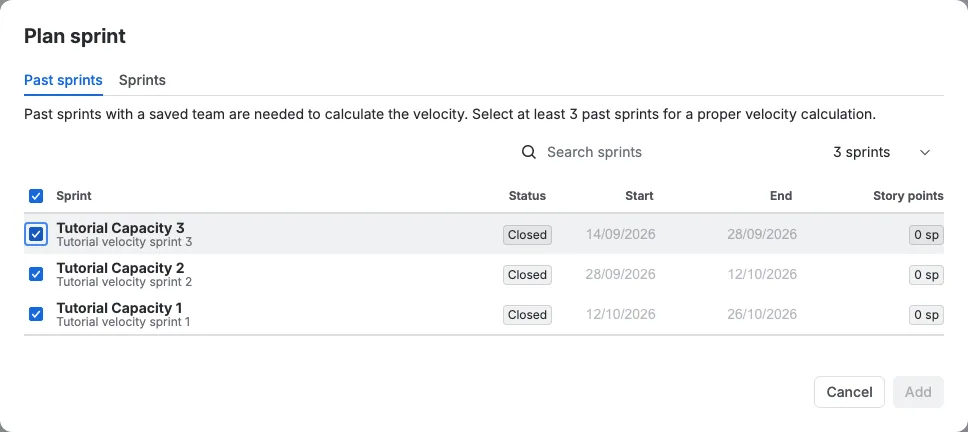
Deschide pagina spațiului și alege fila Planificarea capacității. Selectează sesiunea de planificare, apoi selectează Planifică sprintul. În fila Sprinturi trecute, bifează sprinturile închise care ar trebui să stabilească viteza echipei. Trei sprinturi trecute oferă o medie stabilă. Fiecare sprint trecut ar trebui să includă munca pe care echipa a finalizat-o, iar echipa lui ar trebui să fie completată.
Dacă începi pentru prima dată și nu există sprinturi trecute, poți planifica totuși. Adaugă echipa la sprintul pe care vrei să îl planifici, setează utilizarea și orele de lucru ale fiecărei persoane, iar Scrumpy calculează ținta din acea echipă. Adaugă sprinturile trecute mai târziu pentru a obține o viteză.
Adaugă sprinturile active și viitoare pe care vrei să le planifici
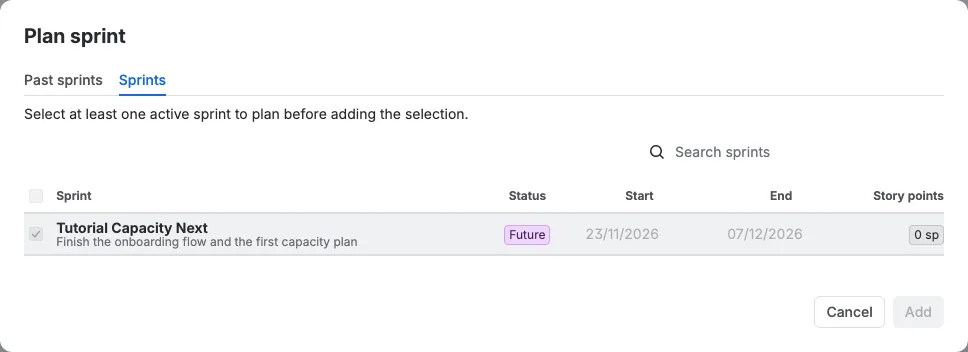
Deschide fila Sprinturi în același dialog și bifează sprinturile active sau viitoare pe care vrei să le incluzi. Poți planifica mai multe sprinturi deodată, astfel încât echipa să compare următoarele săptămâni într-o singură vizualizare. Selectează Adaugă.
Selectorul de tablă decide ce sprinturi poți planifica
Această parte este importantă. Selectorul de sprinturi listează doar sprinturile care provin din tabla aleasă în prezent în selectorul de tablă din stânga sus a tabelului de capacitate. Schimbă tabla și lista se schimbă. Fiecare tablă își păstrează propriul plan, așa că alege mai întâi tabla, apoi adaugă sprinturile ei.
Adaugă și elimină elemente de lucru
Cu un sprint selectat în tabel, folosește Adaugă din filtru pentru a aduce elemente de lucru dintr-un filtru Jira salvat, dintr-un sprint sau dintr-o sesiune Rafinare. Trage un element de lucru pentru a-l reordona în sprintul său sau trage-l pe rândul altui sprint pentru a-l muta. Pentru a elimina elemente, bifează-le și selectează Elimină. Eliminarea unui element modifică planul, nu Jira, până când selectezi Aplică.
Citește cronologia capacității
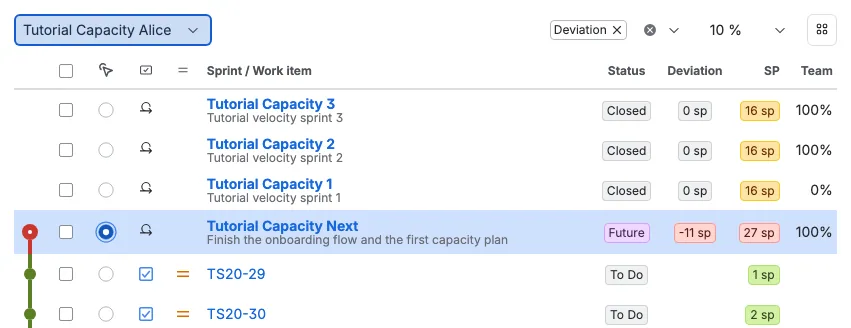
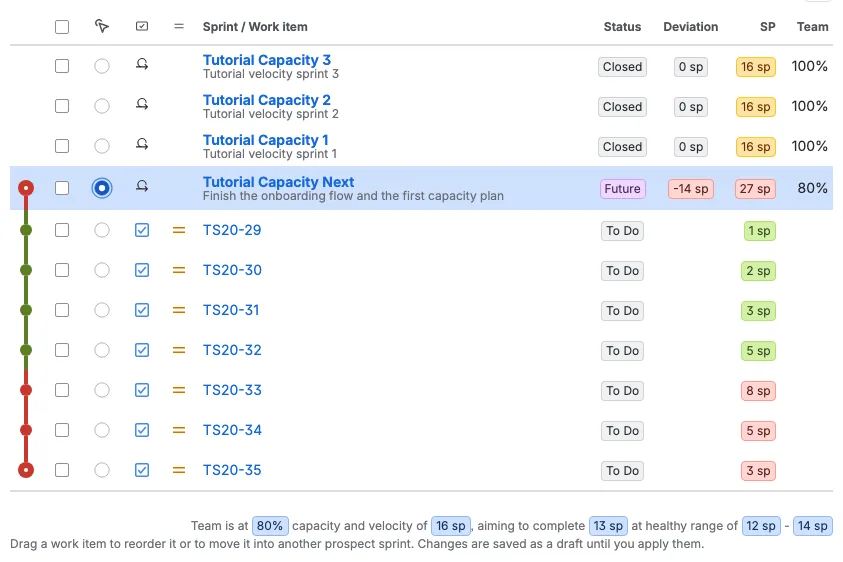
În acest exemplu, sprintul planificat are șapte elemente de lucru. Estimările lor sunt 1, 2, 3, 5, 8, 5 și 3 story pointuri. Cronologia le adună pe măsură ce citești în josul tabelului. Verde înseamnă că există loc, galben înseamnă că ești aproape de intervalul sănătos, iar roșu înseamnă că totalul curent depășește capacitatea echipei.
Dacă elementele de lucru mai târzii se află sub o linie roșie, planul este prea mare pentru această echipă. Elimină un element, scade o estimare sau adaugă capacitate înainte de a începe sprintul.
Configurează echipa
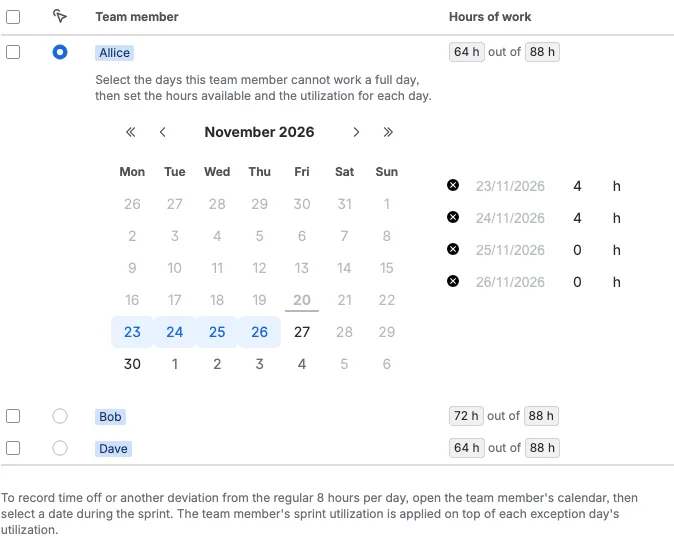
Deschide fila Capacitatea echipei. Acest exemplu are trei membri ai echipei. Fiecare persoană are un procent de utilizare și ore de lucru pentru sprint. Absențele se adaugă în calendarul persoanei. Când schimbi o valoare, ținta și cronologia se actualizează imediat.
Stabiliți împreună obiectivul sprintului
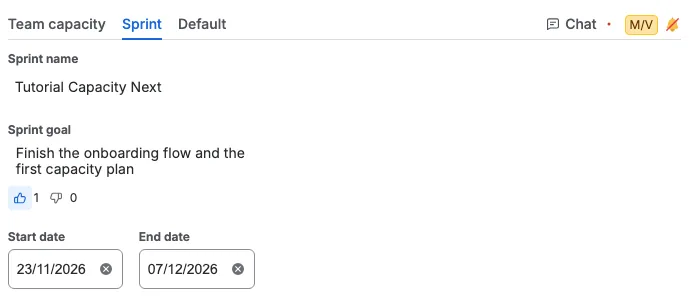
Deschide fila Sprint pentru a scrie obiectivul sprintului. Toată lumea poate vota cu butoanele Apreciez și Nu apreciez, iar numărătorile se actualizează pentru întreaga echipă. Un obiectiv clar ajută echipa să cadă de acord asupra scopului sprintului înainte de a începe votarea.
Votează un element de lucru și discutați în chat
Selectează un element de lucru în tabel, apoi deschide o filă de perspectivă pentru a vota cu aceleași cartonașe pe care le folosești în Rafinare. Pentru elementul de lucru selectat apare o filă Chat, astfel încât echipa să poată discuta acel element fără a părăsi planul de capacitate.