
Kontroller i avstemningssesjonen
Oppdatert
Denne siden forklarer kontrollene for moderatorer og stemmegivere som er tilgjengelige i løpet av en avstemningssesjon.
Sesjonens livssyklus
En avstemningssesjon går gjennom disse tilstandene:
- Inaktiv: Ingen sesjon kjører. Moderatoren klikker på Start for å begynne.
- Aktiv: Deltakerne avgir stemmer. En fremdriftslinje viser gjenstående tid.
- Pauset: Moderatoren kan sette sesjonen på pause for å diskutere før den fortsetter.
- Fullført: Alle stemmer er inne. Moderatoren vurderer og godtar resultatet.
En tidsbestemt runde fullføres av serveren når nedtellingen er over, selv når ingen har arbeidselementpanelet åpent. Hvis runden ikke ga noe reelt estimat, avbrytes den i stedet for å fullføres. Stemmer som bare er avgitt med de ekstra emojikortene, regnes som ingen stemmer.
Start, Pause, Fortsett, Avbryt, Start på nytt og Fullfør trer i kraft med en gang. Kontrollene låses ikke mens en endring lagres: når du trykker på Start, vises de aktive kontrollene, Pause viser Fortsett, Fortsett viser Pause, Avbryt går tilbake til Start, og Fullfør viser de fullførte kontrollene med en gang. Du kan fortsette å bruke panelet mens lagringen fullføres. Pause stopper fremdriftslinjen og den gjenstående tiden med en gang. Fortsett fortsetter dem fra der de stoppet, slik at tiden som er brukt på pause, ikke teller mot runden. Hvis en handling ikke kan lagres, går panelet tilbake til de forrige kontrollene, og fremdriftslinjen går tilbake til sin forrige posisjon. Godta er unntaket: det viser Oppdaterer estimeringsfelt, vennligst vent … til estimatet er skrevet. Fullfør følger innstillingen Åpen avstemning: når den er på, vises de fullførte kontrollene med en gang. Når den er av, viser knappen en spinner og forblir deaktivert til fullføringen er bekreftet, slik at de skjulte stemmene først avsløres da. En forsinket oppdatering fra en tidligere sesjon påvirker aldri en nylig startet sesjon. Hvis det samme arbeidselementet er åpent på områdesiden og i Jira-arbeidselementvisningen samtidig, vises en stemme, en pause eller en fullføring i det ene panelet i det andre uten oppdatering. Dette gjelder også når åpen avstemning er av: det andre panelet viser ditt eget kort, fordi det leser sesjonen på nytt for deg.
Kortsekvenser for avstemning
Scrumpy støtter sju kortsekvenser, angitt per perspektiv. Den fullstendige kortstokken for en sekvens er listet nedenfor; innstillingen Tilgjengelige kort kan begrense den til et delsett.
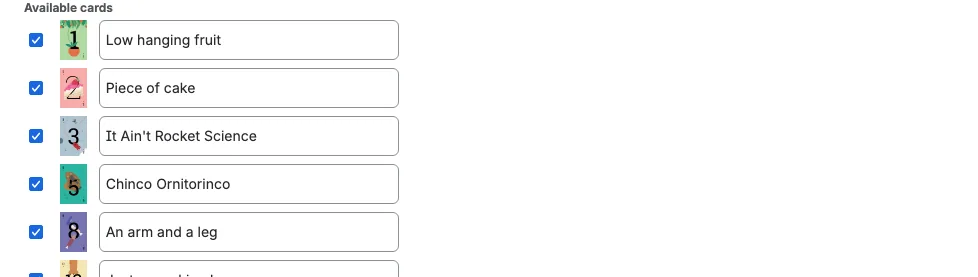
| Sekvens | Kort |
|---|---|
| Vanlig | 0, 0,5, 1, 2, 3, 5, 8, 13, 20, 40, 100, 200, ... opptil 700 |
| Fibonacci | 1, 2, 3, 5, 8, 13, 21, 34, 55, 89, 144, 233, ... opptil 2584 |
| Tiere | 0, 10, 20, 30, ... opptil 160 |
| Fingre | 0 til og med 16 |
| Terning | 1 til og med 18 |
| T-skjorte | XS, XS/S, S, S/M, M, M/L, L, L/XL, XL, XXL, XXXL, A, B, C, D, E, F |
| Fri skala | Et hvilket som helst heltall mellom et konfigurerbart minimum og maksimum |
| Parametric | Et tall beregnet fra navngitte parametere og en formel |
T-skjortekort har en redigerbar story point-verdi ved siden av hver korttittel i perspektivinnstillingene. Scrumpy bruker disse verdiene når resultatet beregnes, slik at du kan tilpasse størrelsene til teamets egen story point-skala. Verdiene må alltid øke fra det første kortet til det siste. Resultatet viser størrelsesetiketten når perspektivet skriver til et T-skjorte-felt, og story points ellers.
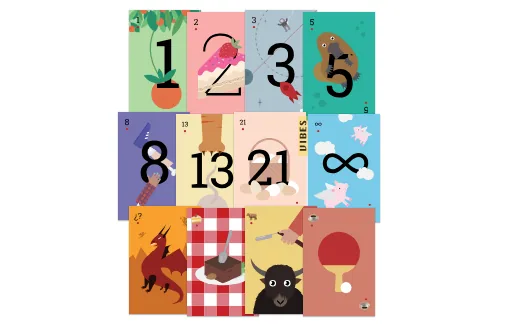
De høyeste verdiene i sekvensene Vanlig (200 til 700) og Fibonacci (233 til 2584) har ingen egen illustrasjon. Kortene deres bruker det innebygde reservekunstverket med bokstaver i stedet, mens verktøytipset fortsatt viser tallet.
For Fri skala bruker stemmegiverne en glidebryter til å velge et hvilket som helst tall i det definerte området, i stedet for å klikke på faste kort. Når du flytter glidebryteren, oppdateres bare forhåndsvisningen; stemmen avgis ved å trykke på Stem-knappen under glidebryteren. Glidebryterposisjonen huskes for denne nettleserfanen og denne avstemningssesjonen, så en sideoppdatering setter den tilbake der du forlot den, selv før du stemmer; en ny sesjon starter fra midten igjen. Stem-knappen tillater én stemme per glidebryterposisjon: den deaktiveres rett etter at du trykker på den, og blir tilgjengelig igjen når du flytter glidebryteren. Den forblir også deaktivert mens den registrerte stemmen din er et ekstra emojikort, fordi det ikke er valgt noe tall ennå. Når en stemme er registrert, vises en Trekk tilbake-knapp ved siden av, og når du trykker på den, fjernes stemmen (det samme som å fjerne en kortstemme). Det valgte tallet vises stort over glidebryteren, med en liten sp-endelse. Den omregnede varigheten vises bare når estimeringsmålet skriver en tidsverdi: en tidstavle eller et tidsfelt viser varigheten, og et feltmål med både et story points-felt og et tidsfelt viser begge, for eksempel 5 sp · 1 dag 3 timer. En numerisk tavle eller et story points-felt viser bare story points, og perspektivinnstillingene forklarer at varigheten ikke skrives. Hvis den gjeldende stemmen din er et ekstra emojikort, vises verdien til det kortet i stedet, og når du flytter glidebryteren, erstattes den med glidebryterverdien; stemmen din blir på det ekstra kortet til du trykker på Stem.
For Parametric ser stemmegiverne de konfigurerte parameterne stablet i rekkefølgen områdeadministratoren angav. Hver parameter viser navnet sitt over, en områdekontroll og gjeldende verdi under. Formelresultatet vises i stor tekst under listen med en sp-endelse. Den omregnede varigheten legges bare til når estimeringsmålet skriver en tidsverdi: en tidstavle eller et tidsfelt viser varigheten, og et feltmål med både et story points-felt og et tidsfelt viser begge, for eksempel 5 sp · 1 dag 3 timer. En numerisk tavle eller et story points-felt viser bare story points, og perspektivinnstillingene forklarer at varigheten ikke skrives. Det er alltid et helt tall: verdien rundes av til nærmeste hele tall (halve tall rundes opp), og et resultat under null vises og stemmes som 0. Det gjennomsnittlige resultatet av en fullført sesjon rundes av på samme måte. Til høyre for resultatet viser en liten etikett hvor langt det avrundede tallet er fra det nøyaktige formelresultatet, med høyst to desimaler: en negativ verdi betyr at det nøyaktige resultatet er høyere enn det avrundede tallet, og en positiv verdi betyr at det er lavere. Etiketten viser 0 når resultatet allerede er et helt tall, og den skjules når formelen ikke kan beregnes, eller når formelverdien er under null, fordi resultatet da begrenses til null i stedet for å rundes av. Selve parameterverdiene kan være negative når perspektivets minimum er negativt. Flytt en parameter for å beregne resultatet på nytt, og trykk deretter på Stem. Et registrert parametrisk resultat vises når du åpner panelet på nytt; flytt en parameter for å endre det, eller trykk på Trekk tilbake for å fjerne det. En Stem-knapp forblir deaktivert til du flytter en parameter når du allerede har et registrert resultat. Parametriske perspektiver er ikke tilgjengelige som en masseavstemningsrad i planleggingstabellen; bruk arbeidselementpanelet. Stemmen din registrerer også hver parameterposisjon, slik at visningene Resultater og Kvadrant eller Radar kan tegne parameterne bak et registrert resultat etter at sesjonen er fullført. Parametrisk avstemning tilbyr også en Kvadrant-visning av de gjeldende glidebryterposisjonene når perspektivet har nøyaktig to parametere, og en Radar-visning når det har tre eller flere, beskrevet under Avstemningsfaner. Glidebryterposisjonene dine huskes for denne nettleserfanen og denne avstemningssesjonen, så en sideoppdatering setter dem tilbake der du forlot dem, selv før du stemmer; en ny sesjon starter fra midten igjen. En registrert parametrisk stemme setter også glidebryterne til posisjonene som stemmen bærer, slik at avstemningspanelet og masseeditoren i planleggingstabellen alltid viser de samme posisjonene: når du stemmer her, flytter masseeditoren seg, og når du stemmer der, flytter disse glidebryterne seg.
Ekstrakort er valgfrie morsomme verdier (uendelig, føniks, kjeks, bøffel, ping pong) som vises etter den vanlige kortstokken når du aktiverer dem i perspektivinnstillingene. Når du holder markøren over et Vanlig- eller Fibonacci-kort, vises en leken etikett som «Barnemat» eller «Når griser flyr». Med minimalistisk kortutseende viser verktøytipset estimatverdien i stedet for den lekne etiketten. En egendefinert korttittel, angitt per kort i perspektivets kortinnstillinger, erstatter både den lekne etiketten og estimatverdien i verktøytipset. Egendefinerte titler må inneholde minst én bokstav og være unike i kortsekvensen, også mot den innebygde tittelen til et annet kort. Hvis du skriver inn et korts innebygde tittel, fjernes den egendefinerte tittelen, og standarden gjenopprettes.
Perspektivfaner
Hvert perspektiv vises som en fane over avstemningsscenen. Når du holder markøren over en fane, vises statusen til perspektivets sesjon: «Ingen avstemningssesjon ennå» når den er inaktiv, eller hvor mange stemmegivere som har stemt og hvor mye tid som gjenstår når en sesjon er aktiv.
Panelet viser denne fullstendige visningen med en gang. Fanene, sesjonens status, stemmene og eventuelle rangetiketter vises sammen, slik at oppsettet ikke forskyves mens det lastes.
I fanen Raffinering deles perspektivfanen som moderatoren har valgt (inkludert Chat) med alle i planleggingen. Deltakere som er låst til moderatoren, følger den, så moderatoren bytter også faner for dem. Hvis du klikker på en annen fane, slås låsen av, og din egen fane huskes for den gjeldende nettleserfanen. Hvis du fjerner merket for Lås til moderator, slutter du også å følge, og panelet blir stående på fanen du fulgte.
En gul M-etikett markerer fanen som moderatoren ser på mens moderatoren har det samme arbeidselementet valgt, også når det er fanen du står på. Bruk den som peker til moderatorens visning: den blir stående på moderatorens fane etter at du har åpnet en annen fane, så du ser hvor langt fanen din har drevet fra moderatorens. Så lenge du følger moderatoren, er de to fanene like. Etiketten skjules når du har låst opp og fokusert et annet arbeidselement. I arbeidselementpanelet huskes fanen du sist åpnet, eller Chat-fanen, for den gjeldende nettleserfanen.
Under fanene vises perspektivets beskrivelse i fet skrift; når det ikke har noen beskrivelse, vises Ingen beskrivelse. Det lille tannhjulet ved siden av åpner perspektivets innstillinger i en ny fane.
Når du åpner arbeidselementpanelet og avstemningssesjonen tilhører en planleggingssesjon, sier en liten linje under beskrivelsen det, og ordene planleggingsøkt lenker til den. Linjen forblir synlig etter at sesjonen er fullført. Lenken åpner områdesiden med planleggingssesjonen valgt, i en ny nettleserfane. Linjen vises ikke i fanen Raffinering, der planleggingssesjonen allerede er åpen. Når en områdeadministrator skjuler siden Estimering for området i områdeinnstillingene, vises ikke linjen og lenken.
Hvis ingen perspektiver gjelder for arbeidselementtypen til arbeidselementet, viser panelet Intet avstemningsperspektiv med navnet på arbeidselementtypen og ber deg konfigurere områdets perspektivinnstillinger.
Lenke til områdesiden
Over perspektiv- og chatfanene inviterer et kort notat deg til å prøve områdesiden for den fullstendige planleggingsopplevelsen når arbeidselementet ikke allerede er en del av en planleggingssesjon. Klikk på områdesiden for å åpne den i en ny fane, eller velg Avvis for å skjule notatet. Når det er avvist, forblir det skjult resten av nettleserøktens fanesesjon, og det vises ikke i fanen for planleggingssesjoner. Når en områdeadministrator skjuler siden Estimering for området i områdeinnstillingene, vises ikke notatet.
Kontrollere for moderatorer
Start
Begynner en ny avstemningssesjon for gjeldende perspektiv. Alle kvalifiserte stemmegivere kan nå sende inn estimatene sine.
Pause / Fortsett
Stopper sesjonen midlertidig. Dette er nyttig for teamdiskusjoner når stemmene er svært ulike. Timeren settes på pause mens sesjonen er pauset, og fremdriftslinjen og gjenstående tid stopper med en gang. Når du fortsetter, fortsetter nedtellingen fra der den stoppet, slik at pausen ikke bruker opp runden. Panelet viser hvem som satte sesjonen på pause. Asynkrone sesjoner kan ikke pauses eller gjenopptas.
Avbryt
Avslutter sesjonen helt. Alle stemmer forkastes, og sesjonen fjernes.
Start på nytt
Bare en moderator ser denne knappen, og bare mens sesjonen er fullført. Den ligger før Avbryt. Når du trykker på den, starter en ny runde for samme perspektiv med en gang, med de konfigurerte påkrevde stemmegiverne, slik at panelet går tilbake til fersk avstemning uten å forlate arbeidselementet. Det fullførte resultatet og stemmene forkastes, og telleren starter på nytt fra begynnelsen.
En ny start er ikke en avbrytelse. Arbeidselementet beholder plassen sin i perspektivets affinitets- og punktrangeringer, og en håndhevet bøtterangering beholder modusen sin. Panelet går fra det fullførte resultatet til den nye runden i ett trinn, uten en tom avstemningsskjerm imellom, og de andre åpne vinduene følger etter samtidig. Hvis den nye runden ikke kan startes, blir den fullførte sesjonen stående på skjermen med resultatet, slik at du kan prøve igjen.
Fullfør
Avslutter avstemningen og avslører alle innsendte stemmer. Resultatet beregnes med den konfigurerte gjennomsnittsmetoden.
Med Åpen avstemning på er stemmene allerede på skjermen, så den fullførte visningen vises så snart du trykker på Fullfør. Med Åpen avstemning av viser knappen en spinner og forblir deaktivert, og stemmene og den fullførte visningen vises når fullføringen kommer, vanligvis et øyeblikk senere. Mens den venter, er Pause og Fortsett også deaktivert, slik at sesjonen ikke kan pauses mens den fullføres. Hvis fullføringen ikke kan lagres, slutter knappen å spinne, og sesjonen forblir aktiv med stemmene fortsatt skjult. Hvis sesjonen ikke ga noe reelt estimat (ingen stemme, ingen stemme som samsvarer med et aktivt kort, eller bare stemmer på ekstra emojikort), avbrytes den i stedet, enten moderatoren fullfører den eller en tidsbestemt runde avsluttes av seg selv.
Godta
Fullfører estimatet. Skriver resultatet til Jira (i henhold til perspektivets estimeringsmål) og lagrer sesjonen i estimeringshistorikken.
Mens skrivingen pågår, viser panelet «Oppdaterer estimeringsfelt, vennligst vent …». Før moderatoren godtar, ser hen «Avbryt for å tilbakestille eller godta for å oppdatere arbeidselementet.», mens stemmegivere ser «Venter på at moderator godtar resultatet.». Hvis estimatet godtas, men ikke kan skrives til Jira, rapporterer en feildialog den berørte arbeidselementnøkkelen.
Angi estimat
Før godkjenningen kan moderatoren angi et annet estimat. Kortsekvenser viser en Overstyr-nedtrekksliste med de tilgjengelige verdiene, og Fri skala viser et tallfelt som er begrenset av det konfigurerte minimumet og maksimumet. Parametric bruker også et tallfelt, uten fast minimum eller maksimum. Når estimeringsmålet skriver en tidsverdi, vises den omregnede varigheten som en etikett: etter tallfeltet for Fri skala og ved siden av den innsnevrede Overstyr-nedtrekkslisten for kortsekvenser. En numerisk tavle eller et story points-felt viser bare story points. Et feltmål med både et story points-felt og et tidsfelt viser begge. Stemmegivere ser de samme enhetene i etikettene, med story point-verdien først og varigheten ved siden av når begge skrives. En tidstavle eller et tidsfelt viser bare varigheten, uten story point-etikett. Etiketten følger verdien du velger. Dette er nyttig når teamets diskusjon fører til en konsensus som avviker fra det gjennomsnittlige resultatet.
Ved siden av lar nedtrekkslisten Overstyr gjennomsnittsmetode moderatoren beregne resultatet på nytt med en annen metode bare for gjeldende sesjon. Den starter på perspektivets konfigurerte metode. Når du velger en annen metode, beregnes estimatet umiddelbart på nytt fra de innsendte stemmene, og overstyringsfeltet oppdateres, slik at du kan sammenligne hvordan ulike metoder leser de samme stemmene. Perspektivinnstillingene endres ikke, og neste sesjon starter fra den konfigurerte metoden igjen. Etter omberegningen kan du fortsatt finjustere verdien manuelt.
For parametriske perspektiver deler kontrollene Overstyr og Overstyr gjennomsnittsmetode én linje, og en Gjennomsnitt-nedtrekksliste ligger rett under nedtrekkslisten Overstyr gjennomsnittsmetode, med samme bredde, justert til høyre side av raden. Den velger hvordan det endelige resultatet bygges. Story points er standard og fungerer som før: beregn gjennomsnittet av story pointene hver deltaker stemte. Parametere beregner gjennomsnittet av hver parameterposisjon på tvers av deltakerne med gjennomsnittsmetoden, og bruker deretter den parametriske formelen på de gjennomsnittlige posisjonene. De gjennomsnittlige posisjonene beholder desimalene sine; formelresultatet er fortsatt et helt story point, som alle parametriske resultater. Når du bytter mellom de to modusene, beregnes resultatet på nytt, og overstyringsfeltet oppdateres. Med Parametere og uten manuell overstyring vises den samme avrundingsetiketten på høyre side av den endelige resultatraden. Den skjules når du angir en overstyring manuelt, når modusen er Story points, og når ingen stemme har registrert parameterposisjoner. For kortsekvenser, også T-skjorte, holder Overstyr og Overstyr gjennomsnittsmetode seg også på én linje. Kontrollen Overstyr er 245 piksler bred, hvert alternativ viser den kombinerte story point-, tids- og størrelsesetiketten når disse enhetene er konfigurert, og det vises ingen separat enhetsetikett ved siden av.
Når en parametrisk sesjon fullføres, forblir disse kontrollene synlige under både fanen Resultater og diagramfanen (Kvadrant eller Radar), slik at du kan endre resultatet fra hvilken som helst av fanene. Når du endrer gjennomsnittsmetoden, tegnes også den gjennomsnittlige markøren på nytt i diagramfanen.
Påminn
Moderatoren kan sende en påminnelse til deltakere som ikke har stemt ennå. Påminnelseskontrollen vises bare mens det finnes deltakere som ikke har stemt, og ingen påminnelse er sendt for gjeldende runde. Den forsvinner så snart du sender påminnelsen, uten en lasteventetid. Hver påminnelse registreres i avstemningsrevisjonen. Hvis sendingen mislykkes, vises kontrollen igjen, slik at du kan prøve på nytt.
Påkrevde stemmegivere
Kontrollen Hvem er påkrevd? åpner en deltakervalger der moderatoren velger hvem som må stemme før sesjonen kan fullføres. Som standard er alle konfigurerte stemmegivere påkrevd. Personer som ikke er moderatorer, kan åpne den samme kontrollen for å se hvem som er påkrevd, men de kan ikke endre den. Når alle påkrevde stemmegivere har sendt inn, fullføres sesjonen automatisk hvis automatisk fullføring er på.
Kontrollere for stemmegivere
Stemmegivere ser et sett kort som samsvarer med perspektivets sekvens og aktive kort. Når du klikker på et kort, velges det med en gang. Når du klikker på det valgte kortet igjen, fjernes stemmen din, slik at en stemme både kan avgis og trekkes tilbake. Endringen registreres i avstemningsrevisjonen. Ved åpen avstemning er alle stemmer synlige i sanntid. Ved lukket avstemning forblir stemmene skjult til sesjonen fullføres: de andre kortene sendes aldri til nettleseren din, så de kan ikke leses ved å inspisere panelet. Bare stemmegivere kan avgi stemme: en moderator som ikke også er i listen over stemmegivere, kan ikke klikke på et kort, og serveren avviser også stemmen.
Hvert klikk lagres så snart du gjør det, og kortet endres umiddelbart. Du kan endre valget når som helst. Hvis du klikker igjen mens en tidligere endring fortsatt lagres, er det nyeste valget som sendes neste gang. Hvis lagringen mislykkes, går kortet tilbake til den siste bekreftede stemmen. Stemmegivere med fri skala bruker knappene Stem og Trekk tilbake under glidebryteren for de samme handlingene for å avgi og fjerne stemmer.
Avstemningsfaner
Det innebygde avstemningspanelet i planleggingssesjonen har en Detaljer-fane. Detaljer svarer på «hva estimerer vi?» uten å forlate panelet: sammendraget for gjeldende arbeidselement vises øverst, og under det vises beskrivelsen av arbeidselementet som rich tekst. Sammendraget og beskrivelsen har ingen seksjonsetiketter. Deltakere som ikke er moderatorer, ser beskrivelsen uten avatar. Sammendraget og beskrivelsen leses fra Jira én gang per arbeidselement for den åpne siden og gjenbrukes deretter når du bytter perspektiv eller fane, slik at et nytt besøk er umiddelbart. En endring av sammendraget eller beskrivelsen som lagres hvor som helst i appen, oppdaterer dem med en gang; en endring som gjøres direkte i Jira, vises etter at du laster siden på nytt. Hvis arbeidselementet ikke har noen beskrivelse, sier fanen det. En endring av sammendraget eller beskrivelsen som gjøres i fanen Detaljer, vises for andre deltakere uten oppdatering. En redigering av sammendraget eller beskrivelsen lagres når du klikker utenfor, bytter til en annen fane eller lukker panelet, selv om den korte beskrivelsespausen ikke er ferdig. Arbeidselementnøkkelen i planleggingstabellen viser sammendraget i et verktøytips. En endring i én perspektiv oppdaterer også Detaljer-fanen i alle andre perspektiver i samme panel uten å laste inn på nytt.
Bare moderatorer kan endre arbeidselementet. En moderator redigerer sammendraget direkte og beskrivelsen i rich tekst-editoren. Redigeringen av sammendraget har ingen handlingsknapper: klikk utenfor eller trykk Enter for å lagre, og trykk Escape for å avbryte. Hvis du tømmer sammendraget, vises Sammendraget kan ikke være tomt. i den direkte redigeringen, og det lagres ikke. Det nye sammendraget vises umiddelbart, og verktøytipset i planleggingstabellen følger det; hvis Jira avviser endringen, kommer det forrige sammendraget tilbake, og en feil vises. Beskrivelsen lagres i bakgrunnen kort tid etter at du slutter å skrive, og et fanebytte tømmer en ventende lagring. En mislykket lagring beholder innholdet og viser en feil. Deltakerne ser det samme innholdet skrivebeskyttet.
Mens en sesjon kjører i det innebygde panelet i planleggingssesjonen, vises Resultater med åpen avstemning, og et parametrisk perspektiv legger til diagramfanen sin. Rekkefølgen er Stem, deretter Resultater når åpen avstemning er på, deretter diagramfanen, deretter Detaljer. Med lukket avstemning og uten diagram beholder panelet Stem og Detaljer; med lukket avstemning og et diagram ligger diagrammet mellom dem. Det frittstående arbeidselementpanelet beholder Stem, Resultater når åpen avstemning er på, og diagramfanen, men det har ingen Detaljer-fane.
- Begge faneinnholdene bruker hele bredden til avstemningspanelet.
- Stem inneholder kontrollene for kort, fri skala eller parametrisk avstemning.
- Detaljer i det innebygde panelet i planleggingssesjonen viser sammendraget for arbeidselementet øverst og beskrivelsen under. Moderatorer kan redigere begge; alle andre leser dem.
- Kvadrant vises for et parametrisk perspektiv med to parametere og viser et spredningsdiagram med én akse per parameter. Aksene bruker parameterens reelle verdier, også negative, så ingenting skaleres til en prosentandel. Ditt eget punkt følger glidebryterne når du flytter dem, slik at du kan forhåndsvise den neste stemmen din. Med åpen avstemning vises hver annen deltaker som har stemt, som et punkt i en annen farge, og et stiplet trådkors markerer de gjennomsnittlige parameterposisjonene, beregnet med perspektivets gjennomsnittsmetode bare fra de registrerte stemmene. Med lukket avstemning tegner Kvadrant-fanen bare ditt eget punkt, uten andre deltakere og uten gjennomsnittlig trådkors, til sesjonen fullføres. Det finnes ingen forklaring. Diagrammet er et bilde: det kan ikke klikkes, dras eller fokuseres.
- Radar vises for et parametrisk perspektiv med tre eller flere parametere og viser et radardiagram over stemmene. Hver stråle er en parameter, skalert mellom parameterens minimum (senteret) og maksimum (den ytre ringen), slik at negative minimum også fungerer. Din egen polygon følger glidebryterne når du flytter dem, slik at du kan forhåndsvise den neste stemmen din. Med åpen avstemning vises hver annen deltaker som har stemt, som sin egen polygon i en annen farge, og en prikket nøytral polygon viser de gjennomsnittlige parameterposisjonene, beregnet med perspektivets gjennomsnittsmetode bare fra de registrerte stemmene. Med lukket avstemning tegner Radar-fanen bare dine egne direkte verdier, uten andre deltakere og uten gjennomsnittlig polygon, til sesjonen fullføres. Det finnes ingen forklaring. Diagrammet er et bilde: det kan ikke klikkes, dras eller fokuseres.
- Resultater vises mens sesjonen kjører, bare med åpen avstemning. Fanen inneholder bare resultatdiagrammet. Før noen har stemt, viser den en tom tilstand som sier at det ikke er noen stemmer ennå. Etter hvert som stemmene kommer inn, oppdateres diagrammet.
- Den valgte fanen huskes i gjeldende nettleserfane, så en oppdatering beholder valget ditt. En husket diagramfane på et perspektiv som ikke er parametrisk, faller tilbake til Stem.
- Når en sesjon fullføres, beholder det innebygde panelet i planleggingssesjonen fanene uansett om åpen avstemning var på eller av. En parametrisk sesjon viser Resultater, diagramfanen sin og Detaljer; en ikke-parametrisk sesjon viser Resultater og Detaljer. Det frittstående arbeidselementpanelet beholder Resultater og diagramfanen når perspektivet er parametrisk, uten Detaljer-fane. Kvadrant viser ett punkt per deltakerstemme i de samme fargene som diagrammet for åpen avstemning, pluss det stiplede gjennomsnittlige trådkorset; Radar viser én polygon per deltakerstemme pluss den prikkede gjennomsnittspolygonen. Den endelige resultatkontrollen og begge gjennomsnittskontrollene forblir synlige under fanene og fungerer likt fra hvilken som helst av fanene. Hvis en stemme ble registrert uten parameterposisjoner, sier diagramfanen det i stedet for å tegne den.
Rangering over kortene
Hvis et arbeidselement allerede er rangert i områdesidens alternative avstemning, viser avstemningspanelet en midtstilt rang over kortene:
- Affinitetsrang for arbeidselementets affinitetsposisjon
- Punktrang for antallet punkter arbeidselementet har
Hver linje leses som «Affinitetsrang er 3 av 10 eller 30 %». Rangen beregnes direkte fra planleggingssesjonens rangeringer, så den følger hver omrangering og hvert punkt. En linje vises bare når arbeidselementet har den rangen, så et urangert arbeidselement viser ingenting, og begge linjene vises sammen når et arbeidselement har begge rangeringene. En rangering deaktiverer ikke kortene; stemmegivere stemmer fortsatt som normalt i panelet.
Når moderatoren håndhever en rangering i panelet Bøtteavstemning i arbeidselementets planleggingssesjon, forteller en avvisbar informasjonsmelding over kortene at stemmen din kan telle for flere arbeidselementer. Hvis stemmen din endrer mer enn én avstemningssesjon, erstattes meldingen av en avvisbar melding som lister de berørte arbeidselementene. Hvert arbeidselement åpner Jira-arbeidselementvisningen sin.
Kontroller i paneloverskriften
Overskriften i avstemningspanelet har to kontroller:
- Lydbryter: demper eller slår på lydvarsler. Dette er en rask bryter, atskilt fra volumglidebryteren i Personlige innstillinger.
- Rolleetiketten din: viser M for en moderator som ikke kan stemme, M/V for en moderator som også er stemmegiver, V for en stemmegiver eller G for en gjest. Hold markøren over den for et verktøytips som angir gjeldende rolle, og klikk på den for å åpne tillatelsesinnstillingene.
Vise resultater
Når en avstemningssesjon fullføres, vises resultatene i et diagram. Tre diagramtyper er tilgjengelige (angitt i Personlige innstillinger):
- Sektordiagram: Sirkeldiagram som viser stemmefordelingen
- Loddrett søylediagram: Søylediagram for å sammenligne stemmeverdier
- Vannrett søylediagram: Søylediagram med lesbare etiketter
Resultatet viser også det beregnede estimatet med perspektivets gjennomsnittsmetode. Etikettene følger estimeringsmålet. En numerisk tavle eller et story points-felt viser bare story points. En tidstavle eller et tidsfelt viser bare varigheten, for eksempel 1 dag 3 timer. Når et feltmål har både et story points-felt og et tidsfelt, vises begge, for eksempel 5 sp · 1 dag 3 timer. Et T-skjorteperspektiv viser bare de konfigurerte delene i én etikett, i rekkefølgen story points, tid, T-skjortestørrelse, for eksempel 1 sp · S. Når perspektivet ikke har noe T-skjorte-felt, viser nedtrekkslisten Overstyr og resultatetiketten story points i stedet for T-skjortestørrelser. Når T-skjorte-feltet er konfigurert, bruker hvert Overstyr-alternativ den samme kombinerte etiketten som resultatet, for eksempel 3 sp · 8 dager · XL, og den separate etiketten ved siden av nedtrekkslisten vises ikke lenger. De samme kombinerte nedtrekksetikettet og den samme bredden på 245 piksler gjelder for de andre kortsekvensene, så et kortalternativ viser story pointene og varigheten som perspektivfeltene ber om. De samme etikettene vises i stemmelisten, resultatdiagrammet og det endelige resultatet. Hvis Story points til timer er angitt, men målet ikke skriver en tidsverdi, vises ikke varigheten noe sted, og perspektivinnstillingene forklarer hvorfor. Med gjennomsnittsmetoden Antall er estimatet antallet avgitte stemmer, uten å ta hensyn til verdiene og uten å telle de ekstra emojikortene, avrundet til nærmeste tilgjengelige kort. Når åpen avstemning er på, viser resultatene også hver enkelt stemme ved siden av det beregnede gjennomsnittet, merket med en tilde. Når gjennomsnittsmetoden PERT er valgt, og det er stemt på minst tre ulike verdier, viser resultatet også avviket, og de minste og største stemmene utheves i den listen (se Perspektiver). Før godkjenningen kan moderatoren beregne resultatet på nytt med en annen gjennomsnittsmetode eller overstyre det manuelt (se Angi estimat).
Sikkerhet, variasjon og avvik
Valgfrie indikatorer hjelper deg å lese et resultat. Sikkerhet og Variasjon angis per perspektiv i avstemningsinnstillingene; Avvik vises automatisk når PERT gjelder.
- Sikkerhet gjenspeiler hvor ofte deltakerne stemte på nytt i løpet av sesjonen, ikke hvor spredte stemmene er. Når hver deltaker stemmer nøyaktig én gang, er sikkerheten 100 %, og hver ekstra stemme en deltaker avgir, senker den. Sikkerhet er grønn ved 75 % eller mer, gul fra 50 % til 74 % og rød under 50 %.
- Variasjon måler hvor bredt stemmeverdiene er spredt rundt gjennomsnittet. Lavere er bedre. Variasjon er grønn ved 15 % eller mindre, gul over 15 % og opp til 30 %, og rød over 30 %. Den bruker de numeriske stemmene, så den trenger minst to numeriske stemmer for å vises: T-skjortestørrelser bruker story pointene du angir for hvert kort, og de ekstra emojikortene telles ikke.
- Avvik er hvor spredt PERTs tre punkter er:
(P - O) / 6. Det vises bare når gjennomsnittsmetoden PERT er valgt, og det er stemt på minst tre ulike verdier. Mens åpen avstemning er på, utheves den optimistiske (minste) og den pessimistiske (største) stemmen i stemmelisten.
Kort sagt forteller sikkerhet om deltakerne slo seg til ro med stemmene sine, variasjon forteller om stemmene var enige om en verdi, og avvik forteller hvor sikker PERT-estimatet er.
Sikkerhet, Variasjon og Avvik vises når sesjonen er fullført. Når åpen avstemning er på, vises de også direkte mens sesjonen kjører.
Deltakerliste
I løpet av en avstemningssesjon viser deltakerpanelet avatarene til alle som har stemt, med en prosentandel og et antall for hvor mange av de påkrevde stemmegiverne som har stemt. Mens en sesjon venter på å starte, viser panelet i stedet avatarene til deltakere som ikke har stemt ennå.
Avstemningsindikatorer
Etter at du har avgitt en stemme, ser du en Har stemt-bekreftelse. Hvis sesjonen bruker lukket avstemning (åpen avstemning av), ser du en Venter på andre-indikator mens andre deltakere fullfører avstemningen, og estimatene holdes skjult til sesjonen fullføres. Når moderatoren sender en påminnelse, ser stemmegivere som ikke har stemt, en Vennligst stem!-indikator i sitt eget panel.
Asynkron avstemning
Når asynkron avstemning er på:
- Stemmer deltakerne når det passer dem
- Samler moderatoren inn resultatene når de er klare
- Kan sesjoner ikke pauses eller gjenopptas
- Det finnes ingen nedtelling eller fremdriftslinje med mindre en frist er angitt
Avstemningen må fullføres innen
Asynkrone sesjoner har ikke noe fast avstemningsvindu, så moderatoren kan angi en frist. Mens en sesjon er aktiv og ennå ikke fullført, ser moderatorer en Avstemningen må fullføres innen-kontroll med en datovelger og en tidsvelger:
- Datoen kan ikke være i fortiden, og tider tilbys i intervaller på 30 minutter.
- Når du velger både en dato og et klokkeslett, angis fristen.
- Når den er angitt, vises en fremdriftslinje og en nedtelling, og sesjonen fullføres når fristen nås.
- Hvis du tømmer datoen eller klokkeslettet, fjernes fristen, og nedtellingen skjules igjen.
Kontrollen er bare synlig for moderatorer, og bare mens sesjonen ikke er fullført.
Passordbeskyttelse
Hvis moderatoren har angitt et passord i områdeinnstillingene, må alle som åpner en Scrumpy-flate, oppgi det før de når avstemningsgrensesnittet eller direkteoppdateringene. Dette omfatter arbeidselementpanelet, siden Estimering for området, estimeringsloggen og handlingen for å legge til i planlegging. Direkteoppdateringer for avstemning, chat og planlegging leveres bare etter at passordet er oppgitt. Områdeinnstillingene låses ikke av dette passordet; de følger Jira-tillatelsene for området. Passordet må ha minst 8 tegn, og serveren håndhever denne grensen selv når innstillingsskjemaet omgås. Scrumpy kontrollerer passordet etter at du slutter å skrive, ikke ved hvert tastetrykk, og det sender ikke et passord som er kortere enn åtte tegn, så et ufullstendig passord bruker aldri opp et forsøk. Det lagres som en langsom saltet hash, så det kan ikke leses tilbake eller gjenbrukes til å logge inn uten passordet, og det kan bare endres eller fjernes. Direkteoppdateringer krever også at du kan bla gjennom området i Jira, med eller uten passord. Etter fem feilforsøk i løpet av femten minutter låses kontoen i femten minutter, og passordfeltet deaktiveres. Hvert forsøk teller for seg selv, også når flere sendes i samme øyeblikk. En vellykket registrering nullstiller antallet mislykkede forsøk. Etter at du har oppgitt det én gang, husker Scrumpy det for kontoen din i 30 dager og deler det på tvers av alle Scrumpy-flater, slik at du ikke trenger å oppgi det igjen. Den huskede registreringen slettes når passordet endres eller fjernes.
Mens et passord er angitt, viser fanen Tillatelser en advarsel om at områdets data er beskyttet, med handlingene Fjern beskyttelse og Avvis.
Teaminformasjon
Team-panelet i Scrumpy-sidepanelet viser hvor mange moderatorer og stemmegivere som er angitt for området, slik at alle kan se hvem som kan starte sesjoner, og hvem som kan delta. Det viser antall i stedet for navn.
Rollen din
Overskriften i Scrumpy-avstemningspanelet viser en etikett med gjeldende rolle: M for en moderator som ikke kan stemme, M/V for en moderator som også er stemmegiver, V for en stemmegiver og G for en gjest. Hold markøren over den for et verktøytips som angir rollen din. Etiketten er en lenke til tillatelsene i Områdeinnstillinger > Scrumpy Poker, der en områdeadministrator tilordner rollene; når tillatelsene endres, oppdateres etiketten i sanntid uten oppdatering. En moderator kan bare stemme når hen også er lagt til i listen over stemmegivere.
Når en avstemningssesjon er aktiv og du ikke kan stemme, viser panelet et notat under perspektivbeskrivelsen: det forklarer at du må være i listen over stemmegivere for å avgi en stemme, og lenker ordene listen over stemmegivere til tillatelsene i Områdeinnstillinger > Scrumpy Poker i en ny fane.