
Röstningssessionens kontroller
Uppdaterad
Den här sidan förklarar de kontroller som moderatorer och röstande har under en röstningssession.
Sessionens livscykel
En röstningssession går igenom följande statusar:
- Inaktiv: Ingen session pågår. Moderatorn klickar på Starta för att börja.
- Aktiv: Deltagarna avger röster. En förloppsindikator visar den återstående tiden.
- Pausad: Moderatorn kan pausa för att diskutera innan sessionen fortsätter.
- Slutförd: Alla röster är inne. Moderatorn granskar och accepterar resultatet.
En tidsbegränsad runda slutförs av servern när nedräkningen tar slut, även om ingen har ärendepanelen öppen. Om rundan inte gav något riktigt estimat avbryts den i stället för att slutföras. Röster som endast avgetts med de extra emojikorten räknas som inga röster.
Starta, Pausa, Återuppta, Avbryt, Starta om och Slutför får verkan direkt. Kontrollerna låses inte medan en ändring sparas: när du trycker på Starta visas de aktiva kontrollerna, Pausa visar Återuppta, Återuppta visar Pausa, Avbryt återgår till Starta och Slutför visar de slutförda kontrollerna direkt. Du kan fortsätta använda panelen medan sparandet slutförs. En paus stoppar förloppsindikatorn och den återstående tiden direkt. En återupptagning fortsätter dem från där de stoppades, så tiden som spenderas pausad räknas inte mot rundan. Om en åtgärd inte kan sparas återgår panelen till de tidigare kontrollerna och förloppsindikatorn återgår till sin tidigare position. Acceptera är undantaget: det visar Uppdaterar estimeringsfält, vänligen vänta... tills estimatet är skrivet. Slutför följer inställningen Öppen röstning: när den är på visas de slutförda kontrollerna direkt. När den är av visar knappen en snurra och förblir inaktiverad tills slutförandet har bekräftats, så de dolda rösterna avslöjas först då. En försenad uppdatering från en tidigare session påverkar aldrig en nystartad session. Om samma ärende är öppet i utrymmessidan och i Jira-ärendevyn samtidigt visas en röst, en paus eller ett slutförande i en panel i den andra utan uppdatering. Det gäller även när öppen röstning är av: den andra panelen visar ditt eget kort, eftersom den läser sessionen igen för dig.
Röstningskortens sekvenser
Scrumpy stöder sju kortsekvenser, inställda per perspektiv. Hela kortleken för en sekvens listas nedan. Inställningen Tillgängliga kort kan begränsa den till en delmängd.
| Sekvens | Kort |
|---|---|
| Standard | 0, 0,5, 1, 2, 3, 5, 8, 13, 20, 40, 100, 200, ... upp till 700 |
| Fibonacci | 1, 2, 3, 5, 8, 13, 21, 34, 55, 89, 144, 233, ... upp till 2584 |
| Tiotal | 0, 10, 20, 30, ... upp till 160 |
| Fingrar | 0 till 16 |
| Tärning | 1 till 18 |
| T-shirt | XS, XS/S, S, S/M, M, M/L, L, L/XL, XL, XXL, XXXL, A, B, C, D, E, F |
| Fri skala | Valfritt heltal mellan ett konfigurerbart minimum och maximum |
| Parametric | Ett tal som beräknas från namngivna parametrar och en formel |
T-shirt-korten har ett redigerbart story point-värde bredvid varje korttitel i perspektivinställningarna. Scrumpy använder dessa värden när det beräknar resultatet, så du kan matcha storlekarna mot teamets egen story point-skala. Värdena måste alltid växa från det första kortet till det sista. Resultatet visar storleksetiketten när perspektivet skriver ett T-shirt-fält, och story points annars.
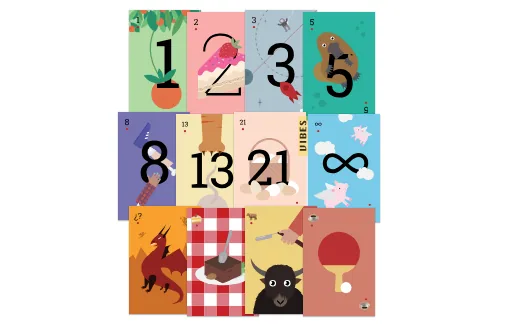
De högsta värdena i sekvenserna Standard (200 till 700) och Fibonacci (233 till 2584) har ingen egen illustration. Deras kort använder i stället den inbyggda bilden med bokstäver, medan verktygstipset fortfarande visar numret.
För Fri skala använder de röstande ett reglage för att välja valfritt nummer i det angivna intervallet i stället för att klicka på fasta kort. När du flyttar reglaget uppdateras bara förhandsvisningen. Rösten avges genom att trycka på knappen Rösta under reglaget. Reglagets position kommer ihåg för den här webbläsarfliken och den här röstningssessionen, så en siduppdatering sätter tillbaka det där du lämnade det, även innan du har röstat. En ny session börjar igen från mitten. Knappen Rösta tillåter en röst per reglageposition: den inaktiveras direkt efter att du har tryckt på den och blir tillgänglig igen när du flyttar reglaget. Den förblir också inaktiverad medan din registrerade röst är ett extra emojikort, eftersom inget nummer har valts ännu. När en röst har registrerats visas en knapp för Dra tillbaka bredvid den, och om du trycker på den tas rösten bort (samma sak som att ta bort en kortröst). Det valda numret visas stort ovanför reglaget, med ett litet suffix sp. Den omvandlade varaktigheten visas bara när estimeringsmålet skriver ett tidsvärde: en tidstavla eller ett Tidsfält visar varaktigheten, och ett Fältmål med både ett story points-fält och ett Tidsfält visar båda, till exempel 5 sp · 1 dag 3 timmar. En numerisk tavla eller ett story points-fält visar endast story points, och perspektivinställningarna förklarar att varaktigheten inte skrivs. Om din nuvarande röst är ett extra emojikort visas det kortets värde där i stället, och när du flyttar reglaget ersätts det med reglagets värde. Din röst ligger kvar på extrakortet tills du trycker på Rösta.
För Parametric ser de röstande de konfigurerade parametrarna staplade i den ordning som utrymmesadministratören angav. Varje parameter visar sitt namn ovanför, en intervallkontroll och sitt aktuella värde under. Formelresultatet visas i stor text under listan med ett suffix sp. Den omvandlade varaktigheten läggs bara till när estimeringsmålet skriver ett tidsvärde: en tidstavla eller ett Tidsfält visar varaktigheten, och ett Fältmål med både ett story points-fält och ett Tidsfält visar båda, till exempel 5 sp · 1 dag 3 timmar. En numerisk tavla eller ett story points-fält visar endast story points, och perspektivinställningarna förklarar att varaktigheten inte skrivs. Det är alltid ett heltal: värdet avrundas till närmaste heltal (halvor avrundas uppåt), och ett resultat under noll visas och röstas som 0. Det medelvärdesberäknade resultatet av en slutförd session avrundas på samma sätt. Till höger om resultatet visar en liten etikett hur långt det avrundade numret är från det exakta formelresultatet, med högst två decimaler: ett negativt värde betyder att det exakta resultatet är högre än det avrundade numret, och ett positivt värde betyder att det är lägre. Etiketten visar 0 när resultatet redan är ett heltal, och den döljs när formeln inte kan beräknas eller när formelvärdet är under noll, eftersom resultatet då begränsas till noll i stället för att avrundas. Parametervärdena själva får vara negativa när perspektivets minimum är negativt. Flytta valfri parameter för att beräkna resultatet igen och tryck sedan på Rösta. Ett registrerat Parametric-resultat visas när du öppnar panelen igen. Flytta en parameter för att ändra det, eller tryck på Dra tillbaka för att ta bort det. Knappen Rösta förblir inaktiverad tills du flyttar en parameter när du redan har ett registrerat resultat. Parametric-perspektiv är inte tillgängliga som en massröstningsrad i planeringstabellen. Använd ärendepanelen. Din röst registrerar också varje parameterposition, så vyerna Resultat och Kvadrant eller Radar kan rita parametrarna bakom ett registrerat resultat efter att sessionen har slutförts. Parametric-röstning erbjuder också en vy för Kvadrant över dina aktuella reglagepositioner när perspektivet har exakt två parametrar, och en vy för Radar när det har tre eller fler, beskrivna under Röstningsflikar. Dina reglagepositioner kommer ihåg för den här webbläsarfliken och den här röstningssessionen, så en siduppdatering sätter tillbaka dem där du lämnade dem, även innan du har röstat. En ny session börjar igen från mitten. En registrerad Parametric-röst sätter också reglagen på de positioner som rösten bär, så röstningspanelen och planeringstabellens massredigerare visar alltid samma positioner: röstning här flyttar massredigeraren, och röstning där flyttar dessa reglage.
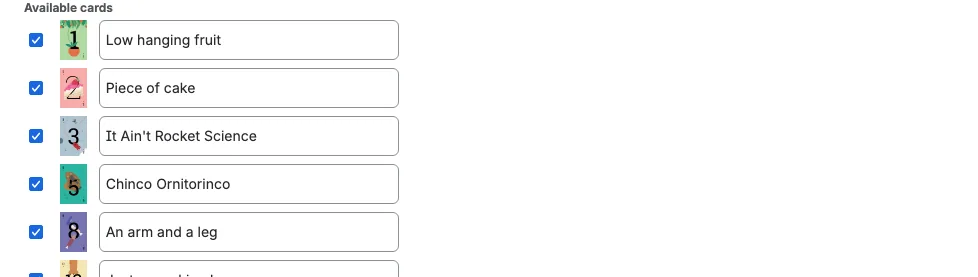
Extrakort är valfria roliga värden (oändlighet, fenix, kaka, buffel, ping pong) som visas efter den vanliga kortleken när du aktiverar dem i perspektivinställningarna. Om du håller muspekaren över ett Standard- eller Fibonacci-kort visas en lekfull etikett som "Piece of cake" eller "When pigs fly". Med minimalistiska kortbilder visar verktygstipset estimeringsvärdet i stället för den lekfulla etiketten. En anpassad korttitel, som ställs in per kort i perspektivets kortinställningar, ersätter både den lekfulla etiketten och estimeringsvärdet i verktygstipset. Anpassade titlar måste innehålla minst en bokstav och vara unika inom kortsekvensen, även jämfört med den inbyggda titeln på ett annat kort. Om du skriver ett korts inbyggda titel tas den anpassade titeln bort och standardtiteln återställs.
Perspektivflikar
Varje perspektiv visas som en flik ovanför röstningsytan. Om du håller muspekaren över en flik visas statusen för det perspektivets session: "Ingen röstningssession ännu" när den är inaktiv, eller hur många röstande som har röstat och hur mycket tid som är kvar när en session är aktiv.
Panelen visar hela vyn på en gång. Flikarna, sessionsstatusen, rösterna och eventuella rangetiketter visas tillsammans, så layouten flyttas inte medan den läses in.
På fliken Förfining delas moderatorns valda perspektivflik (inklusive Chatt) med alla i planeringen. Deltagare som är låsta till moderatorn följer den, så moderatorn byter även flikar åt dem. Om du klickar på en annan flik stängs låset av och din egen flik kommer ihåg för den aktuella webbläsarfliken. Om du rensar Lås till moderator slutar du också följa, och panelen stannar på fliken du följde.
En gul M-etikett markerar fliken som moderatorn visar medan moderatorn har samma ärende valt, även när det är fliken du själv är på. Använd den som en pekare till moderatorns vy: den stannar på moderatorns flik efter att du har öppnat en annan flik, så du ser hur långt din flik har drivit från moderatorns. Så länge du följer moderatorn är de två flikarna samma. Etiketten döljs när du har låst upp och fokuserat ett annat ärende. I ärendepanelen kommer den flik du senast öppnade, eller fliken Chatt, ihåg för den aktuella webbläsarfliken.
Under flikarna visas perspektivets beskrivning i fetstil. När det inte har någon beskrivning visas Ingen beskrivning. Det lilla kugghjulet bredvid öppnar perspektivets inställningar i en ny flik.
När du öppnar ärendepanelen och dess röstningssession tillhör en planeringssession säger en liten rad under beskrivningen det, och orden planeringssession länkar till den. Raden är kvar synlig efter att sessionen har slutförts. Länken öppnar utrymmessidan med planeringssessionen vald, i en ny webbläsarflik. Raden visas inte på fliken Förfining, där planeringssessionen redan är öppen. När en utrymmesadministratör döljer sidan Estimering i utrymmesinställningarna visas inte raden och dess länk.
Om inget perspektiv gäller för ärendets ärendetyp visar panelen Inget röstningsperspektiv med ärendetypens namn och ber dig konfigurera utrymmets perspektivinställningar.
Länk till utrymmessidan
Ovanför perspektiv- och chattflikarna finns en kort not som bjuder in dig att prova utrymmessidan för den fullständiga planeringssessionen när ärendet inte redan ingår i en planeringssession. Klicka på utrymmessidan för att öppna den i en ny flik, eller välj Avfärda för att dölja noten. När den har avfärdats är den dold resten av webbläsarflikens session, och den visas inte på fliken för planeringssessioner. När en utrymmesadministratör döljer sidan Estimering i utrymmesinställningarna visas noten inte.
Moderatorskontroller
Starta
Börjar en ny röstningssession för det aktuella perspektivet. Alla behöriga röstande kan nu skicka in sina estimat.
Pausa / Återuppta
Stoppar sessionen tillfälligt. Det är användbart för teamdiskussioner när rösterna skiljer sig mycket. Timern pausas medan sessionen är pausad, och förloppsindikatorn och den återstående tiden stoppas direkt. När du återupptar fortsätter nedräkningen från där den stoppades, så pausen förbrukar inte rundan. Panelen visar vem som pausade sessionen. Asynkrona sessioner kan inte pausas eller återupptas.
Avbryt
Avslutar sessionen helt. Alla röster kastas och sessionen tas bort.
Starta om
Endast en moderator ser den här knappen, och bara medan sessionen är slutförd. Den ligger före Avbryt. När du trycker på den startas en ny runda för samma perspektiv direkt, med de konfigurerade obligatoriska röstande, så panelen återgår till ny röstning utan att lämna ärendet. Det slutförda resultatet och dess röster kastas, och timern startar om från början.
En omstart är inte en avbrytning. Ärendet behåller sin plats i perspektivets affinitets- och punktrangordningar, och en framtvingad hinkrangordning behåller sitt läge. Panelen går från det slutförda resultatet till den nya rundan i ett steg, utan en tom röstningsskärm emellan, och de andra öppna fönstren följer med samtidigt. Om den nya rundan inte kan startas ligger den slutförda sessionen kvar på skärmen med sitt resultat, så du kan försöka igen.
Slutför
Avslutar röstningen och visar alla inskickade röster. Resultatet beräknas med den konfigurerade medelvärdesmetoden.
Med Öppen röstning på finns rösterna redan på skärmen, så den slutförda vyn visas så snart du trycker på Slutför. Med Öppen röstning av visar knappen en snurra och förblir inaktiverad, och rösterna och den slutförda vyn visas när slutförandet anländer, vanligtvis ett ögonblick senare. Medan den väntar är Pausa och Återuppta också inaktiverade, så sessionen kan inte pausas medan den slutförs. Om slutförandet inte kan sparas slutar knappen snurra och sessionen förblir aktiv med rösterna fortfarande dolda. Om sessionen inte gav något riktigt estimat (ingen röst, ingen röst som matchar ett aktivt kort eller endast röster på extra emojikort) avbryts den i stället, oavsett om moderatorn slutför den eller en tidsbegränsad runda tar slut av sig själv.
Acceptera
Slutför estimatet. Skriver resultatet till Jira (enligt perspektivets estimeringsmål) och sparar sessionen i estimeringshistoriken.
Medan skrivningen pågår visar panelen "Uppdaterar estimeringsfält, vänligen vänta...". Innan moderatorn accepterar ser den "Avbryt för att återställa eller acceptera för att uppdatera ärendet.", medan de röstande ser "Väntar på att moderatorn ska acceptera resultatet.". Om estimatet accepteras men inte kan skrivas till Jira rapporterar en feldialog den berörda ärendenyckeln.
Ange estimat
Innan moderatorn accepterar kan den ange ett annat estimat. Kortsekvenser visar en listruta för Åsidosätt med de tillgängliga värdena, och Fri skala visar ett nummerfält som begränsas av det konfigurerade minimumet och maximumet. Parametric använder också ett nummerfält, utan fast minimum eller maximum. När estimeringsmålet skriver ett tidsvärde visas den omvandlade varaktigheten som en etikett: efter nummerfältet för Fri skala och bredvid den begränsade listrutan Åsidosätt för kortsekvenser. En numerisk tavla eller ett story points-fält visar endast story points. Ett Fältmål med både ett story points-fält och ett Tidsfält visar båda. De röstande ser samma enheter i etiketterna, med story point-värdet först och varaktigheten bredvid när båda skrivs. En tidstavla eller ett Tidsfält visar endast varaktigheten, utan story point-etikett. Etiketten följer värdet du väljer. Det är användbart när teamets diskussion leder till en konsensus som skiljer sig från det medelvärdesberäknade resultatet.
Bredvid den låter listrutan Åsidosätt medelvärdesmetod moderatorn beräkna resultatet igen med en annan metod endast för den aktuella sessionen. Den börjar på perspektivets konfigurerade metod. Om du väljer en annan metod beräknas estimatet omedelbart om från de inskickade rösterna och åsidosättningsfältet uppdateras, så du kan jämföra hur olika metoder läser samma röster. Perspektivinställningarna ändras inte, och nästa session börjar igen från den konfigurerade metoden. Efter omberäkningen kan du fortfarande finjustera värdet för hand.
För Parametric-perspektiv delar kontrollerna Åsidosätt och Åsidosätt medelvärdesmetod en rad, och en listruta för Medelvärde ligger direkt under listrutan Åsidosätt medelvärdesmetod, med samma bredd och justerad mot radens högra sida. Den väljer hur slutresultatet byggs. Story points är standard och fungerar som tidigare: medelvärdet av de story points som varje deltagare röstade. Parametrar medelvärdesberäknar först varje parameterposition över deltagarna med medelvärdesmetoden och tillämpar sedan den parametriska formeln på de medelvärdesberäknade positionerna. De medelvärdesberäknade positionerna behåller sina decimaler. Formelresultatet är fortfarande en hel story point, som alla Parametric-resultat. När du växlar mellan de två lägena beräknas resultatet om och åsidosättningsfältet uppdateras. Med Parametrar och utan ett manuellt åsidosättande visas samma avrundningsetikett till höger om slutresultatets rad. Den döljs när du anger ett åsidosättande för hand, när läget är Story points och när ingen röst har registrerat parameterpositioner. För kortsekvenser, även T-shirt, ligger Åsidosätt och Åsidosätt medelvärdesmetod också kvar på en rad. Kontrollen Åsidosätt är 245 px bred, varje alternativ visar de kombinerade story points, tiden och storleksetiketten när dessa enheter är konfigurerade, och ingen separat enhetsetikett visas bredvid.
När en Parametric-session slutförs förblir dessa kontroller synliga under både fliken Resultat och diagramfliken (Kvadrant eller Radar), så du kan ändra resultatet från endera fliken. Om du ändrar medelvärdesmetoden ritas också den medelvärdesberäknade markören om i diagramfliken.
Påminn
Moderatorn kan skicka en påminnelse till deltagare som inte har röstat ännu. Påminnelsekontrollen visas bara medan det finns röstande som inte har röstat och ingen påminnelse har skickats för den aktuella rundan. Den försvinner så snart du skickar påminnelsen, utan inläsningsväntan. Varje påminnelse registreras i röstningsgranskningen. Om sändningen misslyckas visas kontrollen igen så att du kan försöka på nytt.
Obligatoriska röstande
Kontrollen Vilka måste rösta? öppnar en deltagarväljare där moderatorn väljer vilka som måste rösta innan sessionen kan slutföras. Som standard är varje konfigurerad röstande obligatorisk. Icke-moderatorer kan öppna samma kontroll för att se vilka som är obligatoriska, men de kan inte ändra den. När alla obligatoriska röstande har skickat in slutförs sessionen automatiskt om automatiskt slutförande är på.
Röstandekontroller
De röstande ser en uppsättning kort som matchar perspektivets sekvens och aktiva kort. Om du klickar på ett kort markeras det direkt. Om du klickar på det valda kortet igen tas din röst bort, så en röst kan både avges och tas tillbaka. Ändringen registreras i röstningsgranskningen. Vid öppen röstning är alla röster synliga i realtid. Vid sluten röstning förblir rösterna dolda tills sessionen slutförs: de andra korten skickas aldrig till din webbläsare, så de kan inte läsas genom att granska panelen. Endast röstande kan avge en röst: en moderator som inte också finns i listan över röstande kan inte klicka på ett kort, och servern avvisar också rösten.
Varje klick sparas så snart du gör det, och kortet ändras omedelbart. Du kan ändra ditt val när som helst. Om du klickar igen medan en tidigare ändring fortfarande sparas är det nyaste valet det som skickas härnäst. Om sparningen misslyckas återgår kortet till den senast bekräftade rösten. Röstande med fri skala använder knapparna Rösta och Dra tillbaka under reglaget för samma åtgärder att avge och ta bort.
Röstningsflikar
Planeringssessionens inbyggda röstningspanel innehåller en flik för Detaljer. Detaljer svarar på "vad estimerar vi?" utan att lämna panelen: den aktuella ärendesammanfattningen visas högst upp, och under den visas ärendebeskrivningen som formaterad text. Sammanfattningen och beskrivningen har inga avsnittsetiketter. Deltagare som inte är moderatorer ser beskrivningen utan avatar. Sammanfattningen och beskrivningen läses från Jira en gång per ärende för den öppna sidan och återanvänds sedan när du byter perspektiv eller flik, så ett upprepat besök går snabbt. En ändring av sammanfattningen eller beskrivningen som sparas någonstans i appen uppdaterar dem direkt. En ändring som görs direkt i Jira visas efter att du har uppdaterat sidan. Om ärendet inte har någon beskrivning säger fliken det. En ändring av sammanfattningen eller beskrivningen som görs på fliken Detaljer visas för andra deltagare utan omladdning. En redigering av sammanfattningen eller beskrivningen sparas när du klickar någon annanstans, byter till en annan flik eller stänger panelen, även om den korta beskrivningspausen inte har hunnit slutföras. Ärendenyckeln i planeringstabellen visar sammanfattningen i ett verktygstips. En ändring i en perspektiv uppdaterar också fliken Detaljer i alla andra perspektiv i samma panel utan omladdning.
Endast moderatorer kan ändra ärendet. En moderator redigerar sammanfattningen direkt i raden och beskrivningen i redigeraren för formaterad text. Sammanfattningsredigeringen har inga åtgärdsknappar: klicka någon annanstans eller tryck på Enter för att spara, och tryck på Escape för att avbryta. Om du rensar sammanfattningen visas Sammanfattningen får inte vara tom. i redigeringen och den sparas inte. Den nya sammanfattningen visas omedelbart, och verktygstipset i planeringstabellen följer den. Om Jira avvisar ändringen återkommer den tidigare sammanfattningen och ett fel visas. Beskrivningen sparas i bakgrunden kort efter att du slutar skriva, och ett flikbyte tömmer en väntande sparning. En misslyckad sparning behåller innehållet och visar ett fel. Deltagare ser samma innehåll skrivskyddat.
Medan en session körs i planeringssessionens inbyggda panel visas Resultat med öppen röstning, och ett Parametric-perspektiv lägger till sin diagramflik. Ordningen är Rösta, sedan Resultat när öppen röstning är på, sedan diagramfliken och sedan Detaljer. Med sluten röstning och inget diagram behåller panelen Rösta och Detaljer. Med sluten röstning och ett diagram ligger diagrammet mellan dem. Den fristående ärendepanelen behåller Rösta, Resultat när öppen röstning är på och diagramfliken, men den har ingen flik för Detaljer.
- Båda flikarnas innehåll använder röstningspanelens fulla bredd.
- Rösta innehåller kort-, fri skala- eller Parametric-röstningskontrollerna.
- Detaljer i planeringssessionens inbyggda panel visar ärendesammanfattningen högst upp och ärendebeskrivningen under den. Moderatorer kan redigera båda. Alla andra läser dem.
- Kvadrant visas för ett Parametric-perspektiv med två parametrar och visar ett spridningsdiagram med en axel per parameter. Axlarna använder parameterns verkliga värden, även negativa, så inget skalas till en procentsats. Din egen punkt följer reglagen när du flyttar dem, så du kan förhandsvisa din nästa röst. Med öppen röstning visas varje annan deltagare som har röstat som en punkt i en annan färg, och ett streckat hårkors markerar de medelvärdesberäknade parameterpositionerna som beräknats med perspektivets medelvärdesmetod endast från de registrerade rösterna. Med sluten röstning ritar fliken Kvadrant endast din egen punkt, utan andra deltagare och utan medelvärdeshårkors, tills sessionen slutförs. Det finns ingen förklaring. Diagrammet är en bild: det kan inte klickas, dras eller fokuseras.
- Radar visas för ett Parametric-perspektiv med tre eller fler parametrar och visar ett radardiagram över rösterna. Varje stråle är en parameter, skalad mellan parameterns minimum (mitten) och maximum (den yttre ringen), så negativa minimum fungerar också. Din egen polygon följer reglagen när du flyttar dem, så du kan förhandsvisa din nästa röst. Med öppen röstning visas varje annan deltagare som har röstat som en egen polygon i en annan färg, och en prickad neutral polygon visar de medelvärdesberäknade parameterpositionerna som beräknats med perspektivets medelvärdesmetod endast från de registrerade rösterna. Med sluten röstning ritar fliken Radar endast dina egna livevärden, utan andra deltagare och utan medelvärdespolygon, tills sessionen slutförs. Det finns ingen förklaring. Diagrammet är en bild: det kan inte klickas, dras eller fokuseras.
- Resultat visas medan sessionen körs endast med öppen röstning. Det innehåller endast resultatdiagrammet. Innan någon röstar visar det ett tomt läge som säger att det inte finns några röster ännu. När rösterna kommer in uppdateras diagrammet.
- Den valda fliken kommer ihåg i den aktuella webbläsarfliken, så en omladdning behåller ditt val. En ihågkommen diagramflik på ett perspektiv som inte är Parametric faller tillbaka på Rösta.
- När en session slutförs behåller planeringssessionens inbyggda panel flikar oavsett om öppen röstning var på eller av. En Parametric-session visar Resultat, sin diagramflik och Detaljer. En icke-parametrisk session visar Resultat och Detaljer. Den fristående ärendepanelen behåller Resultat och diagramfliken när perspektivet är Parametric, utan flik för Detaljer. Kvadrant visar en punkt per deltagarröst i samma färger som diagrammet för öppen röstning plus det streckade medelvärdeshårkorset. Radar visar en polygon per deltagarröst plus den prickade medelvärdespolygonen. Slutresultatets kontroll och båda medelvärdeskontrollerna förblir synliga under flikarna och fungerar likadant från endera fliken. Om en röst registrerades utan parameterpositioner säger diagramfliken det i stället för att rita den.
Rangordning ovanför korten
Om ett ärende redan har rangordnats i utrymmessidans alternativa röstning visar röstningspanelen en centrerad rang ovanför korten:
- Affinitetsrang för ärendets affinitetsposition
- Punktrang för antalet punkter ärendet har
Varje rad läses som "Affinitetsrangordningen är 3 av 10 eller 30 %". Rangen beräknas live från planeringssessionens rangordningar, så den följer varje omrangordning och punkt. En rad visas bara när ärendet har den rangen, så ett orangordnat ärende visar ingenting, och båda raderna visas tillsammans när ett ärende har båda rangordningarna. En rangordning inaktiverar inte korten. De röstande röstar fortfarande som vanligt i panelen.
När moderatorn framtvingar en rangordning i hinkröstningspanelen för ärendets planeringssession visar ett avfärdbart informationsmeddelande ovanför korten att din röst kan räknas för flera ärenden. Om din röst ändrar mer än en röstningssession ersätts meddelandet av ett avfärdbart meddelande som listar de berörda ärendena. Varje ärende öppnar sin Jira-ärendevy.
Kontroller i panelhuvudet
Röstningspanelens huvud har två kontroller:
- Ljudväxling: stänger av eller sätter på ljudaviseringar. Det är en snabbväxling, separat från volymreglaget i dina Personliga inställningar.
- Din roletikett: visar M för en moderator som inte kan rösta, M/V för en moderator som också är röstande, V för en röstande eller G för en gäst. Håll muspekaren över den för ett verktygstips som anger den aktuella rollen, och klicka på den för att öppna behörighetsinställningarna.
Visa resultat
När en röstningssession slutförs visas resultaten i ett diagram. Tre diagramtyper är tillgängliga (inställda i dina Personliga inställningar):
- Cirkeldiagram: Cirkeldiagram som visar röstfördelningen
- Vertikalt stapeldiagram: Stapeldiagram för att jämföra röstvärden
- Horisontellt stapeldiagram: Stapeldiagram med läsbara etiketter
Resultatet visar också det beräknade estimatet med perspektivets medelvärdesmetod. Etiketterna följer estimeringsmålet. En numerisk tavla eller ett story points-fält visar endast story points. En tidstavla eller ett Tidsfält visar endast varaktigheten, till exempel 1 dag 3 timmar. När ett Fältmål har både ett story points-fält och ett Tidsfält visas båda, till exempel 5 sp · 1 dag 3 timmar. Ett T-shirt-perspektiv visar endast de konfigurerade delarna i en etikett, i ordningen story points, tid, T-shirt-storlek, till exempel 1 sp · S. När perspektivet inte har något T-shirt-fält visar listrutan Åsidosätt och resultatetiketten story points i stället för T-shirt-storlekar. När T-shirt-fältet är konfigurerat använder varje alternativ i Åsidosätt samma kombinerade etikett som resultatet, till exempel 3 sp · 8 dagar · XL, och den separata etiketten bredvid listrutan visas inte längre. Samma kombinerade listruteetiketter och samma bredd på 245 px gäller för de andra kortsekvenserna, så ett kortalternativ visar de story points och den varaktighet som perspektivfälten begär. Samma etiketter visas i röstlistan, resultatdiagrammet och slutresultatet. Om Story points till timmar är angivet men målet inte skriver ett tidsvärde visas varaktigheten ingenstans, och perspektivinställningarna förklarar varför. Med medelvärdesmetoden Antal är estimatet antalet avgivna röster, utan hänsyn till deras värden och utan att extra emojikort räknas, avrundat till närmaste tillgängliga kort. När öppen röstning är på listar resultaten också varje enskild röst bredvid det beräknade medelvärdet, markerad med en tilde. När medelvärdesmetoden PERT är vald och minst tre olika värden har röstats visar resultatet också avvikelsen, och de minsta och största rösterna markeras i listan (se Perspektiv). Innan moderatorn accepterar kan den beräkna resultatet igen med en annan medelvärdesmetod eller åsidosätta det för hand (se Ange estimat).
Samstämmighet, variation och avvikelse
Valfria indikatorer hjälper dig att läsa ett resultat. Samstämmighet och Variation ställs in per perspektiv i röstningsinställningarna. Avvikelse visas automatiskt när PERT gäller.
- Samstämmighet speglar hur ofta deltagarna röstade igen under sessionen, inte hur spridda rösterna är. När varje deltagare röstar exakt en gång är samstämmigheten 100 %, och varje extra röst en deltagare avger sänker den. Samstämmighet är grön vid 75 % eller mer, gul från 50 % till 74 % och röd under 50 %.
- Variation mäter hur spridda röstvärdena är kring sitt medelvärde. Lägre är bättre. Variation är grön vid 15 % eller mindre, gul över 15 % och upp till 30 % och röd över 30 %. Den använder de numeriska rösterna, så det krävs minst två numeriska röster för att den ska visas. T-shirt-storlekar använder de story points du har angett för varje kort, och de extra emojikorten räknas inte.
- Avvikelse är hur spridda PERT:s tre punkter är:
(P - O) / 6. Den visas bara när medelvärdesmetoden PERT är vald och minst tre olika värden har röstats. Medan öppen röstning är på markeras de optimistiska (minsta) och pessimistiska (största) rösterna i röstlistan.
Kort sagt: samstämmighet talar om ifall deltagarna nöjde sig med sina röster, variation talar om ifall rösterna enades om ett värde, och avvikelse talar om hur säkert PERT-estimatet är.
Samstämmighet, Variation och Avvikelse visas när sessionen är slutförd. När öppen röstning är på visas de också live medan sessionen körs.
Deltagarlista
Under en röstningssession visar deltagarpanelen avatarerna för alla som har röstat, med en procentsats och ett antal för hur många av de obligatoriska röstande som har röstat. Medan en session väntar på att starta visar panelen i stället avatarerna för deltagare som ännu inte har röstat.
Röstningsindikatorer
Efter att du har avgett en röst ser du en bekräftelse med Har röstat. Om sessionen använder sluten röstning (öppen röstning av) ser du en indikator med Väntar på andra medan andra deltagare röstar klart, och estimaten hålls dolda tills sessionen slutförs. När moderatorn skickar en påminnelse ser röstande som inte har röstat en indikator med Vänligen rösta! i sin egen panel.
Asynkron röstning
När asynkron röstning är på:
- Röstar deltagarna när det passar dem
- Samlar moderatorn in resultaten när det passar
- Kan sessioner inte pausas eller återupptas
- Finns det ingen nedräkningstimer eller förloppsindikator om ingen deadline är angiven
Röstningen måste vara slutförd senast
Asynkrona sessioner har inget fast röstningsfönster, så moderatorn kan ange en deadline. Medan en session är aktiv och ännu inte slutförd ser moderatorer en kontroll för Röstningen måste vara slutförd senast med en datumväljare och en tidsväljare:
- Datumet får inte ligga i det förflutna, och tider erbjuds i 30-minutersintervall.
- Om du väljer både ett datum och en tid anges deadlinen.
- När den är angiven visas en förloppsindikator och en nedräkning, och sessionen slutförs när deadlinen nås.
- Om du rensar antingen datumet eller tiden tas deadlinen bort och nedräkningen döljs igen.
Kontrollen är synlig endast för moderatorer, och endast medan sessionen inte är slutförd.
Lösenordsskydd
Om moderatorn har angett ett lösenord i utrymmesinställningarna måste alla som öppnar en Scrumpy-yta ange det innan de når röstningsgränssnittet eller liveuppdateringarna. Det gäller ärendepanelen, sidan Estimering i utrymmet, estimeringsloggen och åtgärden Lägg till i planering. Liveuppdateringar för röstning, chatt och planering levereras bara efter att lösenordet har angetts. Utrymmesinställningarna låses inte av detta lösenord. De följer Jira-behörigheterna för utrymmet. Lösenordet måste vara minst 8 tecken, och servern upprätthåller gränsen även när inställningsformuläret kringgås. Scrumpy kontrollerar lösenordet när du slutar skriva, inte vid varje tangenttryckning, och det skickar inte en inmatning som är kortare än åtta tecken, så ett ofullständigt lösenord förbrukar aldrig ett försök. Det lagras som en långsam saltad hash, så det kan inte läsas tillbaka eller användas för att logga in utan lösenordet, och det kan bara ändras eller tas bort. Liveuppdateringar kräver också att du kan bläddra i utrymmet i Jira, med eller utan lösenord. Efter fem felaktiga försök inom femton minuter låses kontot i femton minuter och lösenordsfältet inaktiveras. Varje försök räknas för sig, även när flera skickas i samma ögonblick. En lyckad inmatning nollställer antalet misslyckade försök. När du har angett lösenordet en gång kommer Scrumpy ihåg det för ditt konto i 30 dagar och delar det mellan alla Scrumpy-ytor, så du behöver inte ange det igen. Den ihågkomna inmatningen rensas när lösenordet ändras eller tas bort.
Medan ett lösenord är angett visar fliken Behörigheter ett varningsmeddelande om att utrymmets data är skyddad, med åtgärderna Ta bort skydd och Avfärda.
Teaminformation
Panelen Team i Scrumpy-sidofältet visar hur många moderatorer och röstande som är inställda för utrymmet, så alla kan se vem som kan starta sessioner och vem som kan delta. Den visar antal i stället för namn.
Din roll
Scrumpy-röstningspanelens huvud visar en etikett med din aktuella roll: M för en moderator som inte kan rösta, M/V för en moderator som också är röstande, V för en röstande och G för en gäst. Håll muspekaren över den för ett verktygstips som anger din roll. Etiketten är en länk till behörigheterna i Utrymmesinställningar > Scrumpy Poker, där en utrymmesadministratör tilldelar rollerna. När behörigheterna ändras uppdateras etiketten i realtid utan uppdatering. En moderator kan bara rösta när den också är tillagd i listan över röstande.
När en röstningssession är aktiv och du inte kan rösta visar panelen en not under perspektivbeskrivningen: den förklarar att du måste finnas i listan över röstande för att avge en röst och länkar orden listan över röstande till behörigheterna i Utrymmesinställningar > Scrumpy Poker i en ny flik.