
Planeringssessioner
Uppdaterad
Planeringssessioner grupperar relaterade ärenden för organiserad estimering. De hjälper dig att förbereda sprintplaneringen genom att samla ärenden och följa estimeringsförloppet över perspektiv.
Planeringssessioner finns på sidan Estimering i utrymmet. Om en utrymmesadministratör döljer den sidan i utrymmesinställningarna döljs åtgärden Lägg till i planering på ärenden tillsammans med den.
Skapa en planeringssession
Från fliken Förfining på sidan Estimering i utrymmet:
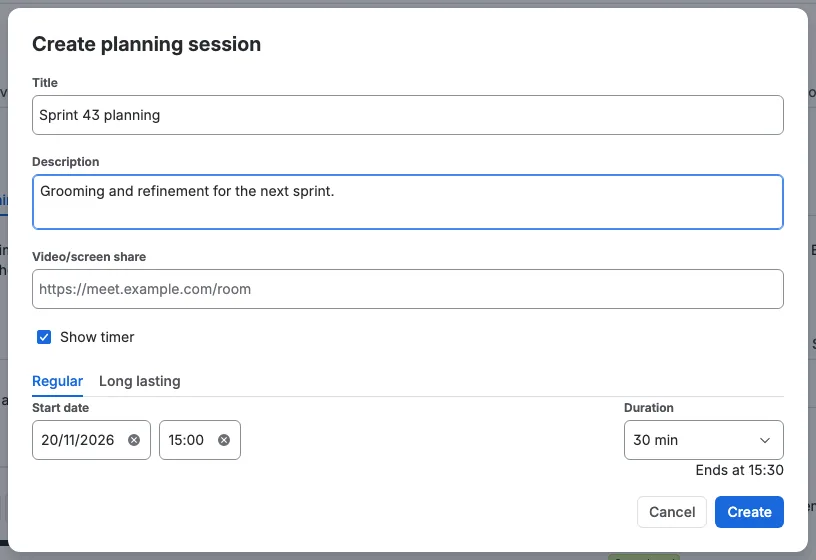
- Klicka på Skapa.
- Ange en titel, till exempel "Sprint 42". Varje titel måste vara unik per utrymme. En titel krävs: om fältet är tomt eller bara innehåller mellanslag markeras det med fel och ett meddelande säger att namnet på planeringssessionen är obligatoriskt.
- Lägg valfritt till en beskrivning och ett schema. Kryssrutan Visa timer är markerad som standard. Avmarkera den för att dölja schemat och skapa planeringssessionen utan timer. Medan den är markerad väljer du fliken Vanlig för att ange ett startdatum och en starttid till vänster och en varaktighet på 15, 30, 45, 60, 90 eller 120 minuter till höger, allt på en rad, med sluttiden visad under varaktigheten. Dialogen visar när sessionen slutar, och slutet flyttas till nästa dag när varaktigheten passerar midnatt. Välj fliken Långvarig för att ange ett startdatum och ett slutdatum med tider själv. Starten ligger till vänster och slutet till höger på en rad. Du kan välja ett datum och skriva valfri tid. Tidslistan föreslår var 15:e minut, och en inskriven tid behålls alltid. Tidigare datum och tider är tillåtna. Dialogen öppnas med nästa halvtimme och 30 minuter redan ifyllda. Om du rensar ett startdatum sätts dagens datum tillbaka, om du rensar ett slutdatum sätts dagen efter starten tillbaka och om du rensar en tid sätts nästa halvtimme tillbaka, så fälten är aldrig tomma. Slutet måste vara senare än starten. Skapa förblir också inaktiverat medan titeln är tom eller bara innehåller mellanslag.
- Lägg vid behov till en Video/skärmdelning-länk, till exempel
https://meet.example.com/sprint-42. Länken måste vara en fullständig adress som börjar medhttp://ellerhttps://. När fältet innehåller en giltig länk visas en videoikon i fältet; klicka på den för att öppna länken i en ny flik. En ofullständig adress sommeet.example.com/sprint-42markeras som fel och dialogrutan sparar inte förrän du rättar den eller tömmer fältet. - Klicka på Skapa. Dialogen stängs direkt och den nya planeringssessionen visas omedelbart i listan. Om den inte kan sparas tas den bort igen.
Endast moderatorer kan skapa planeringssessioner. När det ännu inte finns några sessioner ser moderatorer en uppmaning att skapa den första, medan icke-moderatorer ser ett informationsmeddelande som förklarar hur en utrymmesadministratör kan tilldela roller från fliken Behörigheter i utrymmesinställningarna. Varje planeringssession visas som en egen flik, och en nyskapad session fokuseras automatiskt. Planeringssessionens flik som du senast öppnade kommer ihåg för den aktuella webbläsarfliken, så en omladdning tar dig tillbaka till den.
Samma planeringssessioner visas också som flikar på flikarna Kapacitetsplanering, Standup och Retrospektiv. Den planeringssession du väljer delas mellan flikarna, så när du byter flik förblir samma session öppen. Se guiderna Standup och Sprintretrospektiv.
Planeringssessioner behålls i tre månader (90 dagar) efter sin senaste ändring och tas bort automatiskt efter det.
Redigera och ta bort
Klicka på Redigera på en planeringssession för att ändra dess titel, beskrivning eller datumintervall. Ändringar visas för alla som visar sidan Estimering i utrymmet utan uppdatering. Dialogen stängs så snart du bekräftar, och ändringen visas i listan direkt. Om ändringen inte kan sparas återkommer de tidigare värdena. Ett meddelande säger att planeringssessionen inte kunde sparas.
Titeln krävs: om du rensar den markeras fältet med fel, ett meddelande säger att namnet på planeringssessionen är obligatoriskt, och Verkställ sparar inte ändringen. Schemat har samma två flikar som dialogen för att skapa: Vanlig tar en start och en varaktighet, och Långvarig tar en start och ett slut. En session som sparades med en av de erbjudna varaktigheterna öppnas på fliken Vanlig med den varaktigheten vald. All annan längd öppnas på fliken Långvarig. Kryssrutan Visa timer styr schemat: avmarkera den för att ta bort timern, och en session utan timer öppnas med rutan avmarkerad. Medan den är markerad sätts dagens datum tillbaka när du rensar ett startdatum, dagen efter starten när du rensar ett slutdatum och nästa halvtimme när du rensar en tid, så fälten är aldrig tomma. Slutet måste vara senare än starten. Tidslistan föreslår var 15:e minut, och du kan skriva valfri tid.
Länken Video/skärmdelning är valfri och följer samma regler som i dialogrutan för att skapa: den måste vara en fullständig adress som börjar med http:// eller https://, och ett värde som inte är det markeras som fel och dialogrutan sparar inte. Töm fältet för att ta bort länken. När en planeringssession har en länk visar varje deltagarhuvud en liten röd videoikon precis före rollmärket. Klicka på ikonen för att delta i video- eller skärmdelningssessionen i en ny flik. Ikonen visas direkt när länken har sparats, utan omladdning, och försvinner när länken töms.
En moderator kan också ändra beskrivningen på plats. På fliken Förfining klickar du på beskrivningen ovanför planeringstabellen, skriver den nya texten och klickar någon annanstans. Det finns inga OK- eller Avbryt-knappar: texten sparas när fältet tappar fokus, visas för alla direkt och återgår till den sparade texten om sparandet misslyckas. En session utan beskrivning visar en platshållare som du kan klicka på för att lägga till en.
Det finns ingen separat borttagningsåtgärd. Om du vill ta bort en planeringssession använder du Radera, som tar bort den och alla dess ärenden permanent efter en bekräftelse. Se Radera en planeringssession.
Lägga till ärenden
Du kan lägga till ärenden i en planeringssession på två sätt.
Från ärendevyn
Öppna ett Jira-ärende, öppna panelen Scrumpy och klicka på Lägg till i planering. Du kan också öppna samma dialog från ärendets meny för fler åtgärder (...) genom att välja Lägg till i planering. Dialogen förväljer den planeringssession du senast använde i det här utrymmet. När utrymmet inte har några planeringssessioner är Skapa valt i stället. Välj en annan befintlig session, eller välj Skapa för att skapa en direkt med en titel och beskrivning. En titel krävs innan ärendet kan läggas till. Ett ärende kan tillhöra endast en planeringssession i ett utrymme. Om det redan finns i den valda sessionen får du veta att det redan finns där. Om det finns i en annan session får du veta vilken, och det läggs inte till. Ta bort det från den sessionen först. Dialogen stängs efter att ärendet har lagts till. Varje planeringssession du öppnar läser in sina ärenden. Om du byter till en annan session läses den in en gång, och om du återvänder till en du redan har öppnat visas dess ärenden direkt.
Lägg till från Jira-filter
Klicka på Lägg till från filter för att importera ärenden från ett sparat Jira-filter, en sprint eller en kapacitetsplaneringssession. Väljaren börjar med en grupp för Kapacitetsplanering som listar de planeringssessioner vars kapacitetsplan har minst ett planerat ärende. Välj en för att förhandsvisa alla planerade ärenden över den kapacitetssessionens sprintar. Om utrymmet har en Scrumtavla visar väljaren sedan en grupp Aktiva sprintar med de aktiva och framtida sprintarna och en grupp Backlog med en post per Scrumtavla. Gruppen Aktiva sprintar visas bara när utrymmet har minst en aktiv eller framtida sprint. Gruppen Backlog visas alltid när utrymmet har en Scrumtavla, även när ingen sprint är aktiv eller planerad; Kanban-utrymmen visar ingen av grupperna. Välj en sprint för att förhandsvisa dess ärenden, eller välj en Scrumtavla under Backlog för att förhandsvisa den tavlans ärenden som inte finns i någon sprint. Endast ärenden från det här utrymmet visas.
Under backloggen listar väljaren utrymmets Kanban-tavlor under Tavlor; välj en för att förhandsvisa ärendena på den tavlan. Scrumtavlor listas inte där, eftersom sprint- och backlogposterna redan täcker dem. Under sprintarna grupperar väljaren favoritmarkerade filter under Favoriter, dina egna filter under Mina filter och delade filter under ägarens namn. Favoritmarkerade filter visar en stjärna. Välj ett filter för att förhandsvisa dess ärenden, markera de du vill ha och lägg till dem. Du kan skapa filter på Jira-sidorna för filter. En planeringssession kan bara innehålla ärenden från sitt eget utrymme, så ärenden från ett annat utrymme kan inte läggas till. Du kan också bara lägga till ärenden som du kan öppna i Jira: ett ärende som är dolt för dig stannar utanför sessionen, även om du känner till dess nyckel.
Endast ärenden som du kan öppna i Jira kan läggas till. Om ett ärende är dolt för dig av Jira:s säkerhet på ärendenivå avvisar Scrumpy tillägget, och ärendet utelämnas från planeringstabellen för dig.
I förhandsvisningen kan du:
- Markera enskilda ärenden, eller använd kryssrutan i rubriken för att välja alla valbara.
- Ordna om rader genom att dra dem. De markerade ärendena läggs till i den ordning förhandsvisningen visar.
- Se kolumnerna Typ, Ärende, Status och Sammanfattning. Kolumnen Typ visar ikonen för ärendets typ, inklusive nyare och anpassade typer. Kolumnrubrikerna Typ och Ärende och alla deras celler är centerjusterade. En varningsfärgad statusikon i kolumnen Status markerar ärenden som inte kan läggas till. Håll muspekaren över ikonen för att se varför: det tillhör inte det här utrymmet, det finns redan i den här planeringssessionen, eller det finns redan i en annan planeringssession i utrymmet, och verktygstipset anger den sessionen.
Lägg till förblir inaktiverat tills du väljer minst ett ärende.
Hantera ärenden
- Dra och släpp: Ordna om ärenden genom att dra rader (endast moderatorer). Alla ser den nya ordningen direkt, utan omladdning, och perspektivraderna ligger kvar under ärendena.
- Välj: Markera kryssrutorna för att välja ärenden för massåtgärder.
- Markera: Använd radioknappen för att välja ett ärende för estimering. Det läses in i röstningspanelen till höger, så du kan estimera direkt från planeringstabellen. När inget ärende är valt visar den högra panelen en sidopanel för planeringssessionen med fliken Detaljer för meddelandet om inget val och fliken Chatt för planeringssessionens chatt.
Kolumnerna Typ och Ärende i planeringstabellen är centerjusterade. Kolumnerna för affinitets- och punktrangordning, när de visas, är också centerjusterade.
Redigeringsläge
Listrutan Redigeringsläge till höger om sessionsbeskrivningen väljer hur röstningen styrs: Enkel röstning (standard) eller Massröstning. En moderator ändrar det delade läget, och det visas för alla direkt, så varje deltagare följer samma läge. En röstande kan också ändra läget. Den ändringen gäller bara den röstande, avmarkerar Lås till moderator och kommer ihåg för den aktuella webbläsarfliken. Om du markerar låset igen återgår listrutan till moderatorns aktuella läge. Moderatorns läge sparas med planeringssessionen. En röstnings lokala läge delas inte och ändrar inte det moderatorn ser.
Till höger om listrutan Redigeringsläge öppnar appväxlarknappen Kapacitetsplanering på samma planeringssessionsflik. Dess verktygstips säger Byt till kapacitetsplanering.
Synliga perspektiv
Listrutan för perspektiv ligger precis före listrutan Redigeringsläge. Den väljer vilka perspektiv planeringstabellen visar, som kolumn och som rad vid massröstning, och vilka perspektivflikar som visas i röstningspanelen till höger. Den visas bara när utrymmet har mer än ett perspektiv. När listrutan är tom visar den Alla perspektiv, vilket också är standard för varje planeringssession.
En moderator ändrar listan för alla, och den uppdateras utan omladdning. En röstande kan begränsa listan för sig själv. Den ändringen avmarkerar Lås till moderator och stannar i den aktuella webbläsarfliken. Om du markerar låset igen återgår moderatorns lista. En gäst följer alltid moderatorns lista.
Endast perspektiven i listan erbjuds för massåtgärderna Starta, Pausa, Återuppta, Slutför, Starta om, Avbryt och Acceptera. Om moderatorn döljer perspektivet som för närvarande är öppet i den högra panelen återgår panelen till det markerade ärendet. Ett perspektiv du lägger till senare visas automatiskt tills någon begränsar listan.
Vem som är markerad
Moderatorer väljer det markerade ärendet för alla, och den valda raden visar ett gult M med verktygstipset "Ärende som för närvarande är vald av moderatorn".
I massläge kan en moderator i stället välja en perspektivrad, vilket öppnar alternativ röstning för den. Det valet delas också och ersätter eventuellt valt ärende. Andra deltagare ser samma gula M i den första kolumnen på den perspektivraden, med verktygstipset "Perspektiv som för närvarande är valt av moderatorn".
Det valda perspektivet är också perspektivfliken i den inbyggda röstningspanelen, så om du markerar ett ärende öppnas den fliken. Deltagare som är låsta till moderatorn följer moderatorns flik, och en gul M-etikett markerar den, även när den matchar fliken de själva är på. Etiketten visas bara medan moderatorns valda ärende är det som visas. Den döljs när en upplåst deltagare fokuserar ett annat ärende. Etiketten förblir synlig när du rensar låset, så du ser alltid var moderatorn är.
M är också din pekare till moderatorns vy. Så länge du följer moderatorn är din markerade rad och M-raden samma. När du väljer en rad själv flyttas markeringen dit och M stannar på moderatorns rad, så du ser hur långt du har drivit. Samma sak gäller den inbyggda panelen: M stannar på moderatorns flik efter att du har öppnat en annan. Att följa moderatorn betyder också att moderatorn byter flikar åt dig: medan Lås till moderator är på öppnas varje ärende och varje flik som moderatorn öppnar också hos dig. Att koppla loss är ett klick: välj en annan rad, flik eller redigeringsläge, eller rensa Lås till moderator själv.
Som standard följer andra deltagare moderatorns ärendeval, redigeringsläge och flik för alternativ röstning. En kryssruta för Lås till moderator (på som standard) styr detta. Det är en inställning för planeringssessionen, så den gäller så länge du stannar på en planeringsflik: Förfining, Kapacitetsplanering, Standup och Retrospektiv. Den styr också fliken på utrymmessidan: när moderatorn växlar mellan dessa flikar flyttas en låst deltagare som tittar på samma planeringssession till samma flik och förblir låst. När du själv växlar mellan de här flikarna rensas kryssrutan, så du startar frånkopplad på den nya fliken. Att växla till Kom igång, Handledningar, Röstningssessioner eller Översikt och tillbaka rensar den inte.
Om du väljer en rad, byter redigeringsläge eller själv öppnar en annan flik för alternativ röstning stängs låset av. Låset kommer ihåg i den här webbläsarfliken så länge du stannar på fliken. Dina lokala val stannar hos fliken där du gjorde dem. När du rensar låset stannar den högra panelen på fliken du följde; den hoppar inte tillbaka till en flik du öppnade tidigare. Dina lokala val överlever en omladdning men delas inte med någon annan och ändrar inte det moderatorn ser.
Slå på låset igen för att följa moderatorn på nytt. Listrutan för redigeringsläge och fliken för alternativ röstning återgår då till moderatorns aktuella val.
Massåtgärder
Under tabellen väljer en listruta för Perspektiv (inaktiverad tills du markerar minst ett ärende) vilket perspektiv sessionsåtgärderna gäller, följt av ikonbaserade åtgärder. Den öppna listan börjar med en rubrik för Perspektiv som du inte kan välja. Varje åtgärd har ett verktygstips som anger att den gäller de valda ärendena. Det valda perspektivet och de markerade ärendena kommer ihåg för den aktuella webbläsarfliken, så en omladdning återställer dem.
| Åtgärd | Vad den gör |
|---|---|
| Starta | Öppnar röstningssessioner för de markerade ärendena i det valda perspektivet |
| Pausa | Pausar deras startade sessioner. Sessioner som redan är pausade hoppas över, och perspektiv med asynkron röstning hoppas över eftersom deras sessioner inte kan pausas |
| Återuppta | Återupptar deras pausade sessioner. Perspektiv med asynkron röstning hoppas över eftersom deras sessioner inte kan återupptas |
| Slutför | Slutför deras startade sessioner. En session utan röster (inget riktigt estimat) avbryts i stället, vilket matchar knappen Slutför i röstningspanelen. Röster som endast avgetts med de extra emojikorten räknas som inga röster |
| Starta om | Startar om deras slutförda sessioner på plats. Den nya rundan börjar direkt med de konfigurerade obligatoriska röstande, och det slutförda resultatet och dess röster kastas. Ärendet behåller sin plats i perspektivets rangordningar |
| Avbryt | Avbryter deras röstningssessioner, även slutförda |
| Acceptera | Accepterar deras slutförda sessioner och skriver estimaten till Jira. Estimatet visas i perspektivkolumnen direkt. Om Jira-skrivningen misslyckas återgår sessionen och kolumnen till sina tidigare lägen och en feldialog förklarar varför |
| Ta bort | Tar bort de markerade ärendena från planeringssessionen |
En åtgärd är inaktiverad när inget markerat ärende gäller: Starta när varje session redan har startat, Pausa när det inte finns någon aktiv session eller perspektivet använder asynkron röstning, Återuppta när det inte finns någon pausad session eller perspektivet använder asynkron röstning, Slutför när det inte finns någon startad session, Starta om när det inte finns någon slutförd session, Avbryt när inget markerat ärende har en session, Acceptera när det inte finns någon slutförd session, och Ta bort tills något är markerat. Om du tar bort det markerade ärendet rensas markeringen.
Varje åtgärd får verkan i tabellen omedelbart. Raderna läggs till, pausas, återupptas, slutförs, startas om eller tas bort direkt, och knapparna aktiveras eller inaktiveras utifrån de uppdaterade raderna, så samma åtgärd kan inte köras två gånger. Det finns ingen snurra. Den inbyggda röstningspanelen till höger ändras i samma ögonblick, och en röst eller sessionsåtgärd som görs i panelen uppdaterar tabellraden i samma ögonblick också. Du behöver aldrig vänta på en uppdatering för att se den andra sidan komma ikapp. Om ändringen inte kan sparas återgår både tabellen och panelen till det tidigare läget.
Efter en dragning eller en massborttagning uppdateras tabellen direkt. Ändringen bekräftas i bakgrunden, och om skrivningen misslyckas återkommer den tidigare ordningen.
Massröstning
Alla kan växla Redigeringsläge från Enkel röstning till Massröstning. En moderator ändrar det delade läget, och en röstande växlar lokalt. I massläge behåller planeringstabellen alla sina rader och knappar, och dess perspektivceller blir röstningskontroller, så beskrivningen, listrutan Redigeringsläge, knapparna, förloppsindikatorn och estimeringspanelen ligger alla kvar.
En perspektivcell visar en röstningskontroll endast när ärendet har en startad session i det perspektivet:
- En rensningsbar listruta med kortlekens kort (till exempel "2 sp" eller "XXL"), med extrakorten grupperade under en rubrik för Extrakort, förvald med din aktuella röst.
- Ett nummerfält som begränsas av perspektivets minimum och maximum för perspektiv med fri skala. Fältet visar alltid ett suffix "sp" efter numret. När perspektivet omvandlar story points till en varaktighet visar det också en kort varaktighet som "1d 4h" bredvid suffixet. Om du rensar fältet tas rösten bort, ärendets ursprungliga estimat återställs som fältvärde och fältet markeras som i behov av en röst. Rensningskontrollen är alltid synlig och inaktiverad tills fältet har ett värde.
- Ett Parametric-resultat i ett skrivskyddat numeriskt fält med ett suffix "sp", en kompakt kontroll för att dra tillbaka rösten och en kompakt kontroll för att redigera rösten i suffixområdet. När du ännu inte har röstat visar fältet ärendets aktuella estimat när det är numeriskt och markeras som i behov av en röst. Om du öppnar redigeringskontrollen beräknas det aktuella resultatet och visas i fältet direkt, med perspektivformeln och parametervärdena i popupen. Popupen har ett kompakt nummerfält per parameter, märkt med parameternamnet och begränsat av dess minimum och maximum, och en centrerad primär knapp för Rösta under parametrarna. Om du ändrar en parameter uppdateras värdet i fältet omedelbart. Redigeringskontrollen döljs medan popupen är öppen och kommer tillbaka när den stängs. Rösta stänger popupen och avger resultatet. Om du klickar utanför popupen stängs den utan att spara och den tidigare rösten återställs, eller så återgår den till det tomma felfältet när det inte fanns någon röst. När en röst redan finns och du inte har ändrat en parameter förblir Rösta inaktiverad. Tryck på kontrollen för att dra tillbaka för att omedelbart ta bort den aktuella Parametric-rösten. Fältet visar ärendets ursprungliga estimat igen och markeras som i behov av en röst, och kontrollen för att dra tillbaka och suffixet "sp" förblir synliga medan kontrollen för att dra tillbaka är inaktiverad. Den omvandlade varaktigheten och det bredare fältet visas bara när estimeringsmålet skriver ett tidsvärde: en tidstavla eller ett Tidsfält. De numeriska fälten har en fast bredd för varje kombination av story points och varaktighet, så kolumnerna linjerar och ett fält ändrar inte storlek medan du skriver. En numerisk tavla eller ett story points-fält visar endast story points, och perspektivinställningarna förklarar att varaktigheten inte skrivs. Scrumpy kommer ihåg de senaste parametervärdena du använde för den aktuella röstningssessionen och sätter tillbaka dem när du öppnar redigeraren igen. Den öppnas också på de parameterpositioner som registrerades med din röst, även när du avger den i röstningspanelen, så båda ställena visar alltid samma positioner. En ny röstningssession börjar igen från varje reglages mittpunkt. De positioner du ännu inte har röstat med sparas endast i din webbläsare för den öppna sidan, inte med rösten.
När sessionen är aktiv och inte pausad ligger en kompakt pauskontroll bredvid röstningskontrollen och använder samma höjd. Om du trycker på den pausas ärendets röstningssession och kontrollen döljs omedelbart. Om pausen misslyckas kommer kontrollen tillbaka. Pauskontrollen visas inte för en pausad session eller för asynkron röstning.
Om du ändrar en kontroll avger du din röst för det ärendet och perspektivet. Värdet visas direkt och ligger kvar medan det sparas, även när sluten röstning är på. Om sparningen misslyckas återgår kontrollen till din tidigare röst. I ett fält för fri skala skriver du numret och klickar sedan någon annanstans för att spara det. Om du rensar listrutan (eller tömmer nummerfältet) tas din röst bort, precis som när du klickar på samma röstningskort igen. Parametric är annorlunda: om du öppnar redigeraren visas det beräknade resultatet i cellen, redigering av fälten uppdaterar bara förhandsvisningen, och knappen Rösta i popupen avger resultatet. När en session slutförs eller avbryts försvinner dess röstningskontroll och cellen återgår till sitt vanliga läge eller estimat.
Tills du röstar i en cell visar kontrollen ärendets aktuella estimat som platshållare, eller Rösta när det inte finns något, och kontrollen markeras som i behov av en röst. Om du väljer ett värde rensas den antydan. Celler för fri skala och Parametric visar det ursprungliga numeriska estimatet i fältet tills du röstar. I en Parametric-cell ersätter öppning av redigeraren det estimatet med det beräknade resultatet, även innan din första röst, och om du stänger utan att trycka på Rösta återställs den tidigare rösten eller det ursprungliga estimatet och dess röda felläge. När det aktuella estimatet lagras som ett tidsvärde (en tidstavla eller ett Tidsfält) omvandlar massredigeraren det tillbaka till story points med faktorn Story points till timmar, så ett estimat på 20 timmar visas som 2,5 i ett fält som redigerar story points. Parametric-redigeraren behåller också varaktigheten på 20 timmar bredvid värdet.
Perspektivrader och rangordningskolumner
I massläge listar tabellen också en valbar rad per perspektiv under ärendena. Perspektiv med fri skala visar flikarna Affinitet, Punkt och Hinkar: fliken Hinkar listar ärendena från det minsta till det största estimatet med en mellanrumsrad mellan olika estimat, eftersom det inte finns några kort att släppa ärenden under. Parametric-perspektiv visar också flikarna Affinitet, Punkt och Hinkar: deras flik Hinkar listar samma estimat, men en röst redigeras via reglagen i stället för ett fält. Varje rad har en kryssruta, en radioknapp för att välja den för alternativ röstning och perspektivnamnet. Dessa rader ligger alltid längst ned: de kan inte dras, och ett ärende kan inte släppas på eller under dem.
Medan ett perspektiv har rangordningar visar dess rad en vanlig etikett för Affinitet och en vanlig etikett för Punkt för alla, en för varje rangordning perspektivet har. Ett perspektiv utan rangordningar visar inga etiketter. Rangordningar rensas från panelerna Affinitet och Punkt: affinitetens raderingsikon för Rensa rangordningar rensar endast affinitet, och punktikonen rensar endast punkter. Om den rensade rangordningen var den framtvingade rangordningen för hinktabellen återgår även hinkens rangordningsläge till Ingen rangordning. Rangordningarna försvinner direkt. Om rensningen inte kan sparas kommer de tillbaka.
Ett perspektiv som har affinitetsrangordningar följs av en kolumn för affinitetsrangordning, och ett som har punktrangordningar av en kolumn för punktrangordning. Varje kolumn visas när rangordningen finns. Varje ärendes värde är en etikett: dess affinitetsposition eller dess punktantal (0 när det inte har några punkter). Kolumnrubrikerna för rangordning och etiketterna är centerjusterade.
Alternativ röstning
Om du väljer en perspektivrad öppnas alternativ röstning för det perspektivet i stället för ärendets röstningspanel. En perspektivrad och en ärenderad kan inte båda vara valda: om du väljer en perspektivrad rensas det valda ärendet.
Perspektivet du senast öppnade i alternativ röstning och underfliken Rösta eller Resultat kommer ihåg för den aktuella webbläsarfliken. Medan Lås till moderator är på följer den yttre fliken (Affinitet, Punkt eller Hinkar) moderatorns aktuella flik. Moderatorns flik sparas med planeringssessionen och visas för alla direkt.
En gul M-etikett markerar fliken som moderatorn visar medan moderatorn har samma perspektiv öppet, även när det är samma flik du själv är på. Den döljs när moderatorn har valt ett ärende eller ett annat perspektiv. Om du klickar på en annan flik stängs låset av. Om du klickar på moderatorns flik igen ändras inte låset. Om du markerar låset återgår du till moderatorns flik.
Panelen har tre flikar: Affinitet, Punkt och Hinkar. Varje flik visar perspektivets titel i fetstil, dess beskrivning och länken till inställningskugghjulet ovanför sin tabell. Alla tre flikarna listar de ärenden som gäller för perspektivet och som har en aktiv, pausad eller slutförd röstningssession. Ett ärende lämnar panelerna när dess session avbryts eller accepteras. Varje tabell har en låskolumn efter kolumnen Ärende. Dess rubrik visar det låsta hänglåset. En helt låst panel visar låsikonen på varje ärende. Ett enskilt ärende som inte kan flyttas, till exempel en slutförd session i en hinktabell, visar ikonen med det låsta hänglåset. Till höger om fliken Hinkar visar panelen samma roletikett och ljudklocka som röstningspanelen: etiketten länkar till behörighetsinställningarna och klockan slår på eller av ljudaviseringar.
På varje flik visar en ärendenyckel dess Jira-sammanfattning när du håller muspekaren över den, samma verktygstips som planeringstabellen använder. Sammanfattningarna kommer från dem som planeringstabellen redan har läst in, så ett flikbyte läser inte Jira igen. Om en sammanfattning inte är tillgänglig visas nyckeln utan verktygstips.
Om du avbryter eller accepterar ett ärendes röstningssession tas det bort från båda rangordningarna för det perspektivet och från panelerna Affinitet, Punkt och Hinkar. Om du startar en ny session för ärendet läggs det tillbaka utan rang, i slutet av affinitetsordningen och utan punkt.
Affinitet
Affinitet rangordnar ärendena. Den har två underflikar, Rösta och Resultat: Rösta innehåller tabellen och alla kontroller, och Resultat visar ett stapeldiagram över rangordningen. Varje deltagare ser Resultat, oavsett om Öppen röstning är på eller av.
Till höger om perspektivets titel anger en moderator rangordningsalgoritmen: Medelrang (medelvärdet av deltagarnas rangordningar) eller Medianrang (använder mitten av deras positioner). Endast en moderator kan ändra den, och valet delas live. Om ändringen avvisas återgår väljaren till den senast sparade algoritmen. Om den framtvingade rangordningen är Affinitet och hinkpanelen har en röst eller en slutförd session är affinitetstabellen låst: du kan inte rangordna om, dra tillbaka eller ändra algoritmen, och låskolumnen visar låsikonen på varje ärende. Den andra rangordningen förblir redigerbar.
På fliken Rösta kan endast röstande dra, och tabellen är skrivskyddad för alla andra. Dra en rad för att ändra dess position. En kort antydan ovanför tabellen påminner de röstande att dra ärenden. Den försvinner för dig så snart du flyttar en rad, utan att vänta på sparningen. Kolumnen för affinitetsrang i planeringstabellen följer din flytt direkt, så rangen där ligger aldrig efter tabellen du drar i.
Tabellen visar följande kolumner:
| Kolumn | Betydelse |
|---|---|
| Typ | Ikonen för ärendets typ, inklusive nyare och anpassade typer |
| Ärende | Ärendenyckel |
| Min rang | Din egen position (1 för den översta raden), visad i en vanlig etikett |
| Avvikelse | Gapet mellan din rang och grupprangen (din rang minus grupprangen), visat som ett teckenförsett tal. Det är en vanlig etikett under 1, gul under 2 och röd annars |
| Rang | Ärendets delade position (1 är bäst), beräknad med den valda algoritmen. Rubriken och cellerna är högerjusterade |
Tills du skickar in en rangordning förblir cellerna för Min rang och Avvikelse tomma. De fylls i när du rangordnar och töms igen när du drar tillbaka.
Kolumnrubrikerna Typ, Ärende, Min rang och Avvikelse och alla deras celler är centerjusterade. Varje visat ärende deltar, även när ingen har ordnat om det.
Din rangordning sparas när du drar och delas live, så de andra deltagarna ser den nya ordningen. Din egen ordning kommer ihåg per planeringssession och perspektiv, så en omladdning återställer den, och den följer dig också till dina andra öppna fönster.
Under tabellen ser du de deltagare som har skickat in en rangordning. Deltagargruppen uppdateras direkt när du rangordnar eller drar tillbaka, utan att vänta på servern. En röstande kan dra tillbaka sin egen rangordning med Dra tillbaka, vilket återställer tabellen till ärendenas ordning och omedelbart tar bort den röstandes rangordning från konsensus. En moderator kan rensa alla affinitetsrangordningar med raderingsikonen för Rensa rangordningar, som visas för moderatorer och är inaktiverad tills rangordningar finns. Deltagarraden visas när någon har rangordnat, medan ikonen Rensa rangordningar förblir synlig och blir aktiverad. Verktygstipset på ikonen förklarar att den tar bort rangordningarna för alla användare. Om affinitet var den framtvingade rangordningen återgår hinkens rangordningsläge också till Ingen rangordning när den rensas.
En moderator kan också skicka den delade rangordningen till Jira. Övergångsikonen för Synkronisera med Jira ligger efter Dra tillbaka och före Rensa rangordningar, och endast en moderator ser den.
- Synkronisera med Jira rangordnar de listade ärendena i Jira i deras delade rangordning. Scrumpy använder det rangfält som är konfigurerat på tavlan du öppnade utrymmessidan från. Om Jira inte rapporterar någon tavla, eller om tavlan inte konfigurerar ett rangfält, används Jiras standardrangfält. Ärendet som har rang 1 ligger kvar där det ligger i Jira, och de andra listade ärendena följer efter det i rangordning, så de listade ärendena bildar ett rangordnat block medan annat arbete i utrymmet behåller sin plats.
Ikonen visar en snurra medan den körs. Håll muspekaren över ikonen för att se en not om att ett tryck synkroniserar affinitetsrangordningen med Jira-rangen. Om Jira avvisar ändringen visas ett fel under kontrollerna och du kan försöka igen. Jira måste tillåta dig att rangordna ärenden för att detta ska fungera.
Fliken Resultat visar ett horisontellt stapeldiagram över varje ärendes position, bäst överst. Den är skrivskyddad.
Punkt
Punkt rangordnar ärendena efter punkter. Den har två underflikar, Rösta och Resultat: Rösta innehåller tabellen och kontrollerna, och Resultat visar ett horisontellt stapeldiagram över varje ärendes totala punkter, lägst överst, utan kontroller. Varje deltagare ser Resultat, oavsett om Öppen röstning är på eller av.
En moderator anger punktbudgeten under tabellen. En budget per deltagare ligger mellan 1 och antalet ärenden, eftersom varje deltagare kan sätta en punkt på ett ärende en gång. En delad budget har ingen övre gräns: den kan vara valfritt antal som minst motsvarar de punkter som redan har placerats. Om den framtvingade rangordningen är Punkt och hinkpanelen har en röst eller en slutförd session är punkttabellen låst: du kan inte placera eller ta bort punkter eller dra tillbaka, och låskolumnen visar låsikonen på varje ärende. Den andra rangordningen förblir redigerbar.
Markera Dela denna budget mellan deltagarna för att göra den till en delad pool som delas ut först till kvarn. Budgeten delas inte som standard, så varje deltagare får hela budgeten. Alla ser samma budget. Icke-moderatorer ser bara hur många punkter som återstår.
Din egen budgetändring visas direkt. Om servern avvisar den återgår nummerfältet och kryssrutan för delning till de senast sparade värdena. Om du ändrar numret snabbt behåller fältet ditt senaste värde i stället för att fladdra tillbaka till ett tidigare. En sen uppdatering ersätter aldrig en nyare budget, och en budgetändring och en rangordningsändring skriver inte över varandra. Om du byter till en delad budget som är lägre än de punkter som redan har getts återställs alla punktrangordningar och ett avfärdbart meddelande förklarar varför.
Varje ärende kan ha högst en punkt per deltagare. Om du klickar på punkten på en rad som inte har röstats på förbrukas en av dina punkter, och om du klickar på en rad som har en punkt får du tillbaka den.
Tabellen visar kolumnerna Typ, Ärende, Punkt och Rang. Ingen kolumn är sorterbar och raderna kan inte dras. Kolumnrubrikerna och cellerna för Typ, Ärende och Punkt är centerjusterade, och rubriken Punkt visar punktikonen med medelhög linjetjocklek i stället för ordet. Rubriken och cellerna för Rang är högerjusterade. Kolumnerna Typ, Ärende och Rang använder planeringstabellens minimibredder:
- Punkt innehåller en liten knapp med en punktikon. Klicka på den för att placera din punkt, klicka igen för att ta bort den och lämna tillbaka punkten till budgeten. Den är inaktiverad när din budget är slut och ärendet inte har någon punkt.
- Rang är det totala antalet punkter ärendet har över alla deltagare.
- Dra tillbaka rensar dina punkter och lämnar tillbaka hela din budget.
- Övergångsikonen för Synkronisera med Jira, bredvid Dra tillbaka, är tillgänglig för varje deltagare, även icke-moderatorer, och förblir aktiverad när minst ett ärende är listat. Den lägger till din Jira-röst på varje ärende du har satt en punkt på i den här panelen och tar bort din Jira-röst från varje ärende du inte har satt en punkt på. Knappen visar en snurra medan den körs. Håll muspekaren över knappen för att se en not om att ett tryck synkroniserar dina punktröster med dina Jira-röster. Om Jira avvisar en röst visas ett fel under kontrollerna och du kan försöka igen. Jira måste tillåta användare att rösta på ärenden för att detta ska fungera.
En kort antydan ovanför tabellen påminner de röstande att placera punkter. Den försvinner för dig så snart du placerar din första punkt, utan att vänta på sparningen. Kolumnen för punktrang i planeringstabellen följer varje punkt direkt, så antalen där ligger aldrig efter punkterna du placerar. Om den delade poolen redan är slut hos andra deltagare när din punkt når servern behålls inte punkten: den försvinner från tabellen, dina punkter återgår till det senast sparade urvalet, och ett avfärdbart informationsmeddelande om att den delade punktbudgeten är slut ersätter antydan.
Nummerfältet kan inte ställas in lägre än de punkter som redan har getts: dess minimum är de punkter som deltagaren med flest punkter har gett, eller hela den placerade poolen när budgeten är delad. Om du byter till en delad budget under de placerade punkterna återställs alla punktrangordningar i stället.
De återstående punkterna visas i en etikett som färgas efter hur många som återstår: grå över hälften, gul över en fjärdedel och röd annars.
En moderator kan rensa alla punktrangordningar med raderingsikonen för Rensa rangordningar bredvid Dra tillbaka, som visas för moderatorer och är inaktiverad medan inga punktrangordningar syns. Verktygstipset på ikonen förklarar att den tar bort rangordningarna för alla användare. Ikonen följer dina lokala punkter omedelbart: den aktiveras så snart du placerar en punkt och inaktiveras igen när den sista punkten tas bort, innan sparningen når servern. Om punkt var den framtvingade rangordningen återgår hinkens rangordningsläge också till Ingen rangordning när punktrangordningarna rensas, även vid återställningen när du byter till en delad budget. Rangordningarna försvinner direkt. Om rensningen inte kan sparas kommer de tillbaka.
Deltagarna som har satt en punkt på ett ärende visas under tabellen, och raden behåller sin plats innan någon har satt en punkt, så budgetkontrollerna och beskrivningen flyttas inte när den första punkten dyker upp. Gruppen uppdateras direkt när du sätter eller drar tillbaka en punkt, utan att vänta på servern.
Hinkar
Hinkar grupperar ärendena under korten som hinkar. Endast perspektivets aktiverade kort visas: de aktiva korten i dess sekvens plus de aktiverade extrakorten. En rad för Ingen uppskattning högst upp innehåller de ärenden du inte har röstat på i den här sessionen. En kort antydan ovanför tabellen på fliken Rösta påminner de röstande att dra ett ärende under ett kort. Den försvinner för dig efter ditt första släpp.
Hinkpanelen har två flikar under perspektivbeskrivningen: Rösta och Resultat. Rösta innehåller tabellen och dess antydan. Resultat visar en värmekarta över rösterna, och varje deltagare ser fliken oavsett om Öppen röstning är på eller av. Deltagargruppen, knappen Dra tillbaka och beskrivningen ligger kvar under flikarna, så de flyttas inte när du byter flik.
En slutförd session behåller din registrerade röst i tabellen, så dess ärende ligger kvar under sitt kort tills sessionen avbryts eller accepteras. När perspektivet har en framtvingad rangordning och minst en röstningssession i hinkpanelen är slutförd är hinkröstningen låst: du kan inte dra ärenden eller använda Dra tillbaka, och rangordningsväljaren tillåter endast Ingen rangordning. Ett meddelande förklarar låset. En slutförd session kan inte heller flyttas eller estimeras om när hinkpanelen inte är helt låst. Avbryt eller acceptera slutförda sessioner för att låsa upp dem. Ett ärende du har röstat på i den här sessionen börjar under kortet som matchar din röst. En röst som sparades före sessionen påverkar inte var det börjar. När din röst anländer flyttas ärendet under sitt kort utan att du drar, och om du tar bort din röst återgår det till Ingen uppskattning. Dra ett ärende under en kortrad för att rösta på det kortet, och släpp det under Ingen uppskattning för att rensa rösten. Flytten visas direkt och sparas i bakgrunden. Om sparningen misslyckas återgår ärendet till kortet det låg under före släppet. En röstande kan dra tillbaka alla sina röster för ärendena i den här panelen med Dra tillbaka under deltagargruppen. Ärendena återgår till Ingen uppskattning direkt, och knappen är inaktiverad när den röstande inte har några röster kvar i panelen.
Varje kortrad visar kortbilden 32 pixlar hög i kolumnen Typ, sin etikett i fetstil i kolumnen Ärende (story points med suffixet " sp", T-shirt-storlekar med sin storlek) och kortnamnet i vanlig text vänsterjusterat i kolumnen Deltagare (den konfigurerade titeln, eller den inbyggda lekfulla titeln som "Low hanging fruit" för 1 sp). Kolumnrubrikerna Typ och Ärende och varje cell i dessa kolumner är centerjusterade. När perspektivet skriver ett tidsvärde har kortetiketten en liten centrerad varaktighet under sig. Ett T-shirt-kort visar också sina mappade story points där, till exempel "3 sp · 2 dagar". Det visar bara de enheter perspektivet skriver. När ingen av dem skrivs visas ingen liten text. Raden Ingen uppskattning visar backlogikonen i kolumnen Typ, centerjusterad, och har ingen textetikett. Kort- och Ingen uppskattning-raderna är markerade och kan inte dras. Kolumnen Deltagare visar också varje ärendes röstförlopp, till exempel "33 % eller 1 av 3 har röstat.". Deltagarraden under tabellen behåller sin plats innan någon har röstat, så beskrivningen under den flyttas inte när den första rösten dyker upp. Deltagargruppen uppdateras direkt när du röstar eller drar tillbaka, utan att vänta på servern.
Fliken Resultat visar en värmekarta över rösterna per ärende och estimat. Varje kolumn är ett aktiverat kort, varje rad är ett ärende, och cellfärgen går från varningsfärgen till felfärgen när fler deltagare röstar på samma kort för samma ärende. Numret i cellen är antalet röster. Värmekartan sträcker sig över hinkpanelens fulla bredd. Med Öppen röstning på räknas varje deltagares röster. Med Öppen röstning av räknas dina egna röster och varje röst från slutförda sessioner. Resten av rösterna förblir dolda tills deras session slutförs. Moderatorn ser samma omfattning som alla andra.
En moderator anger hinktabellens rangordningsläge från kontrollen bredvid perspektivets titel: Ingen rangordning (standard, vanlig tabell), Affinitetsrangordning eller Punktrangordning. Endast en moderator kan ändra det, och ett rangordningsalternativ blir tillgängligt när någon har skickat in den rangordningen. Den vanliga tabellen har ingen Rang-kolumn. Affinitetsrangordning och Punktrangordning lägger till en Rang-kolumn till höger, där varje ärende visar sin rang i en vanlig etikett och en kortrad lämnar den cellen tom.
Valet sparas på planeringssessionen och gäller för alla. Om ändringen avvisas återgår väljaren till det senast sparade läget.
Om du byter till Affinitetsrangordning eller Punktrangordning från Ingen rangordning, eller mellan de två rangordningslägena, flyttas varje listat ärende till Ingen uppskattning direkt, innan servern svarar. Om ändringen avvisas återkommer det tidigare läget och rösterna. Om du byter tillbaka till Ingen rangordning behålls rösterna. Om den sista sessionen för en framtvingad rangordning avbryts eller accepteras återgår hinkens rangordningsläge automatiskt till Ingen rangordning. En slutförd session behåller rangordningen framtvingad och låser den tills sessionen avbryts eller accepteras.
När en rangordning är framtvingad visar planeringssessionens flik ett avfärdbart informationsmeddelande ovanför tabellen i både enkel och massröstning. Den inbyggda röstningspanelen i ärendevyn visar samma meddelande ovanför korten. På båda ställena flyttar en röst de ärenden som måste följa rangordningen, så ordningen bryts aldrig. Ett ärende som delar den röstade postens rang dras eller knuffas aldrig. Endast ärenden med en annan rang flyttas.
Om en röst ändrar mer än en röstningssession ersätts meddelandet av ett avfärdbart meddelande i varningsstil som listar de berörda ärendena. Varje ärende öppnar sin Jira-ärendevy. Röstningspanelen och massröstningswidgetarna behåller var sitt meddelande.
Informationsmeddelandet förblir synligt på båda ställena medan den framtvingade rangordningen har registrerade rangordningar, och det försvinner när rangordningarna har rensats. Meddelandet om berörda ärenden visas fortfarande när en röst ändrar mer än en session, även efter att rangordningarna har rensats.
När en framtvingad rangordning har minst en röst eller en slutförd session i hinktabellen låses den rangordningen så att rösterna och deras ordning inte kan blandas ihop. En affinitetsframtvingad rangordning låser dra och släpp i affinitetstabellen och gör dess algoritmväljare skrivskyddad. En punktframtvingad rangordning inaktiverar punktkolumnen och knappen Dra tillbaka. En slutförd session låser också hinkröstningen och låter rangordningsväljaren byta endast till Ingen rangordning. En not visas på den berörda fliken, och den andra rangordningsfliken förblir redigerbar. Om du byter till eller mellan framtvingade rangordningar rensas rösterna. Med en slutförd session är endast byte till Ingen rangordning tillåtet.
I de rangordnade vyerna listas ärendena från bäst till sämst, och varje rad visar en kolumn för Rang. Ärenden med samma rang kan ordnas fritt inom samma kort eller gruppen Ingen uppskattning, men kortraderna flyttas aldrig och behåller sin konfigurerade ordning. Ärenden utan uppskattning ligger kvar i gruppen Ingen uppskattning högst upp. Omordning inom samma kort eller Ingen uppskattning kan inte korsa en ranggräns: du kan inte släppa ärendet under ett bättre rangordnat ärende eller över ett sämre rangordnat ärende. En avvisad omordning hoppar tillbaka och avger inga röster. Om du släpper ett ärende under ett annat kort är det en korttilldelning: samma knuff och dragning gäller som tidigare, så den slutliga ärendeordningen förblir rangordnad och en följd av andra ärenden kan flyttas under det kortet. Ärenden som delar det dragna ärendets rang dras eller knuffas aldrig. Endast det dragna ärendet byter kort bland sina rangkamrater. Rubriken och cellerna för Rang är högerjusterade. Scrumpy estimerar varje ärende som landar under kortet tillsammans, inte bara det du drog, så alla får kortets estimat. Ett perspektiv med fri skala följer samma regel med estimatet i stället för kortet: när en rangordning är framtvingad flyttar en ändring av ett estimat också de ärenden som ändringen passerar till det nya estimatet, från estimatfältet, från den inbyggda röstningspanelen och från ett massfält i planeringstabellen, så rangordningen förblir intakt. Det gäller även när perspektivet också har extrakorten aktiverade, eftersom det numeriska estimatet alltid följer estimatreglerna.
Hinkar för fri skala
Ett perspektiv med fri skala har inga kort, så dess flik Hinkar ersätter kortraderna med mellanrumsrader. En slutförd session behåller din registrerade röst, så dess ärende ligger kvar på sitt estimat i stället för att flyttas till Ingen uppskattning tills sessionen avbryts eller accepteras. En slutförd session kan inte flyttas eller estimeras om. När rangordningen är framtvingad och en slutförd session finns inaktiveras varje estimatfält för fri skala och låskolumnen visar låsikonen på varje ärende. Fliken Rösta listar ärendena från det minsta till det största estimatet. Ärenden med samma estimat ligger tillsammans, och ingen mellanrumsrad skiljer dem. En markerad mellanrumsrad mellan två olika estimat visar avståndet, till exempel "3 sp mellanrum". Dess höjd är relativ till de andra mellanrumsraderna i tabellen: det minsta mellanrummet som finns är 21 pixlar högt och det största är 90 pixlar högt, och varje mellanrum däremellan skalas proportionellt, så en tabell vars mellanrum är 4 sp, 5 sp och 6 sp visar fortfarande 21 pixlar, 56 pixlar och 90 pixlar. Varje mellanrumsrad i en tabell med ett mellanrum, eller med mellanrum av samma storlek, behåller höjden 21 pixlar. Ärenden utan en story point-röst ligger i en markerad grupp för Ingen uppskattning högst upp. En smal första kolumn ritar story point-tidslinjen. Den har inga etiketter: en linje på 4 pixlar börjar vid det första ärendets punkt och slutar vid det sista ärendets punkt, varje ärenderad med ett estimat har en punkt på 12 pixlar, och de första och sista estimerade ärendena har en punkt på 16 pixlar med en ihålig mitt på 4 pixlar som stänger tidslinjen. När perspektivet skriver ett tidsvärde visar varje estimeringsfält den läsbara varaktigheten i liten text under story points, centrerad. Gruppen Ingen uppskattning har ingen punkt och ingen linje, så ett ärende utan estimat visar aldrig en cirkel på tidslinjen. Mellanrumsrader har ingen punkt, ingen vertikal utfyllnad eller marginal, ritar sin del av tidslinjen som en prickad linje av rutor på 4 pixlar med mellanrum på 4 pixlar och behåller sin höjd för att visa avståndet mellan estimaten.
Varje ärenderad visar sin Jira-nyckel, ett kompakt story point-fält och kolumnen Rang från det valda rangordningsläget. Skriv i fältet och klicka någon annanstans för att spara ett exakt estimat. Med en framtvingad rangordning behåller en ändring av ett estimat den stigande rangordningen: ärendena som ändringen passerar tar det nya estimatet och ansluter till den estimeringsgruppen, ärenden med samma rang ligger kvar där de är, och om du drar tillbaka estimatet rensas också de bättre rangordnade estimerade ärendena ovanför, på samma sätt som när ett kort släpps i Ingen uppskattning. En knapp för att Dra tillbaka med ett kryss i en cirkel inuti fältet rensar den ena rösten utan att redigera numret. Dra ett ärende till ett mellanrum för att ange dess estimat till den avrundade mittpunkten mellan de två närliggande estimaten, dra det till ett annat ärende för att ge det samma estimat, eller dra det till Ingen uppskattning för att dra tillbaka rösten. Flytten visas direkt och sparas i bakgrunden. Om sparningen misslyckas återgår raden till det tidigare estimatet. En röstande kan dra tillbaka varje röst i panelen med Dra tillbaka under deltagargruppen. Beskrivningen ligger kvar under flikarna.
Fliken Resultat visar de registrerade rösterna i ett diagram: den horisontella axeln är story points, varje ärende har en egen rad och varje röst är en punkt i ärendets färg. Röster på samma story points sprids ut så att de förblir synliga. Axeletiketterna är hela story point-nummer. Ett streckat kryss markerar perspektivets medelvärdesberäknade story points på varje ärenderad, avrundat till ett heltal. Krysset visas bara när mer än en deltagare röstade på det ärendet. Med en enda röst skulle det ligga på punkten, så det döljs. Liksom kort-hinken ser varje deltagare Resultat. Med Öppen röstning på ritar diagrammet varje deltagares röst. Med Öppen röstning av ritar det dina egna röster och varje röst från slutförda sessioner, och moderatorn följer samma omfattning.
Hinkar för Parametric
Ett Parametric-perspektiv har en flik Hinkar med samma layout, ordning, mellanrumsrader och tidslinje som den för fri skala, med två skillnader. Inget kan dras: tabellen är skrivskyddad och varje röst avges från sin rad eller från röstningspanelen. Varje rad visar det beräknade resultatet i ett skrivskyddat, kompakt, diskret nummerfält med suffixet sp, en knapp för att Dra tillbaka med ett kryss i en cirkel och en knapp för Redigera röst inuti fältet. Redigeringsknappen öppnar samma reglagepopup som planeringstabellen, och om du trycker på Rösta där sparas ärendets röst med dess reglagepositioner. När perspektivet skriver ett tidsvärde visas resultatets läsbara varaktighet i liten text under fältet, centrerad. Med en framtvingad rangordning behåller en röst från den här fliken, från röstningspanelen eller från massfältet i planeringstabellen den stigande rangordningen på samma sätt som en röst för fri skala, och ärendena den passerar tar samma resultat och reglagepositioner. Ett ärende som redan har röstat visar sina registrerade reglage när popupen öppnas, så numren matchar alltid det sparade resultatet.
Perspektivkolumner
Tabellen visar en kolumn för varje perspektiv som gäller för ärendets typ. Celler för perspektiv som inte gäller lämnas tomma. Varje cell visar:
- Deltagandeprocent: andelen röstande som har röstat, visad som en färgkodad etikett (röd under 25 %, gul under 50 %, grå under 75 %, blå under 100 % och grön vid 100 %). Den visas bara när obligatoriska röstande är angivna.
- Röstningssessionens status: Pågående, Pausad eller Slutförd, visad som en etikett.
- Aktuellt estimat: det senaste estimatvärdet från Jira, visat när ingen session är aktiv. Varje konfigurerat estimeringsfält visas som en egen etikett i ordningen story points, tid, T-shirt-storlek, åtskilda av mittenprickar. Ett fält som inte är konfigurerat utelämnas. Story points visar ett suffix "sp", tidsvärden visar arbetsdagsvaraktigheter och T-shirt-storlekar visar storleksetiketten. Fältmålsetiketter matchar de valda fälten, så ett perspektiv med story points-, tids- och T-shirt-fält kan visa
10 sp·1 dag·S. Med målet Standard skriver ett T-shirt-perspektiv de mappade story points till tavlan och storleksetiketten till T-shirt-fältet. Cellen visar story points och storleksetiketten. En tidstavla visar varaktigheten och storleksetiketten. En numerisk tavla visar aldrig en varaktighet. Varaktigheten visas bara när estimeringsmålet skriver ett tidsvärde: en tidstavla eller ett Tidsfält, eller ett Fältmål med både ett story points-fält och ett Tidsfält. Massröstningscellen och den inbyggda röstningspanelen använder samma enheter, så en tidstavla visar varaktigheten i redigerarens förhandsvisning och i etiketterna för öppen röstning, medan en numerisk tavla behåller story points. Om du ändrar perspektivets estimeringsmål, sekvens, story points-fält, tidsfält, T-shirt-fält, story points till timmar eller estimeringstavla medan planeringstabellen är öppen läser perspektivkolumnen in sina värden från Jira igen, så de visade estimaten matchar den nya konfigurationen utan omladdning av sidan.
Förlopp och status
När en planeringssession har ett datumintervall visar dess panel en förloppsindikator och en status under knapparna längst ned: Slutförd när slutdatumet har passerat, en nedräkning före startdatumet, eller den återstående tiden medan den pågår.
Radera en planeringssession
När allt estimeringsarbete i en planeringssession är klart klickar du på Radera. En bekräftelse visas först, eftersom en slutförd planeringssession tas bort permanent tillsammans med alla sina ärenden och därför försvinner från fliklistan. Slutförandet tar också bort varje post som hör till planeringssessionen: dess chatt, ärendechatten och reaktionerna för dess ärenden, rankningar, kapacitetsdata, standupdata, retrospektivdata och länkade röstningssessioner.
Om det fortfarande finns aktiva röstningssessioner blir bekräftelsen en varning om Väntande estimeringssessioner med tre val:
- Gör ingenting (standard): slutför planeringssessionen utan att först acceptera eller avbryta dess röstningssessioner. De länkade röstningssessionerna och alla andra data för planeringssessionen tas bort.
- Avbryt alla: avbryt varje röstningssession, även slutförda, innan planeringssessionen slutförs.
- Acceptera slutförda: acceptera estimaten för varje slutförd röstningssession, inklusive eventuellt värde som moderatorn har angett, innan planeringssessionen slutförs.
Välj Gå tillbaka för att behålla planeringssessionen. Dialogen stängs så snart du bekräftar och planeringssessionen försvinner från fliklistan direkt. Om den inte kan slutföras kommer den tillbaka. Om en Jira-skrivning misslyckas under Acceptera slutförda accepteras de ärenden vars skrivning lyckades, den misslyckade sessionen förblir slutförd så att den kan göras om, och en feldialog efter slutförandet listar det misslyckade ärendet och orsaken.
Estimera direkt i panelen
Fliken Förfining har en inbyggd röstningspanel i en fast kolumn till höger. Markera ett ärende för att läsa in det i panelen. Tills du väljer ett visar den ett tomt läge med Inget ärende valt.
Panelen och planeringstabellen hålls i takt medan du arbetar. En röst, en paus, en återupptagning, ett slutförande, ett avbrott eller en ändrad lista över obligatoriska röstande som görs på ett ställe visas omedelbart på det andra. Ett accepterat estimat uppdaterar båda ställena så snart estimatet är skrivet. Om en sparning misslyckas återgår båda ställena till det tidigare läget tillsammans.
Ärendenyckeln i tabellen visar sammanfattningen i ett verktygstips. När en moderator redigerar sammanfattningen på panelens flik Detaljer uppdateras verktygstipset utan omladdning. När ett perspektiv estimerar med en tavla kommer det aktuella estimatet från Jira:s tavleestimering, så det visas även när estimeringsfältet är dolt på ärendesidan.
Den inbyggda panelen har Rösta och Detaljer medan sessionen körs, plus Resultat med öppen röstning och perspektivets diagramflik när perspektivet är Parametric. Detaljer visar den aktuella Jira-sammanfattningen högst upp och ärendebeskrivningen som formaterad text, med etiketterna Sammanfattning och Beskrivning. Deltagare som inte är moderatorer ser beskrivningen utan avatar. Den läses en gång per ärende och återanvänds medan sidan är öppen. En ändring av sammanfattningen eller beskrivningen som görs på fliken Detaljer visas för andra deltagare utan omladdning. Moderatorer kan redigera både sammanfattningen och beskrivningen där, och varje deltagare ser det aktuella Jira-innehållet. En redigering sparas när du klickar någon annanstans, byter till en annan flik eller stänger panelen, även om den korta beskrivningspausen inte har hunnit slutföras. Efter slutförandet behåller den inbyggda panelen Resultat, diagramfliken för ett Parametric-perspektiv och Detaljer, med slutresultatet under flikarna. En ändring i en perspektiv uppdaterar också fliken Detaljer i alla andra perspektiv i samma panel utan omladdning.
Relaterade artiklar
- Hantera sprintberoenden med kedjade pull requestsBeroende ärenden stoppar en sprint medan folk väntar. Lär dig hur staplade pull requests håller arbetet igång och minskar dödtiden.
- Scrumbans 10-procentsregel för varje sprintAtt åta sig full kapacitet gör varje sprint skör. En Scrumban-buffert på 10 procent absorberar risk, skyddar sprintmålet och låter hastigheten växa naturligt.