
Capaciteitsplanning
Bijgewerkt op
Capaciteitsplanning helpt een Scrum-team te beslissen hoeveel werk er in de komende sprints past. Scrumpy kijkt naar de schattingen die je team in recente sprints heeft afgerond. Dat gemiddelde per teamlid is jullie snelheid. Een bord dat in storypoints schat, gebruikt storypoints, en een bord dat in tijd schat, gebruikt de oorspronkelijke tijdschattingen en toont die als duur, zoals 2 dagen, 4 uur. Capaciteit gebruikt het schattingsveld dat op het geselecteerde bord is geconfigureerd. Als de space ook een ander storypoints-veld heeft, is het veld van het bord het veld dat telt.
Scrumpy vergelijkt vervolgens het werk dat al voor de komende sprints is gepland met de capaciteit die je team echt heeft. De doelcapaciteit voor een huidige of toekomstige sprint is die snelheid per lid, vermenigvuldigd met de teamgrootte van de sprint en aangepast aan de inzet en het verlof van het team. De vervolgkeuzelijst Afwijking bepaalt hoeveel het plan van het doel mag afwijken voordat een badge groen of rood wordt. De instellingen van de werkweek bepalen welke dagen als werkdagen tellen en hoeveel uur een volledige werkdag telt.
Op het tabblad Capaciteitsplanning kun je:
- De afgesloten sprints toevoegen die je snelheid bepalen en de actieve of toekomstige sprints die je wilt plannen.
- Elke sprint en de werkitems in één tabel zien, met het geschatte totaal en het doelbereik.
- De inzet en werkuren van elk teamlid voor de sprint aanpassen.
- De werkitems rangschikken, of een perspectieftabblad openen en erop stemmen.
- Het plan op Jira toepassen, of een sprint naar Confluence archiveren.
Capaciteit hoort bij een planningssessie. Open het tabblad Capaciteitsplanning op de spacepagina en kies een planningssessietabblad. Met de knop Aanmaken maak je een planningssessie aan zonder het tabblad te verlaten. De beschrijving van de planningssessie, wanneer die is ingesteld, verschijnt bovenaan de linkerkant boven de bordselector en beslaat alleen de linkerkant, zodat de rechterkant hoger begint en de tabellen uitlijnen. Een moderator kan op de beschrijving klikken en deze ter plaatse wijzigen. De beschrijving wordt opgeslagen wanneer het veld de focus verliest, zonder knoppen OK of Annuleren. Als er geen beschrijving is ingesteld, ziet een moderator een plaatsaanduiding waarop hij kan klikken om er een toe te voegen. Elk bord in de planningssessie houdt zijn eigen geplande sprints, geselecteerde sprint, geselecteerde werkitem, geselecteerde teamlid en geopende tabblad aan de rechterkant. De wissel gebeurt meteen: de opgeslagen sprint, het werkitem en het teamlid van het bord en de schattingseenheid veranderen onmiddellijk, en de sprints van het vorige bord worden verborgen terwijl het nieuwe bord laadt. Een bord dat je al in dit tabblad hebt geopend, toont zijn sprints direct en vernieuwt ze op de achtergrond. Van bord wisselen wist de keuzes van een ander bord niet, en terugwisselen herstelt ze. Wanneer de spacepagina opent op het tabblad Capaciteitsplanning, laadt het tabblad de borden en sprints samen met de planningssessietabbladen, zodat de tabel in één stap verschijnt. Open je het tabblad later, dan laadt het de borden en sprints wanneer je het selecteert. Als de space geen Scrum-bord heeft, vertelt het tabblad je dat er een Scrum-bord nodig is. Een nieuwe planningssessie begint zonder sprints, dus voeg de sprints die je wilt plannen toe met Sprint plannen. Dezelfde planningssessies verschijnen ook op de tabbladen Stand-up en Retrospective, waar je een sprintstand-up of een sprintretrospectief kunt houden. Zie de pagina's Sprint-stand-ups en Sprintretrospectieven.
Alles wat je op dit scherm wijzigt, is virtueel: de sprints, de volgorde, de teamcapaciteit en de verplaatsingen van werkitems blijven in Scrumpy. Jira verandert pas wanneer je Toepassen selecteert.
De sprints plannen
Alleen de sprints die je aan de weergave van het geselecteerde bord toevoegt, verschijnen in de tabel. Selecteer Sprint plannen, naast Toevoegen uit filter in de toolbar, om de sprintkiezer te openen. De kiezer toont alleen sprints waarvan het oorspronkelijke bord het bord is dat in de actiebalk is geselecteerd. Sprints die op een ander bord zijn ontstaan, worden niet vermeld en kunnen niet worden toegevoegd. De schatting van elke sprint verschijnt in een gewone badge, bijvoorbeeld 3 sp.
De kiezer heeft twee tabbladen:
- Afgelopen sprints vermeldt afgesloten sprints. Afgelopen sprints met een opgeslagen team zijn nodig om de snelheid te berekenen. Selecteer minstens 3 afgelopen sprints voor een juiste snelheidsberekening. Als je er minder selecteert, wordt de snelheid uit de geselecteerde sprints berekend. Een afgelopen sprint zonder team toont 0% in de kolom Team en telt niet mee; selecteer die en vul eerst het team.
- Sprints vermeldt actieve en toekomstige sprints. Selecteer er minstens één voordat je de selectie kunt toevoegen.
Beide tabbladen vermelden hun sprints op startdatum, oudste eerst. Elke rij heeft een selectievakje, de sprintnaam met het doel eronder, de status, de start- en einddatum en de schatting. De sprintkolom heet Sprint, omdat elke rij één sprint is. De schatting is de voltooide schatting voor een afgelopen sprint en de momenteel toegewezen schatting voor een actieve of toekomstige sprint. Op een tijdbord verschijnt de schatting als een badge. De start- en einddatum zijn alleen-lezen.
Gebruik het selectievakje in de kop om elke sprint te selecteren die momenteel in het tabblad wordt vermeld. Rechts boven de tabel filtert het zoekvak de sprints op naam. Het tabblad Afgelopen sprints heeft ook een vervolgkeuzelijst die kiest hoeveel van de meest recente afgesloten sprints worden getoond: 3, 6 of 9. De standaard is 3. De keuze wordt onthouden in dit browsertabblad.
Sprints die al in de planningssessie zitten, verschijnen aangevinkt en kunnen niet opnieuw worden geselecteerd. Toevoegen is alleen ingeschakeld wanneer minstens één actieve sprint is geselecteerd. Afgelopen sprints zijn optioneel.
De sprints lezen
De linkerkant toont de gecombineerde sprinttabel. Sprintrijen en werkitemrijen delen dezelfde kolommen, zodat elke waarde verticaal uitlijnt:
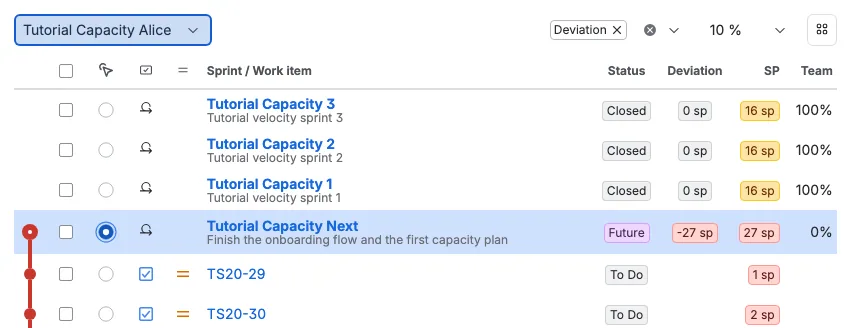
- Type toont het sprintpictogram op een sprintrij en het pictogram van het werktype op een werkitemrij. De kolomkop gebruikt het werkitempictogram.
- Prioriteit toont het Jira-prioriteitspictogram van het werkitem in de Jira-kleur. Sprintrijen laten die leeg. De kolomkop gebruikt het pictogram prioriteit gemiddeld.
- Sprint / Werkitem toont de sprintnaam vet, wat de sprint in Jira in een nieuw tabblad opent, of de werkitemsleutel. Een sprintdoel verschijnt in kleine tekst onder de sprintnaam en blijft op één regel: een doel dat te lang is, wordt met een ellips ingekort. Moderators bewerken het doel in het tabblad Sprint.
- Rang toont de opgeslagen ordinale rang van elk werkitem in zijn sprint. Huidige en toekomstige sprintrijen tonen in plaats daarvan een aanpasbare knop die alleen moderators zien, en een werkitem zonder rang toont 0. De kolom verschijnt alleen wanneer je Rang selecteert in de kolomselector. Iedereen ziet de opgeslagen nummers alleen-lezen.
- Status toont de sprintstatus op een sprintrij. Op een werkitemrij toont die de Jira-status van het werkitem tot het werkitem start. Een werkitem In uitvoering toont in plaats daarvan het voltooiingspercentage. Op een story point-bord kunnen moderators die bewerken. Op een tijdbord is die alleen-lezen en afgeleid van de bestede tijd gedeeld door de oorspronkelijke tijdschatting. Een werkitem Gereed toont een alleen-lezen 100%. Werkitems Te doen behouden hun Jira-status.
- Afwijking toont alleen waarden op sprintrijen met een afwijking. Werkitemrijen en sprints zonder afwijking laten die leeg.
- SP op een story point-bord en Tijd op een tijdbord tonen de toegewezen schatting op een sprintrij en de schatting op een werkitemrij. Story point-waarden eindigen met sp. Tijdwaarden zijn oorspronkelijke tijdschattingen die als werkdagduur worden getoond, zoals 2 dagen, 4 uur. Een werkitem zonder schatting laat de cel leeg.
De kolommen Rang, Status en Afwijking zijn gecentreerd en de schattingskolom is rechts uitgelijnd. Deze kolommen nemen alleen de breedte die hun inhoud nodig heeft. Scrumpy leest de schatting via de bordschatting van Jira, zodat de waarde en de tijdlijn verschijnen, ook als het schattingsveld op het werkitemscherm verborgen is. Een werkitem dat in een sprintplan is opgeslagen maar vanwege beveiliging op werkitemniveau voor je verborgen is, blijft buiten de tabel, de ranglijst en de lijst met verwijderde items, zodat het plan het nooit onthult. Alleen de sprintrij waarvan het keuzerondje is geselecteerd, is gemarkeerd, en dat geldt ook voor een geselecteerde afgesloten sprint. Werkitemrijen worden op dezelfde manier gemarkeerd: alleen het werkitem waarvan het keuzerondje is geselecteerd, is gemarkeerd, en geen enkele werkitemrij is gemarkeerd zolang er geen is geselecteerd. Een werkitem selecteren selecteert ook de bovenliggende sprintrij, zodat de teamtabel en de rechterkant die sprint volgen.
Moderators zien de capaciteitstijdlijn in de eerste kolom en de selectievakjes voor bulkselectie in de tweede kolom. Anderen zien eerst de moderatorselectiekolom en de capaciteitstijdlijn als tweede kolom. Elke actieve of toekomstige sprintrij begint de tijdlijn met een holle cirkel, elke werkitemrij heeft een cirkel en de laatste werkitemrij in de sprint eindigt die met een holle cirkel. Afgesloten sprints hebben geen tijdlijn en de tabelkop heeft geen lijn. De lijn en cirkels gebruiken de cumulatieve schatting vanaf het eerste werkitem tot en met de huidige rij, waarbij het schattingstotaal en beide bereikgrenzen op hele storypoints zijn afgerond, of op het dichtstbijzijnde uur op een tijdbord: groen onder de afgeronde doelcapaciteit min de afwijking, geel binnen het afgeronde bereik inclusief beide uiteinden, en rood boven de afgeronde doelcapaciteit plus de afwijking. De doelcapaciteit is de snelheid per lid vermenigvuldigd met de grootte van het geselecteerde team en aangepast aan de capaciteit ervan voor die sprint.
Actieve en toekomstige sprintrijen tonen hun toegewezen schatting als een gekleurde badge met dezelfde afgeronde banden. Afgesloten sprintrijen tonen hun toegewezen schatting met de voltooiingsbanden die hieronder worden beschreven.
Een huidige of toekomstige sprintrij wordt direct gevolgd door de werkitems van die sprint, zodat elk werkitem onder zijn sprint gegroepeerd blijft. Een afgesloten sprintrij heeft geen werkitems eronder.
Wanneer een moderator een schatting accepteert in een perspectieftabblad, verandert de waarde SP of Tijd meteen op de werkitemrij en op de bijbehorende sprintrij. Iedereen met het tabblad open ziet de nieuwe waarde zonder te herladen. Als het geaccepteerde werkitem bij een afgesloten sprint hoort, worden de totalen van die sprint en de snelheid die voor de doelen wordt gebruikt opnieuw berekend.
Elke sprintrij toont de status: Afgesloten, Huidig voor de sprint die nu loopt, of Toekomstig. Selecteer een sprintnaam om die sprint in Jira in een nieuw tabblad te openen. Een afgelopen sprint opent het sprintrapport en de huidige of een toekomstige sprint opent de backlog van het bord.
Gebruik het keuzerondje naast een sprint, ook een afgesloten sprint, om die te selecteren. De geselecteerde sprint stuurt de teamtabel aan. Een werkitem selecteren selecteert ook de bovenliggende sprint.
Gebruik het selectievakje op een sprintrij om de hele sprint te selecteren. Wanneer minstens één sprint is aangevinkt, vraagt Verwijderen om bevestiging voordat het de sprints samen met hun werkitems uit dit capaciteitsplan verwijdert. Jira wordt niet gewijzigd. Hun conceptplannen en teaminstellingen blijven bij de planningssessie en komen terug als je de sprint opnieuw toevoegt. Het selectievakje in de kop selecteert nog steeds alleen werkitems. Selectievakjes voor bulkselectie zijn alleen beschikbaar voor moderators, en een rij aanvinken wordt nooit met andere deelnemers gedeeld of met de planningssessie opgeslagen.
Anderen zien in plaats daarvan een gele M-badge. Die markeert de sprint en het werkitem dat de moderator heeft geselecteerd. De badge blijft zichtbaar of je de moderator volgt of lokaal een andere sprint of een ander werkitem bekijkt, zodat altijd duidelijk is waar de moderator is.
Boven de gecombineerde tabel staat de bordselector voor het Scrum-bord linksboven, terwijl de vervolgkeuzelijsten voor de kolommen en Afwijking rechtsboven staan. De kolomselector is voor iedereen beschikbaar. Die begint met Afwijking geselecteerd. Selecteer Rang om de kolom Rang voor Status toe te voegen, selecteer Inzet om de kolom Inzet in de teamcapaciteitstabel te tonen en schakel een optie uit om de bijbehorende kolom te verbergen. Een moderator deelt de zichtbare kolommen met iedereen die op de moderator is vergrendeld. Als je een andere selectie kiest terwijl je vergrendeld bent, koppel je los en behoud je je eigen keuze in dit browsertabblad. Moderators kunnen het bord en de afwijking wijzigen en niet-moderators zien dezelfde waarden alleen-lezen. De bordkeuze wordt met de planningssessie onthouden. Als je een ander bord kiest, worden dat bord en de opgeslagen weergave meteen toegepast, en de tabel toont de sprints van het nieuwe bord of de laadstatus in plaats van de rijen van het vorige bord. Elk bord houdt zijn eigen sprintselectie. De bordenlijst groepeert borden onder Storypoints, Tijd en Geen schatting. Borden zonder schattingsveld verschijnen onder Geen schatting en zijn uitgeschakeld. De sprinttabel vermeldt de geselecteerde sprints op startdatum, oudste eerst.
Rechts van de vervolgkeuzelijst Afwijking opent de app-wisselknop Refinement op hetzelfde planningssessietabblad. De tooltip zegt Schakel over naar refinement.
De snelheid is de gemiddelde voltooide schatting per teamlid over de geselecteerde afgesloten sprints met een opgeslagen team. Op een tijdbord is de voltooide schatting de oorspronkelijke tijdschatting van de werkitems met status Gereed. Elke afgesloten sprint draagt de voltooide schatting gedeeld door de effectieve teamgrootte bij: twee mensen op 50% tellen als één persoon, en een team van 2 personen dat 10 punten heeft afgerond, draagt 5 punten per lid bij. De waarden per lid worden daarna gemiddeld, zodat een sprint met een groter team niet zwaarder weegt dan een sprint met een kleiner team. Een afgesloten sprint zonder opgeslagen team toont 0% in de kolom Team en telt niet mee voor de snelheid tot je het team vult. De teamgrootte of teamcapaciteit van een afgesloten sprint aanpassen wijzigt de bijdrage en de snelheid. De tabel werkt de Team-waarde van de afgesloten sprint, de snelheid en elk toekomstig doel bij zodra je de capaciteit of het lidmaatschap van een teamlid wijzigt, voordat het opslaan klaar is. Als het opslaan mislukt, komen de vorige waarden terug. Het doel voor een actieve of toekomstige sprint is de snelheid per lid vermenigvuldigd met de effectieve teamgrootte van die sprint, dat wil zeggen de personeelssterkte aangepast aan inzet en verlof. Tien punten met 2 personen en 15 punten met 4 personen geven bijvoorbeeld gemiddeld 4,375 punten per lid, dus een sprint met 3 personen op volledige capaciteit heeft een doel van 13,125 punten. De tijdlijn en de badges met de toegewezen schatting vergelijken de geplande schatting met dat doel, niet met de snelheid.
De kolom Afwijking toont alleen een schattingsbadge met teken, afgerond op hele storypoints, of op het dichtstbijzijnde uur op een tijdbord. Voor een afgesloten sprint is de waarde het verschil tussen de voltooide en de toegewezen schatting: negatief wanneer er minder is voltooid en positief wanneer er meer is voltooid. Voor een actieve of toekomstige sprint vergelijkt die in plaats daarvan de doelcapaciteit met de resterende schatting na voltooiing: positief wanneer de resterende schatting onder het doel ligt en negatief wanneer die erboven ligt. Het percentage wordt niet getoond.
De schattingskolom heet SP op een story point-bord en Tijd op een tijdbord. Die toont de toegewezen schatting op een sprintrij en de schatting van het werkitem op een werkitemrij. Story point-waarden eindigen met sp. Tijdwaarden zijn oorspronkelijke tijdschattingen die als werkdagduur worden getoond, zoals 2 dagen, 4 uur. Werkitemschattingen gebruiken dezelfde groene, gele en rode banden als de tijdlijn, berekend uit de afgeronde cumulatieve resterende schatting tot en met die rij. Badges van actieve en toekomstige sprints gebruiken dezelfde afgeronde doelbanden uit de resterende schatting: groen onder het bereik, geel erbinnen en rood erboven. Badges van afgesloten sprints vergelijken de voltooide schatting met het afgeronde toewijzingsbereik: rood eronder, geel erbinnen tot maar niet inclusief de bovengrens, en groen op of boven de bovengrens. Alle drie de toepassingen leiden hun onder- en bovengrens af uit dezelfde afgeronde berekening van het gezonde bereik. Actieve en toekomstige sprintrijen tonen alleen die ene schattingsbadge in de kolom.
Voor een actieve of toekomstige sprint toont een werkitem In uitvoering het voltooiingspercentage in de kolom Status. Op een story point-bord kunnen moderators dat wijzigen en iedereen anders ziet het alleen-lezen. Op een tijdbord is het altijd alleen-lezen en afgeleid van de bestede tijd gedeeld door de oorspronkelijke tijdschatting. De afgeleide waarde wordt op een heel percentage afgerond en blijft tussen 0 en 100, zodat tijd boven de oorspronkelijke schatting als 100% telt en een ontbrekende oorspronkelijke schatting als 0%. Een werkitem Gereed toont een alleen-lezen 100%. Werkitems Te doen hebben geen voltooiingsveld. Op een story point-bord wordt het percentage met de planningssessie opgeslagen en nooit naar Jira geschreven. De resterende schatting is de itemschatting verminderd met de voltooiing, dus 2 sp op 50% telt als 1 sp, en op een tijdbord telt 2 dagen op 50% als 1 dag. Een item Gereed telt als 0 resterend. De schattingskolom toont nog steeds de oorspronkelijke toegewezen schatting op sprint- en werkitemrijen, terwijl de Afwijking en de tijdlijn de resterende schatting gebruiken. Handmatige voltooiing verandert de snelheid niet.
De kolom Team na de schattingskolom toont het percentage teamcapaciteit dat voor de sprint is gebruikt. Actieve en toekomstige sprints, en afgesloten sprints met teamleden, tonen de capaciteit die uit de werktijd en inzet van die leden is berekend. De waarde is alleen-lezen. Een afgesloten sprint zonder opgeslagen team toont 0% en telt niet mee voor de snelheid, en een opgeslagen team zonder effectieve capaciteit toont ook 0%. Werkitemrijen laten de cel Team leeg.
Gebruik de vervolgkeuzelijst Afwijking om 0%, 5%, 10%, 15%, 20% of 25% afwijking van het doel toe te staan. De afwijkingsbadge gebruikt de gewone stijl wanneer het absolute afwijkingspercentage binnen die tolerantie valt. Boven de tolerantie is een positieve afwijking groen en een negatieve afwijking rood. De gekozen afwijking wordt met de capaciteitsgegevens van de planningssessie opgeslagen.
Onder de tabel leest een rechts uitgelijnde samenvatting "Het team zit op capacity capaciteit en snelheid van velocity, en streeft ernaar target af te ronden binnen het gezonde bereik van range", waarbij de capaciteit en snelheid als informatiebadges worden getoond. De capaciteit is het capaciteitspercentage van het geselecteerde team, afgerond op een heel getal, en de snelheid is de snelheid per lid vermenigvuldigd met de teamgrootte van de geselecteerde sprint, dus de snelheid op volledige capaciteit van dat team. Het doel verschijnt als een informatiebadge met de doelcapaciteit afgerond op hele storypoints, of op het dichtstbijzijnde uur op een tijdbord. Het gezonde bereik gebruikt twee informatiebadges, één voor de ondergrens en één voor de bovengrens, gescheiden door een streepje. Beide grenzen zijn dezelfde afgeronde waarden die de tijdlijn en de schattingsbadges gebruiken. Een afwijking van 10% rond 20,4 sp toont bijvoorbeeld 18 sp - 22 sp, en rond 2 dagen, 4 uur toont 2 dagen, 2 uur - 2 dagen, 6 uur. Wanneer beide uiteinden op dezelfde waarde afronden, toont één badge die waarde.
Werkitems en slepen en neerzetten
De werkitemrijen onder een sprint gebruiken dezelfde kolommen als de sprintrijen. De kolom Status toont de eigen Jira-status van het werkitem.
- Gebruik het keuzerondje op een werkitem om het te selecteren. De selectie wordt met de planningssessie onthouden. De bovenliggende sprintrij wordt mee geselecteerd.
- Gebruik de selectievakjes om werkitems voor Verwijderen te selecteren. Het selectievakje in de kop selecteert elk werkitem in de tabel, over elke sprint.
- Gebruik het selectievakje op een sprintrij om die sprint uit de planningssessie te verwijderen, zoals hierboven beschreven. Sprintselectievakjes staan los van het selectievakje in de werkitemkop.
- Sleep een werkitem om het binnen zijn sprint te herordenen, of sleep het op een andere sprintrij om het naar die sprint te verplaatsen.
- Afgesloten sprints zijn alleen geschiedenis, dus die hebben geen werkitems om te slepen.
De selectiebesturingselementen slaan hun keuze op bij de weergave van het geselecteerde bord. Alleen moderators kunnen de gedeelde selecties wijzigen. De geselecteerde sprint, het geselecteerde werkitem, het geselecteerde teamlid en het geselecteerde tabblad aan de rechterkant worden met de bordweergave onthouden.
Niet-moderators zien een selectievakje Vergrendelen op moderator onder de tabel. Dat is standaard aangevinkt, zodat je weergave de sprint, het werkitem, het teamlid, de zichtbare kolommen en het tabblad aan de rechterkant van de moderator volgt. Het volgt de moderator tussen Refinement, Capaciteitsplanning, Stand-up en Retrospective voor dezelfde planningssessie. Het geldt voor het planningstabblad waar je op staat: als je zelf naar een ander planningstabblad gaat, wordt het gewist, dus je begint losgekoppeld op het nieuwe tabblad. Schakel het selectievakje uit om op de huidige weergave te blijven en kies daarna een sprint, werkitem, teamlid, kolomselectie of tabblad om te bekijken zonder te wijzigen wat anderen zien. Een daarvan kiezen schakelt de vergrendeling automatisch uit. Vink het selectievakje weer aan om terug te keren naar de weergave van de moderator. De vergrendeling wordt in dit browsertabblad onthouden zolang je op het tabblad blijft. Je lokale keuzes blijven bij het tabblad waar je ze hebt gemaakt, en ze veranderen nooit wat de moderator of andere deelnemers zien.
De werkitems rangschikken
Selecteer Rang in de kolomselector om de kolom Rang te tonen. De kolom staat voor Status en gebruikt alleen de breedte die de nummers nodig hebben. Een werkitem zonder rang toont 0. Elke planningssessie die je opent, laadt de capaciteitsgegevens. Naar een andere planningssessie wisselen laadt die één keer en terugkeren naar een sessie die je al hebt geopend, toont de gegevens meteen.
Op elke huidige of toekomstige sprintrij zien moderators een aanpasbare knop in de cel Rang. Selecteer die om de rangschikkingsdialoog voor die sprint te openen. Afgesloten sprintrijen en de weergave die niet-moderators zien, hebben geen knop.
De dialoog legt uit dat die de volgorde van de werkitems van de sprint uit de geselecteerde rangschikking instelt. Kies een rangschikking:
- Bordrang gebruikt de positie van het werkitem in de Jira-sprintvolgorde.
- Stemmen gebruikt het aantal Jira-stemmen op het werkitem.
- Affiniteitsrang gebruikt de affiniteitsrangschikking van de geselecteerhet perspectief uit de planningssessie.
- Puntenrang gebruikt de puntenrangschikking van de geselecteerhet perspectief uit de planningssessie.
Een rangschikking zonder waarden voor de sprint wordt in de vervolgkeuzelijst getoond maar kan niet worden geselecteerd. Dit gebeurt wanneer Jira geen bordrang of stemmentellingen retourneert, of wanneer de geselecteerhet perspectief nog geen affiniteits- of puntenrangschikking heeft. Niets in de dialoog waarschuwt je daarvoor: kies een andere rangschikking of voeg de ontbrekende gegevens in de planningssessie toe. Wanneer je het perspectief wijzigt, valt de rangschikking terug op de eerste optie met waarden als de huidige die niet heeft.
Kies Oplopend of Aflopend voor de sorteervolgorde. Voor Affiniteitsrang en Puntenrang verschijnt een vervolgkeuzelijst perspectief naast de andere twee, zodat je kunt kiezen van welk perspectief de rangschikking wordt gebruikt. Het perspectief Standaard is als eerste geselecteerd.
Onder de vervolgkeuzelijsten vermeldt een prevewtabel de werkitems in hun nieuwe volgorde. Die toont het pictogram van het werktype, de werkitemsleutel en het rangnummer in een neutrale badge. De kolomkop Type gebruikt het werkitempictogram. De kolom Rang gebruikt 10 procent van de previewbreedte, en de kop Rang en de cellen zijn rechts uitgelijnd. Rangnummers zijn gebonden aan de werkitems, niet aan hun rijpositie. Elke bron heeft een natuurlijke volgorde: lagere bordrang en lagere affiniteitspositie zijn beter, terwijl meer stemmen en meer punten beter zijn. Ordinale nummers worden eenmalig in die volgorde toegewezen, dus wisselen tussen Oplopend en Aflopend keert zowel de rijen als de getoonde nummers om. Voor Puntenrang toont Oplopend het werkitem met de meeste punten eerst en keert Aflopend de hele lijst om, ook de werkitems met 0 punten. Bij Stemmen toont de cel Rang het aantal stemmen van het werkitem, inclusief 0, in plaats van een ordinale positie. Bij Puntenrang toont een werkitem zonder punten 0. Een werkitem zonder waarde voor de geselecteerde rangschikking toont 0 en volgt na de gerangschikte werkitems. Toepassen slaat voor elk werkitem in de sprint een nummer op.
Selecteer Toepassen om de nieuwe volgorde en de rangnummers voor de sprint op te slaan. De dialoog sluit en de kolom Rang toont de nummers. Als het opslaan mislukt, blijft de dialoog open met een foutmelding en blijft de vorige volgorde staan.
Niet-moderators zien de opgeslagen rangnummers alleen-lezen. Een werkitem slepen, werkitems toevoegen of werkitems verwijderen houdt de opgeslagen nummers aan de werkitems gekoppeld. Een werkitem dat naar een andere sprint wordt verplaatst of uit het plan wordt verwijderd, verliest zijn nummer, en een verplaatst of nieuw toegevoegd werkitem toont 0 tot je opnieuw een rangschikking toepast. Het capaciteitsplan op Jira toepassen behoudt de rangnummers.
Het team plannen
De rechterkant heeft Teamcapaciteit, Sprint, een tabblad voor elk perspectief die met hetzelfde bord schat dat je hebt geselecteerd, en Chat. Hun titels blijven op één regel en worden niet met een ellips ingekort. Het geselecteerde tabblad wordt met de planningssessie gedeeld, zodat deelnemers die aan de moderator zijn vergrendeld het tabblad van de moderator volgen. Een ander tabblad kiezen terwijl je vergrendeld bent, houdt dat tabblad alleen voor jou en schakelt de vergrendeling uit. Teamcapaciteit toont het team voor de geselecteerde sprint. Sprint toont de Jira-velden van de geselecteerde actieve of toekomstige sprint. Elk perspectieftabblad toont het stemvenster voor het werkitem dat in de gecombineerde tabel is geselecteerd. Wanneer je een werkitem in de gecombineerde tabel selecteert, verschijnt een tabblad Chat aan het rechteruiteinde van de tabbalk en opent dat het gesprek van dat werkitem, gedeeld met de deelnemers van de planningssessie. Je eigen berichten staan aan de rechterkant van het gesprek en berichten van andere deelnemers aan de linkerkant. Wanneer je een afgesloten sprint selecteert, blijven alleen Teamcapaciteit en Chat zichtbaar; de tabbladen Sprint en perspectief worden verborgen. Je rolbadge en de geluidsbel staan altijd aan het rechteruiteinde van de tabbalk. De badge opent de machtigingsinstellingen en de bel schakelt geluidsmeldingen in of uit. Wanneer een actieve of toekomstige sprint geen opgeslagen team heeft, vult Scrumpy het team met de mensen die aan de werkitems van die sprint waren toegewezen terwijl die items In uitvoering waren, en slaat het daarna voor die sprint op. Een afgelopen sprint vraagt eerst toestemming omdat het lezen van de geschiedenis even kan duren. Annuleren selecteert de sprint zonder het team te vullen. Als je accepteert, blijft de dialoog open met een spinner en een bericht om te wachten tot het vullen klaar is. Als niemand was toegewezen terwijl een item In uitvoering was, blijft het team leeg en biedt het opnieuw selecteren van de sprint aan om het opnieuw te vullen. Daarna beheren moderators de lijst met de bulkactiebalk onder de tabel. Nieuwe toegewezen personen worden niet automatisch toegevoegd zodra een team is opgeslagen. Elke sprint houdt zijn eigen teamlijst. Het tabblad Chat toont altijd het samengevoegde gesprek van de planningssessie, niet alleen het gesprek van het geselecteerde werkitem. Het gesprek bevat ook de werkitems die in de capaciteitsweergave zijn gepland, ook wanneer ze geen werkitems van de planningssessie zijn.
De teamtabel volgt de sprint die in de gecombineerde tabel is geselecteerd. De selectievakjes selecteren teamleden voor de bulkacties. Het selectievakje in de tabelkop selecteert iedereen tegelijk. De selectievakjes voor leden zijn alleen beschikbaar voor moderators, worden alleen voor de bulkacties gebruikt en worden nooit met andere deelnemers gedeeld. Niet-moderatoren zien een smalle eerste kolom zonder kop die een gele M-badge toont bij het teamlid wiens kalender de moderator heeft geopend. De badge blijft bij dat lid staan, ook wanneer u zelf de kalender van een ander lid opent.
Een moderator kan de inzet en werkuren van elk teamlid wijzigen. Een teamlid kan de eigen inzet en werkuren wijzigen voor een sprint waarin die in het team zit. Dit werkt ook voor een afgesloten sprint met een opgeslagen team, zodat je de teamgrootte en teamcapaciteit die voor de snelheid worden gebruikt kunt corrigeren. Als de afgesloten sprint nog geen team heeft, kun je leden toevoegen en hun capaciteit instellen; de sprint telt mee voor de snelheid zodra er een opgeslagen team is. Een teamlid toevoegen of verwijderen werkt de teamtabel en alle berekende waarden meteen bij, voordat het opslaan klaar is. Als het opslaan mislukt, komen het vorige team en de waarden terug. Je kunt de agenda van elk teamlid openen. Een agenda die je niet kunt wijzigen, opent alleen-lezen en de werkuren en inzet worden als uitgeschakelde velden getoond, zodat de waarden uitlijnen met de bewerkbare weergave.
Voor elk teamlid:
- Wijzig het totale inzetspercentage om deeltijdse beschikbaarheid te tonen. De standaard is 100%.
- Selecteer het keuzerondje naast het teamlid om de agenda te openen en selecteer daarna de dagen waarop die geen volledige dag kan werken. Selecteer een gemarkeerde dag opnieuw om die te verwijderen. De agenda toont alleen datums binnen de geselecteerde sprint en opent op de maand van de startdatum van de sprint in plaats van de huidige maand. De weekenddagen die in de instellingen van de werkweek van de space zijn gekozen, zijn uitgeschakeld en tellen niet als werkdagen.
- De kolom Werkuren toont de uren die het teamlid kan werken van de totale werkuren van de sprint, bijvoorbeeld 72u van 80u. Beide waarden verschijnen als badges. Wanneer de agenda open is, toont elke gemarkeerde dag een kleine knop met een kruisje, de datum in een alleen-lezen datumkiezer en een urenveld ernaast. Het veld voor de uren accepteert 0 tot de Maximale uren per dag uit de werkweekinstellingen van de space (standaard 13u). Een nieuw gemarkeerde dag begint op 0 uur. Selecteer de knop met het kruisje om die dag uit de agenda van het teamlid te verwijderen.
- De kolom Inzet toont de totale inzet. Wanneer de agenda open is, staat naast die kolom een inzetsveld voor elke gemarkeerde dag. Een dag zonder werkuren houdt het inzetsveld uitgeschakeld, omdat die dag geen capaciteit toevoegt. Het omgekeerde geldt ook: een dag op 0% inzet houdt het veld voor werkuren uitgeschakeld, omdat die uren met nul zouden worden vermenigvuldigd. Wanneer beide waarden 0 zijn, blijft het urenveld bewerkbaar zodat de dag kan worden gecorrigeerd. De kolom is verborgen tot je Inzet selecteert in de kolomselector, en het verbergen ervan verbergt ook de inzetsvelden per dag van een open agenda.
- Een gemarkeerde dag begint op 0u. Verhoog de uren voor een gedeeltelijke dag, bijvoorbeeld 6u. Dagen die je niet markeert, tellen als een volledige werkdag op 100%, met de werkuren uit de instellingen van de werkweek van de space (standaard 8u).
- Een gemarkeerde dag kan ook langer zijn dan de normale werkuren, bijvoorbeeld 10u wanneer de werkuren 8u zijn. De extra uren tillen de totale beschikbare uren van het teamlid boven het normale totaal van de sprint, bijvoorbeeld 44u van 40u, en verhogen zijn aandeel in de teamcapaciteit en elk doel dat daarvan gebruikmaakt.
- De totale inzet geldt bovenop elke dag. Met 90% totale inzet telt een dag met 6u op 60% als 3,24u van een normale werkdag.
Onder de teamtabel zien moderators rechts een kleine notitie. Die legt uit dat je, om verlof of een andere afwijking van de gebruikelijke werkuren per dag vast te leggen, de agenda van het teamlid opent en daarna een datum tijdens de sprint selecteert. Die legt ook uit dat de sprintinzet van het teamlid bovenop de inzet van elke uitzonderingsdag wordt toegepast.
Onder de tabel zien moderators de bulkactiebalk voor het team. Selecteer Teamleden toevoegen om een dialoog te openen, kies een of meer personen en selecteer Toevoegen. De geselecteerde personen sluiten zich aan bij het team voor de geselecteerde geplande sprint en beginnen met 100% inzet en volledige werkuren. Om teamleden te verwijderen, vink je ze in de tabel aan en selecteer je Verwijderen. Als een geselecteerd teamlid in die sprint verlofregistraties heeft, legt een bevestigingsdialoog uit dat die verlofregistraties verloren gaan. Bevestig het verwijderen om door te gaan; als er geen verlofregistraties zijn, worden de leden meteen verwijderd. Een teamlid verwijderen wist de opgeslagen inzet en het verlof voor alleen die sprint. Andere geplande sprints houden hun eigen teamlijsten. Alleen moderators kunnen teamleden toevoegen of verwijderen.
Om afwezigheid in die sprint te wissen, vinkt u de leden aan en selecteert u Afwezigheid wissen. Een bevestigingsdialoog legt uit dat hun afwezigheidsregistraties (Werkuren) worden verwijderd en hun inzet wordt teruggezet naar 100%. Bevestig om door te gaan. Elk geselecteerd lid keert terug naar de gebruikelijke werkuren en volledige inzet. De wis-bediening blijft uitgeschakeld wanneer geen geselecteerd lid iets te wissen heeft.
Het geselecteerde teamlid wordt met de bordweergave onthouden. Het doel wordt bijgewerkt wanneer je deze waarden wijzigt. De restwaarde is negatief wanneer er minder is voltooid dan toegewezen en positief wanneer er meer is voltooid. De restbadges gebruiken de gewone stijl wanneer het absolute restpercentage op of onder de afwijking ligt. Boven de afwijking is positief groen en negatief rood.
De geselecteerde sprint
Het tabblad Sprint bewerkt de sprint die in de gecombineerde tabel is geselecteerd. Het is alleen beschikbaar voor actieve en toekomstige sprints. Wanneer een afgesloten sprint is geselecteerd, wordt het tabblad verborgen.
- Sprintnaam, Sprintdoel, Startdatum en Einddatum blijven in het plan staan terwijl je ze bewerkt. De tabel toont de nieuwe naam meteen en herberekent het sprintdoel en het dagbereik van het team op basis van de nieuwe datums. Jira wordt pas gewijzigd wanneer je Toepassen selecteert.
- Onder het veld Sprintdoel laten een vierkante duim-omhoogknop en een vierkante duim-omlaagknop mensen het eens of oneens zijn met de tekst. Het aantal stemmen verschijnt naast elke knop. Elke deelnemer kan stemmen, een knop opnieuw selecteren om de stem te verwijderen, en de tellingen worden voor iedereen bijgewerkt. Stemmen worden opnieuw ingesteld wanneer de doeltekst wijzigt.
- Wijzigingen van de sprintstatus gebeuren in Jira, niet in dit tabblad. Om een sprint te starten of te voltooien, gebruik je de Jira-backlog of de pagina met actieve sprints en selecteer je daarna Vernieuwen in de capaciteitstoolbar om het plan opnieuw te laden. Een gestarte sprint verschijnt als de huidige sprint en een voltooide sprint verlaat het plan.
Moderators kunnen deze velden bewerken. Niet-moderators zien dezelfde waarden alleen-lezen.
Op werkitems stemmen vanuit capaciteitsplanning
Een perspectief verschijnt als een tabblad in het teamgedeelte wanneer het schattingsdoel het bord is en het schattingsbord hetzelfde bord is dat je boven de gecombineerde tabel hebt geselecteerd. Een perspectief die schattingen naar Jira-velden schrijft, of met een ander bord schat, verschijnt niet.
Selecteer een werkitem in de gecombineerde tabel en open daarna het perspectieftabblad om te stemmen. Het tabblad toont hetzelfde stemvenster als het tabblad Refinement: het perspectief-kop, de stemkaarten, de deelnemerslijst, de sessiebediening en het eindresultaat met Accepteren. Terwijl een sessie loopt, blijven de subtabbladen Stemmen, Resultaten en Details binnen het perspectieftabblad. Het subtabblad Details toont de samenvatting en beschrijving van het geselecteerde werkitem, en moderators kunnen beide daar bewerken. Een bewerking wordt opgeslagen wanneer je ergens anders klikt, naar een ander subtabblad gaat of het paneel sluit, ook als de korte beschrijvingspauze nog niet voorbij is. Als er geen werkitem is geselecteerd, zijn de perspectieftabbladen verborgen. Wanneer je een afgesloten sprint selecteert, worden de perspectieftabbladen verborgen.
De samenvatting die je in het subtabblad Details van het stemvenster bewerkt, werkt ook de tooltip van het werkitem in de gecombineerde tabel bij.
De capaciteitstoolbar
Onder de tabel zien moderators dezelfde stijl toolbar als in het tabblad Refinement. De bordselector staat boven de linkerbovenhoek van de gecombineerde tabel, terwijl de vervolgkeuzelijst Afwijking en de kolomkeuze boven de rechterbovenhoek staan. Bewerken is de primaire blauwe actie en Toepassen gebruikt de waarschuwingskleur. Archiveren, Toepassen en Voltooien volgen Vernieuwen in de toolbar met een tussenruimte; ze staan niet aan de rechterrand:
- Bewerken wijzigt de titel, beschrijving en datums van de planningssessie. Een bericht meldt dat de planningssessie niet kon worden opgeslagen.
- Toevoegen uit filter voegt werkitems uit een opgeslagen Jira-filter, een sprint of een planningssessie voor Refinement toe aan het geselecteerde sprintplan. De kiezer begint met een groep Refinement die de planningssessies met werkitems vermeldt; als je er een selecteert, bekijk je de werkitems van die sessie. De kiezer biedt alleen werkitems uit de huidige space die nog niet in het geselecteerde sprintplan zitten.
- Sprint plannen opent de sprintkiezer die hierboven is beschreven.
- Verwijderen verwijdert de aangevinkte werkitems uit het geselecteerde sprintplan, of de aangevinkte sprints uit de planningssessie nadat je hebt bevestigd. Jira wordt niet meteen gewijzigd.
- Vernieuwen leest de sprints en werkitems opnieuw uit Jira, inclusief hun prioriteiten, samenvattingen en beschrijvingen. Het plan en Jira worden niet gewijzigd.
- Archiveren maakt een Confluence-pagina voor de sprint die momenteel in de gecombineerde tabel is geselecteerd. Het is alleen beschikbaar wanneer er een Confluence-space is geconfigureerd en het is uitgeschakeld wanneer een afgelopen sprint is geselecteerd. De pagina legt het venster en de duur van de planningssessie vast, de geselecteerde sprint en het doel, de stemmen op het doel, de capaciteitsbeslissing, het snelheidsoverzicht, de werkuren van het team en de geordende werkitems met hun schattingen.
- Toepassen werkt Jira bij met het plan en de gewijzigde sprintnamen, -doelen en -datums.
- Voltooien staat direct na Toepassen, met de kleine tussenruimte. Het sluit de planningssessie. Het vraagt om bevestiging en verwijdert daarna de planningssessie definitief, met zijn capaciteitsgegevens, stemmen, notities, actiepunten, stand-up en chat.
De voortgangsbalk van de planningssessie verschijnt onder de toolbar. Niet-moderators zien het selectievakje Vergrendelen op moderator op de plaats waar de toolbar verschijnt.
Sprintdoelen
Elk sprintdoel verschijnt in kleine tekst onder de sprintnaam in de tabel en blijft op één regel; een doel dat niet past wordt afgekort met een ellips. Een sprint zonder doel houdt een lege doellijn in de tabel, zodat de sprintrijen en de tijdlijn uitgelijnd blijven. Moderators bewerken het doel van een actieve of toekomstige sprint op het tabblad Sprint. Het doel onder de sprintnaam volgt je typwerk voordat het concept wordt opgeslagen, en de stemmen op het doel worden op 0 gezet zodra de tekst verandert. De stemknoppen blijven alleen-lezen totdat het concept van het doel is opgeslagen, omdat de stemmen altijd het opgeslagen doel beschrijven. Een doelwijziging verschijnt voor iedereen zonder herladen en bereikt Jira wanneer je Toepassen selecteert. Het doel van een afgesloten sprint is alleen-lezen. Als een doel in Jira regeleinden bevat, toont de tabel ze als spaties.
De sprintnaam en datums die je op het tabblad Sprint wijzigt, verschijnen ook in de gecombineerde tabel, de teamkalender en het doel terwijl je ze wijzigt, nog voordat het concept wordt opgeslagen. De datumvelden blijven bewerkbaar terwijl een wijziging wordt opgeslagen, zodat je de start- en einddatum kunt instellen zonder te wachten, en een oudere opslag draait een nieuwere datum die je hebt gekozen nooit terug. Een mislukte opslag herstelt de opgeslagen naam, het doel en de datums.
Werk naar de geselecteerde sprint verplaatsen
Werkitems worden per sprint gepland. Gebruik Toevoegen uit filter om een werkitem uit een filter, een sprint of een Refinement-sessie aan de geselecteerde sprint toe te voegen, sleep een werkitem op een andere sprintrij om het naar die sprint te verplaatsen, of sleep binnen een sprint om de items te herordenen. De volgorde en het sprintlidmaatschap worden als concept opgeslagen. Ze wijzigen Jira pas wanneer je Toepassen selecteert.
Het plan toepassen
Selecteer Toepassen na Vernieuwen in de toolbar en bevestig de wijziging in de dialoog. Scrumpy doet dan het volgende:
- Slaat de gewijzigde sprintnamen, -doelen en start- en einddatums op.
- Verplaatst de geplande werkitems naar de geselecteerde sprints.
- Werkt hun volgorde binnen elke sprint bij met het rangveld van het bord.
- Verplaatst werkitems die je uit een sprintplan hebt verwijderd naar de backlog, maar alleen als ze zich nu in die sprint bevinden. Werkitems in een andere sprint of al in de backlog blijven waar ze zijn.
- Laat afgesloten sprints en hun schattingen ongewijzigd.
- Slaat voor elke geselecteerde sprint met een team een momentopname van de teamcapaciteit op. De momentopname bevat de teamleden, hun werkuren en hun benutting, wordt 12 maanden bewaard en is niet aan deze planningssessie gekoppeld.
Wanneer de update klaar is, laadt de pagina de actuele Jira-gegevens opnieuw. Als Jira een deel van de wijziging weigert, meldt de pagina dat sommige sprints niet konden worden bijgewerkt en bewaart het concept zodat je het opnieuw kunt proberen. Een sprintnaam, -doel of -datum die je nog niet hebt toegepast maakt deel uit van het plan en verschijnt daarom ook in de gecombineerde tabel en op een archiefpagina.
Het capaciteitsplan archiveren
Je kunt het capaciteitsplan van een sprint als een Confluence-pagina opslaan, zodat het team een registratie houdt van wat er is gepland en waarom. Alleen een moderator kan archiveren en de actie is alleen beschikbaar nadat er een Confluence-space voor de space is geconfigureerd.
- Selecteer een actieve of toekomstige sprint in de gecombineerde tabel. Archiveren is uitgeschakeld voor een afgesloten sprint, omdat een afgesloten sprint alleen geschiedenis is.
- Selecteer Archiveren in de capaciteitstoolbar.
- Bekijk de preview. Die toont de sprint en de datums, het sprintdoel, de stemmen voor en tegen, de capaciteitsbeslissing en het snelheidsoverzicht. De team- en werkitemtabellen worden naar de Confluence-pagina geschreven maar niet in de dialoog getoond.
- Selecteer Archiveren om de pagina aan te maken, of Sluiten om het capaciteitsplan ongewijzigd te laten.
Terwijl de preview laadt, blijft Archiveren uitgeschakeld. Als de preview niet kan laden, legt de dialoog uit waarom en kun je die sluiten en het opnieuw proberen. Wanneer de pagina klaar is, toont de dialoog een koppeling ernaar. Als Confluence de pagina weigert, toont de dialoog de reden en wordt je capaciteitsplan niet gewijzigd.
De pagina wordt geschreven onder de bovenliggende pagina Plannings in de geconfigureerde Confluence-space, in een onderliggende pagina met de naam <space name> - Capacity planning. Archieven van planningssessies blijven onder de afzonderlijke bovenliggende pagina Estimations, zodat de twee soorten pagina's elkaar nooit overschrijven. De paginatitel begint met de titel van de planningssessie, dan de sprintnaam en de starttijd van de planning met de tijdzone.
De pagina bevat:
- De titel, beschrijving, start- en eindtijd en tijdzone van de planningssessie in dezelfde kop als de pagina van het planningsarchief
- De duur van de planningssessie, als een gewone regel onder die kop
- De naam, status, datums en het doel van de geselecteerde sprint
- De stemmen voor en tegen het doel
- Een beslissingsregel voor het bereik van de doelcapaciteit
- Het snelheidsoverzicht: snelheid per lid, teamsnelheid, teamgrootte, effectieve teamgrootte, teamcapaciteit, doelcapaciteit, gezond bereik, geplande schatting, resterende schatting en afwijking van het doel
- Elk teamlid in de geselecteerde sprint, met de inzet en de werkuren uit de werkuren van de sprint
- De werkitems in hun opgeslagen volgorde, met hun status en schatting
De kop is dezelfde als op de pagina van het planningsarchief: de planningstitel en de beschrijving, dan de start en het einde op afzonderlijke regels, waarbij elke datum als een Confluence-datumchip wordt getoond en elke tijd in een blauwe badge wordt gemarkeerd, en de tijdzone waarvoor de datums gelden. Het sprintdoel en de stemmen voor en tegen verschijnen gecentreerd direct onder de sprintnaam. De team- en werkitemtabellen gebruiken een bredere indeling, en de kolom Werkitem laat space voor een langere samenvatting.
De pagina toont het capaciteitsplan zoals het er momenteel uitziet, inclusief conceptwijzigingen die je nog niet op Jira hebt toegepast. Op een story point-bord gebruiken de waarden storypoints en op een tijdbord gebruiken ze werkdagduur. Opnieuw archiveren van dezelfde sprint werkt de bestaande pagina bij in plaats van een duplicaat te maken.
Opmerkingen
- Snelheid gebruikt de huidige voltooiingsstatus van de werkitems in de afgesloten sprints. Een werkitem dat opnieuw is geopend nadat de sprint was afgesloten, telt als niet afgerond. Handmatige voltooiingspercentages op actieve of toekomstige werkitems veranderen de snelheid niet.
- Het handmatige voltooiingspercentage wordt met de planningssessie opgeslagen en nooit naar Jira geschreven. Toepassen behoudt het. Op een tijdbord is het percentage niet handmatig: het wordt elke keer dat het plan laadt of vernieuwt opnieuw berekend uit de huidige bestede tijd en de oorspronkelijke tijdschatting.
- Werkdagen sluiten zaterdag en zondag uit, tenzij je de weekenddagen in de instellingen van de werkweek van de space wijzigt. Markeer feestdagen als dagen van 0u voor elk teamlid.
- Snelheid gebruikt de opgeslagen teamgrootte en teamcapaciteit van de geselecteerde afgesloten sprints. Als je geen afgesloten sprints selecteert, of geen daarvan een opgeslagen team heeft, is de snelheid nul. Een afgelopen sprint zonder opgeslagen team toont 0% en telt niet mee. Selecteer die om het tabblad Teamcapaciteit te openen, het team te vullen en daarna de grootte en capaciteit te corrigeren. Een teamlid dat nooit een werkitem In uitvoering heeft gehad in een sprint, verschijnt niet in de teamlijst van die sprint.
- Een sprint uit het capaciteitsplan verwijderen verwijdert de opgeslagen conceptvolgorde van werkitems en teaminstellingen niet. Die komen terug als je de sprint opnieuw aan de planningssessie toevoegt.
- Elke planningssessie heeft eigen capaciteitsgegevens. Van planningstabblad wisselen verandert een andere planningssessie niet.
- Een niet-moderator kan alleen de eigen inzet en het eigen verlof bewerken, en alleen voor een sprint waarin die in het team zit. De wijziging wordt opgeslagen voor iedereen die die sprint bekijkt.
Het tabblad Chat is altijd beschikbaar. Als er geen werkitem is geselecteerd of een afgesloten sprint is geselecteerd, toont het de chat van de planningssessie.
Gerelateerde artikelen
- De 10%-Scrumbanregel voor elke sprintVolle capaciteit inplannen maakt elke sprint kwetsbaar. Een Scrumban-buffer van 10% vangt risico op, beschermt het sprintdoel en laat de snelheid natuurlijk groeien.
- Hoe je een releasedatum schatTijdschattingen lopen mis zodra complexiteit en beschikbaarheid verschuiven. Zo maken storypoints, gedeelde schattingen en snelheid releasedata voorspelbaar.