
Plánovanie kapacity
Aktualizované
Plánovanie kapacity pomáha scrumovému tímu rozhodnúť, koľko práce sa zmestí do nasledujúcich šprintov. Scrumpy sa pozrie na odhady, ktoré váš tím dokončil v nedávnych šprintoch. Tento priemer na člena tímu je vaša rýchlosť. Tabuľa, ktorá odhaduje v story pointoch, používa story pointy, a tabuľa, ktorá odhaduje v čase, používa pôvodné časové odhady a zobrazuje ich ako trvania, napríklad 2 dni, 4 hodiny. Kapacita používa pole odhadu nakonfigurované na vybranej tabuli. Ak má priestor aj iné pole story pointov, počíta sa pole tabule.
Scrumpy potom porovná prácu už naplánovanú na nasledujúce šprinty s kapacitou, ktorú váš tím skutočne má. Cieľová kapacita aktuálneho alebo budúceho šprintu je rýchlosť na člena vynásobená veľkosťou tímu šprintu a upravená vyťažením tímu a neprítomnosťou. Rozbaľovací zoznam Odchýlka určuje, ako veľmi sa plán môže líšiť od cieľa, kým značka zozelenie alebo sčervenie. Nastavenia pracovného týždňa rozhodujú, ktoré dni sa počítajú ako pracovné dni a koľko hodín sa počíta na plný pracovný deň.
Na karte Plánovanie kapacity môžete:
- Pridať uzavreté šprinty, ktoré určujú vašu rýchlosť, a aktívne alebo budúce šprinty, ktoré chcete naplánovať.
- Vidieť každý šprint a jeho pracovné položky v jednej tabuľke s odhadovaným súčtom a cieľovým rozsahom.
- Upraviť vyťaženie a pracovné hodiny každého člena tímu pre šprint.
- Zoradiť pracovné položky alebo otvoriť kartu perspektívy a hlasovať o nich.
- Použiť plán v Jira alebo archivovať šprint do Confluence.
Kapacita patrí plánovacej relácii. Otvorte kartu Plánovanie kapacity na stránke priestoru a vyberte kartu plánovacej relácie. Tlačidlo Vytvoriť vytvorí plánovaciu reláciu bez opustenia karty. Popis plánovacej relácie, keď je nastavený, sa zobrazuje v hornej časti ľavej strany nad výberom tabule a rozprestiera sa iba na ľavej strane, takže pravá strana začína vyššie a tabuľky sa zarovnajú. Moderátor môže kliknúť na opis a zmeniť ho priamo na mieste. Uloží sa, keď pole stratí fokus, bez tlačidiel OK a Zrušiť. Ak opis nie je nastavený, moderátor vidí zástupný text, na ktorý môže kliknúť a pridať ho. Každá tabuľa v plánovacej relácii si udržiava vlastné naplánované šprinty, vybraný šprint, vybranú pracovnú položku, vybraného člena tímu a otvorenú kartu na pravej strane. Prepnúť sa vykoná okamžite: uložený šprint, pracovná položka a člen tímu tabule a jej jednotka odhadu sa zmenia hneď a šprinty predchádzajúcej tabule sa skryjú, kým sa načíta nová. Tabuľa, ktorú ste už v tejto karte otvorili, zobrazí svoje šprinty okamžite a obnoví ich na pozadí. Prepnutie tabúľ nevyčistí voľby inej tabule a prepnutie späť ich obnoví. Keď sa stránka priestoru otvorí na karte Plánovanie kapacity, karta načíta svoje tabule a šprinty spolu s kartami plánovacích relácií, takže tabuľka sa zobrazí v jednom kroku. Ak kartu otvoríte neskôr, načíta svoje tabule a šprinty, keď ju vyberiete. Ak priestor nemá scrumovú tabuľu, karta vám povie, že je potrebná scrumová tabuľa. Nová plánovacia relácia začína bez šprintov, takže pridajte šprinty, ktoré chcete naplánovať, pomocou Naplánovať šprint. Rovnaké plánovacie relácie sa zobrazujú aj na kartách Standup a Retrospektíva, kde môžete spustiť standup alebo retrospektívu šprintu. Podrobnosti nájdete na stránkach Šprintové standupy a Šprintové retrospektívy.
Všetko, čo na tejto obrazovke zmeníte, je virtuálne: sprinty, poradie, kapacita tímu a presuny pracovných položiek zostávajú v Scrumpy. Jira sa zmení až po výbere Použiť.
Naplánovanie šprintov
V tabuľke sa zobrazujú iba šprinty, ktoré pridáte do zobrazenia vybranej tabule. Vyberte Naplánovať šprint vedľa Pridať z filtra v nástrojovej lište a otvorte výber šprintov. Výber zobrazuje iba šprinty, ktorých zdrojovou tabuľou je tabuľa vybraná v riadku akcií. Šprinty, ktoré vznikli na inej tabuli, nie sú uvedené a nemožno ich pridať. Odhad každého šprintu sa zobrazuje v bežnej značke, napríklad 3 sp.
Výber má dve karty:
- Minulé šprinty uvádza uzavreté šprinty. Minulé šprinty s uloženým tímom sú potrebné na výpočet rýchlosti. Pre správny výpočet rýchlosti vyberte aspoň 3 minulé šprinty. Ak vyberiete menej, rýchlosť sa vypočíta z tých, ktoré ste vybrali. Minulý šprint bez tímu zatiaľ zobrazuje 0% v stĺpci Tím a nepočíta sa; vyberte ho a najprv naplňte jeho tím.
- Šprinty uvádza aktívne a budúce šprinty. Pred pridaním výberu vyberte aspoň jeden z nich.
Obe karty uvádzajú svoje šprinty podľa dátumu začiatku, najstarší ako prvý. Každý riadok má začiarkavacie políčko, názov šprintu s cieľom pod ním, jeho stav, dátumy začiatku a konca a jeho odhad. Stĺpec šprintu má hlavičku Šprint, pretože každý riadok je jeden šprint. Odhad je dokončený odhad pre minulý šprint a aktuálne pridelený odhad pre aktívny alebo budúci šprint. Na časovej tabuli sa odhad zobrazuje ako značka. Dátumy začiatku a konca sú iba na čítanie.
Pomocou začiarkavacieho políčka v hlavičke vyberte každý šprint, ktorý je momentálne uvedený na karte. Nad tabuľkou vpravo vyhľadávacie pole filtruje šprinty podľa názvu. Karta Minulé šprinty má tiež rozbaľovací zoznam, ktorý určuje, koľko najnovších uzavretých šprintov sa má zobraziť: 3, 6 alebo 9. Predvolená hodnota je 3. Voľba sa pamätá v tejto karte prehliadača.
Šprinty, ktoré už sú v plánovacej relácii, sa zobrazujú začiarknuté a nemožno ich znova vybrať. Pridať je povolené iba vtedy, keď je vybraný aspoň jeden aktívny šprint. Minulé šprinty sú voliteľné.
Čítanie šprintov
Ľavá strana zobrazuje kombinovanú tabuľku šprintov. Riadky šprintov a riadky pracovných položiek zdieľajú rovnaké stĺpce, takže každá hodnota sa zarovnáva zvisle:
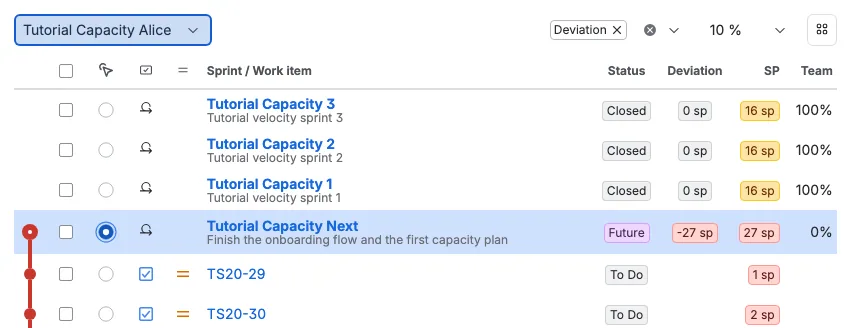
- Typ zobrazuje ikonu šprintu na riadku šprintu a ikonu typu pracovnej položky na riadku pracovnej položky. Hlavička stĺpca používa ikonu pracovnej položky.
- Priorita zobrazuje ikonu priority Jira pracovnej položky v jej farbe Jira. Riadky šprintov ju nechávajú prázdnu. Hlavička stĺpca používa ikonu strednej priority.
- Šprint / Pracovná položka zobrazuje názov šprintu tučným písmom, ktorý otvorí šprint v Jira na novej karte, alebo kľúč pracovnej položky. Cieľ šprintu sa zobrazuje malým textom pod názvom šprintu a zostáva na jednom riadku: príliš dlhý cieľ sa skráti výpustkou. Moderátori upravujú cieľ na karte Šprint.
- Poradie zobrazuje uložené poradové číslo každého pracovného prvku v jeho šprinte. Riadky aktuálneho a budúceho šprintu namiesto toho zobrazujú prispôsobovacie tlačidlo iba pre moderátorov a pracovná položka bez poradia zobrazuje 0. Stĺpec sa zobrazuje iba vtedy, keď v rozbaľovacom zozname stĺpcov vyberiete Poradie. Všetci vidia uložené čísla iba na čítanie.
- Stav zobrazuje stav šprintu na riadku šprintu. Na riadku pracovnej položky zobrazuje stav pracovnej položky v Jira, kým pracovná položka nezačne. Pracovná položka v stave Prebieha namiesto toho zobrazuje svoje percento dokončenia. Na tabuli story pointov ho upravujú moderátori. Na časovej tabuli je iba na čítanie a odvodzuje sa z času stráveného vydeleného pôvodným časovým odhadom. Pracovná položka v stave Hotovo zobrazuje 100% iba na čítanie. Pracovné položky v stave Na vykonanie si zachovávajú svoj stav Jira.
- Odchýlka zobrazuje hodnoty iba na riadkoch šprintov, ktoré majú odchýlku. Riadky pracovných položiek a šprinty bez odchýlky ju nechávajú prázdnu.
- SP na tabuli story pointov a Čas na časovej tabuli zobrazuje pridelený odhad na riadku šprintu a odhad na riadku pracovnej položky. Hodnoty story pointov končia na sp. Časové hodnoty sú pôvodné časové odhady zobrazené ako trvanie v pracovných dňoch, napríklad 2 dni, 4 hodiny. Pracovná položka bez odhadu nechá bunku prázdnu.
Stĺpce Poradie, Stav a Odchýlka sú vycentrované a stĺpec odhadu je zarovnaný vpravo. Tieto stĺpce zaberajú iba šírku, ktorú potrebuje ich obsah. Scrumpy číta odhad cez odhad tabule v Jira, takže hodnota aj časová os sa zobrazia aj vtedy, keď je pole odhadu skryté na obrazovke pracovnej položky. Pracovná položka uložená v pláne šprintu, ale skrytá pred vami kvôli zabezpečeniu na úrovni pracovných položiek v Jira, zostane mimo tabuľky, zoznamu poradia aj zoznamu odstránených položiek, takže plán ju nikdy neprezradí. Zvýraznený je iba riadok šprintu, ktorého prepínacie tlačidlo je vybrané, a patrí sem aj vybraný uzavretý šprint. Riadky pracovných položiek sa zvýrazňujú rovnako: zvýraznený je iba riadok pracovnej položky, ktorej prepínacie tlačidlo je vybrané, a žiadny riadok pracovnej položky nie je zvýraznený, kým nie je žiadna vybraná. Výber pracovnej položky tiež vyberie riadok jej nadradeného šprintu, takže tabuľka tímu a pravá strana sledujú tento šprint.
Moderátori vidia časovú os kapacity v prvom stĺpci a začiarkavacie políčka hromadného výberu v druhom stĺpci. Ostatní vidia najprv stĺpec výberu moderátora a časovú os kapacity v druhom stĺpci. Každý riadok aktívneho alebo budúceho šprintu začína časovú os dutým kruhom, každý riadok pracovnej položky má kruh a posledný riadok pracovnej položky v šprinte ju ukončuje dutým kruhom. Uzavreté šprinty nemajú časovú os a hlavička tabuľky nemá čiaru. Čiara a kruhy používajú kumulatívny odhad od prvej pracovnej položky po aktuálny riadok, pričom súčet odhadov a obe hranice rozsahu sú zaokrúhlené na celé story pointy alebo na najbližšiu hodinu na časovej tabuli: zelená pod zaokrúhlenou cieľovou kapacitou mínus odchýlka, žltá v zaokrúhlenom rozsahu vrátane oboch koncov a červená nad zaokrúhlenou cieľovou kapacitou plus odchýlka. Cieľová kapacita je rýchlosť na člena vynásobená veľkosťou vybraného tímu a upravená jeho kapacitou pre tento šprint.
Riadky aktívnych a budúcich šprintov zobrazujú svoj pridelený odhad ako farebnú značku s rovnakými zaokrúhlenými pásmami. Riadky uzavretých šprintov zobrazujú svoj dokončený odhad s pásmami dokončenia opísanými nižšie.
Za riadkom aktuálneho alebo budúceho šprintu priamo nasledujú pracovné položky tohto šprintu, takže každá pracovná položka zostáva zoskupená pod svojím šprintom. Riadok uzavretého šprintu nemá pod sebou žiadne pracovné položky.
Keď moderátor prijme odhad na karte perspektívy, hodnota SP alebo Čas sa okamžite zmení na riadku pracovnej položky a na riadku jej šprintu. Všetci, ktorí majú kartu otvorenú, vidia novú hodnotu bez opätovného načítania. Ak prijatá pracovná položka patrí do uzavretého šprintu, súčty tohto šprintu a rýchlosť použitá pre ciele sa prepočítajú.
Každý riadok šprintu zobrazuje svoj stav: Uzavretý, Aktuálny pre šprint, ktorý práve prebieha, alebo Budúci. Výberom názvu šprintu otvoríte tento šprint v Jira na novej karte. Minulý šprint otvorí svoju správu o sprinte a aktuálny alebo budúci šprint otvorí backlog tabule.
Pomocou prepínacieho tlačidla vedľa ktoréhokoľvek šprintu vrátane uzavretého ho vyberiete. Vybraný šprint riadi tabuľku tímu. Výber pracovnej položky tiež vyberie jej nadradený šprint.
Pomocou začiarkavacieho políčka na riadku šprintu vyberiete celý šprint. Keď je začiarknutý aspoň jeden šprint, Odstrániť vás pred odstránením šprintov spolu s ich pracovnými položkami z tohto plánu kapacity požiada o potvrdenie. Jira sa nezmení. Ich koncepty plánov a nastavenia tímu zostanú v plánovacej relácii a vrátia sa, ak šprint znova pridáte. Začiarkavacie políčko v hlavičke stále vyberá iba pracovné položky. Začiarkavacie políčka hromadného výberu sú dostupné iba moderátorom a začiarknutie riadka sa nikdy nezdieľa s ostatnými účastníkmi ani neukladá s plánovacou reláciou.
Ostatní namiesto nich vidia žltý odznak M. Označuje šprint a pracovnú položku, ktoré moderátor vybral. Odznak zostáva viditeľný bez ohľadu na to, či moderátora sledujete alebo si lokálne prezeráte iný šprint alebo pracovnú položku, takže vždy vidíte, kde sa moderátor nachádza.
Nad kombinovanou tabuľkou je výber scrumovej tabule vľavo hore, zatiaľ čo rozbaľovacie zoznamy stĺpcov a Odchýlky sú vpravo hore. Rozbaľovací zoznam stĺpcov je dostupný všetkým. Začína s vybranou Odchýlkou. Vyberte Poradie, aby ste pridali stĺpec Poradie pred Stav, vyberte Vyťaženie, aby sa zobrazil stĺpec Vyťaženie v tabuľke kapacity tímu, a zrušte možnosť, aby ste skryli jej stĺpec. Moderátor zdieľa viditeľné stĺpce so všetkými, ktorí sú uzamknutí na moderátora. Ak pri zapnutom uzamknutí vyberiete iný výber, odpojíte sa a svoju voľbu si ponecháte v tejto karte prehliadača. Moderátori môžu meniť tabuľu a odchýlku a používatelia, ktorí nie sú moderátori, vidia rovnaké hodnoty iba na čítanie. Voľba tabule sa pamätá s plánovacou reláciou. Výberom inej tabule sa táto tabuľa a jej uložené zobrazenie použijú okamžite a tabuľka zobrazí šprinty novej tabule alebo jej stav načítavania namiesto riadkov predchádzajúcej tabule. Každá tabuľa si udržiava vlastný výber šprintov. Zoznam tabúľ zoskupuje tabule pod Story pointy, Čas a Bez odhadu. Tabule bez poľa odhadu sa zobrazujú pod Bez odhadu a sú zakázané. Tabuľka šprintov uvádza vybrané šprinty podľa dátumu začiatku, najstarší ako prvý.
Napravo od rozbaľovacieho zoznamu Odchýlka tlačidlo prepínača aplikácie otvorí Vylaďovanie na tej istej karte plánovacej relácie. Jeho kontextové okno hovorí Prepnúť na vylaďovanie.
Rýchlosť je priemerný dokončený odhad na člena tímu naprieč vybranými uzavretými šprintami, ktoré majú uložený tím. Na časovej tabuli je dokončený odhad pôvodný časový odhad pracovných položiek v stave Hotovo. Každý uzavretý šprint prispieva svojím dokončeným odhadom vydeleným efektívnou veľkosťou svojho tímu: dvaja ľudia na 50% sa počítajú ako jeden človek a dvojčlenný tím, ktorý dokončil 10 bodov, prispieva 5 bodmi na člena. Hodnoty na člena sa potom spriemerujú, takže šprint s väčším tímom nepreváži šprint s menším tímom. Uzavretý šprint bez uloženého tímu zobrazuje 0% v stĺpci Tím a nepočíta sa do rýchlosti, kým jeho tím nenaplníte. Úprava veľkosti tímu alebo kapacity tímu uzavretého šprintu mení jeho príspevok a rýchlosť. Tabuľka aktualizuje hodnotu Tím uzavretého šprintu, rýchlosť a každý budúci cieľ hneď, ako zmeníte kapacitu alebo členstvo člena tímu, pred dokončením ukladania. Ak sa uloženie nepodarí, predchádzajúce hodnoty sa vrátia. Cieľ pre aktívny alebo budúci šprint je rýchlosť na člena vynásobená efektívnou veľkosťou tímu tohto šprintu, ktorá je jeho počtom hláv upraveným vyťažením a neprítomnosťou. Napríklad 10 bodov s 2 ľuďmi a 15 bodov so 4 ľuďmi priemerne predstavuje 4,375 bodu na člena, takže šprint s 3 ľuďmi na plnú kapacitu cieli na 13,125 bodu. Časová os a značky prideleného odhadu porovnávajú plánovaný odhad s týmto cieľom, nie s rýchlosťou.
Stĺpec Odchýlka zobrazuje iba značku odhadu so znamienkom, zaokrúhlenú na celé story pointy alebo na najbližšiu hodinu na časovej tabuli. Pre uzavretý šprint je hodnota rozdielom medzi dokončeným a prideleným odhadom: záporná, keď sa dokončilo menej, a kladná, keď sa dokončilo viac. Pre aktívny alebo budúci šprint namiesto toho porovnáva cieľovú kapacitu so zostávajúcim odhadom po dokončení: kladná, keď je zostávajúci odhad pod cieľom, a záporná, keď je nad ním. Percento sa nezobrazuje.
Stĺpec odhadu je SP na tabuli story pointov a Čas na časovej tabuli. Zobrazuje pridelený odhad na riadku šprintu a odhad pracovnej položky na riadku pracovnej položky. Hodnoty story pointov končia na sp. Časové hodnoty sú pôvodné časové odhady zobrazené ako trvanie v pracovných dňoch, napríklad 2 dni, 4 hodiny. Odhady pracovných položiek používajú rovnaké zelené, žlté a červené pásma ako časová os, vypočítané zo zaokrúhleného kumulatívneho zostávajúceho odhadu po tento riadok. Značky aktívnych a budúcich šprintov používajú rovnaké zaokrúhlené cieľové pásma zo zostávajúceho odhadu: zelená pod rozsahom, žltá v ňom a červená nad ním. Značky uzavretých šprintov porovnávajú zaokrúhlený dokončený odhad so zaokrúhleným rozsahom pridelenia: červená pod ním, žltá v ňom až do hornej hranice, ale bez nej, a zelená na hornej hranici alebo nad ňou. Všetky tri použitia odvodzujú svoju dolnú a hornú hranicu z rovnakého zaokrúhleného výpočtu zdravého rozsahu. Riadky aktívnych a budúcich šprintov zobrazujú v stĺpci iba túto jednu značku odhadu.
Pre aktívny alebo budúci šprint pracovná položka v stave Prebieha zobrazuje svoje percento dokončenia v stĺpci Stav. Na tabuli story pointov ho môžu moderátori zmeniť a všetci ostatní ho vidia iba na čítanie. Na časovej tabuli je vždy iba na čítanie a odvodzuje sa z času stráveného vydeleného pôvodným časovým odhadom. Odvodená hodnota sa zaokrúhľuje na celé percento a zostáva medzi 0 a 100, takže čas strávený nad pôvodným odhadom sa počíta ako 100% a chýbajúci pôvodný odhad sa počíta ako 0%. Pracovná položka v stave Hotovo zobrazuje 100% iba na čítanie. Pracovné položky v stave Na vykonanie nemajú pole dokončenia. Na tabuli story pointov sa percento ukladá s plánovacou reláciou a nikdy sa nezapisuje do Jira. Zostávajúci odhad je odhad položky znížený o jej dokončenie, takže 2 sp na 50% sa počíta ako 1 sp a na časovej tabuli 2 dni na 50% sa počítajú ako 1 deň. Položka v stave Hotovo sa počíta ako 0 zostávajúcich. Stĺpec odhadu stále zobrazuje pôvodný pridelený odhad na riadkoch šprintov a pracovných položiek, zatiaľ čo Odchýlka a časová os používajú zostávajúci odhad. Ručné dokončenie nemení rýchlosť.
Stĺpec Tím za stĺpcom odhadu zobrazuje percento kapacity tímu použité pre šprint. Aktívne a budúce šprinty a uzavreté šprinty s členmi tímu zobrazujú kapacitu vypočítanú z pracovného času a vyťaženia týchto členov. Hodnota je iba na čítanie. Uzavretý šprint bez uloženého tímu zobrazuje 0% a nepočíta sa do rýchlosti a uložený tím bez efektívnej kapacity tiež zobrazuje 0%. Riadky pracovných položiek nechávajú bunku Tím prázdnu.
Pomocou rozbaľovacieho zoznamu Odchýlka povoľte odchýlku 0%, 5%, 10%, 15%, 20% alebo 25% od cieľa. Značka odchýlky používa bežný štýl, keď je absolútne percento odchýlky v rámci tejto tolerancie. Nad toleranciou je kladná odchýlka zelená a záporná červená. Zvolená odchýlka sa ukladá s údajmi kapacity plánovacej relácie.
Pod tabuľkou sa zobrazuje súhrn zarovnaný vpravo: "Tím má capacity kapacitu a rýchlosť velocity, a snaží sa dokončiť target v zdravom rozsahu range", pričom kapacita a rýchlosť sú zobrazené ako informačné značky. Kapacita je percento kapacity vybraného tímu zaokrúhlené na celé číslo a rýchlosť je rýchlosť na člena vynásobená veľkosťou tímu vybraného šprintu, takže ide o rýchlosť tohto tímu pri plnej kapacite. Cieľ sa zobrazuje ako informačná značka s cieľovou kapacitou zaokrúhlenou na celé story pointy alebo na najbližšiu hodinu na časovej tabuli. Zdravý rozsah používa dve informačné značky, jednu pre dolnú hranicu a jednu pre hornú hranicu, oddelené pomlčkou. Obe hranice sú rovnaké zaokrúhlené hodnoty, aké používa časová os a značky odhadu. Napríklad 10% odchýlka okolo 20,4 sp zobrazuje 18 sp - 22 sp a okolo 2 dní, 4 hodín zobrazuje 2 dni, 2 hodiny - 2 dni, 6 hodín. Keď sa oba konce zaokrúhlia na rovnakú hodnotu, jedna značka zobrazuje túto hodnotu.
Pracovné položky a potiahnutie a pustenie
Riadky pracovných položiek pod šprintom používajú rovnaké stĺpce ako riadky šprintov. Stĺpec Stav zobrazuje vlastný stav pracovnej položky v Jira.
- Pomocou prepínacieho tlačidla na pracovnej položke ju vyberiete. Výber sa pamätá s plánovacou reláciou. Riadok jej nadradeného šprintu sa vyberie spolu s ňou.
- Pomocou začiarkavacích políčok vyberte pracovné položky pre Odstrániť. Začiarkavacie políčko v hlavičke vyberie každú pracovnú položku v tabuľke naprieč všetkými šprintami.
- Pomocou začiarkavacieho políčka na riadku šprintu odstránite tento šprint z plánovacej relácie, ako je opísané vyššie. Začiarkavacie políčka šprintov sú oddelené od začiarkavacieho políčka hlavičky pracovných položiek.
- Potiahnutím pracovnej položky zmeníte jej poradie v rámci šprintu alebo ju potiahnutím na riadok iného šprintu presuniete do tohto šprintu.
- Uzavreté šprinty sú iba história, takže nemajú pracovné položky na presúvanie.
Ovládacie prvky výberu ukladajú svoju voľbu so zobrazením vybranej tabule. Zdieľané výbery môžu meniť iba moderátori. Vybraný šprint, pracovná položka, člen tímu a karta na pravej strane sa pamätajú so zobrazením tabule.
Používatelia, ktorí nie sú moderátori, vidia pod tabuľkou začiarkavacie políčko Uzamknúť na moderátora. Je predvolene začiarknuté, takže vaše zobrazenie sleduje šprint, pracovnú položku, člena tímu, viditeľné stĺpce a kartu na pravej strane moderátora. Nasleduje moderátora medzi kartami Vylaďovanie, Plánovanie kapacity, Standup a Retrospektíva pre tú istú plánovaciu reláciu. Platí pre kartu plánovania, na ktorej sa nachádzate: ak sami prepnete na inú kartu plánovania, uzamknutie sa zruší, takže na novej karte začínate odpojení. Zrušte začiarknutie, aby ste zostali v aktuálnom zobrazení, a potom vyberte šprint, pracovnú položku, člena tímu, výber stĺpcov alebo kartu, na ktorú sa chcete pozrieť bez zmeny toho, čo vidia ostatní. Výber jedného z nich automaticky zruší uzamknutie. Znova začiarknite políčko, aby ste sa vrátili k zobrazeniu moderátora. Uzamknutie sa pamätá v tejto karte prehliadača, kým na karte zostanete. Vaše lokálne voľby zostávajú pri karte, v ktorej ste ich urobili, a nikdy nemenia to, čo vidí moderátor alebo ostatní účastníci.
Zoradenie pracovných položiek
V rozbaľovacom zozname stĺpcov vyberte Poradie, aby sa zobrazil stĺpec Poradie. Stĺpec je pred Stavom a používa iba šírku, ktorú potrebujú jeho čísla. Pracovná položka bez poradia zobrazuje 0. Každá plánovacia relácia, ktorú otvoríte, načíta svoje údaje o kapacite. Prepnutie na inú plánovaciu reláciu ju načíta raz a návrat k už otvorenej relácii zobrazí jej údaje okamžite.
Na každom riadku aktuálneho alebo budúceho šprintu vidia moderátori v bunke Poradie prispôsobovacie tlačidlo. Výberom otvoríte dialóg poradia pre tento šprint. Riadky uzavretých šprintov a zobrazenie, ktoré vidia používatelia, ktorí nie sú moderátori, tlačidlo nemajú.
Dialóg vysvetľuje, že nastavuje poradie pracovných položiek šprintu z vybraného poradia. Vyberte poradie:
- Poradie na nástenke používa pozíciu pracovnej položky v poradí šprintu Jira.
- Hlasy používa počet hlasov Jira pri pracovnej položke.
- Poradie podľa afinity používa poradie podľa afinity vybranej perspektívy z plánovacej relácie.
- Poradie podľa bodiek používa poradie podľa bodiek vybranej perspektívy z plánovacej relácie.
Poradie, ktoré pre šprint nemá hodnoty, sa v rozbaľovacom zozname zobrazuje, ale nemožno ho vybrať. Stáva sa to vtedy, keď Jira nevráti žiadne poradie na nástenke ani počty hlasov alebo keď vybraná perspektíva ešte nemá poradie podľa afinity alebo bodiek. Nič v dialógu vás na to neupozorní: vyberte iné poradie alebo doplňte chýbajúce údaje v plánovacej relácii. Keď zmeníte perspektívu, poradie sa vráti k prvej možnosti, ktorá má hodnoty, ak aktuálna nemá.
Vyberte Vzostupne alebo Zostupne pre poradie zoradenia. Pri poradí podľa afinity a poradí podľa bodiek sa vedľa ostatných dvoch zobrazí rozbaľovací zoznam Perspektíva, takže môžete vybrať, ktoré poradie perspektívy sa má použiť. Najprv je vybraná predvolená perspektíva.
Pod rozbaľovacími zoznamami tabuľka náhľadu uvádza pracovné položky v ich novom poradí. Zobrazuje ikonu typu pracovnej položky, kľúč pracovnej položky a číslo poradia v neutrálnej značke. Hlavička stĺpca Typ používa ikonu pracovnej položky. Stĺpec Poradie používa 10 percent šírky náhľadu a hlavička Poradie a jeho bunky sú zarovnané vpravo. Čísla poradia sú viazané na pracovné položky, nie na pozíciu ich riadka. Každý zdroj má prirodzené poradie: nižšie poradie na nástenke a nižšia pozícia podľa afinity sú lepšie, zatiaľ čo vyšší počet hlasov a vyšší počet bodiek sú lepšie. Poradové čísla sa priradia raz v tomto poradí, takže prepínanie medzi Vzostupne a Zostupne obráti riadky aj zobrazené čísla. Pri poradí podľa bodiek Vzostupne zobrazuje pracovnú položku s najviac bodkami ako prvú a Zostupne obráti celý zoznam vrátane pracovných položiek s 0 bodkami. Pri Hlasoch bunka Poradie zobrazuje počet hlasov pracovnej položky vrátane 0 namiesto poradovej pozície. Pri poradí podľa bodiek pracovná položka bez bodiek zobrazuje 0. Pracovná položka bez hodnoty pre vybrané poradie zobrazuje 0 a nasleduje za zoradenými pracovnými položkami. Použiť uloží číslo pre každú pracovnú položku v šprinte.
Výberom Použiť uložíte nové poradie a čísla poradia pre šprint. Dialóg sa zavrie a stĺpec Poradie zobrazuje čísla. Ak uloženie zlyhá, dialóg zostane otvorený so správou o chybe a predchádzajúce poradie zostane na mieste.
Používatelia, ktorí nie sú moderátori, vidia uložené čísla poradia iba na čítanie. Potiahnutie pracovnej položky, pridanie pracovných položiek alebo odstránenie pracovných položiek ponecháva uložené čísla pripojené k pracovným položkám. Pracovná položka presunutá do iného šprintu alebo odstránená z plánu stráca svoje číslo a presunutá alebo novo pridaná pracovná položka zobrazuje 0, kým znova nepoužijete poradie. Použitie plánu kapacity v Jira zachováva čísla poradia.
Naplánovanie tímu
Pravá strana má Kapacitu tímu, Šprint, kartu pre každú perspektívu, ktorá odhaduje s tou istou tabuľou, akú ste vybrali, a Chat. Karty perspektív sa zobrazia iba vtedy, keď je v kombinovanej tabuľke vybraná pracovná položka. Ich názvy zostávajú na jednom riadku a neskracujú sa výpustkou. Vybraná karta sa zdieľa s plánovacou reláciou, takže účastníci, ktorí sú uzamknutí na moderátora, sledujú kartu moderátora. Výber inej karty počas uzamknutia ponechá túto kartu iba pre vás a zruší uzamknutie. Kapacita tímu zobrazuje tím vybraného šprintu. Šprint zobrazuje polia Jira vybraného aktívneho alebo budúceho šprintu. Každá karta perspektívy zobrazuje panel hlasovania pre vybranú pracovnú položku. Karta Chat na pravom konci lišty kariet vždy zobrazuje rovnakú zlúčenú konverzáciu: chat plánovacej relácie a chaty všetkých pracovných položiek v relácii, zoradené podľa času publikovania. Výber pracovnej položky, výber žiadnej pracovnej položky ani výber uzavretého šprintu konverzáciu nemenia. Vybraná pracovná položka iba určuje, kam sa odošle nová správa: do chatu pracovnej položky. Bez výberu alebo pri uzavretom šprinte ide nová správa do chatu plánovacej relácie. Každá správa pracovnej položky si v každom paneli chatu zachováva odkaz na svoj kľúč. Vaše vlastné správy sú na pravej strane konverzácie a správy ostatných účastníkov na ľavej strane. Keď vyberiete uzavretý šprint, zostanú viditeľné iba Kapacita tímu a Chat; karty Šprint a perspektívy sa skryjú. Značka vašej roly a zvukový zvonik sú vždy na pravom konci lišty kariet. Značka otvorí nastavenia Oprávnenia a zvonik zapne alebo vypne zvukové upozornenia. Keď aktívny alebo budúci šprint nemá uložený tím, Scrumpy naplní jeho tím z ľudí priradených k pracovným položkám tohto šprintu, kým boli tieto položky v stave Prebieha, a potom ho pre tento šprint uloží. Moderátor, ktorý vyberie minulý šprint bez tímu, je najprv požiadaný o potvrdenie, pretože čítanie jeho histórie môže chvíľu trvať; používateľ, ktorý nie je moderátor, vidí prázdny tím iba na čítanie. Zrušiť vyberie šprint bez naplnenia jeho tímu. Ak potvrdíte, dialóg zostane otvorený s indikátorom načítavania a správou, aby ste počkali, kým naplnenie neskončí. Ak nikto nebol priradený, kým bola položka v stave Prebieha, tím zostane prázdny a opätovný výber šprintu ponúkne jeho opätovné naplnenie. Potom moderátori spravujú zoznam z lišty hromadných akcií pod tabuľkou. Noví priradení ľudia sa po uložení tímu nepridávajú automaticky. Každý šprint si udržiava vlastný zoznam tímu. Karta Chat vždy zobrazuje zlúčenú konverzáciu plánovacej relácie, nielen konverzáciu vybranej pracovnej položky. Konverzácia obsahuje aj pracovné položky naplánované v zobrazení kapacity, aj keď nie sú položkami plánovacej relácie.
Tabuľka tímu sleduje šprint vybraný v kombinovanej tabuľke. Začiarkavacie políčka vyberajú členov tímu na hromadné akcie. Začiarkavacie políčko v hlavičke tabuľky vyberie všetkých naraz. Začiarkavacie políčka členov sú dostupné iba moderátorom, používajú sa iba pre hromadné akcie a nikdy sa nezdieľajú s ostatnými účastníkmi. Používatelia, ktorí nie sú moderátori, vidia úzky prvý stĺpec bez hlavičky, ktorý zobrazuje žltý odznak M pri členovi tímu, ktorého kalendár má moderátor otvorený. Odznak zostáva pri tomto členovi, aj keď si sami otvoríte kalendár iného člena.
Moderátor môže zmeniť vyťaženie a pracovné hodiny každého člena tímu. Člen tímu môže zmeniť svoje vlastné vyťaženie a pracovné hodiny pre šprint, v ktorom je v tíme. Funguje to aj pre uzavretý šprint, ktorý má zaznamenaný tím, takže môžete opraviť veľkosť tímu a kapacitu tímu použitú pre rýchlosť. Ak uzavretý šprint ešte nemá tím, môžete pridať členov a nastaviť ich kapacitu; šprint sa začne počítať do rýchlosti hneď, ako má uložený tím. Pridanie alebo odstránenie člena tímu okamžite aktualizuje tabuľku tímu a všetky vypočítané hodnoty, pred dokončením ukladania. Ak sa uloženie nepodarí, predchádzajúci tím a hodnoty sa vrátia. Môžete otvoriť kalendár ktoréhokoľvek člena tímu. Kalendár, ktorý nemôžete meniť, sa otvorí iba na čítanie a jeho pracovné hodiny a vyťaženie sa zobrazujú ako zakázané polia, takže hodnoty sa zarovnajú s upraviteľným zobrazením.
Pre každého člena tímu:
- Zmeňte celkové percento vyťaženia, aby ste ukázali dostupnosť na čiastočný úväzok. Predvolená hodnota je 100%.
- Vyberte prepínacie tlačidlo vedľa člena tímu, aby ste otvorili jeho kalendár, a potom vyberte dni, keď nemôže pracovať celý deň. Opätovným výberom zvýrazneného dňa ho odstránite. Kalendár zobrazuje iba dátumy v rámci vybraného šprintu a otvára sa na mesiaci dátumu začiatku šprintu namiesto aktuálneho mesiaca. Víkendové dni zvolené v nastaveniach Pracovného týždňa priestoru sú zakázané a nepočítajú sa ako pracovné dni.
- Stĺpec Pracovné hodiny zobrazuje hodiny, ktoré člen tímu môže odpracovať z celkových pracovných hodín šprintu, napríklad 72h z 80h. Obe hodnoty sa zobrazujú ako značky. Keď je kalendár otvorený, každý označený deň zobrazuje malé tlačidlo s krížikom, svoj dátum vo výbere dátumu iba na čítanie a pole hodín vedľa neho. Pole hodín prijíma hodnoty od 0 do Maximálnych hodín denne nastavených v nastaveniach Pracovný týždeň priestoru (predvolene 13 h). Novo označený deň začína na 0 hodinách. Výberom tlačidla s krížikom odstránite tento deň z kalendára člena tímu.
- Stĺpec Vyťaženie zobrazuje celkové vyťaženie. Keď je kalendár otvorený, vedľa neho je pole vyťaženia pre každý označený deň. Deň bez pracovných hodín má svoje pole vyťaženia zakázané, pretože tento deň nepridáva žiadnu kapacitu. Platí to aj naopak: deň s 0% vyťaženia má svoje pole pracovných hodín zakázané, pretože tieto hodiny by sa vynásobili nulou. Keď sú obe hodnoty 0, pole hodín zostane upraviteľné, aby sa deň dal opraviť. Stĺpec je skrytý, kým v rozbaľovacom zozname stĺpcov nevyberiete Vyťaženie, a jeho skrytie skryje aj polia vyťaženia jednotlivých dní v otvorenom kalendári.
- Označený deň začína na 0h. Zvýšte hodiny pre čiastočný deň, napríklad 6h. Dni, ktoré neoznačíte, sa počítajú ako plný pracovný deň na 100% s použitím pracovných hodín z nastavení pracovného týždňa priestoru (predvolene 8h).
- Označený deň môže byť aj dlhší než bežné pracovné hodiny, napríklad 10 h, keď sú pracovné hodiny 8 h. Hodiny navyše zvyšujú celkové dostupné hodiny člena tímu nad bežný súčet sprintu, napríklad 44 h zo 40 h, a zvyšujú jeho podiel na kapacite tímu a každý cieľ, ktorý ho používa.
- Celkové vyťaženie sa uplatňuje navrch na každý deň. Pri 90% celkovom vyťažení sa deň so 6h na 60% počíta ako 3,24h normálneho pracovného dňa.
Pod tabuľkou tímu vidia moderátori vpravo malú poznámku. Vysvetľuje, že ak chcete zaznamenať neprítomnosť alebo inú odchýlku od bežných pracovných hodín za deň, otvoríte kalendár člena tímu a potom vyberiete dátum počas šprintu. Tiež vysvetľuje, že vyťaženie člena tímu pre šprint sa uplatňuje navrch na vyťaženie každého výnimočného dňa.
Pod tabuľkou vidia moderátori lištu hromadných akcií tímu. Výberom Pridať členov tímu otvoríte dialóg, vyberiete jednu alebo viac osôb a vyberiete Pridať. Vybraní ľudia sa pridajú do tímu vybraného naplánovaného šprintu a začínajú so 100% vyťažením a plnými pracovnými hodinami. Ak chcete členov tímu odstrániť, začiarknite ich v tabuľke a vyberte Odstrániť. Ak má ktorýkoľvek vybraný člen tímu v tomto šprinte záznamy o neprítomnosti, potvrdzovací dialóg vysvetlí, že jeho záznamy o neprítomnosti sa stratia. Potvrdením odstránenia pokračujte; ak neexistujú žiadne záznamy o neprítomnosti, členovia sa odstránia okamžite. Odstránenie člena tímu vymaže jeho uložené vyťaženie a neprítomnosť iba pre tento šprint. Ostatné naplánované šprinty si udržiavajú svoje vlastné zoznamy tímu. Členov tímu môžu pridávať alebo odstraňovať iba moderátori.
Ak chcete v danom sprinte vymazať voľno, začiarknite členov a zvoľte Vymazať voľno. Potvrdzovací dialóg vysvetlí, že ich záznamy voľna (Pracovné hodiny) sa odstránia a ich vyťaženie sa obnoví na 100 %. Potvrďte a pokračujte. Každý vybraný člen sa vráti k bežným pracovným hodinám a plnému vyťaženiu. Ovládací prvok na vymazanie zostane zakázaný, keď žiadny vybraný člen nemá čo vymazať.
Vybraný člen tímu sa pamätá so zobrazením tabule. Cieľ sa aktualizuje, keď tieto hodnoty meníte. Zvyšná hodnota je záporná, keď sa dokončilo menej, ako sa pridelilo, a kladná, keď sa dokončilo viac. Zvyšné značky používajú bežný štýl, keď je absolútne percento zvyšku na úrovni odchýlky alebo pod ňou. Nad odchýlkou je kladná zelená a záporná červená.
Vybraný šprint
Karta Šprint upravuje šprint vybraný v kombinovanej tabuľke. Je dostupná iba pre aktívne a budúce šprinty. Keď je vybraný uzavretý šprint, karta sa skryje.
- Názov sprintu, Cieľ sprintu, Dátum začiatku a Dátum konca zostávajú v pláne, kým ich upravujete. Tabuľka hneď zobrazí nový názov a prepočíta cieľ sprintu a rozsah dní tímu podľa nových dátumov. Jira sa nezmení, kým nezvolíte Použiť.
- Pod poľom Cieľ sprintu umožňujú štvorcové tlačidlo palca hore a štvorcové tlačidlo palca dole hlasujúcim súhlasiť alebo nesúhlasiť s textom. Počet hlasov sa zobrazuje vedľa každého tlačidla. Hlasujúci môže hlasovať, opätovným výberom tlačidla hlas odstráni a počty sa aktualizujú pre všetkých. Hostia počty vidia, ale hlasovať nemôžu. Hlasy sa vynulujú, keď sa zmení text cieľa.
- Zmeny stavu šprintu prebiehajú v Jira, nie na tejto karte. Ak chcete spustiť alebo dokončiť šprint, použite backlog Jira alebo stránku aktívnych šprintov a potom v nástrojovej lište kapacity vyberte Obnoviť na opätovné načítanie plánu. Spustený šprint sa zobrazuje ako aktuálny šprint a dokončený šprint opustí plán.
Tieto polia môžu upravovať moderátori. Používatelia, ktorí nie sú moderátori, vidia rovnaké hodnoty iba na čítanie.
Hlasovanie o pracovných položkách z plánovania kapacity
Perspektíva sa zobrazuje ako karta v časti tímu, keď je jej cieľom odhadu tabuľa a jej nástenka odhadov je tou istou tabuľou, ktorú ste vybrali nad kombinovanou tabuľkou. Perspektíva, ktorá zapisuje odhady do polí Jira, alebo odhaduje s inou tabuľou, sa nezobrazuje.
Vyberte pracovnú položku v kombinovanej tabuľke a potom otvorte jej kartu perspektívy na hlasovanie. Karta zobrazuje rovnaký panel hlasovania ako karta Vylaďovanie: hlavičku perspektívy, hlasovacie karty, zoznam účastníkov, ovládacie prvky relácie a konečný výsledok s Prijať. Kým relácia beží, podkarty Hlasovať, Výsledky a Podrobnosti zostávajú na karte perspektívy. Podkarta Podrobnosti zobrazuje zhrnutie a popis vybranej pracovnej položky a moderátori môžu upravovať obe. Úprava sa uloží, keď kliknete mimo, prepnete na inú podkartu alebo zatvoríte panel, aj keď krátka pauza pri popise ešte neskončila. Ak nie je vybratá žiadna pracovná položka, karty perspektív sú skryté. Keď vyberiete uzavretý šprint, karty perspektív sa skryjú.
Zhrnutie, ktoré upravíte na podkarte Podrobnosti panela hlasovania, tiež aktualizuje kontextové okno pracovnej položky v kombinovanej tabuľke.
Nástrojová lišta kapacity
Pod tabuľkou vidia moderátori nástrojovú lištu rovnakého štýlu ako na karte Vylaďovanie. Výber tabule je nad ľavým horným rohom kombinovanej tabuľky, zatiaľ čo rozbaľovací zoznam Odchýlka a ovládanie stĺpcov nad pravým horným rohom. Upraviť je primárna modrá akcia a Použiť používa varovnú farbu. Archivovať, Použiť a Dokončiť nasledujú po Obnoviť v nástrojovej lište s medzerou; nie sú pri pravom okraji:
- Upraviť mení názov, popis a dátumy plánovacej relácie. Nový názov a popis sa okamžite zobrazia na karte, v hlavičke plánovania a v ukazovateli priebehu a pri neúspešnom uložení sa vrátia k uloženým hodnotám. Zobrazí sa správa, že reláciu plánovania sa nepodarilo uložiť.
- Pridať z filtra pridá pracovné položky z uloženého filtra Jira, šprintu alebo plánovacej relácie Vylaďovanie do plánu vybraného šprintu. Výber začína skupinou Vylaďovanie, ktorá uvádza plánovacie relácie s pracovnými položkami; výber jednej zobrazí náhľad pracovných položiek tejto relácie. Ponúka iba pracovné položky z aktuálneho priestoru, ktoré ešte nie sú v pláne vybraného šprintu.
- Naplánovať šprint otvorí výber šprintov opísaný vyššie.
- Odstrániť odstráni začiarknuté pracovné položky z plánu vybraného šprintu alebo po potvrdení začiarknuté šprinty z plánovacej relácie. Jira sa okamžite nezmení.
- Obnoviť znova načíta šprinty a pracovné položky z Jira vrátane ich priorít, zhrnutí a popisov. Nemení plán ani Jira.
- Archivovať vytvorí stránku Confluence pre šprint aktuálne vybraný v kombinovanej tabuľke. Je dostupné iba vtedy, keď je nakonfigurovaný priestor Confluence, a je zakázané, keď je vybraný minulý šprint. Stránka zaznamenáva okno a trvanie plánovacej relácie, vybraný šprint a cieľ, hlasy za cieľ, rozhodnutie o kapacite, súhrn rýchlosti, pracovné hodiny tímu a usporiadané pracovné položky s ich odhadmi.
- Použiť aktualizuje Jiru plánom a zmenenými názvami, cieľmi a dátumami sprintov.
- Dokončiť stojí hneď za Použiť, s malou medzerou. Zatvorí plánovaciu reláciu. Požiada o potvrdenie a potom natrvalo odstráni plánovaciu reláciu spolu s jej údajmi o kapacite, hlasovaniami, poznámkami, akčnými položkami, standupom a chatom.
Ukazovateľ priebehu plánovacej relácie sa zobrazuje pod nástrojovou lištou. Používatelia, ktorí nie sú moderátori, vidia začiarkavacie políčko Uzamknúť na moderátora na mieste, kde sa zobrazuje nástrojová lišta.
Ciele šprintov
Každý cieľ sprintu sa v tabuľke zobrazuje malým textom pod názvom sprintu a zostáva na jednom riadku; cieľ, ktorý sa nezmestí, sa skráti na tri bodky. Sprint bez cieľa si v tabuľke zachová prázdny riadok cieľa, takže riadky sprintov a časová os zostávajú zarovnané. Moderátori upravujú cieľ aktívneho alebo budúceho sprintu na karte Sprint. Cieľ pod názvom šprintu sleduje vaše písanie ešte pred uložením konceptu a hlasy pre cieľ sa resetujú na 0, hneď ako sa text zmení. Tlačidlá hlasovania zostávajú iba na čítanie, kým nie je koncept cieľa uložený, pretože hlasy vždy opisujú uložený cieľ. Zmena cieľa sa zobrazí všetkým bez obnovenia a do Jiry sa zapíše, keď zvolíte Použiť. Cieľ uzavretého sprintu je len na čítanie. Ak cieľ v Jire obsahuje zalomenia riadkov, tabuľka ich zobrazí ako medzery.
Názov šprintu a dátumy, ktoré zmeníte na karte Sprint, sa tiež zobrazia v kombinovanej tabuľke, tímovom kalendári a cieli už počas zmeny, ešte pred uložením konceptu. Polia dátumov zostávajú upraviteľné, kým sa zmena ukladá, takže dátum začiatku a konca môžete nastaviť bez čakania a staršie uloženie nikdy nevráti novší vybraný dátum. Neúspešné uloženie obnoví uložený názov, cieľ a dátumy.
Presun práce do vybraného šprintu
Pracovné položky sa plánujú pre každý šprint. Pomocou Pridať z filtra pridáte pracovnú položku z filtra, šprintu alebo relácie Vylaďovanie do vybraného šprintu, potiahnutím pracovnej položky na riadok iného šprintu ju presuniete do tohto šprintu alebo potiahnutím v rámci šprintu zmeníte poradie jeho položiek. Poradie a príslušnosť k šprintu sa ukladajú ako koncept. Jira sa nezmení, kým nevyberiete Použiť.
Použitie plánu
Vyberte Použiť v nástrojovej lište za tlačidlom Obnoviť a potvrďte zmenu v dialógu. Scrumpy potom:
- Uloží zmenené názvy, ciele a dátumy začiatku a konca sprintov.
- Presunie naplánované pracovné položky do vybraných sprintov.
- Aktualizuje ich poradie v každom sprinte pomocou poľa poradia na tabuli.
- Presunie pracovné položky, ktoré ste odstránili z plánu sprintu, do backlogu, ale len keď sa práve nachádzajú v tomto sprinte. Pracovné položky v inom sprinte alebo už v backlogu zostanú na mieste.
- Ponechá uzavreté sprinty a ich odhady bez zmeny.
- Uloží snímku kapacity tímu pre každý vybraný šprint, ktorý má tím. Snímka obsahuje členov tímu, ich pracovné hodiny a ich vyťaženie, uchováva sa 12 mesiacov a nie je prepojená s touto plánovacou reláciou.
Po dokončení aktualizácie stránka znova načíta aktuálne údaje z Jiry. Ak Jira časť zmeny odmietne, stránka oznámi, ktoré sprinty nebolo možné aktualizovať, a ponechá koncept, aby ste to mohli skúsiť znova. Názov, cieľ alebo dátum sprintu, ktoré ste ešte nepoužili, sú súčasťou plánu, takže sa zobrazia aj v kombinovanej tabuľke a na archívnej stránke.
Archivácia plánu kapacity
Plán kapacity šprintu môžete uložiť ako stránku Confluence, aby tím mal záznam o tom, čo sa naplánovalo a prečo. Archivovať môže iba moderátor a akcia je dostupná iba po tom, čo je pre priestor nakonfigurovaný priestor Confluence.
- Vyberte aktívny alebo budúci šprint v kombinovanej tabuľke. Archivovať je zakázané pre uzavretý šprint, pretože uzavretý šprint je iba história.
- Vyberte Archivovať v nástrojovej lište kapacity.
- Skontrolujte náhľad. Zobrazuje šprint a jeho dátumy, cieľ sprintu, hlasy za a proti, rozhodnutie o kapacite a súhrn rýchlosti. Tabuľky tímu a pracovných položiek sa zapisujú na stránku Confluence, ale v dialógu sa nezobrazujú.
- Výberom Archivovať vytvoríte stránku alebo výberom Zavrieť necháte plán kapacity nezmenený.
Kým sa náhľad načítava, Archivovať zostane zakázané. Ak sa náhľad nepodarí načítať, dialóg vysvetlí prečo a môžete ho zavrieť a skúsiť znova. Keď je stránka pripravená, dialóg zobrazí odkaz na ňu. Ak Confluence stránku odmietne, dialóg zobrazí dôvod a váš plán kapacity sa nezmení.
Stránka sa zapisuje pod nadradenú stránku Plannings v nakonfigurovanom priestore Confluence do podradenej stránky pomenovanej <space name> - Capacity planning. Archívy plánovacích relácií zostávajú pod samostatným nadradeným priečinkom Estimations, takže dva druhy stránok sa nikdy navzájom neprepíšu. Názov stránky začína názvom plánovacej relácie, potom nasleduje názov šprintu a čas začiatku plánovania s časovým pásmom.
Stránka obsahuje:
- Názov plánovacej relácie, popis, čas začiatku a konca a časové pásmo v rovnakej hlavičke ako stránka archívu plánovania
- Trvanie plánovacej relácie ako jednoduchý riadok pod touto hlavičkou
- Názov vybraného šprintu, stav, dátumy a cieľ
- Hlasy za a proti cieľu
- Riadok rozhodnutia pre cieľový rozsah kapacity
- Súhrn rýchlosti: rýchlosť na člena, rýchlosť tímu, veľkosť tímu, efektívna veľkosť tímu, kapacita tímu, cieľová kapacita, zdravý rozsah, plánovaný odhad, zostávajúci odhad a odchýlka od cieľa
- Každého člena tímu vo vybranom šprinte s jeho vyťažením a pracovnými hodinami z pracovných hodín šprintu
- Pracovné položky v ich uloženom poradí s ich stavom a odhadom
Hlavička je rovnaká ako na stránke archívu plánovania: názov plánovania a popis, potom začiatok a koniec na samostatných riadkoch, pričom každý dátum sa zobrazuje ako čip dátumu Confluence a každý čas je zvýraznený v modrej značke, a časové pásmo, v ktorom sú dátumy platné. Cieľ šprintu a jeho hlasy za a proti sa zobrazujú vycentrované priamo pod názvom šprintu. Tabuľky tímu a pracovných položiek používajú širšie rozloženie a stĺpec Pracovná položka necháva miesto pre dlhší súhrn.
Stránka zobrazuje plán kapacity tak, ako sa práve zobrazuje, vrátane zmien konceptu, ktoré ste ešte nepoužili v Jira. Na tabuli story pointov hodnoty používajú story pointy a na časovej tabuli používajú trvanie v pracovných dňoch. Opakovaná archivácia toho istého šprintu aktualizuje existujúcu stránku namiesto vytvorenia duplikátu.
Poznámky
- Rýchlosť používa aktuálny stav dokončenia pracovných položiek v uzavretých šprintoch. Pracovná položka, ktorá bola znova otvorená po uzavretí svojho šprintu, sa počíta ako nedokončená. Ručné percentá dokončenia pri aktívnych alebo budúcich pracovných položkách nemenia rýchlosť.
- Ručné percento dokončenia sa ukladá s plánovacou reláciou a nikdy sa nezapisuje do Jira. Použiť ho zachová. Na časovej tabuli percento nie je ručné: prepočítava sa z aktuálneho stráveného času a pôvodného časového odhadu pri každom načítaní alebo obnovení plánu.
- Pracovné dni vylučujú soboty a nedele, pokiaľ v nastaveniach Pracovného týždňa priestoru nezmeníte víkendové dni. Označte verejné sviatky ako dni s 0h pre každého člena tímu.
- Rýchlosť používa uloženú veľkosť tímu a kapacitu tímu vybraných uzavretých šprintov. Ak nevyberiete žiadny uzavretý šprint alebo žiadny z nich nemá uložený tím, rýchlosť je nulová. Skôr než Scrumpy požiada o naplnenie minulého šprintu bez uloženého tímu, načíta najnovšiu snímku kapacity tímu z predchádzajúceho použitia, ak je ešte dostupná. Minulý šprint bez uloženého tímu a bez snímky zobrazuje 0% a nepočíta sa. Vyberte ho, otvorte jeho kartu Kapacita tímu, naplňte jeho tím a potom opravte jeho veľkosť a kapacitu. Člen tímu, ktorý nikdy nemal pracovnú položku v stave Prebieha v šprinte, sa v zozname tímu tohto šprintu nezobrazuje.
- Odstránenie šprintu z plánu kapacity neodstráni jeho uložené poradie pracovných položiek konceptu ani nastavenia tímu. Tie sa vrátia, ak šprint znova pridáte do plánovacej relácie.
- Každá plánovacia relácia má svoje vlastné údaje o kapacite. Prepínanie kariet plánovania nemení inú plánovaciu reláciu.
- Používateľ, ktorý nie je moderátor, môže upravovať iba svoje vlastné vyťaženie a neprítomnosť, a to iba pre šprint, v ktorom je v tíme. Zmena sa uloží pre všetkých, ktorí si tento šprint prezerajú.
Údaje plánovania kapacity sa uchovávajú 90 dní po poslednej zmene, rovnako ako plánovacia relácia. Staršie údaje kapacity sa automaticky odstraňujú. Snímky kapacity tímu sú samostatné záznamy uchovávané 12 mesiacov po poslednom Použiť, ktoré ich obnovilo.
Súvisiace články
- Pravidlo 10 % v Scrumbane pre každý šprintZaviazať sa na plnú kapacitu robí každý šprint krehkým. Desaťpercentná rezerva v Scrumbane pohlcuje riziko, chráni cieľ šprintu a necháva rýchlosť rásť.
- Ako odhadnúť termín vydaniaČasové odhady zlyhávajú, keď sa mení zložitosť a dostupnosť. Zistite, ako story pointy, spoločné odhady a rýchlosť robia termín vydania predvídateľným.