Kapacitetsplanlægning
Opdateret
Kapacitetsplanlægning hjælper dit team med at se, hvor meget arbejde der passer i de næste sprints, før I forpligter jer til det. Scrumpy sammenligner det arbejde, du planlægger, med den kapacitet, dit team reelt har, så samtalen starter med tal i stedet for gætterier.
Start med de sprints, du afsluttede
Åbn områdesiden, og vælg fanen Kapacitetsplanlægning. Vælg din planlægningssession, og vælg derefter Planlæg sprint. I fanen Tidligere sprints markerer du de afsluttede sprints, der skal fastlægge teamets hastighed. Tre tidligere sprints giver et stabilt gennemsnit. Hver tidligere sprint skal indeholde det arbejde, teamet færdiggjorde, og dens team skal være udfyldt.
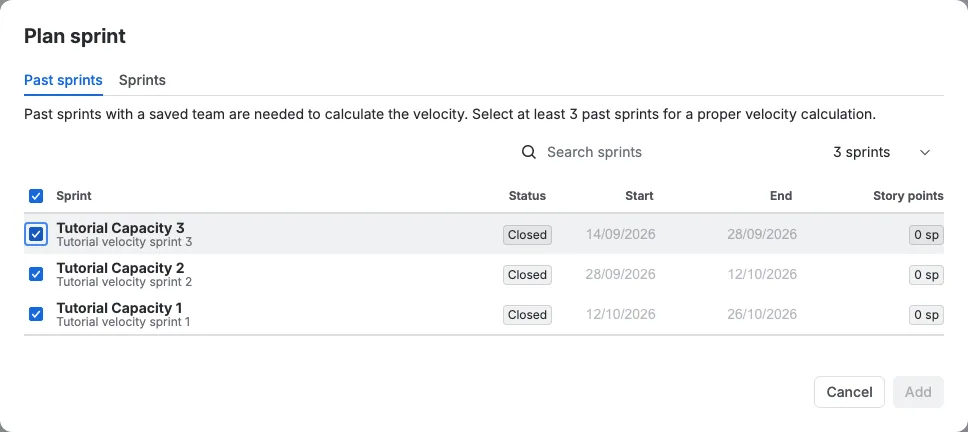
Hvis du starter for første gang, og der ikke er nogen tidligere sprints, kan du stadig planlægge. Føj teamet til den sprint, du vil planlægge, angiv hver persons udnyttelse og arbejdstimer, og Scrumpy beregner målet ud fra det team. Føj tidligere sprints til senere for at få en hastighed.
Føj de aktive og fremtidige sprints til, som du vil planlægge
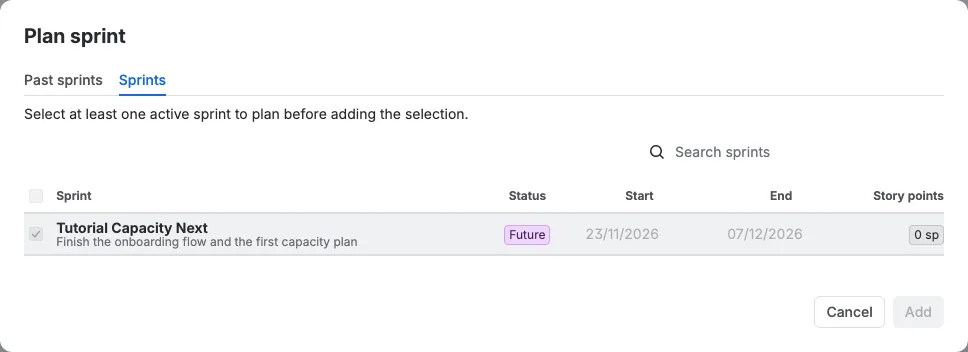
Åbn fanen Sprints i samme dialog, og marker de aktive eller fremtidige sprints, du vil medtage. Du kan planlægge flere sprints på én gang, så teamet kan sammenligne de næste uger i én visning. Vælg Tilføj.
Boardvælgeren afgør, hvilke sprints du kan planlægge
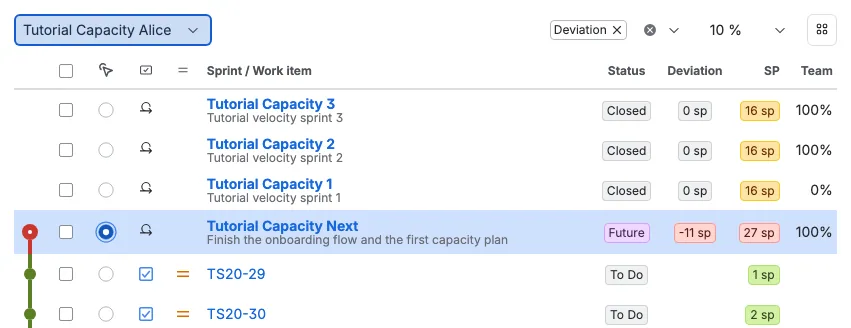
Denne del er vigtig. Sprintvælgeren viser kun sprints, der stammer fra det board, som aktuelt er valgt i boardvælgeren øverst til venstre i kapacitetstabellen. Skift board, og listen ændres. Hvert board har sin egen plan, så vælg boardet først, og føj derefter dets sprints til.
Føj emner til og fjern dem
Med en sprint valgt i tabellen kan du bruge Tilføj fra filter til at hente emner fra et gemt Jira-filter, en sprint eller en Refinement-session. Træk et emne for at omarrangere det inden for dets sprint, eller træk det over på en anden sprintrække for at flytte det. For at fjerne emner markerer du dem og vælger Fjern. Fjernelse af et emne ændrer planen, ikke Jira, før du vælger Anvend.
Læs kapacitetstidslinjen
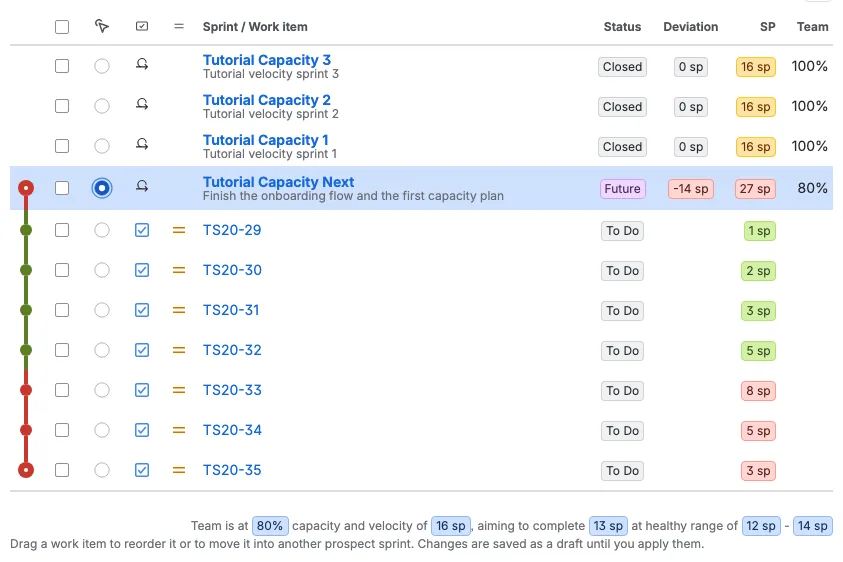
I dette eksempel har den planlagte sprint syv emner. Deres estimater er 1, 2, 3, 5, 8, 5 og 3 story points. Tidslinjen lægger dem sammen, efterhånden som du læser ned gennem tabellen. Grøn betyder, at der er plads, gul betyder, at du er tæt på det sunde interval, og rød betyder, at det løbende total er over den kapacitet, dit team har.
Hvis de senere emner ligger bag en rød linje, er planen for stor til dette team. Fjern et emne, sænk et estimat, eller føj kapacitet til, før du starter sprinten.
Opsæt teamet
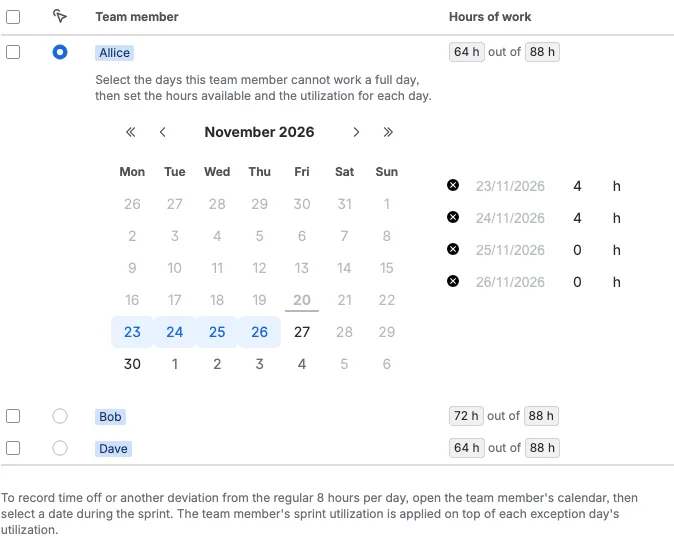
Åbn fanen Teamkapacitet. Dette eksempel har tre teammedlemmer. Hver person har en udnyttelsesprocent og arbejdstimer for sprinten. Fravær føjes til i personens kalender. Når du ændrer en værdi, opdateres målet og tidslinjen med det samme.
Bliv enige om sprintmålet
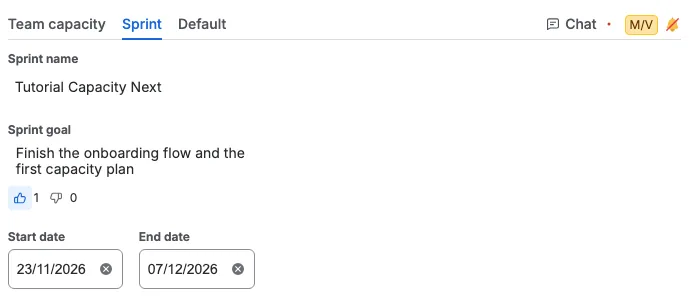
Åbn fanen Sprint for at skrive sprintmålet. Alle kan stemme med knapperne tommel op og tommel ned, og antallene opdateres for hele teamet. Et tydeligt mål hjælper teamet med at blive enige om, hvad sprinten skal opnå, før afstemningen starter.
Stem om et emne, og chat
Vælg et emne i tabellen, og åbn derefter en perspektivfane for at stemme med de samme kort, som du bruger i Refinement. Der vises en fane Chat for det valgte emne, så teamet kan drøfte emnet uden at forlade kapacitetsplanen.