
Chat og kommunikation
Opdateret
Hver afstemningssession indeholder et indbygget chatpanel til realtidskommunikation i teamet. Chatbeskeder og deres reaktioner bevares i 72 timer efter den seneste ændring. I en planlægningssession udgør planlægningssessionens chat og chatten for dens emner én fælles samtale: en besked, der sendes i en af dem, vises i alle chatpaneler i den session, og hver emnebesked viser sin emnenøgle som et link. Afslutning af en planlægningssession fjerner også dens planlægningsbeskeder, emnebeskederne for dens emner og deres reaktioner. I Kapacitetsplanlægning vælger du et emne og åbner fanen Chat i fanerne til højre for at bruge den samme samtale. Samtalen indeholder også chattene for emner, der er knyttet til handlingspunkter i retrospektivet. Samtalen indeholder også de emner, der er planlagt i kapacitetsvisningen, selv når de ikke er planlægningssessionens emner. En besked sendt fra en vilkårlig chaffane i en planlægningssession vises på alle chaffaner i sessionen, også når emnet ikke vises på den anden fane. En besked sendt fra emnepanelet uden for en planlægningssession vises kun på de chaffaner, der viser det emne.
Du ser kun chat for emner, du kan åbne i Jira. Et emne, der er skjult for dig af Jiras sikkerhed på emneniveau, returneres ikke, selv om du kender dets nøgle.
Når et emne endnu ikke har beskeder, viser chatten en tom tilstand, der inviterer dig til at starte samtalen. Emnets chaffane viser kun emnets egne beskeder og planlægningssessionens chat, ikke beskeder fra andre emner. En besked sendt fra en vilkårlig chaffane i en planlægningssession vises på alle chaffaner i sessionen, også når emnet ikke vises på den anden fane. En besked sendt fra emnepanelet uden for en planlægningssession vises kun på de chaffaner, der viser det emne. Et emne uden for enhver planlægningssession viser kun sin egen chat.
Chatfunktioner
- Formateret tekst: fed, kursiv, links, lister og kodeblokke
- Private beskeder: moderatorer og stemmeberettigede kan markere en besked som privat
- Tommel op/ned: reagér på beskeder med afstemningsknapper
- Rediger og slet: forfattere kan redigere eller slette deres egne beskeder
- Livelevering: beskeder vises øjeblikkeligt uden genindlæsning af siden. Hvis området har en adgangskode, starter livelevering, når du har indtastet den. Du skal også kunne gennemse området i Jira for at modtage livebeskeder.
Sende en besked
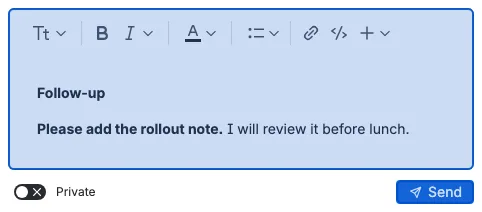
Skriv i meddelelsesboksen, og tryk på Send. Din besked vises i samtalen med det samme, og meddelelsesboksen ryddes samtidig, så du kan fortsætte med at skrive uden at vente på serveren. Knappen Send viser aldrig en indlæsningsanimation og blokerer dig aldrig, mens beskeden gemmes.
I en planlægningssession minder en lille note under Send dig om, at chathistorikken hører til den pågældende planlægningssession.
Hvis beskeden ikke kan gemmes, fjernes den fra samtalen, og din tekst kommer tilbage i meddelelsesboksen, så du kan prøve igen. Det samme sker, når en redigering ikke kan gemmes: beskeden beholder sin forrige tekst og forbliver åben til redigering.
En besked kan indeholde op til 8.000 tegn. Når ny tekst ville skubbe en samlet besked over grænsen, starter chatten i stedet en ny besked. For at forhindre, at én person oversvømmer samtalen, kan du sende én besked i sekundet, op til 20 i minuttet og 500 pr. dag i samme emne. Når du når en grænse, fortæller chatten, hvor mange sekunder du skal vente, din tekst bliver i meddelelsesboksen, og ingen besked sendes. En besked, der bruger formatering, som chatten ikke kan vise, sendes heller ikke, og chatten forklarer hvorfor. Hvis en gemt besked stadig ikke kan vises, viser samtalen en kort note i stedet, og resten af chatten fungerer som før.
Beskedsdetaljer
Hver besked viser sin forfatter, forfatterens rolle (Moderator, Stemmeberettiget eller Gæst), tidspunktet for dens første tekst og én handlingslinje. Hver besked har samme bredde, og en farvet accent i venstre og højre side fortæller dine beskeder fra de andre deltageres beskeder. Når du sender en besked lige efter din egen forrige besked, føjes den nye tekst til den besked efter et enkelt linjeskift. Den samlede besked beholder én forfatteroverskrift, ét tidspunkt og én handlingslinje. Redigering af den redigerer den samlede tekst. En besked fra en anden deltager, en ændring af privat eller offentlig status eller en rolleændring starter en ny besked. Dine egne beskeder står i højre side af samtalen, og beskeder fra andre deltagere står til venstre. En besked, der er blevet redigeret, viser et mærke Redigeret, og en privat besked viser et mærke Privat. Når dette emne hører til en planlægningssession, vises dets beskeder også i planlægningssessionens chat og i chatten for hvert andet emne i sessionen. Hver emnebesked viser sin emnenøgle som et lille link i starten af handlingslinjen, i alle chatpaneler, så du kan se, hvilket emne beskeden kom fra. Emnets chat viser også planlægningssessionens beskeder og beskederne fra de øvrige emner i sessionen. Et emne uden for enhver planlægningssession viser kun sine egne beskeder. Kun de fem nyeste beskeder vises først; brug Indlæs flere … til at indlæse de næste fem, indtil hele historikken er synlig.
Reaktioner
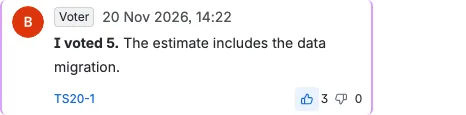
Hver besked har én handlingslinje under beskedteksten. Linjen har en firkantet tommel-op-knap og en firkantet tommel-ned-knap med antallet af reaktioner ved siden af hver knap. På dine egne beskeder har linjen også en firkantet redigeringsknap og en firkantet sletknap i samme størrelse som reaktionsknapperne. Reaktionsknapperne og knapperne til at redigere og slette dine egne beskeder står i højre kant af handlingslinjen hos hver deltager. Mens en besked, du netop har sendt, stadig gemmes, findes dens handlingslinje allerede, men knapperne er deaktiverede, så layoutet ikke springer, når beskeden bekræftes. Hver reaktion er en optælling pr. bruger: når du klikker på en knap, tilføjes din reaktion, og når du klikker på samme knap igen, fjernes den. Din reaktion og antallene opdateres med det samme, og begge reaktionsknapper forbliver tilgængelige, mens ændringen gemmes. Antallene opdateres også for alle andre med det samme. Hvis en reaktion ikke kan gemmes, rulles den tilbage.
Redigering og sletning
Du kan kun redigere eller slette beskeder, du selv har skrevet. Redigering af en samlet besked ændrer hele dens tekst. Redigerings- og sletknapperne i beskedsens handlingslinje har samme størrelse som reaktionsknapperne. Mens en redigering er åben, viser redigeringsknappen en indlæsningsindikator og er deaktiveret. Sletning af en besked kræver bekræftelse, fordi handlingen ikke kan fortrydes. Beskeden forsvinder, så snart du bekræfter, uden en indlæsningsanimation på nogen af knapperne. Hvis sletningen ikke kan gemmes, kommer beskeden tilbage. Redigering af en privat besked bevarer dens privatindstilling, og du kan ændre den indstilling under redigeringen.
Private beskeder
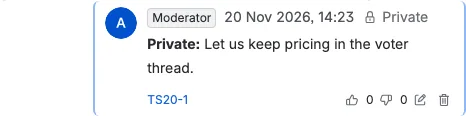
Knappen Privat er tilgængelig for moderatorer og stemmeberettigede. Private beskeder er kun synlige for moderatorer og stemmeberettigede. Gæster kan læse offentlige beskeder, men kan ikke sende eller se private beskeder (medmindre de selv har skrevet beskeden). Gæster sender altid offentlige beskeder, selv om en privat knap er synlig. Reaktioner følger samme regel: du kan kun reagere på beskeder, du kan se, så en gæst kan ikke reagere på en privat besked.
Notifikationer om nye beskeder
Når der ankommer en ny besked, mens du er et andet sted i panelet, vises en rød prik på fanen Chat. Gæster får ikke notifikationer om private beskeder.
Planlægningssessionens chat uden et valgt emne
I Refinement, Kapacitetsplanlægning og Standup er fanen Chat altid tilgængelig og viser altid den samme samlede samtale: planlægningssessionens chat og chatten for hvert emne i sessionen, sorteret efter publiceringstid. De emner, som hver fane viser, er med, selv når de ikke er emner i planlægningssessionen.
- I Refinement vises samme chat, når en perspektivrække er åben i alternativ afstemning, og når ingen række er valgt. Uden et emne viser panelet til højre en fane Detaljer med beskeden om, at intet emne er valgt, og en fane Chat med planlægningssessionens chat. De emner, som hver fane viser, er med, selv når de ikke er emner i planlægningssessionen.
- I Kapacitetsplanlægning forbliver fanen tilgængelig, når et emne er valgt, når intet emne er valgt, og når en afsluttet sprint er valgt. Samtalen er den samme i alle tilfælde. Et valgt emne bestemmer kun, hvor en ny besked sendes hen: til emnets chat. Uden valg eller ved en afsluttet sprint går en ny besked til planlægningssessionens chat. Samtalen indeholder også de emner, der er planlagt i kapacitetsvisningen, selv når de ikke er planlægningssessionens emner.
- I Standup holder sidepanelet fanen Chat tilgængelig, når intet emne er valgt. Samtalen er den samme samlede samtale, og det fokuserede emne bestemmer kun, hvor en ny besked sendes hen. Samtalen indeholder også hvert emne, som standup viser, selv når det ikke er et emne i planlægningssessionen.
Den fane, du vælger, huskes i planlægningssessionen. Når du følger moderatoren, skifter din fane sammen med moderatoren. Den samme fane åbnes, når du genindlæser siden. Det gælder fanerne Detaljer og Chat i sidepanelet i Refinement og fanen Chat i alternativ afstemning. Ændring af det fokuserede emne flytter aldrig Chat-fanen og nulstiller ikke dens beskeder eller placeringen af Indlæs flere ….
Chatbeskeder og deres reaktioner bevares i 72 timer efter den seneste ændring. Afslutning af en planlægningssession fjerner begge slags beskeder og deres reaktioner.
Hvornår du bør bruge chat
- Drøftelse af estimeringsafvigelser i en afstemningsrunde
- Afklaring af krav, før der stemmes
- Notetagning og deling af kontekst i planlægningssessioner
- Hurtige afstemninger med tommel op/ned-reaktioner