
Een retrospective leiden
Bijgewerkt op
Een retrospective is in een paar minuten opgezet en houdt het hele team aan het eind van een sprint op één lijn. Voeg notities toe in drie kolommen, vind de notities waar je het mee eens bent leuk, groepeer de verwante notities en maak van de beste ervan actiepunten die Jira-werkitems worden.
De planningssessie, het bord en de sprint kiezen
Open het tabblad Retrospective en kies een planningssessie uit de tabbladen boven het retrospectiefbord. Kies het bord en daarna de sprint die net is afgelopen. De laatste zes gestarte sprints staan in de lijst, dus de sprint die je wilt is meestal de eerste. De vervolgkeuzelijst Type rechts wijzigt de drie kolomnamen, bijvoorbeeld Start / Stop / Doorgaan. Heeft het bord geen gestarte sprint, dan is de sprintkiezer verborgen en werkt het retrospectief voor het bord. Heeft de space geen bord, dan werkt het retrospectief voor de planningssessie.
Gasten kunnen de retrospective lezen. Moderators en stemmers kunnen notities toevoegen en ze leuk vinden.
Een notitie aan elke kolom toevoegen
Selecteer onder elke kolomnaam de toevoegknop met het pluspictogram. Er verschijnt een lege notitie en de editor staat klaar, dus je typt meteen. Je eigen notities staan rechts in de kolom en de notities van andere deelnemers staan links.
Tijdens de fase Feedback blijven de notities van anderen omgekeerd liggen, zodat niemand wordt beïnvloed door wat de anderen schreven. Je eigen notities blijven voor jou zichtbaar.
Notities leuk vinden en groeperen
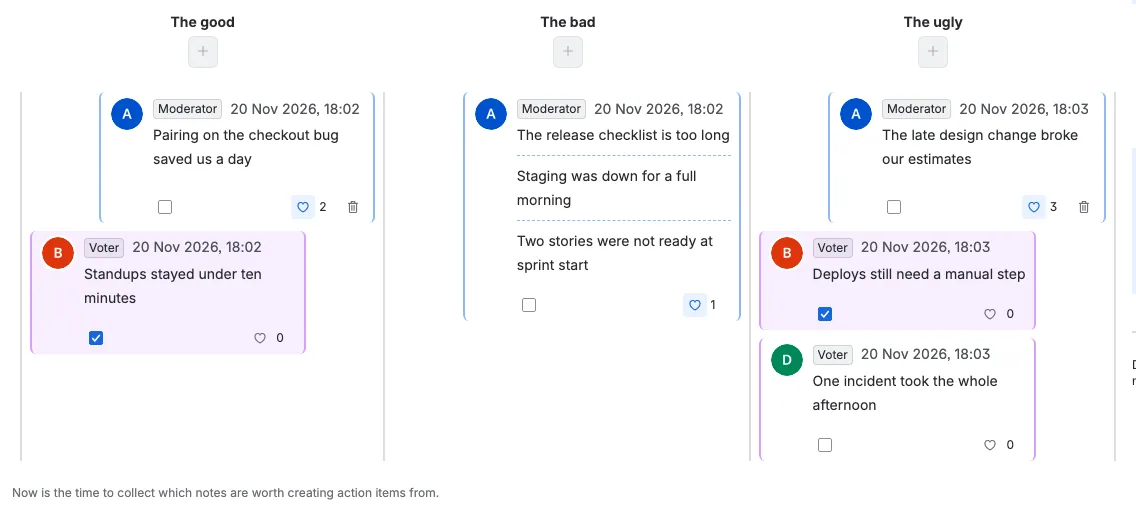
Zet de Fase op Stemmen wanneer het team klaar is met schrijven. De notities worden onthuld en iedereen kan de notities die het waard zijn leuk vinden. De vind-ik-leuk-knop toont hoeveel mensen het ermee eens zijn, en in dit voorbeeld deden drie stemmers mee, met één, twee en drie vind-ik-leuks op verschillende kaarten.
Selecteer meerdere notities in dezelfde kolom en kies daarna Notities groeperen. Verwante notities komen op één kaart, en de groep telt de vind-ik-leuks voor allemaal bij elkaar op. Groeperen is beschikbaar vanaf de fase Stemmen en is uitgeschakeld tijdens Feedback. In de middelste kolom zijn drie notities in één kaart gegroepeerd, zodat de bespreking bij elkaar blijft.
Een moderator kan notities ook uitlichten zonder ze te groeperen. Een uitgelichte notitie wordt gevuld met de lichte accentkleur, en iedereen ziet dezelfde vulling. Hier zijn twee notities voor de bespreking uitgelicht.
Dezelfde notities in de tabel Status
Het tabblad Status links in het zijpaneel toont dezelfde retrospectieve als een compacte tabel. De tabbladen Status en Toegewezene verschijnen vanaf de fase Stemmen. De drie kolommen zijn brede groepsrijen en de notities van elke kolom staan onder hun kolom in de volgorde van het bord. Een rij toont het selectievakje, de auteur en de eerste regel van de notitie, afgekapt met een ellips. Een groep is één rij, waarbij de eerste regel van elke notitie onder elkaar staat en door een stippellijn wordt gescheiden.
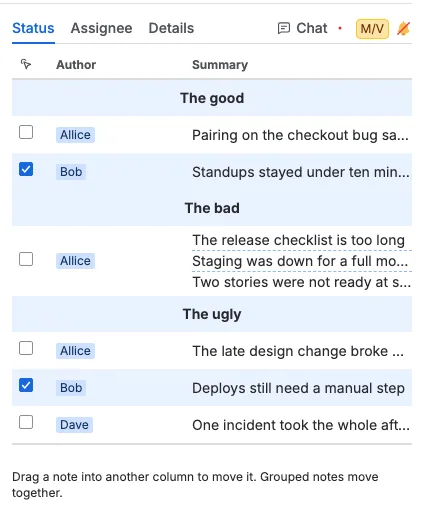
- Sleep een rij naar een andere kolom om de notitie daarheen te verplaatsen. Slepen binnen de eigen kolom wijzigt alleen de volgorde. Gegroepeerde notities verplaatsen samen als één rij.
- Een moderator kan elke rij verplaatsen, een stemmer alleen de eigen notities en een gast leest de tabel. Een rij die de gebruiker niet mag verplaatsen, keert terug naar zijn plaats.
- Een kolom bevat maximaal 200 notities, dus een neerzet in een volle kolom wordt geweigerd en de rij keert terug.
- Het selectievakje is dezelfde selectie als op het bord. Als je een rij selecteert, wordt de notitie op het bord geselecteerd, en als je een notitie op het bord selecteert, wordt de rij geselecteerd. Een groeprij selecteert elke notitie in de groep. Selecteer hier notities om ze te groeperen of er actiepunten van te maken.
De notities persoon voor persoon bekijken in de tabel Toegewezene
Het tabblad Toegewezene volgt op Status. Het groepeert dezelfde notities op de persoon die ze heeft geschreven, in de volgorde waarin de auteurs voor het eerst op het bord verschijnen. Een groep staat onder de auteur van de eerste notitie. Elke persoon is een brede groepsrij en de notities staan eronder met dezelfde kolommen als in de tabel Status.
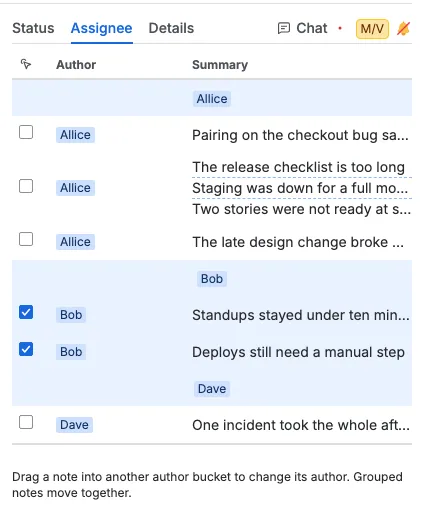
- Sleep een notitie naar de groep van een andere persoon om die persoon de auteur van de notitie te maken. De kop van de notitie op het bord verandert meteen. Een groep verplaatst samen, dus elke notitie in de groep krijgt de nieuwe auteur.
- Een moderator kan elke notitie opnieuw toewijzen. Een stemmer kan alleen de eigen notities opnieuw toewijzen. Een gast leest de tabel.
- Je kunt een notitie alleen onder een persoon neerzetten die al een notitie in de retrospectieve heeft, omdat alleen die persoon een groep heeft.
- De selectievakjes en de gedeelde selectie werken hetzelfde als in de tabel Status, dus je kunt hier ook notities selecteren.
Notities omzetten in actiepunten
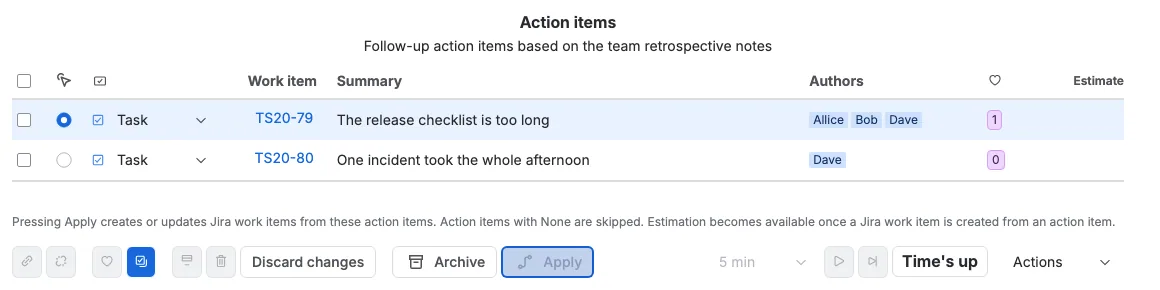
Zet de Fase op Acties. Selecteer een notitie of een groep en kies daarna Actiepunten maken. Elke geselecteerde notitie of groep wordt één rij in de actiepuntentabel, met de notitietekst als samenvatting en de auteurs en vind-ik-leuks ernaast. Sleep een rij om de plaats in de tabel te wijzigen. Iedereen ziet de nieuwe volgorde, en het archief behoudt die.
Kies voor elke rij het Jira-werktype in de kolom Type. Druk daarna op Toepassen. Scrumpy maakt een Jira-werkitem voor elk actiepunt met een werktype en koppelt het in de kolom Werkitem. Actiepunten met Geen worden overgeslagen, en een tweede Toepassen zonder wijziging blijft uitgeschakeld. Zodra er een Jira-werkitem uit een actiepunt is gemaakt, verschijnt de schatting in de kolom Schatting en kun je die schatten op de stemtabbladen naast Chat.
Wijzigingen verwerpen staat voor Toepassen en verschijnt voor een moderator. De knop vraagt om bevestiging en verwijdert elke notitie, elk actiepunt en de timer van de retrospective op het scherm. Hij is uitgeschakeld wanneer de retrospective niets te verwerpen heeft. Het tabblad Chat in het zijpaneel bevat het volledige gesprek van de planningssessie, inclusief berichten van de werkitems waarnaar je actiepunten verwijzen.
De sessie sturen met fases en de timer
De vervolgkeuzelijst Fase staat met de aftelling in de actiebalk. Feedback is om te schrijven, Stemmen om te kiezen en Acties om notities in werk om te zetten. Een regel onder de notities legt uit waar de huidige fase voor dient, en iedereen ziet die regel. Alleen een moderator wijzigt de fase.
Een timer houdt elke fase binnen de tijd. De eerste notitie die je in Feedback toevoegt, start de aftelling, en zolang er een aftelling loopt, is de fase vergrendeld. Wanneer de aftelling eindigt, of wanneer een moderator op de vooruitspoelknop drukt, eindigt de fase vroeg en gaat iedereen naar de volgende. In de fase Acties zijn de timerbedieningen uitgeschakeld.
Wanneer het team klaar is, slaat Archiveren de retrospective op in Confluence. De knop is alleen beschikbaar in de fase Acties. Voltooien sluit de planningssessie en verwijdert de notities, actiepunten, de stand-up en de chat.