Planificación de capacidad
Actualizado el
La planificación de capacidad ayuda a tu equipo a ver cuánto trabajo cabe en los próximos sprints antes de comprometerse con él. Scrumpy compara el trabajo que planificas con la capacidad que tu equipo tiene realmente, así que la conversación empieza con números en lugar de con suposiciones.
Empieza por los sprints que has terminado
Ve a la página del espacio y elige la pestaña Planificación de capacidad. Selecciona tu sesión de planificación y luego selecciona Planificar sprint. En la pestaña Sprints pasados, marca los sprints cerrados que deben fijar la velocidad de tu equipo. Tres sprints pasados dan un promedio estable. Cada sprint pasado debe incluir el trabajo que el equipo completó, y su equipo debe estar relleno.
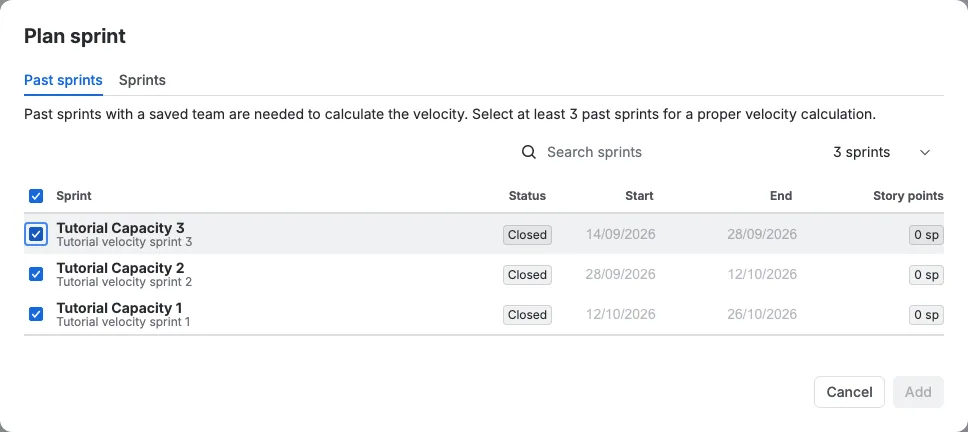
Si empiezas por primera vez y no hay sprints pasados, puedes planificar igualmente. Añade el equipo al sprint que quieres planificar, define la utilización y las horas de trabajo de cada persona, y Scrumpy calcula el objetivo a partir de ese equipo. Añade sprints pasados más adelante para obtener una velocidad.
Añade los sprints activos y futuros que quieres planificar
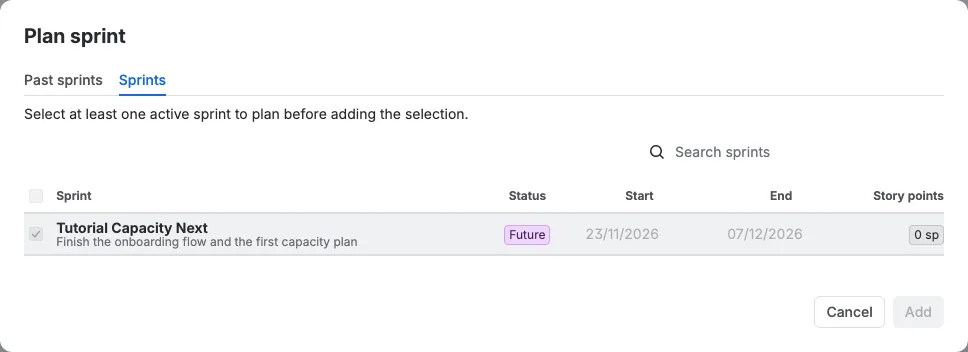
Abre la pestaña Sprints en el mismo cuadro de diálogo y marca los sprints activos o futuros que quieres incluir. Puedes planificar varios sprints a la vez, así que el equipo puede comparar las próximas semanas en una sola vista. Selecciona Añadir.
El selector de tablero decide qué sprints puedes planificar
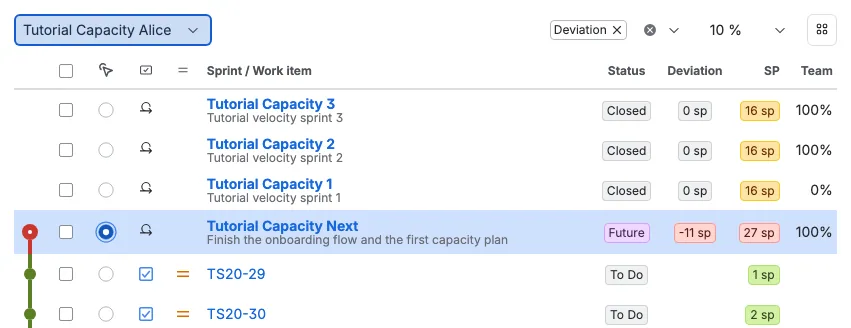
Esta parte es importante. El selector de sprints solo enumera los sprints que se originaron en el tablero elegido actualmente en el selector de tablero de la esquina superior izquierda de la tabla de capacidad. Cambia el tablero y la lista cambia. Cada tablero conserva su propio plan, así que elige primero el tablero y luego añade sus sprints.
Añadir y quitar actividades
Con un sprint seleccionado en la tabla, usa Añadir desde filtro para traer actividades de un filtro guardado de Jira, de un sprint o de una sesión de Refinamiento. Arrastra una actividad para reordenarlo dentro de su sprint, o arrástralo sobre otra fila de sprint para moverlo. Para quitar elementos, márcalos y selecciona Quitar. Quitar un elemento cambia el plan, no Jira, hasta que seleccionas Aplicar.
Leer la línea de tiempo de capacidad
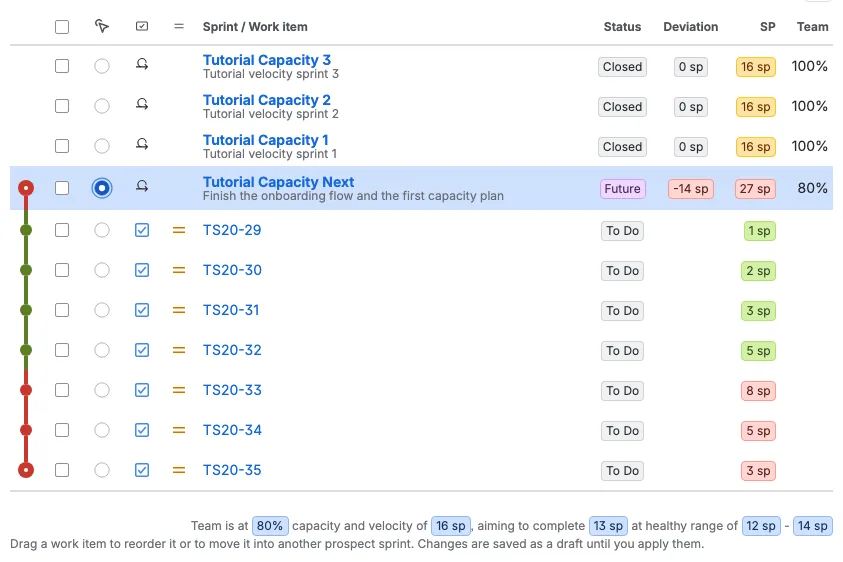
En este ejemplo el sprint planificado tiene siete actividades. Sus estimaciones son 1, 2, 3, 5, 8, 5 y 3 puntos de historia. La línea de tiempo los suma a medida que lees la tabla de arriba abajo. Verde significa que hay espacio, amarillo significa que estás cerca del rango saludable y rojo significa que el total acumulado supera la capacidad que tiene tu equipo.
Si los últimos actividades quedan detrás de una línea roja, el plan es demasiado grande para este equipo. Quita un elemento, reduce una estimación o añade capacidad antes de empezar el sprint.
Configurar el equipo
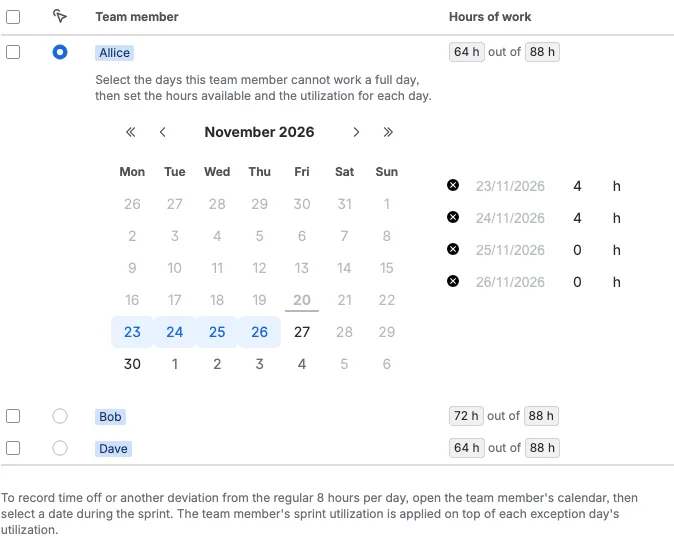
Abre la pestaña Capacidad del equipo. Este ejemplo tiene tres miembros del equipo. Cada persona tiene un porcentaje de utilización y unas horas de trabajo para el sprint. Las ausencias se añaden en el calendario de la persona. Cuando cambias un valor, el objetivo y la línea de tiempo se actualizan al momento.
Acordar el objetivo del sprint
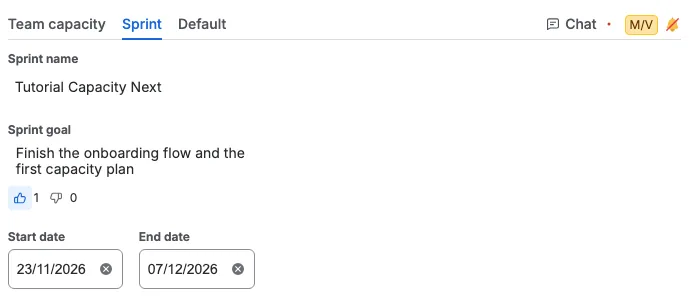
Abre la pestaña Sprint para escribir el objetivo del sprint. Todos pueden votar con los botones de pulgar arriba y pulgar abajo, y los recuentos se actualizan para todo el equipo. Un objetivo claro ayuda al equipo a acordar para qué sirve el sprint antes de que empiece la votación.
Votar una actividad y chatear
Selecciona una actividad en la tabla y luego abre una pestaña de perspectiva para votar con las mismas tarjetas que usas en Refinamiento. Aparece una pestaña Chat para la actividad seleccionada, así que el equipo puede comentar ese elemento sin salir del plan de capacidad.