Планирование ёмкости
Обновлено
Планирование ёмкости помогает команде увидеть, сколько работы помещается в следующие спринты, прежде чем вы за неё возьмётесь. Scrumpy сравнивает запланированную работу с ёмкостью, которая у команды действительно есть, поэтому разговор начинается с чисел, а не с догадок.
Начните с завершённых спринтов
Откройте страницу раздела и выберите вкладку Планирование ёмкости. Выберите сессию планирования, затем выберите Запланировать спринт. На вкладке Прошедшие спринты отметьте закрытые спринты, которые должны задать скорость команды. Три прошедших спринта дают стабильное среднее. Каждый прошедший спринт должен включать работу, которую команда завершила, и в нём должна быть заполнена команда.
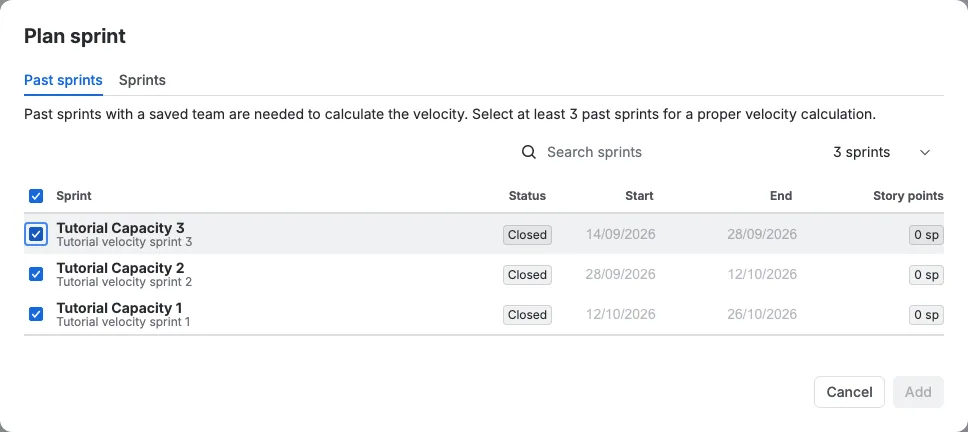
Если вы начинаете впервые и прошедших спринтов нет, вы всё равно можете планировать. Добавьте команду в спринт, который хотите запланировать, укажите для каждого участника загрузку и рабочие часы, и Scrumpy рассчитает цель по этой команде. Добавьте прошедшие спринты позже, чтобы получить скорость.
Добавьте текущие и будущие спринты для планирования
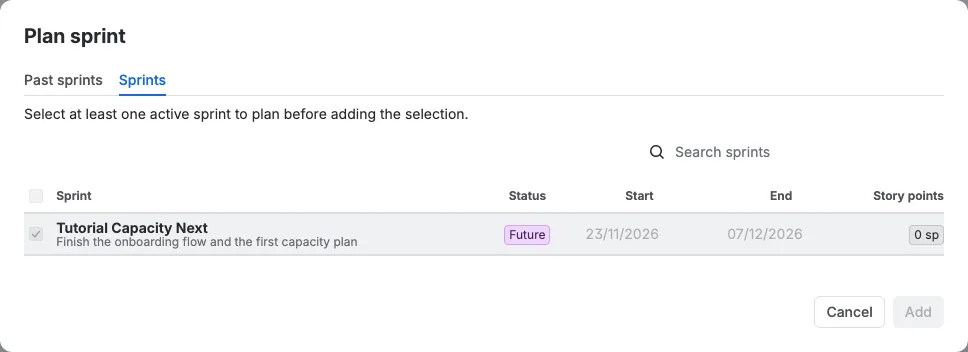
Откройте вкладку Спринты в том же диалоге и отметьте текущие или будущие спринты, которые хотите включить. Можно планировать несколько спринтов сразу, поэтому команда сравнивает ближайшие недели в одном представлении. Выберите Добавить.
Выбор доски определяет, какие спринты можно планировать
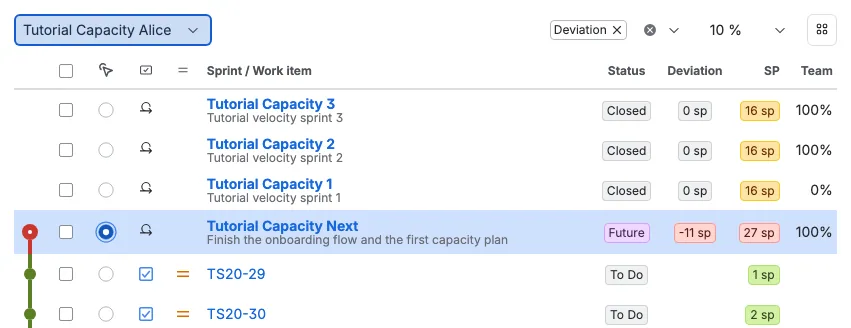
Это важная часть. Выбор спринтов перечисляет только спринты, которые относятся к доске, выбранной сейчас в раскрывающемся списке досок в левом верхнем углу таблицы ёмкости. Переключите доску, и список изменится. Каждая доска хранит свой план, поэтому сначала выберите доску, затем добавьте её спринты.
Добавляйте и удаляйте задачи
Когда спринт выбран в таблице, используйте Добавить из фильтра, чтобы добавить задачи из сохранённого фильтра Jira, спринта или сессии уточнения/груминга. Перетащите задачу, чтобы изменить её порядок внутри спринта, или перетащите её на строку другого спринта, чтобы переместить. Чтобы удалить задачи, отметьте их и выберите Удалить. Удаление задачи меняет план, а не Jira, пока вы не выберете Применить.
Читайте шкалу ёмкости
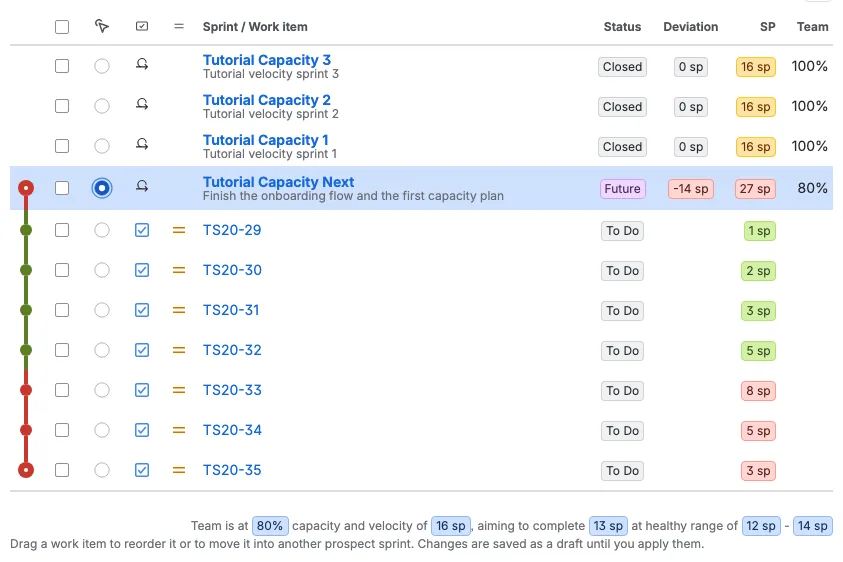
В этом примере в запланированном спринте семь задач. Их оценки: 1, 2, 3, 5, 8, 5 и 3 очки сложности. Шкала складывает их по мере продвижения вниз по таблице. Зелёный означает, что место есть, жёлтый означает, что вы близки к здоровому диапазону, а красный означает, что накопленный итог превышает ёмкость, которая есть у команды.
Если поздние задачи оказываются за красной линией, план слишком велик для этой команды. Удалите задачу, снизьте оценку или добавьте ёмкость до начала спринта.
Настройте команду
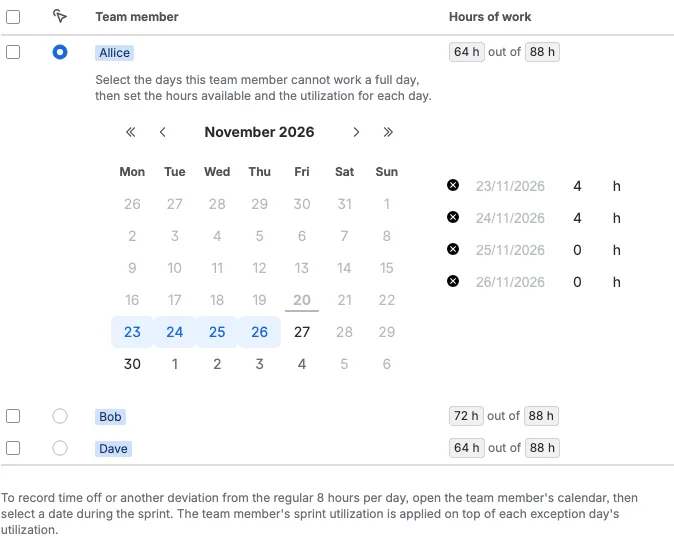
Откройте вкладку Ёмкость команды. В этом примере три участника команды. У каждого есть процент загрузки и рабочие часы на спринт. Отсутствие добавляется в календаре участника. Когда вы меняете значение, цель и шкала обновляются сразу.
Согласуйте цель спринта
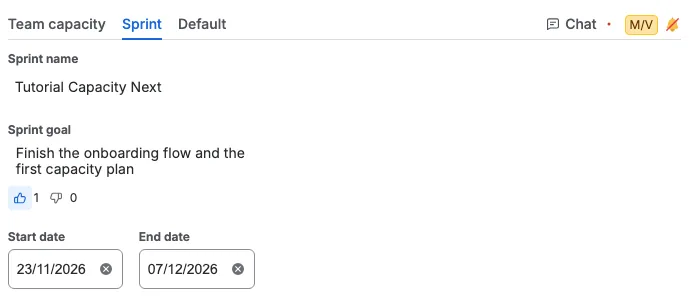
Откройте вкладку Спринт, чтобы написать цель спринта. Все могут голосовать кнопками «палец вверх» и «палец вниз», и счётчики обновляются для всей команды. Чёткая цель помогает команде договориться, для чего нужен спринт, до начала голосования.
Голосуйте за задачу и общайтесь в чате
Выберите задачу в таблице, затем откройте вкладку перспективы, чтобы голосовать теми же картами, что и в уточнении/груминге. Для выбранной задачи появляется вкладка Чат, поэтому команда может обсудить эту задачу, не покидая план ёмкости.