Planejamento de capacidade
Atualizado em
O planejamento de capacidade ajuda sua equipe a ver quanto trabalho cabe nos próximos sprints antes de você se comprometer com ele. O Scrumpy compara o trabalho que você planeja com a capacidade que sua equipe realmente tem, então a conversa começa com números em vez de suposições.
Comece pelos sprints que você concluiu
Abra a página do espaço e escolha a aba Planejamento de capacidade. Selecione sua sessão de planejamento e depois selecione Planejar sprint. Na aba Sprints anteriores, marque os sprints encerrados que devem definir a velocidade da sua equipe. Três sprints anteriores dão uma média estável. Cada sprint anterior deve incluir o trabalho que a equipe concluiu, e a equipe dele deve estar preenchida.
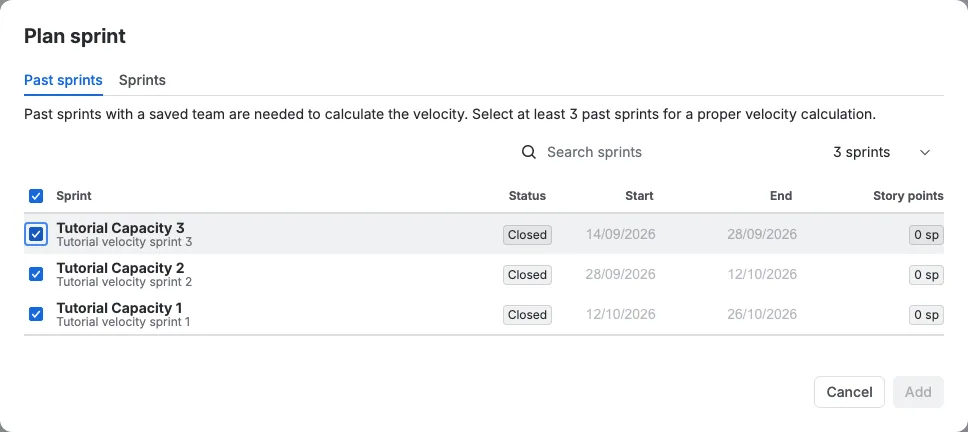
Se você está começando agora e não há sprints anteriores, ainda pode planejar. Adicione a equipe ao sprint que você quer planejar, defina a utilização e as horas de trabalho de cada pessoa, e o Scrumpy calcula a meta a partir dessa equipe. Adicione sprints anteriores depois para obter uma velocidade.
Adicione os sprints atuais e futuros que você quer planejar
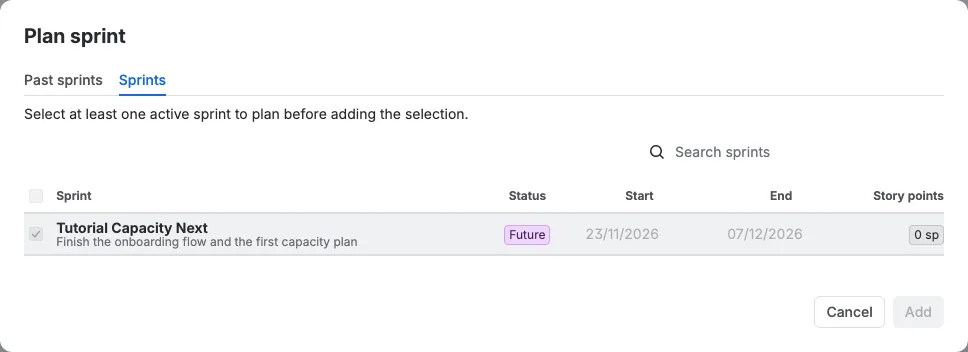
Abra a aba Sprints na mesma caixa de diálogo e marque os sprints atuais ou futuros que você quer incluir. Você pode planejar vários sprints de uma vez, então a equipe pode comparar as próximas semanas em uma única visão. Selecione Adicionar.
O seletor de quadro decide quais sprints você pode planejar
Esta parte é importante. O seletor de sprints lista apenas os sprints que se originaram no quadro escolhido no momento no seletor de quadro, no canto superior esquerdo da tabela de capacidade. Troque o quadro e a lista muda. Cada quadro mantém o próprio plano, então escolha o quadro primeiro e depois adicione os sprints dele.
Adicione e remova tickets
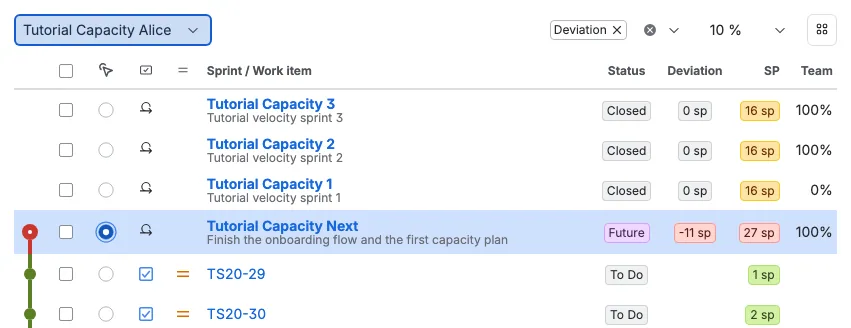
Com um sprint selecionado na tabela, use Adicionar do filtro para trazer tickets de um filtro salvo do Jira, de um sprint ou de uma sessão de Refinamento. Arraste um ticket para reordená-lo dentro do sprint dele, ou arraste-o para a linha de outro sprint para movê-lo. Para remover itens, marque-os e selecione Remover. Remover um item altera o plano, não o Jira, até você selecionar Aplicar.
Leia a linha do tempo de capacidade
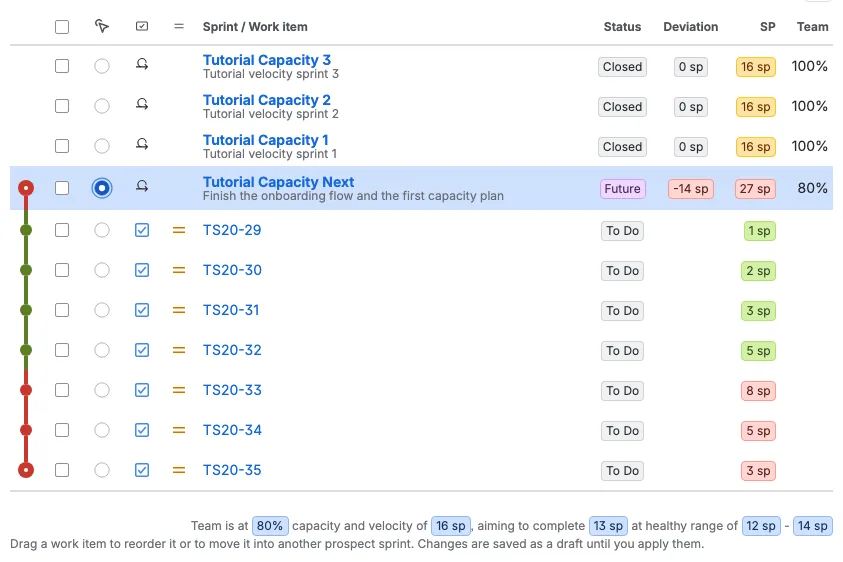
Neste exemplo, o sprint planejado tem sete tickets. As estimativas deles são 1, 2, 3, 5, 8, 5 e 3 pontos de história. A linha do tempo soma esses valores conforme você lê a tabela de cima para baixo. Verde significa que há espaço, amarelo significa que você está perto da faixa saudável, e vermelho significa que o total acumulado está acima da capacidade que sua equipe tem.
Se os tickets seguintes ficam atrás de uma linha vermelha, o plano é grande demais para esta equipe. Remova um item, reduza uma estimativa ou adicione capacidade antes de iniciar o sprint.
Configure a equipe
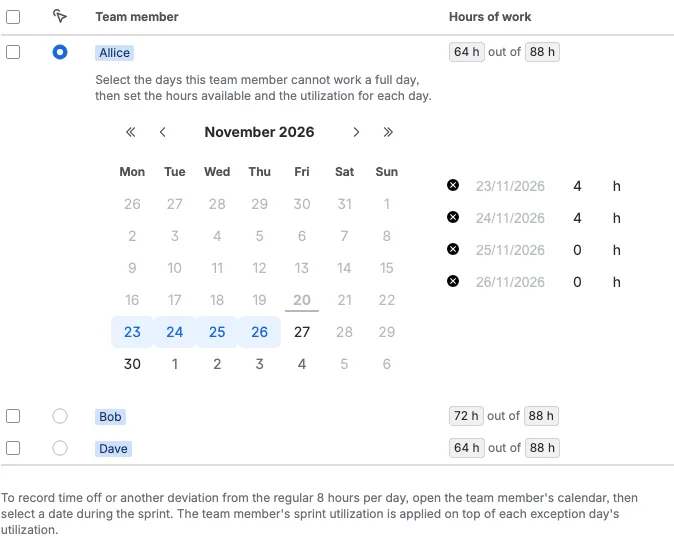
Abra a aba Capacidade da equipe. Este exemplo tem três membros da equipe. Cada pessoa tem uma porcentagem de utilização e horas de trabalho para o sprint. As ausências são adicionadas no calendário da pessoa. Quando você altera um valor, a meta e a linha do tempo são atualizadas na hora.
Concorde com a meta do sprint
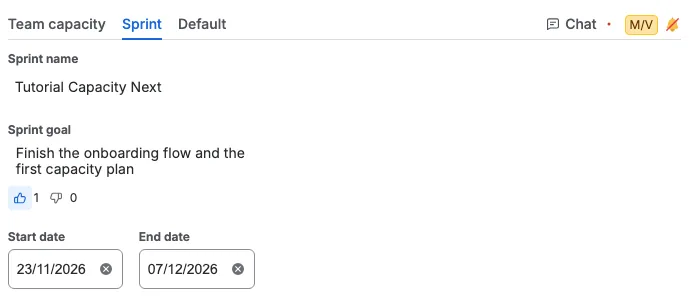
Abra a aba Sprint para escrever a meta do sprint. Todos podem votar com os botões de gostei e de não gostei, e as contagens são atualizadas para toda a equipe. Uma meta clara ajuda a equipe a concordar sobre o objetivo do sprint antes de a votação começar.
Vote em um ticket e converse no chat
Selecione um ticket na tabela e depois abra uma aba de perspectiva para votar com os mesmos cartões que você usa no Refinamento. Uma aba Chat aparece para o ticket selecionado, então a equipe pode discutir esse item sem sair do plano de capacidade.