
Chat et communication
Mis à jour le
Chaque session de vote inclut un panneau de chat intégré pour la communication en temps réel de l'équipe. Les messages du chat et leurs réactions sont conservés 72 heures après la dernière modification. Dans une session de planification, le chat de la session de planification et les chats de ses tickets forment une seule conversation partagée : un message envoyé dans l'un d'eux apparaît dans chaque panneau de chat de cette session, et chaque message de ticket affiche la clé de son ticket comme un lien. Terminer une session de planification supprime aussi ses messages de session de planification, les messages de ses tickets et leurs réactions. Dans la planification des capacités, sélectionnez un ticket et ouvrez l'onglet Chat dans les onglets de droite pour utiliser la même conversation. La conversation inclut aussi les chats des tickets liés aux éléments d'action de la rétrospective. La conversation inclut aussi les tickets planifiés dans la vue des capacités, même s'ils ne font pas partie de la session de planification. Un message envoyé depuis n'importe quel onglet de chat d'une session de planification apparaît dans tous les onglets de chat de la session, même lorsque le ticket n'est pas affiché dans l'autre onglet. Un message envoyé depuis le panneau du ticket en dehors d'une session de planification apparaît uniquement dans les onglets de chat qui affichent ce ticket.
Vous ne voyez le chat que pour les tickets que vous pouvez ouvrir dans Jira. Un ticket qui vous est masqué par la sécurité au niveau des éléments de Jira n'est pas renvoyé, même si vous connaissez sa clé.
Lorsqu'un ticket n'a pas encore de messages, le chat affiche un état vide qui vous invite à lancer la conversation. L'onglet de chat du ticket affiche uniquement les messages de cet élément et le chat de la session de planification, pas les messages des autres tickets. Un message envoyé depuis n'importe quel onglet de chat d'une session de planification apparaît dans tous les onglets de chat de la session, même lorsque le ticket n'est pas affiché dans l'autre onglet. Un message envoyé depuis le panneau du ticket en dehors d'une session de planification apparaît uniquement dans les onglets de chat qui affichent ce ticket. Un ticket hors de toute session de planification affiche uniquement son propre chat.
Fonctionnalités du chat
- Édition de texte enrichi : gras, italique, liens, listes et blocs de code
- Messages privés : les modérateurs et les votants peuvent marquer un message comme privé
- Pouce en l'air/pouce en bas : réagissez aux messages avec des boutons de vote
- Modifier et supprimer : les auteurs peuvent modifier ou supprimer leurs propres messages
- Livraison en direct : les messages apparaissent instantanément, sans actualisation de page. Si l'espace a un mot de passe, la livraison en direct commence après sa saisie. Vous devez aussi pouvoir parcourir l'espace dans Jira pour recevoir les messages en direct.
Envoyer un message
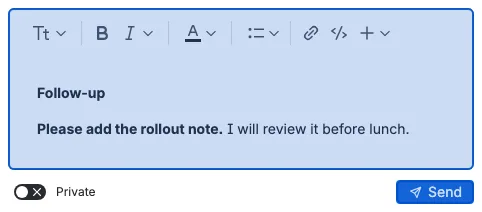
Écrivez dans la zone de message et appuyez sur Envoyer. Votre message apparaît immédiatement dans la conversation et la zone de message se vide en même temps, vous pouvez donc continuer à écrire sans attendre le serveur. Le bouton Envoyer n'affiche jamais d'indicateur de chargement et ne vous bloque jamais pendant l'enregistrement du message.
Dans une session de planification, une petite note sous Envoyer vous rappelle que l’historique du chat appartient à cette session.
Si le message ne peut pas être enregistré, il est retiré de la conversation et votre texte revient dans la zone de message pour que vous puissiez réessayer. Il en va de même lorsqu'une modification ne peut pas être enregistrée : le message conserve son texte précédent et reste ouvert pour modification.
Un message peut contenir jusqu'à 8 000 caractères. Lorsque le nouveau texte ferait dépasser cette limite à un message combiné, le chat démarre un nouveau message à la place. Pour éviter qu'une personne inonde la conversation, vous pouvez envoyer un message par seconde, jusqu'à 20 par minute et 500 par jour dans le même ticket. Lorsque vous atteignez une limite, le chat indique combien de secondes attendre, votre texte reste dans la zone de message et aucun message n'est envoyé. Un message qui utilise une mise en forme que le chat ne peut pas afficher n'est pas envoyé non plus, et le chat explique pourquoi. Si un message enregistré ne peut toujours pas être affiché, la conversation affiche une courte note à sa place et le reste du chat continue de fonctionner.
Détails d'un message
Chaque message affiche son auteur, le rôle de l'auteur (Modérateur, Votant ou Invité), l'heure de son premier texte et une seule ligne d'action. Tous les messages ont la même largeur, et un accent coloré sur leurs côtés gauche et droit distingue vos messages de ceux des autres participants. Lorsque vous envoyez un message juste après votre propre message précédent, le nouveau texte est ajouté à ce message après un seul retour à la ligne. Le message combiné conserve un seul en-tête d'auteur, une seule heure et une seule ligne d'action. Le modifier modifie le texte combiné. Un message d'un autre participant, un changement de privé à public ou l'inverse, ou un changement de rôle démarre un nouveau message. Vos propres messages se trouvent à droite de la conversation, et les messages des autres participants à gauche. Un message modifié affiche une étiquette Modifié, et un message privé affiche une étiquette Privé. Lorsque ce ticket appartient à une session de planification, ses messages apparaissent aussi dans le chat de la session de planification et dans le chat de chaque autre ticket de la session. Chaque message de ticket affiche la clé de son ticket comme un petit lien au début de la ligne d'action, dans chaque panneau de chat, pour que vous puissiez voir de quel ticket il vient. Le chat d'un ticket affiche aussi les messages de la session de planification et les messages des autres tickets de la session. Un ticket hors de toute session de planification n'affiche que ses propres messages. Seuls les cinq messages les plus récents sont affichés au départ ; utilisez Charger plus... pour charger les cinq suivants jusqu'à ce que tout l'historique soit visible.
Réactions
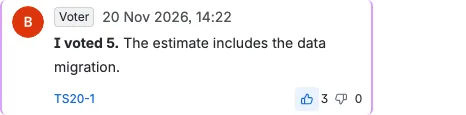
Chaque message a une seule ligne d'action sous le texte du message. La ligne contient un bouton carré pouce en l'air et un bouton carré pouce en bas, avec le nombre de réactions à côté de chaque bouton. Sur vos propres messages, la ligne contient aussi un bouton carré de modification et un bouton carré de suppression, de la même taille que les boutons de réaction. Les boutons de réaction, ainsi que les boutons de modification et de suppression sur vos propres messages, se trouvent à l'extrémité droite de la ligne d'action pour chaque participant. Tant qu'un message que vous venez d'envoyer est en cours d'enregistrement, sa ligne d'action est déjà présente mais ses boutons sont désactivés, la disposition ne saute donc pas lorsque le message est confirmé. Chaque réaction est un comptage par utilisateur : cliquer sur un bouton ajoute votre réaction, et cliquer à nouveau sur le même bouton la retire. Votre réaction et les comptages se mettent à jour immédiatement, et les deux boutons de réaction restent disponibles pendant l'enregistrement de la modification. Les comptages se mettent aussi à jour pour tout le monde immédiatement. Si une réaction ne peut pas être enregistrée, elle est annulée.
Modifier et supprimer
Vous pouvez modifier ou supprimer uniquement les messages que vous avez écrits. Modifier un message combiné modifie tout son texte. Les commandes de modification et de suppression de la ligne d'action du message ont la même taille que les boutons de réaction. Tant qu'une modification est ouverte, le bouton de modification affiche un indicateur de chargement et est désactivé. La suppression d'un message demande une confirmation, car l'action est irréversible. Le message disparaît dès que vous confirmez, sans indicateur de chargement sur l'un ou l'autre bouton. Si la suppression ne peut pas être enregistrée, le message revient. La modification d'un message privé conserve son réglage de confidentialité, et vous pouvez modifier ce réglage pendant l'édition.
Messages privés
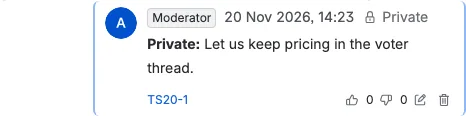
La bascule Privé est disponible pour les modérateurs et les votants. Les messages privés sont visibles uniquement par les modérateurs et les votants ; les invités peuvent lire les messages publics mais ne peuvent ni envoyer ni voir les messages privés (sauf s'ils en sont l'auteur). Les invités envoient toujours des messages publics même si une bascule privée est visible. Les réactions suivent la même règle : vous ne pouvez réagir qu'aux messages que vous pouvez voir, un invité ne peut donc pas réagir à un message privé.
Notifications de nouveaux messages
Lorsqu'un nouveau message arrive alors que vous êtes sur une autre partie du panneau, un point rouge apparaît sur l'onglet Chat. Les invités ne sont pas notifiés des messages privés.
Chat de la session de planification sans ticket sélectionné
Dans Affinage, Planification des capacités et Daily, l'onglet Chat est toujours disponible et affiche toujours la même conversation fusionnée : le chat de la session de planification et le chat de chaque ticket de la session, triés par heure de publication. Les tickets affichés par chaque onglet sont inclus même s'ils ne font pas partie de la session de planification.
- Dans Affinage, le même chat apparaît lorsqu'une ligne de perspective est ouverte en vote alternatif et lorsqu'aucune ligne n'est sélectionnée. Sans ticket, le panneau de droite affiche un onglet Détails avec le message d'absence de sélection et un onglet Chat avec le chat de la session de planification. Les tickets affichés par chaque onglet sont inclus même s'ils ne font pas partie de la session de planification.
- Dans Planification des capacités, l'onglet reste disponible lorsqu'un ticket est sélectionné, lorsqu'aucun ticket n'est sélectionné et lorsqu'un sprint clôturé est sélectionné. La conversation est la même dans tous les cas. Un ticket sélectionné choisit seulement où un nouveau message est envoyé : dans le chat du ticket. Sans sélection ou avec un sprint clôturé, un nouveau message va dans le chat de la session de planification. La conversation inclut aussi les tickets planifiés dans la vue des capacités, même s'ils ne font pas partie de la session de planification.
- Dans le Daily, le panneau latéral garde l'onglet Chat disponible sans ticket sélectionné. La conversation est la même conversation fusionnée, et le ticket ciblé choisit seulement où un nouveau message est envoyé. La conversation inclut aussi chaque ticket affiché par le standup, même s'il ne fait pas partie de la session de planification.
L'onglet que vous choisissez est mémorisé dans la session de planification. Lorsque vous suivez le modérateur, votre onglet change avec le modérateur. Le même onglet s'ouvre après le rechargement de la page. Cela s'applique aux onglets Détails et Chat du panneau latéral de Affinage et à l'onglet Chat du vote alternatif. Changer le ticket ciblé ne déplace jamais l'onglet Chat et ne réinitialise ni ses messages ni la position de Charger plus....
Les messages du chat et leurs réactions sont conservés 72 heures après la dernière modification. Terminer une session de planification supprime les deux types de messages et leurs réactions.
Quand utiliser le chat
- Discuter des écarts d'estimation pendant un tour de vote
- Clarifier les exigences avant de voter
- Prendre des notes et partager du contexte pendant les sessions de planification
- Sonder rapidement l'équipe avec les réactions pouce en l'air/pouce en bas