
Chat e comunicação
Atualizado em
Toda sessão de votação inclui um painel de chat integrado para a comunicação da equipe em tempo real. As mensagens de chat e as reações delas ficam guardadas por 72 horas após a última alteração. Em uma sessão de planejamento, o chat da sessão de planejamento e os chats dos tickets dela formam uma única conversa compartilhada: uma mensagem enviada em qualquer um deles aparece em todos os painéis de chat dessa sessão, e cada mensagem de ticket mostra a chave do ticket como um link. Concluir uma sessão de planejamento também remove as mensagens da sessão de planejamento, as mensagens dos tickets dela e as reações delas. No Planejamento de capacidade, selecione um ticket e abra a aba Chat nas abas à direita para usar a mesma conversa. A conversa também inclui os chats dos tickets vinculados a itens de ação da retrospectiva. A conversa também inclui os tickets planejados na visão de capacidade, mesmo quando não são itens da sessão de planejamento. Uma mensagem enviada de qualquer aba de chat de uma sessão de planejamento aparece em todas as abas de chat da sessão, mesmo quando o ticket não é mostrado na outra aba. Uma mensagem enviada do painel do ticket fora de uma sessão de planejamento aparece apenas nas abas de chat que mostram esse ticket.
Você só vê o chat de tickets que pode abrir no Jira. Um ticket oculto para você pela segurança de nível de item do Jira não é retornado, mesmo que você saiba a chave dele.
Quando um ticket ainda não tem mensagens, o chat mostra um estado vazio que convida você a iniciar a conversa. A aba de chat do ticket mostra apenas as mensagens desse item e o chat da sessão de planejamento, não as mensagens de outros tickets. Uma mensagem enviada de qualquer aba de chat de uma sessão de planejamento aparece em todas as abas de chat da sessão, mesmo quando o ticket não é mostrado na outra aba. Uma mensagem enviada do painel do ticket fora de uma sessão de planejamento aparece apenas nas abas de chat que mostram esse ticket. Um ticket fora de qualquer sessão de planejamento mostra apenas o próprio chat.
Recursos do chat
- Edição de texto rico: negrito, itálico, links, listas e blocos de código
- Mensagens privadas: moderadores e votantes podem marcar uma mensagem como privada
- Gostei/não gostei: reaja às mensagens com os botões de votação
- Editar e excluir: os autores podem editar ou excluir as próprias mensagens
- Entrega ao vivo: as mensagens aparecem na hora, sem precisar atualizar a página. Se o espaço tiver uma senha, a entrega ao vivo começa depois que você digitá-la. Você também precisa poder navegar pelo espaço no Jira para receber mensagens ao vivo.
Enviar uma mensagem
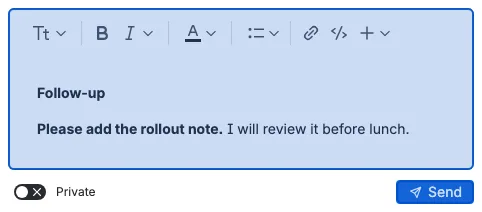
Escreva na caixa de mensagem e pressione Enviar. Sua mensagem aparece na conversa na hora e a caixa de mensagem é limpa ao mesmo tempo, então você pode continuar digitando sem esperar o servidor. O botão Enviar nunca mostra um indicador de carregamento e nunca bloqueia você enquanto a mensagem é salva.
Em uma sessão de planejamento, uma pequena nota abaixo de Enviar lembra que o histórico do chat pertence a essa sessão.
Se a mensagem não puder ser salva, ela é removida da conversa e seu texto volta para a caixa de mensagem para você tentar de novo. O mesmo acontece quando uma edição não pode ser salva: a mensagem mantém o texto anterior e continua aberta para edição.
Uma mensagem pode conter até 8.000 caracteres. Quando um texto novo faria uma mensagem combinada ultrapassar esse limite, o chat inicia uma nova mensagem. Para evitar que uma pessoa sobrecarregue a conversa, você pode enviar uma mensagem por segundo, até 20 por minuto e 500 por dia no mesmo ticket. Quando você atinge um limite, o chat informa quantos segundos esperar, o seu texto permanece na caixa de mensagem e nenhuma mensagem é enviada. Uma mensagem que usa uma formatação que o chat não consegue exibir também não é enviada, e o chat explica o motivo. Se uma mensagem guardada ainda não puder ser exibida, a conversa mostra uma nota curta no lugar dela e o resto do chat continua funcionando.
Detalhes da mensagem
Cada mensagem mostra o autor, a função do autor (Moderador, Votante ou Convidado), o horário do primeiro texto dela e uma linha de ações. Todas as mensagens têm a mesma largura, e um destaque colorido nos lados esquerdo e direito indica quais mensagens são suas e quais são dos outros participantes. Quando você envia uma mensagem logo depois da sua mensagem anterior, o novo texto é adicionado a essa mensagem após uma única quebra de linha. A mensagem combinada mantém um cabeçalho de autor, um horário e uma linha de ações. Editá-la edita o texto combinado. Uma mensagem de outro participante, uma mudança de privado para público ou de público para privado, ou uma mudança de função inicia uma nova mensagem. As suas mensagens ficam no lado direito da conversa, e as mensagens dos outros participantes ficam no lado esquerdo. Uma mensagem que foi editada mostra uma etiqueta Editado, e uma mensagem privada mostra uma etiqueta Privado. Quando este ticket pertence a uma sessão de planejamento, as mensagens dele também aparecem no chat da sessão de planejamento e no chat de cada outro ticket da sessão. Cada mensagem de ticket mostra a chave do ticket como um link pequeno no início da linha de ações, em todos os painéis de chat, para você saber de qual ticket ela veio. O chat do ticket também mostra as mensagens da sessão de planejamento e as mensagens dos outros tickets da sessão. Um ticket fora de qualquer sessão de planejamento mostra apenas as próprias mensagens. Apenas as cinco mensagens mais recentes são mostradas primeiro; use Carregar mais... para carregar as próximas cinco até que o histórico completo fique visível.
Reações
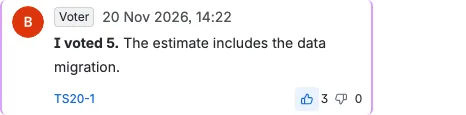
Cada mensagem tem uma única linha de ações abaixo do texto da mensagem. A linha tem um botão quadrado de gostei e um botão quadrado de não gostei, com o número de reações ao lado de cada botão. Nas suas próprias mensagens a linha também tem um botão quadrado de editar e um botão quadrado de excluir, do mesmo tamanho dos botões de reação. Os botões de reação, e os botões de editar e excluir nas suas próprias mensagens, ficam na extremidade direita da linha de ações para cada participante. Enquanto uma mensagem que você acabou de enviar ainda está sendo salva, a linha de ações dela já está presente, mas os botões ficam desativados, então a disposição não muda quando a mensagem é confirmada. Cada reação é uma contagem por usuário: clicar em um botão adiciona a sua reação, e clicar no mesmo botão novamente a remove. A sua reação e as contagens são atualizadas na hora, e os dois botões de reação continuam disponíveis enquanto a alteração é salva. As contagens também são atualizadas para todos na hora. Se uma reação não puder ser salva, ela é revertida.
Editar e excluir
Você pode editar ou excluir apenas as mensagens que escreveu. Editar uma mensagem combinada altera todo o texto dela. Os controles de editar e excluir na linha de ações da mensagem têm o mesmo tamanho dos botões de reação. Enquanto uma edição está aberta, o botão de editar mostra um indicador de carregamento e fica desativado. Excluir uma mensagem pede confirmação, já que a ação não pode ser desfeita. A mensagem desaparece assim que você confirma, sem indicador de carregamento em nenhum dos botões. Se a exclusão não puder ser salva, a mensagem volta. Editar uma mensagem privada mantém a configuração de privacidade dela, e você pode alterar essa configuração durante a edição.
Mensagens privadas
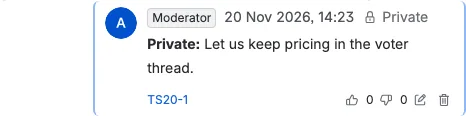
A opção Privado está disponível para moderadores e votantes. As mensagens privadas são visíveis apenas para moderadores e votantes; os convidados podem ler mensagens públicas mas não podem enviar nem ver mensagens privadas (a menos que tenham escrito a mensagem). Os convidados sempre enviam mensagens públicas, mesmo que uma opção de privacidade esteja visível. As reações seguem a mesma regra: você só pode reagir a mensagens que pode ver, então um convidado não pode reagir a uma mensagem privada.
Notificações de novas mensagens
Quando uma nova mensagem chega enquanto você está em outra parte do painel, um ponto vermelho aparece na aba Chat. Os convidados não são notificados sobre mensagens privadas.
Chat da sessão de planejamento sem um ticket selecionado
Em Refinamento, Planejamento de capacidade e Daily, a aba Chat está sempre disponível e sempre mostra a mesma conversa mesclada: o chat da sessão de planejamento e o chat de cada ticket da sessão, ordenados pelo horário de publicação. Os tickets mostrados em cada aba são incluídos mesmo quando não são itens da sessão de planejamento.
- Em Refinamento, o mesmo chat aparece quando uma linha de perspectiva está aberta na votação alternativa e quando nenhuma linha está selecionada. Sem ticket, o painel direito mostra uma aba Detalhes com a mensagem de nenhuma seleção e uma aba Chat com o chat da sessão de planejamento. Os tickets mostrados em cada aba são incluídos mesmo quando não são itens da sessão de planejamento.
- No Planejamento de capacidade, a aba continua disponível quando um ticket está selecionado, quando nenhum ticket está selecionado e quando um sprint encerrado está selecionado. A conversa é a mesma em todos os casos. Um ticket selecionado apenas escolhe para onde uma nova mensagem é enviada: para o chat do ticket. Sem seleção ou com um sprint encerrado, uma nova mensagem vai para o chat da sessão de planejamento. A conversa também inclui os tickets planejados na visão de capacidade, mesmo quando não são itens da sessão de planejamento.
- No Daily, o painel lateral mantém a aba Chat disponível sem nenhum ticket selecionado. A conversa é a mesma conversa mesclada, e o ticket em foco escolhe apenas para onde uma nova mensagem é enviada. A conversa também inclui todos os tickets mostrados pelo Daily, mesmo quando não são itens da sessão de planejamento.
A aba que você escolhe é lembrada na sessão de planejamento. Quando você segue o moderador, a sua aba muda com o moderador. A mesma aba abre depois que você recarrega a página. Isso se aplica às abas Detalhes e Chat no painel lateral do Refinamento e à aba Chat na votação alternativa. Mudar o ticket em foco nunca move a aba Chat e nunca redefine as mensagens dela nem a posição de Carregar mais....
As mensagens de chat e as reações delas ficam guardadas por 72 horas após a última alteração. Concluir uma sessão de planejamento remove os dois tipos de mensagem e as reações delas.
Quando usar o chat
- Discutir divergências de estimativa durante uma rodada de votação
- Esclarecer requisitos antes de registrar os votos
- Fazer anotações e compartilhar contexto durante sessões de planejamento
- Fazer enquetes rápidas com reações de gostei/não gostei