
チャットとコミュニケーション
更新日
すべての投票セッションには、リアルタイムのチームコミュニケーション用の組み込みチャットパネルがあります。チャットのメッセージとそのリアクションは、最後の変更から 72 時間保持されます。プランニングセッションでは、プランニングセッションのチャットとその作業項目のチャットが 1 つの共有の会話を形成します。いずれかで送信したメッセージは、そのセッションのすべてのチャットパネルに表示され、作業項目の各メッセージは作業項目のキーをリンクとして表示します。プランニングセッションを完了すると、そのプランニングセッションのメッセージ、含まれる作業項目のメッセージ、それらのリアクションも削除されます。キャパシティプランニングでは、作業項目を選択して右側のタブで チャット タブを開くと、同じ会話を使えます。 会話には、振り返りのアクション項目にリンクされた作業項目のチャットも含まれます。 会話には、キャパシティビューで計画された作業項目も、プランニングセッションの作業項目でなくても含まれます。 プランニングセッションのどのチャットタブから送信されたメッセージも、他のタブにその作業項目が表示されていなくても、セッションのすべてのチャットタブに表示されます。プランニングセッション外の作業項目パネルから送信されたメッセージは、その作業項目を表示するチャットタブにのみ表示されます。
Jira で開ける作業項目のチャットだけが表示されます。Jira の課題レベルセキュリティで非表示になっている作業項目は、キーを知っていても返されません。
作業項目にまだメッセージがない場合、チャットは会話を始めるよう促す空の状態を表示します。 作業項目のチャットタブには、その作業項目のメッセージとプランニングセッションのチャットのみが表示され、他の作業項目のメッセージは表示されません。 プランニングセッションのどのチャットタブから送信されたメッセージも、他のタブにその作業項目が表示されていなくても、セッションのすべてのチャットタブに表示されます。プランニングセッション外の作業項目パネルから送信されたメッセージは、その作業項目を表示するチャットタブにのみ表示されます。 どのプランニングセッションにも属さない作業項目は、自分のチャットのみを表示します。
チャットの機能
- リッチテキスト編集: 太字、斜体、リンク、リスト、コードブロック
- 非公開メッセージ: モデレーターと投票者はメッセージを非公開にできます
- いいね/よくないね: 投票ボタンでメッセージにリアクションできます
- 編集と削除: 作成者は自分のメッセージを編集または削除できます
- ライブ配信: メッセージはすぐに表示され、ページの更新は不要です。スペースにパスワードがある場合、ライブ配信は入力後に始まります。ライブメッセージを受け取るには、Jira でスペースを参照できることも必要です。
メッセージを送信する
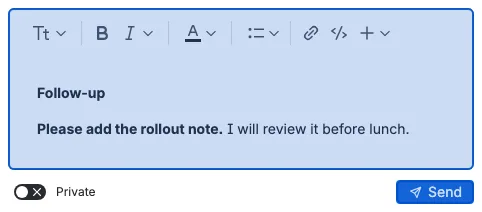
メッセージボックスに入力して 送信 を押します。メッセージはすぐに会話に表示され、同時にメッセージボックスがクリアされるため、サーバーを待たずに入力を続けられます。送信 ボタンはスピナーを表示せず、メッセージの保存中に操作をブロックすることもありません。
計画セッションでは、送信 ボタンの下にある小さな注記が、チャット履歴がその計画セッションに属することを知らせます。
メッセージを保存できない場合、メッセージは会話から削除され、入力したテキストがメッセージボックスに戻るため、再試行できます。編集を保存できない場合も同じです。メッセージは前のテキストを保ち、編集用に開いたままになります。
メッセージには最大 8,000 文字まで入力できます。新しいテキストによって結合されたメッセージがその上限を超える場合、チャットは代わりに新しいメッセージを開始します。1 人が会話を埋め尽くさないように、同じ作業項目では 1 秒に 1 メッセージ、1 分に 20 メッセージ、1 日に 500 メッセージまで送信できます。上限に達すると、チャットは待つ必要がある秒数を伝え、テキストはメッセージボックスに残り、メッセージは送信されません。チャットが表示できない書式を使ったメッセージも送信されず、チャットがその理由を説明します。保存されたメッセージをそれでも表示できない場合、会話はその代わりに短い注記を表示し、チャットの残りの部分は動作を続けます。
メッセージの詳細
各メッセージには、作成者、作成者のロール(モデレーター、投票者、ゲスト)、最初のテキストの時刻、1 つの操作行が表示されます。すべてのメッセージは同じ幅で、左右の色付きアクセントが自分のメッセージと他の参加者のメッセージを区別します。自分の直前のメッセージの直後にメッセージを送信すると、新しいテキストは 1 つの改行の後にそのメッセージへ追加されます。結合されたメッセージは、作成者ヘッダー、時刻、操作行をそれぞれ 1 つだけ保ちます。それを編集すると結合されたテキストが編集されます。他の参加者からのメッセージ、公開と非公開の切り替え、またはロールの変更は、新しいメッセージを開始します。自分のメッセージは会話の右側に、他の参加者のメッセージは左側に表示されます。編集されたメッセージには 編集済み タグが表示され、非公開メッセージには 非公開 タグが表示されます。この作業項目がプランニングセッションに属している場合、そのメッセージはプランニングセッションのチャットと、セッション内の他のすべての作業項目のチャットにも表示されます。作業項目のメッセージはすべて、どのチャットパネルでも操作行の先頭に作業項目のキーを小さなリンクとして表示するため、どの作業項目からのメッセージかが分かります。作業項目のチャットには、プランニングセッションのメッセージと、セッション内の他の作業項目のメッセージも表示されます。どのプランニングセッションにも属さない作業項目では、その作業項目自身のメッセージだけが表示されます。最初は最新の 5 件のメッセージだけが表示され、もっと読み込む ... を使うと、履歴全体が表示されるまで次の 5 件が読み込まれます。
リアクション
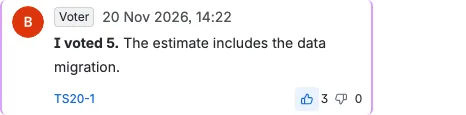
すべてのメッセージには、メッセージのテキストの下に 1 つの操作行があります。行には四角いいねボタンと四角よくないねボタンがあり、各ボタンの横にリアクション数が表示されます。自分のメッセージでは、行に四角の編集ボタンと四角の削除ボタンもあり、リアクションボタンと同じサイズです。リアクションボタンと、自分のメッセージの編集ボタンおよび削除ボタンは、すべての参加者で操作行の右端に配置されます。送信したばかりのメッセージの保存中も、操作行はすでに表示されていますがボタンは無効なため、メッセージが確定したときにレイアウトが飛びません。各リアクションはユーザーごとのカウントです。ボタンをクリックすると自分のリアクションが追加され、同じボタンをもう一度クリックすると削除されます。自分のリアクションとカウントはすぐに更新され、変更の保存中も両方のリアクションボタンは利用できます。カウントは他の全員にもすぐに更新されます。リアクションを保存できない場合はロールバックされます。
編集と削除
編集または削除できるのは、自分が書いたメッセージだけです。結合されたメッセージを編集すると、そのすべてのテキストが変わります。メッセージの操作行の編集と削除のコントロールは、リアクションボタンと同じサイズです。編集中は、編集ボタンが読み込みインジケーターを表示し、無効になります。メッセージの削除は元に戻せないため、確認を求めます。確認するとすぐにメッセージが消え、どちらのボタンにもスピナーは表示されません。削除を保存できない場合、メッセージは戻ります。非公開メッセージを編集しても公開設定は保たれ、編集中にその設定を変更できます。
非公開メッセージ
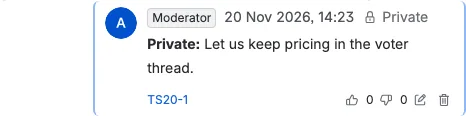
非公開 トグルはモデレーターと投票者が使用できます。非公開メッセージはモデレーターと投票者だけに表示されます。ゲストは公開メッセージを読めますが、非公開メッセージを送信したり見たりすることはできません(自分が書いた場合を除く)。ゲストは非公開トグルが表示されていても常に公開メッセージを送信します。リアクションも同じルールに従います。見られるメッセージにだけリアクションできるため、ゲストは非公開メッセージにリアクションできません。
新しいメッセージの通知
パネルの別の場所を表示しているときに新しいメッセージが届くと、チャット タブに赤い点が表示されます。ゲストには非公開メッセージの通知は届きません。
作業項目を選択していないときのプランニングセッションのチャット
リファインメント/グルーミング、キャパシティプランニング、スタンドアップ では、チャット タブをいつでも利用でき、常に同じ結合された会話を表示します。プランニングセッションのチャットと、セッション内のすべての作業項目のチャットを公開時刻順に並べたものです。 各タブに表示される作業項目は、プランニングセッションの作業項目でなくても会話に含まれます。
- リファインメント/グルーミング では、代替投票で視点の行を開いているときも、行を選択していないときも同じチャットが表示されます。作業項目がない場合、右側のパネルには、選択がない旨のメッセージを表示する 詳細 タブと、プランニングセッションのチャットを表示する チャット タブが表示されます。
- キャパシティプランニング では、作業項目を選択しているとき、作業項目を選択していないとき、完了したスプリントを選択しているときもタブを利用できます。会話はどの場合も同じです。選択した作業項目が決めるのは、新しいメッセージの送信先だけです。つまりその作業項目のチャットです。選択がない場合や完了したスプリントでは、新しいメッセージはプランニングセッションのチャットに送信されます。 会話には、キャパシティビューで計画された作業項目も、プランニングセッションの作業項目でなくても含まれます。
- スタンドアップ では、作業項目を選択していなくてもサイドパネルで チャット タブを利用できます。会話は同じ結合された会話で、フォーカス中の作業項目が決めるのは新しいメッセージの送信先だけです。 会話には、スタンドアップに表示されるすべての作業項目も、プランニングセッションの作業項目でなくても含まれます。
選択したタブはプランニングセッションに記憶されます。モデレーターに従っている場合、タブはモデレーターの切り替えに合わせて変わります。ページを再読み込みしても同じタブが開きます。これは、リファインメント/グルーミングのサイドパネルの 詳細 と チャット タブ、および代替投票の チャット タブに適用されます。フォーカスする作業項目を変更しても、チャットタブは移動せず、メッセージや もっと読み込む ... の位置もリセットされません。
チャットのメッセージとそのリアクションは、最後の変更から 72 時間保持されます。プランニングセッションを完了すると、両方の種類のメッセージとそのリアクションが削除されます。
チャットを使う場面
- 投票ラウンド中に見積もりの不一致について話し合う
- 投票する前に要件を明確にする
- プランニングセッション中にメモを取り、コンテキストを共有する
- いいね/よくないねのリアクションで簡単なアンケートを行う