
Чат и общение
Обновлено
Каждая сессия голосования включает встроенную панель чата для общения команды в реальном времени. Сообщения чата и их реакции хранятся 72 часа после последнего изменения. В сессии планирования чат сессии планирования и чаты её задач образуют один общий разговор: сообщение, отправленное в любом из них, появляется в каждой панели чата этой сессии, а каждое сообщение задачи показывает свой ключ задачи как ссылку. Завершение сессии планирования также удаляет сообщения сессии планирования, сообщения задач её элементов и их реакции. В планировании ёмкости выберите задачу и откройте вкладку Чат на правой панели вкладок, чтобы использовать тот же разговор. В разговор также входят чаты задач, связанных с элементами действий ретроспективы. В разговор также входят задачи, запланированные в представлении ёмкости, даже если они не являются задачами сессии планирования. Сообщение, отправленное с любой вкладки чата сессии планирования, отображается на всех вкладках чата этой сессии, даже если задача не отображается на другой вкладке. Сообщение, отправленное с панели задачи вне сессии планирования, отображается только на вкладках чата, которые показывают эту задачу.
Вы видите чат только по задачам, которые можете открыть в Jira. Задача, скрытая от вас безопасностью на уровне задач Jira, не возвращается, даже если вы знаете её ключ.
Когда у задачи ещё нет сообщений, чат показывает пустое состояние, которое предлагает начать обсуждение. Вкладка чата задачи показывает только сообщения этой задачи и чат сессии планирования, а не сообщения других задач. Сообщение, отправленное с любой вкладки чата сессии планирования, отображается на всех вкладках чата этой сессии, даже если задача не отображается на другой вкладке. Сообщение, отправленное с панели задачи вне сессии планирования, отображается только на вкладках чата, которые показывают эту задачу. Задача вне любой сессии планирования показывает только свой чат.
Возможности чата
- Форматированный текст: жирный шрифт, курсив, ссылки, списки и блоки кода
- Личные сообщения: модераторы и голосующие могут пометить сообщение как личное
- Палец вверх/вниз: реагируйте на сообщения кнопками голосования
- Изменение и удаление: авторы могут изменять и удалять свои сообщения
- Мгновенная доставка: сообщения появляются сразу, без перезагрузки страницы. Если в разделе задан пароль, мгновенная доставка начинается после его ввода. Чтобы получать сообщения в реальном времени, вы также должны иметь возможность просматривать разделово в Jira.
Отправка сообщения
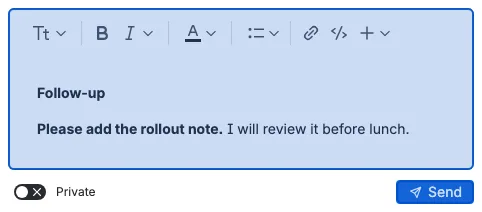
Напишите в поле сообщения и нажмите Отправить. Ваше сообщение сразу появляется в беседе, а поле сообщения одновременно очищается, поэтому вы можете продолжать печатать, не дожидаясь сервера. Кнопка Отправить никогда не показывает индикатор загрузки и не блокирует вас, пока сообщение сохраняется.
В сессии планирования небольшая заметка под кнопкой Отправить напоминает, что история чата относится к этой сессии.
Если сообщение не удалось сохранить, оно удаляется из беседы, а ваш текст возвращается в поле сообщения, чтобы вы могли повторить попытку. То же происходит, когда не удалось сохранить изменение: сообщение сохраняет прежний текст и остаётся открытым для редактирования.
Сообщение может содержать до 8000 символов. Когда новый текст превысил бы этот предел в объединённом сообщении, чат начинает новое сообщение. Чтобы один человек не завалил разговор, вы можете отправлять одно сообщение в секунду, до 20 в минуту и 500 в день в одной задаче. При достижении предела чат сообщает, сколько секунд нужно подождать, ваш текст остаётся в поле сообщения, и сообщение не отправляется. Сообщение с форматированием, которое чат не может отобразить, тоже не отправляется, а чат объясняет почему. Если сохранённое сообщение всё равно не удаётся отобразить, разговор показывает вместо него короткую заметку, а остальной чат продолжает работать.
Сведения о сообщении
Каждое сообщение показывает автора, роль автора (Модератор, Голосующий или Гость), время первого текста и одну строку действий. Все сообщения одной ширины, а цветной акцент по левому и правому краю отличает ваши сообщения от сообщений других участников. Когда вы отправляете сообщение сразу после своего предыдущего, новый текст добавляется к этому сообщению после одного перевода строки. Объединённое сообщение сохраняет один заголовок автора, одно время и одну строку действий. Редактирование редактирует объединённый текст. Сообщение другого участника, смена настройки личного сообщения или смена роли начинает новое сообщение. Ваши сообщения находятся справа в разговоре, а сообщения других участников слева. Отредактированное сообщение показывает метку Изменено, а личное сообщение показывает метку Личное. Когда эта задача принадлежит сессии планирования, её сообщения также появляются в чате сессии планирования и в чате каждой другой задачи сессии. Каждое сообщение задачи показывает свой ключ задачи как небольшую ссылку в начале строки действий, в каждой панели чата, поэтому видно, из какой задачи оно пришло. Чат задачи также показывает сообщения сессии планирования и сообщения других задач сессии. Задача вне любой сессии планирования показывает только свои сообщения. Сначала показаны только пять самых новых сообщений; используйте Загрузить ещё…, чтобы загрузить следующие пять, пока не будет видна вся история.
Реакции
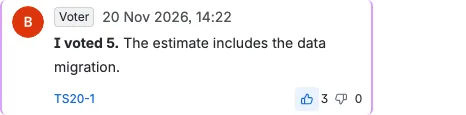
У каждого сообщения есть одна строка действий под текстом сообщения. В строке есть квадратная кнопка «палец вверх» и квадратная кнопка «палец вниз», рядом с каждой кнопкой указано число реакций. На ваших собственных сообщениях в строке также есть квадратная кнопка изменения и квадратная кнопка удаления того же размера, что и кнопки реакций. Кнопки реакций, а также кнопки изменения и удаления на ваших собственных сообщениях, находятся у правого края строки действий для каждого участника. Пока только что отправленное сообщение ещё сохраняется, его строка действий уже присутствует, но её кнопки отключены, поэтому раскладка не прыгает при подтверждении сообщения. Каждая реакция считается по пользователям: нажатие кнопки добавляет вашу реакцию, а повторное нажатие той же кнопки убирает её. Ваша реакция и счётчики обновляются сразу, и обе кнопки реакций остаются доступными, пока изменение сохраняется. Счётчики также сразу обновляются у всех. Если реакцию не удалось сохранить, она откатывается.
Изменение и удаление
Вы можете изменять и удалять только свои сообщения. Изменение объединённого сообщения меняет весь его текст. Элементы изменения и удаления в строке действий сообщения того же размера, что и кнопки реакций. Пока изменение открыто, кнопка изменения показывает индикатор загрузки и отключена. Удаление сообщения требует подтверждения, так как действие нельзя отменить. Сообщение исчезает сразу после подтверждения, без индикатора загрузки на обеих кнопках. Если удаление не удалось сохранить, сообщение возвращается. Изменение личного сообщения сохраняет настройку приватности, и вы можете изменить эту настройку во время редактирования.
Личные сообщения
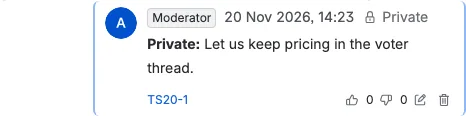
Переключатель Личное доступен модераторам и голосующим. Личные сообщения видны только модераторам и голосующим; гости могут читать публичные сообщения, но не могут отправлять или видеть личные (если только они не написали сообщение сами). Гости всегда отправляют публичные сообщения, даже если переключатель «Личное» виден. Реакции подчиняются тому же правилу: вы можете реагировать только на сообщения, которые видите, поэтому гость не может реагировать на личное сообщение.
Уведомления о новых сообщениях
Когда приходит новое сообщение, пока вы находитесь в другой части панели, на вкладке Чат появляется красная точка. Гости не получают уведомлений о личных сообщениях.
Чат сессии планирования без выбранной задачи
В Уточнение/груминг, Планирование ёмкости и Стендап вкладка Чат всегда доступна и всегда показывает один и тот же объединённый разговор: чат сессии планирования и чат каждой задачи в сессии, упорядоченные по времени публикации. Задачи, которые показывает каждая вкладка, включены, даже если они не являются задачами сессии планирования.
- В Уточнение/груминг тот же чат появляется, когда в альтернативном голосовании открыта строка перспективы, и когда ни одна строка не выбрана. Без задачи правая панель показывает вкладку Подробности с сообщением об отсутствии выбора и вкладку Чат с чатом сессии планирования. Задачи, которые показывает каждая вкладка, включены, даже если они не являются задачами сессии планирования.
- В Планировании ёмкости вкладка остаётся доступной, когда задача выбрана, когда ни одна задача не выбрана и когда выбран закрытый спринт. Разговор один и тот же во всех случаях. Выбранная задача выбирает только, куда отправить новое сообщение: в чат задачи. Без выбора или при закрытом спринте новое сообщение идёт в чат сессии планирования. В разговор также входят задачи, запланированные в представлении ёмкости, даже если они не являются задачами сессии планирования.
- В Стендапе боковая панель сохраняет вкладку Чат доступной, когда задача не выбрана. Разговор это тот же объединённый разговор, а задача в фокусе выбирает только, куда отправить новое сообщение. В разговор также входит каждая задача, которую показывает стендап, даже если она не является задачей сессии планирования.
Выбранная вкладка запоминается в сессии планирования. Если вы следуете за модератором, вкладка переключается вместе с модератором. Та же вкладка открывается после перезагрузки страницы. Это относится к вкладкам Подробности и Чат на боковой панели Уточнение/груминг и к вкладке Чат в альтернативном голосовании. Смена задачи в фокусе никогда не перемещает вкладку «Чат» и не сбрасывает её сообщения или позицию Загрузить ещё….
Сообщения чата и их реакции хранятся 72 часа после последнего изменения. Завершение сессии планирования удаляет оба типа сообщений и их реакции.
Когда использовать чат
- Для обсуждения расхождений в оценках во время раунда голосования
- Для уточнения требований перед голосованием
- Для заметок и обмена контекстом во время сессий планирования
- Для быстрого опроса реакциями «палец вверх/вниз»