
Commandes de session de vote
Mis à jour le
Cette page explique les commandes du modérateur et du votant disponibles pendant une session de vote.
Cycle de vie d'une session
Une session de vote passe par ces états :
- Inactive : aucune session n'est en cours. Le modérateur clique sur Démarrer pour commencer.
- Active : les participants votent. Une barre de progression montre le temps restant.
- En pause : le modérateur peut mettre en pause pour discuter avant de continuer.
- Terminée : tous les votes sont arrivés. Le modérateur examine et accepte le résultat.
Un tour minuté est terminé par le serveur lorsque son compte à rebours se termine, même si personne n'a le panneau du ticket ouvert. Si le tour n'a produit aucune véritable estimation, il est annulé au lieu d'être terminé. Les votes exprimés uniquement avec les cartes emoji supplémentaires comptent comme aucun vote.
Démarrer, Mettre en pause, Reprendre, Annuler, Redémarrer et Terminer prennent effet immédiatement. Les commandes ne se verrouillent pas pendant l'enregistrement d'une modification : appuyer sur Démarrer affiche les commandes actives, Mettre en pause affiche Reprendre, Reprendre affiche Mettre en pause, Annuler revient à Démarrer, et Terminer affiche les commandes de fin immédiatement. Vous pouvez continuer à utiliser le panneau pendant l'enregistrement. La mise en pause arrête immédiatement la barre de progression et le temps restant. La reprise les continue là où ils se sont arrêtés, le temps passé en pause n'est donc pas décompté du tour. Si une action ne peut pas être enregistrée, le panneau revient aux commandes précédentes et la barre de progression reprend sa position précédente. Accepter fait exception : il affiche Mise à jour des champs d'estimation, veuillez patienter... jusqu'à ce que l'estimation soit écrite. Terminer suit le réglage Vote ouvert : lorsqu'il est activé, les commandes de fin apparaissent immédiatement ; lorsqu'il est désactivé, le bouton affiche un indicateur de chargement et reste désactivé jusqu'à la confirmation de la complétion, les votes masqués ne sont donc révélés qu'à ce moment. Une mise à jour retardée d'une session antérieure n'affecte jamais une session nouvellement démarrée. Si le même ticket est ouvert dans la page de l'espace et dans la vue de l'élément Jira en même temps, un vote, une pause ou une complétion dans un panneau apparaît dans l'autre sans actualisation. Cela s'applique aussi lorsque le vote ouvert est désactivé : l'autre panneau affiche votre propre carte, car il relit la session pour vous.
Séquences de cartes de vote
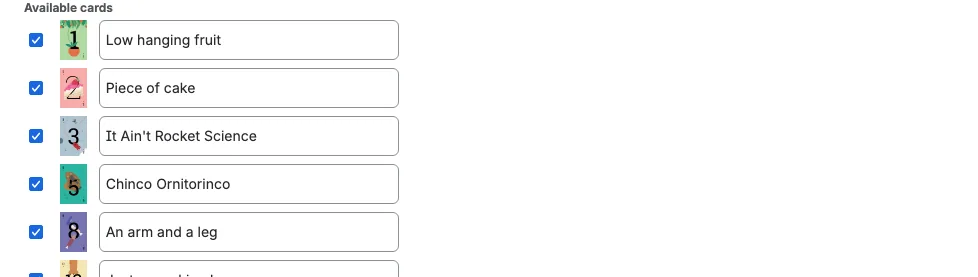
Scrumpy prend en charge sept séquences de cartes, définies par perspective. Le jeu complet d'une séquence est listé ci-dessous ; le paramètre Cartes disponibles peut le réduire à un sous-ensemble.
| Séquence | Cartes |
|---|---|
| Régulière | 0, 0.5, 1, 2, 3, 5, 8, 13, 20, 40, 100, 200, ... jusqu'à 700 |
| Fibonacci | 1, 2, 3, 5, 8, 13, 21, 34, 55, 89, 144, 233, ... jusqu'à 2584 |
| Dizaines | 0, 10, 20, 30, ... jusqu'à 160 |
| Doigts | 0 à 16 |
| Dés | 1 à 18 |
| T-Shirt | XS, XS/S, S, S/M, M, M/L, L, L/XL, XL, XXL, XXXL, A, B, C, D, E, F |
| Échelle libre | Tout entier entre un minimum et un maximum configurables |
| Parametric | Un nombre calculé à partir de paramètres nommés et d'une formule |
Les cartes T-shirt ont une valeur en story points modifiable à côté du titre de chaque carte dans les paramètres de perspective. Scrumpy utilise ces valeurs lorsqu'il calcule le résultat, vous pouvez donc faire correspondre les tailles à l'échelle de story points de votre équipe. Les valeurs doivent toujours croître de la première carte à la dernière. Le résultat affiche le libellé de taille lorsque la perspective écrit un champ T-shirt, et les story points sinon.
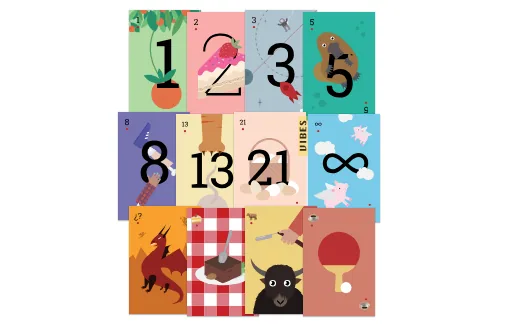
Les valeurs les plus élevées des séquences Régulière (200 à 700) et Fibonacci (233 à 2584) n'ont pas d'illustration dédiée. Leurs cartes utilisent à la place le visuel de secours intégré avec des lettres, tandis que l'infobulle affiche toujours le nombre.
Pour l'échelle libre, les votants utilisent un curseur pour choisir n'importe quel nombre dans la plage définie au lieu de cliquer sur des cartes fixes. Déplacer le curseur met uniquement à jour l'aperçu ; le vote est exprimé en appuyant sur le bouton Voter sous le curseur. La position du curseur est mémorisée pour cet onglet de navigateur et cette session de vote, une actualisation de page le remet donc là où vous l'avez laissé, même avant que vous votiez ; une nouvelle session repart du milieu. Le bouton Voter autorise un vote par position du curseur : il se désactive juste après l'avoir pressé et redevient disponible lorsque vous déplacez le curseur. Il reste aussi désactivé tant que votre vote enregistré est une carte emoji supplémentaire, car aucun nombre n'a encore été choisi. Une fois un vote enregistré, un bouton Retirer apparaît à côté, et le presser supprime le vote (comme pour retirer un vote par carte). Le nombre sélectionné apparaît en grand au-dessus du curseur, avec un petit suffixe sp. La durée convertie apparaît uniquement lorsque la cible d'estimation écrit une valeur de temps : un tableau de temps ou un Champ Temps affiche la durée, et une cible Champ avec un champ Story Points et un Champ Temps affiche les deux, par exemple 5 sp · 1 jour 3 heures. Un tableau numérique ou un champ Story Points affiche uniquement les story points, et les paramètres de perspective expliquent que la durée n'est pas écrite. Si votre vote actuel est une carte emoji supplémentaire, la valeur de cette carte s'affiche à la place, et déplacer le curseur la remplace par la valeur du curseur ; votre vote reste sur la carte supplémentaire jusqu'à ce que vous appuyiez sur Voter.
Pour Parametric, les votants voient les paramètres configurés empilés dans l'ordre défini par l'administrateur de l'espace. Chaque paramètre affiche son nom au-dessus, une commande de plage et sa valeur actuelle en dessous. Le résultat de la formule apparaît en grand sous la liste avec un suffixe sp. La durée convertie est ajoutée uniquement lorsque la cible d'estimation écrit une valeur de temps : un tableau de temps ou un Champ Temps affiche la durée, et une cible Champ avec un champ Story Points et un Champ Temps affiche les deux, par exemple 5 sp · 1 jour 3 heures. Un tableau numérique ou un champ Story Points affiche uniquement les story points, et les paramètres de perspective expliquent que la durée n'est pas écrite. Le résultat est toujours un nombre entier : la valeur est arrondie au nombre entier le plus proche (les moitiés arrondissent au supérieur), et un résultat inférieur à zéro est affiché et voté comme 0. Le résultat moyen d'une session terminée est arrondi de la même façon. À droite du résultat, une petite étiquette montre de combien le nombre arrondi diffère du résultat exact de la formule, avec au plus deux décimales : une valeur négative signifie que le résultat exact est supérieur au nombre arrondi, et une valeur positive qu'il est inférieur. L'étiquette affiche 0 lorsque le résultat est déjà entier, et elle est masquée lorsque la formule ne peut pas être calculée ou lorsque la valeur de la formule est inférieure à zéro, car ce résultat est ramené à zéro au lieu d'être arrondi. Les valeurs des paramètres elles-mêmes peuvent être négatives lorsque le minimum de la perspective est négatif. Déplacez un paramètre pour recalculer le résultat, puis appuyez sur Voter. Un résultat Parametric enregistré s'affiche lorsque vous rouvrez le panneau ; déplacez un paramètre pour le modifier, ou appuyez sur Retirer pour le supprimer. Un bouton Voter reste désactivé jusqu'à ce que vous déplaciez un paramètre lorsque vous avez déjà un résultat enregistré. Les perspectives Parametric ne sont pas disponibles comme ligne de vote groupé dans le tableau de planification ; utilisez le panneau du ticket. Votre vote enregistre aussi chaque position de paramètre, les vues Résultats et Quadrant ou Radar peuvent donc dessiner les paramètres derrière un résultat enregistré après la fin de la session. Le vote Parametric propose aussi une vue Quadrant de vos positions de curseur actuelles lorsque la perspective a exactement deux paramètres, et une vue Radar lorsqu'elle en a trois ou plus, décrites dans la section Onglets de vote. Vos positions de curseur sont mémorisées pour cet onglet de navigateur et cette session de vote, une actualisation de page les remet donc là où vous les avez laissées, même avant que vous votiez ; une nouvelle session repart du milieu. Un vote Parametric enregistré place aussi les curseurs sur les positions que porte ce vote, le panneau de vote et l'éditeur groupé du tableau de planification affichent donc toujours les mêmes positions : voter ici déplace l'éditeur groupé, et voter là-bas déplace ces curseurs.
Les cartes supplémentaires sont des valeurs ludiques facultatives (infini, phénix, cookie, buffle, ping-pong) qui apparaissent après le jeu régulier lorsque vous les activez dans les paramètres de perspective. Passer le curseur sur une carte Régulière ou Fibonacci affiche un libellé ludique comme "Du gâteau" ou "Quand les poules auront des dents". Avec les visuels de carte minimalistes, l'infobulle affiche la valeur d'estimation au lieu du libellé ludique. Un titre de carte personnalisé, défini par carte dans les paramètres Cartes de la perspective, remplace à la fois le libellé ludique et la valeur d'estimation dans l'infobulle. Les titres personnalisés doivent contenir au moins une lettre et être uniques dans la séquence de cartes, y compris par rapport au titre intégré d'une autre carte. Saisir le titre intégré d'une carte supprime le titre personnalisé et rétablit la valeur par défaut.
Onglets de perspective
Chaque perspective apparaît comme un onglet au-dessus de la scène de vote. Passer le curseur sur un onglet montre l'état de la session de cette perspective : "Pas encore de session de vote" au repos, ou combien de votants ont voté et combien de temps il reste lorsqu'une session est active.
Le panneau affiche cette vue complète d'un seul coup. Les onglets, l'état de la session, les votes et les éventuels libellés de rang apparaissent ensemble, la disposition ne bouge donc pas pendant le chargement.
Dans l'onglet Affinage, l'onglet de perspective sélectionné par le modérateur (y compris Chat) est partagé avec tout le monde dans la planification. Les participants verrouillés sur le modérateur le suivent, le modérateur change donc aussi les onglets pour eux. Si vous cliquez sur un autre onglet, le verrou se désactive et votre propre onglet est mémorisé pour l'onglet de navigateur en cours. Si vous décochez Verrouiller sur le modérateur, vous cessez aussi de suivre, et le panneau reste sur l'onglet que vous suiviez.
Une étiquette jaune M marque l'onglet que consulte le modérateur lorsque le modérateur a le même ticket sélectionné, même s'il s'agit de l'onglet sur lequel vous êtes. Utilisez-la comme repère vers la vue du modérateur : elle reste sur l'onglet du modérateur après que vous avez ouvert un autre onglet, vous voyez donc à quel point votre onglet s'est éloigné de celui du modérateur. Tant que vous suivez le modérateur, les deux onglets sont identiques. L'étiquette est masquée lorsque vous vous êtes déverrouillé et avez ciblé un autre ticket. Dans le panneau du ticket, le dernier onglet que vous avez ouvert, ou l'onglet Chat, est mémorisé pour l'onglet de navigateur en cours.
Sous les onglets, la description de la perspective apparaît en gras ; lorsqu'elle n'a pas de description, Aucune description est affiché. Le petit engrenage à côté ouvre les paramètres de cette perspective dans un nouvel onglet.
Lorsque vous ouvrez le panneau du ticket et que sa session de vote appartient à une session de planification, une petite ligne sous la description l'indique, et les mots session de planification y renvoient par un lien. La ligne reste visible après la fin de la session. Le lien ouvre la page de l'espace avec la session de planification sélectionnée, dans un nouvel onglet de navigateur. La ligne n'est pas affichée dans l'onglet Affinage, où la session de planification est déjà ouverte. Lorsqu'un administrateur de l'espace masque la page Estimations de l'espace dans les paramètres de l'espace, la ligne et son lien ne sont pas affichés.
Si aucune perspective ne s'applique au type de ticket de l'élément, le panneau affiche Aucune perspective de vote avec le nom du type de ticket et vous demande de configurer les paramètres de perspective de l'espace.
Lien vers la page de l'espace
Au-dessus des onglets de perspective et de chat, une courte note vous invite à essayer la page de l'espace pour l'expérience complète de session de planification lorsque le ticket ne fait pas déjà partie d'une session de planification. Cliquez sur page de l'espace pour l'ouvrir dans un nouvel onglet, ou choisissez Ignorer pour masquer la note. Une fois ignorée, elle reste masquée pour le reste de votre session d'onglet de navigateur, et elle n'apparaît pas dans l'onglet des sessions de planification. Lorsqu'un administrateur de l'espace masque la page Estimations de l'espace dans les paramètres de l'espace, la note n'est pas affichée.
Commandes du modérateur
Démarrer
Lance une nouvelle session de vote pour la perspective actuelle. Tous les votants éligibles peuvent désormais envoyer leurs estimations.
Mettre en pause / Reprendre
Arrête temporairement la session. C'est utile pour les discussions d'équipe lorsque les votes diffèrent beaucoup. Le minuteur est suspendu pendant la pause, et la barre de progression et le temps restant s'arrêtent immédiatement. Après la reprise, le compte à rebours continue là où il s'est arrêté, la pause ne consomme donc pas le tour. Le panneau indique qui a mis la session en pause. Les sessions asynchrones ne peuvent pas être mises en pause ni reprises.
Annuler
Met fin à la session entièrement. Tous les votes sont abandonnés et la session est supprimée.
Redémarrer
Seul un modérateur voit ce bouton, et uniquement lorsque la session est terminée. Il se trouve avant Annuler. Le presser lance immédiatement un nouveau tour pour la même perspective, avec les votants requis configurés, le panneau revient donc à un vote neuf sans quitter le ticket. Le résultat terminé et ses votes sont abandonnés, et le minuteur repart du début.
Un redémarrage n'est pas une annulation. Le ticket conserve sa place dans les classements d'affinité et de points de cette perspective, et un classement par compartiments imposé conserve son mode. Le panneau passe du résultat terminé au nouveau tour en une étape, sans écran de vote vide entre les deux, et les autres fenêtres ouvertes suivent en même temps. Si le nouveau tour ne peut pas être lancé, la session terminée reste à l'écran avec son résultat, vous pouvez donc réessayer.
Terminer
Met fin au vote et révèle tous les votes envoyés. Le résultat est calculé avec la méthode de moyenne configurée.
Lorsque Vote ouvert est activé, les votes sont déjà à l'écran, la vue terminée apparaît donc dès que vous appuyez sur Terminer. Lorsque Vote ouvert est désactivé, le bouton affiche un indicateur de chargement et reste désactivé, et les votes et la vue terminée apparaissent lorsque la complétion arrive, généralement un instant plus tard. Pendant l'attente, Mettre en pause et Reprendre sont aussi désactivés, la session ne peut donc pas être mise en pause pendant qu'elle se termine. Si la complétion ne peut pas être enregistrée, le bouton cesse de tourner et la session reste active avec les votes toujours masqués. Si la session n'a produit aucune véritable estimation (aucun vote, aucun vote correspondant à une carte active, ou uniquement des votes de cartes emoji supplémentaires), elle est annulée à la place, que le modérateur la termine ou qu'un tour minuté se termine de lui-même.
Accepter
Finalise l'estimation. Écrit le résultat dans Jira (selon la cible d'estimation de la perspective) et enregistre la session dans l'historique des estimations.
Pendant l'écriture, le panneau affiche "Mise à jour des champs d'estimation, veuillez patienter...". Avant d'accepter, le modérateur voit "Annuler pour réinitialiser ou accepter pour mettre à jour le ticket.", tandis que les votants voient "En attente de l'acceptation du résultat par le modérateur.". Si l'estimation est acceptée mais ne peut pas être écrite dans Jira, une boîte de dialogue d'erreur signale la clé d'élément concernée.
Définir l'estimation
Avant d'accepter, le modérateur peut définir une autre estimation. Les séquences de cartes affichent une liste déroulante Remplacer des valeurs disponibles, et l'échelle libre affiche un champ numérique limité par le minimum et le maximum configurés. Parametric utilise aussi un champ numérique, sans minimum ni maximum fixes. Lorsque la cible d'estimation écrit une valeur de temps, la durée convertie apparaît comme une étiquette : après le champ numérique pour l'échelle libre, et à côté de la liste déroulante Remplacer réduite pour les séquences de cartes. Un tableau numérique ou un champ Story Points affiche uniquement les story points. Une cible Champ avec un champ Story Points et un Champ Temps affiche les deux. Les votants voient les mêmes unités dans les étiquettes, avec la valeur en story points en premier et la durée à côté lorsque les deux sont écrites. Un tableau de temps ou un Champ Temps affiche uniquement la durée, sans étiquette de story points. L'étiquette suit la valeur que vous choisissez. C'est utile lorsque la discussion de l'équipe aboutit à un consensus différent du résultat moyen.
À côté, la liste déroulante Remplacer la méthode de moyenne permet au modérateur de recalculer le résultat avec une autre méthode pour la session actuelle uniquement. Elle démarre sur la méthode configurée de la perspective. Choisir une autre méthode recalcule immédiatement l'estimation à partir des votes envoyés et met à jour le champ de remplacement, vous pouvez donc comparer la façon dont différentes méthodes lisent les mêmes votes. Les paramètres de perspective ne changent pas, et la session suivante repart de la méthode configurée. Après le recalcul, vous pouvez encore ajuster la valeur à la main.
Pour les perspectives Parametric, les commandes Remplacer et Remplacer la méthode de moyenne partagent une ligne, et une liste déroulante Moyenne se trouve directement sous la liste déroulante Remplacer la méthode de moyenne, à la même largeur, alignée sur le côté droit de la ligne. Elle choisit comment le résultat final est construit. Story Points est la valeur par défaut et fonctionne comme avant : fait la moyenne des story points votés par chaque participant. Paramètres fait la moyenne de chaque position de paramètre entre les participants avec la méthode de moyenne, puis applique la formule Parametric à ces positions moyennes. Les positions moyennes conservent leurs décimales ; le résultat de la formule reste un story point entier, comme tout résultat Parametric. Basculer entre les deux modes recalcule le résultat et met à jour le champ de remplacement. Avec Paramètres et sans remplacement manuel, la même étiquette d'arrondi apparaît à droite de la ligne du résultat final. Elle est masquée dès que vous définissez un remplacement à la main, lorsque le mode est Story Points, et lorsqu'aucun vote n'a enregistré de positions de paramètres. Pour les séquences de cartes, y compris T-shirt, Remplacer et Remplacer la méthode de moyenne restent aussi sur une ligne. La commande Remplacer mesure 245 px de large, chaque option affiche les story points, le temps et le libellé de taille combinés lorsque ces unités sont configurées, et aucune étiquette d'unité séparée n'est affichée à côté.
Lorsqu'une session Parametric se termine, ces commandes restent visibles sous l'onglet Résultats et sous l'onglet du graphique (Quadrant ou Radar), vous pouvez donc modifier le résultat depuis l'un ou l'autre onglet. Changer la méthode de moyenne redessine aussi le marqueur moyen dans l'onglet du graphique.
Rappeler
Le modérateur peut envoyer un rappel aux participants qui n'ont pas encore voté. La commande de rappel apparaît uniquement lorsqu'il reste des participants qui n'ont pas voté et qu'aucun rappel n'a été envoyé pour le tour en cours. Elle disparaît dès que vous envoyez le rappel, sans attente de chargement. Chaque rappel est enregistré dans l'audit de vote. Si l'envoi échoue, la commande réapparaît pour que vous puissiez réessayer.
Votants requis
La commande Qui est requis ? ouvre un sélecteur de participants où le modérateur choisit qui doit voter avant que la session puisse se terminer. Par défaut, tous les votants configurés sont requis. Les non-modérateurs peuvent ouvrir la même commande pour voir qui est requis, mais ils ne peuvent pas la modifier. Lorsque tous les votants requis ont voté, la session se termine automatiquement si la complétion automatique est activée.
Commandes du votant
Les votants voient un ensemble de cartes correspondant à la séquence et aux cartes actives de la perspective. Cliquer sur une carte la sélectionne immédiatement. Cliquer à nouveau sur la carte sélectionnée supprime votre vote, un vote peut donc être retiré autant qu'exprimé. La modification est enregistrée dans l'audit de vote. En vote ouvert, tous les votes sont visibles en temps réel. En vote fermé, les votes restent masqués jusqu'à la fin de la session : les autres cartes ne sont jamais envoyées à votre navigateur, elles ne peuvent donc pas être lues en inspectant le panneau. Seuls les votants peuvent voter : un modérateur qui n'est pas aussi dans la liste des votants ne peut pas cliquer sur une carte, et le serveur refuse également le vote.
Chaque clic est enregistré dès que vous le faites, et la carte change immédiatement. Vous pouvez changer votre choix à tout moment. Si vous cliquez à nouveau pendant qu'une modification précédente est encore en cours d'enregistrement, le choix le plus récent est celui qui est envoyé ensuite. Si l'enregistrement échoue, la carte revient au dernier vote confirmé. Les votants en échelle libre utilisent les boutons Voter et Retirer sous le curseur pour les mêmes actions d'ajout et de retrait.
Onglets de vote
Le panneau de vote intégré de la session de planification inclut un onglet Détails. Détails répond à "qu'est-ce qu'on estime ?" sans quitter le panneau : le résumé du ticket courant apparaît en haut, et en dessous la description du ticket est affichée en texte enrichi. Le résumé et la description n'ont pas de libellés de section. Les participants qui ne sont pas modérateurs voient la description sans avatar. Le résumé et la description sont lus depuis Jira une fois par ticket pour la page ouverte, puis réutilisés lorsque vous changez de perspective ou d'onglet, une visite répétée est donc instantanée. Une modification du résumé ou de la description enregistrée n'importe où dans l'application les met à jour immédiatement ; une modification faite directement dans Jira apparaît après un rechargement de la page. Si le ticket n'a pas de description, l'onglet l'indique. Une modification du résumé ou de la description faite dans l'onglet Détails apparaît pour les autres participants sans rechargement. Une modification du résumé ou de la description est enregistrée lorsque vous cliquez ailleurs, changez d'onglet ou fermez le panneau, même si la courte pause de description n'est pas terminée. La clé du ticket dans le tableau de planification affiche le résumé dans une infobulle. Une modification dans une perspective met aussi à jour l'onglet Détails des autres perspectives du même panneau sans recharger.
Seuls les modérateurs peuvent modifier le ticket. Un modérateur modifie le résumé en ligne et la description dans l'éditeur de texte enrichi. La modification du résumé n'a pas de boutons d'action : cliquez ailleurs ou appuyez sur Entrée pour enregistrer, et appuyez sur Échap pour annuler. Vider le résumé affiche Le résumé ne peut pas être vide. dans l'édition en ligne et ne l'enregistre pas. Le nouveau résumé apparaît immédiatement, et l'infobulle du tableau de planification le suit ; si Jira refuse la modification, le résumé précédent revient et une erreur est affichée. La description s'enregistre en arrière-plan peu après que vous arrêtez de taper, et changer d'onglet force l'enregistrement d'une modification en attente. Un enregistrement échoué conserve le contenu et affiche une erreur. Les participants voient le même contenu en lecture seule.
Pendant qu'une session s'exécute dans le panneau intégré de la session de planification, Résultats apparaît avec le vote ouvert, et une perspective Parametric ajoute son onglet de graphique. L'ordre est Voter, puis Résultats lorsque le vote ouvert est activé, puis l'onglet du graphique, puis Détails. Avec le vote fermé et sans graphique, le panneau conserve Voter et Détails ; avec le vote fermé et un graphique, le graphique se place entre les deux. Le panneau autonome du ticket conserve Voter, Résultats lorsque le vote ouvert est activé, et l'onglet du graphique, mais il n'a pas d'onglet Détails.
- Le contenu des deux onglets utilise toute la largeur du panneau de vote.
- Voter contient les commandes de vote par carte, par échelle libre ou Parametric.
- Détails dans le panneau intégré de la session de planification affiche le résumé du ticket en haut et sa description en dessous. Les modérateurs peuvent modifier les deux ; tout le monde les lit.
- Quadrant apparaît pour une perspective Parametric à deux paramètres et affiche un nuage de points avec un axe par paramètre. Les axes utilisent les valeurs réelles du paramètre, y compris négatives, rien n'est donc mis à l'échelle en pourcentage. Votre propre point suit les curseurs lorsque vous les déplacez, vous pouvez donc prévisualiser votre prochain vote. En vote ouvert, chaque autre participant qui a voté apparaît comme un point d'une couleur différente, et un réticule en pointillés marque les positions de paramètres moyennes calculées avec la méthode de moyenne de la perspective à partir des votes enregistrés uniquement. En vote fermé, l'onglet Quadrant dessine uniquement votre propre point, sans autres participants ni réticule moyen, jusqu'à la fin de la session. Il n'y a pas de légende. Le graphique est une image : il ne peut pas être cliqué, déplacé ni ciblé.
- Radar apparaît pour une perspective Parametric à trois paramètres ou plus et affiche un graphique radar des votes. Chaque rayon est un paramètre, mis à l'échelle entre le minimum du paramètre (le centre) et son maximum (l'anneau extérieur), les minimums négatifs fonctionnent donc aussi. Votre propre polygone suit les curseurs lorsque vous les déplacez, vous pouvez donc prévisualiser votre prochain vote. En vote ouvert, chaque autre participant qui a voté apparaît comme son propre polygone d'une couleur différente, et un polygone neutre en pointillés montre les positions de paramètres moyennes calculées avec la méthode de moyenne de la perspective à partir des votes enregistrés uniquement. En vote fermé, l'onglet Radar dessine uniquement vos propres valeurs en direct, sans autres participants ni polygone moyen, jusqu'à la fin de la session. Il n'y a pas de légende. Le graphique est une image : il ne peut pas être cliqué, déplacé ni ciblé.
- Résultats apparaît pendant l'exécution de la session uniquement avec le vote ouvert. Il contient uniquement le graphique de résultat. Avant que quiconque vote, il affiche un état vide indiquant qu'il n'y a pas encore de votes. À mesure que les votes arrivent, le graphique se met à jour.
- L'onglet sélectionné est mémorisé dans l'onglet de navigateur en cours, un rechargement conserve donc votre choix. Un onglet de graphique mémorisé sur une perspective qui n'est pas Parametric revient à Voter.
- Lorsqu'une session se termine, le panneau intégré de la session de planification conserve des onglets que le vote ouvert ait été activé ou non. Une session Parametric affiche Résultats, son onglet de graphique et Détails ; une session non Parametric affiche Résultats et Détails. Le panneau autonome du ticket conserve Résultats et l'onglet du graphique lorsque la perspective est Parametric, sans onglet Détails. Quadrant affiche un point par vote de participant dans les mêmes couleurs que le graphique en vote ouvert, plus le réticule moyen en pointillés ; Radar affiche un polygone par vote de participant plus le polygone moyen en pointillés. La commande du résultat final et les deux commandes de moyenne restent visibles sous les onglets et fonctionnent de la même façon depuis l'un ou l'autre onglet. Si un vote a été enregistré sans positions de paramètres, l'onglet du graphique l'indique au lieu de le dessiner.
Classement au-dessus des cartes
Si un ticket a déjà été classé dans le vote alternatif de la page de l'espace, le panneau de vote affiche un rang centré au-dessus des cartes :
- Rang d'affinité pour la position d'affinité du ticket
- Rang de points pour le nombre de points du ticket
Chaque ligne se lit comme "Le rang d'affinité est 3 sur 10, soit 30 %". Le rang est calculé en direct à partir des classements de la session de planification, il suit donc chaque reclassement et chaque point. Une ligne apparaît uniquement lorsque le ticket a ce rang, un élément non classé n'affiche donc rien, et les deux lignes apparaissent ensemble lorsque le ticket a les deux classements. Un classement ne désactive pas les cartes ; les votants votent normalement dans le panneau.
Lorsque le modérateur impose un classement dans le panneau de vote par compartiments de la session de planification du ticket, un message d'information ignorable au-dessus des cartes vous indique que votre vote peut compter pour plusieurs tickets. Si votre vote modifie plusieurs sessions de vote, le message est remplacé par un message ignorable qui liste les tickets concernés. Chaque ticket ouvre sa vue d'élément Jira.
Commandes de l'en-tête du panneau
L'en-tête du panneau de vote possède deux commandes :
- Bascule du son : coupe ou réactive les notifications sonores. C'est une bascule rapide, distincte du curseur de volume de vos paramètres personnels.
- Étiquette de votre rôle : affiche M pour un modérateur qui ne peut pas voter, M/V pour un modérateur qui est aussi votant, V pour un votant, ou G pour un invité. Passez le curseur dessus pour une infobulle qui indique le rôle actuel, et cliquez dessus pour ouvrir les paramètres de permissions.
Afficher les résultats
Lorsqu'une session de vote se termine, les résultats sont affichés dans un graphique. Trois types de graphique sont disponibles (définis dans vos paramètres personnels) :
- Camembert : graphique circulaire montrant la répartition des votes
- Barres verticales : graphique à barres pour comparer les valeurs de vote
- Barres horizontales : graphique à barres avec des libellés lisibles
Le résultat affiche aussi l'estimation calculée avec la méthode de moyenne de la perspective. Les libellés suivent la cible d'estimation. Un tableau numérique ou un champ Story Points affiche uniquement les story points. Un tableau de temps ou un Champ Temps affiche uniquement la durée, par exemple 1 jour 3 heures. Lorsqu'une cible Champ possède à la fois un champ Story Points et un Champ Temps, les deux apparaissent, par exemple 5 sp · 1 jour 3 heures. Une perspective T-shirt affiche uniquement les parties configurées dans une seule étiquette, dans l'ordre story points, temps, taille T-shirt, par exemple 1 sp · S. Lorsque la perspective n'a pas de champ T-shirt, la liste déroulante Remplacer et le libellé du résultat affichent les story points au lieu des tailles T-shirt. Lorsque le champ T-shirt est configuré, chaque option Remplacer utilise le même libellé combiné que le résultat, par exemple 3 sp · 8 jours · XL, et l'étiquette séparée à côté de la liste déroulante n'est plus affichée. Les mêmes libellés combinés de liste déroulante et la même largeur de 245 px s'appliquent aux autres séquences de cartes, une option de carte affiche donc les story points et la durée demandés par les champs de la perspective. Les mêmes libellés apparaissent dans la liste des votes, le graphique de résultat et le résultat final. Si Story Points en heures est défini mais que la cible n'écrit pas de valeur de temps, la durée n'est affichée nulle part et les paramètres de perspective expliquent pourquoi. Avec la méthode de moyenne Décompte, l'estimation est le nombre de votes exprimés, en ignorant leurs valeurs et sans compter les cartes emoji supplémentaires, arrondi à la carte disponible la plus proche. Lorsque le vote ouvert est activé, les résultats listent aussi chaque vote individuel à côté de la moyenne calculée, marqué d'un tilde. Lorsque la méthode de moyenne PERT est sélectionnée et qu'au moins trois valeurs différentes ont été votées, le résultat affiche aussi l'écart, et les votes les plus petits et les plus grands sont mis en évidence dans cette liste (voir Perspectives). Avant d'accepter, le modérateur peut recalculer le résultat avec une autre méthode de moyenne ou le remplacer à la main (voir Définir l'estimation).
Certitude, variation et écart
Des indicateurs facultatifs vous aident à lire un résultat. La certitude et la variation se définissent par perspective dans les paramètres Vote ; l'écart apparaît automatiquement lorsque PERT s'applique.
- Certitude reflète à quelle fréquence les participants ont revoté pendant la session, et non la dispersion des votes. Lorsque chaque participant vote exactement une fois, la certitude est de 100 %, et chaque vote supplémentaire d'un participant la fait baisser. La certitude est verte à 75 % ou plus, jaune de 50 % à 74 %, et rouge en dessous de 50 %.
- Variation mesure à quel point les valeurs des votes sont dispersées autour de leur moyenne. Plus elle est basse, mieux c'est. La variation est verte à 15 % ou moins, jaune au-dessus de 15 % et jusqu'à 30 %, et rouge au-dessus de 30 %. Elle utilise les votes numériques, elle nécessite donc au moins deux votes numériques pour apparaître : les tailles T-shirt utilisent les story points que vous avez définis pour chaque carte, et les cartes emoji supplémentaires ne sont pas comptées.
- Écart correspond à la dispersion des trois points PERT :
(P - O) / 6. Il apparaît uniquement lorsque la méthode de moyenne PERT est sélectionnée et qu'au moins trois valeurs différentes ont été votées. Lorsque le vote ouvert est activé, les votes Optimiste (le plus petit) et Pessimiste (le plus grand) sont mis en évidence dans la liste des votes.
En bref, la certitude vous dit si les participants se sont fixés sur leurs votes, la variation vous dit si les votes se sont accordés sur une valeur, et l'écart vous dit à quel point l'estimation PERT est fiable.
La certitude, la variation et l'écart apparaissent une fois la session terminée. Lorsque le vote ouvert est activé, ils apparaissent aussi en direct pendant l'exécution de la session.
Liste des participants
Pendant une session de vote, le panneau des participants montre les avatars de toutes les personnes qui ont voté, avec un pourcentage et un décompte du nombre de votants requis ayant voté. Pendant qu'une session attend de démarrer, le panneau montre à la place les avatars des participants qui n'ont pas encore voté.
Indicateurs de vote
Après avoir voté, vous voyez une confirmation Vote déjà exprimé. Si la session utilise le vote fermé (vote ouvert désactivé), vous voyez un indicateur En attente des autres pendant que les autres participants terminent de voter, ce qui garde les estimations masquées jusqu'à la fin de la session. Lorsque le modérateur envoie un rappel, les votants qui n'ont pas voté voient un indicateur Veuillez voter ! dans leur propre panneau.
Vote asynchrone
Lorsque le vote asynchrone est activé :
- Les participants votent à leur convenance
- Le modérateur recueille les résultats lorsqu'il est prêt
- Les sessions ne peuvent pas être mises en pause ni reprises
- Il n'y a pas de minuteur de compte à rebours ni de barre de progression, sauf si une échéance est définie
Le vote doit se terminer avant
Les sessions asynchrones n'ont pas de fenêtre de vote fixe, le modérateur peut donc définir une échéance. Pendant qu'une session est active et pas encore terminée, les modérateurs voient une commande Le vote doit se terminer avant avec un sélecteur de date et un sélecteur d'heure :
- La date ne peut pas être dans le passé, et les heures sont proposées par tranches de 30 minutes.
- Choisir à la fois une date et une heure définit l'échéance.
- Une fois définie, une barre de progression et un compte à rebours apparaissent, et la session se termine lorsque l'échéance est atteinte.
- Effacer la date ou l'heure supprime l'échéance et masque à nouveau le compte à rebours.
La commande est visible uniquement par les modérateurs, et uniquement tant que la session n'est pas terminée.
Protection par mot de passe
Si le modérateur a défini un mot de passe dans les paramètres de l'espace, toute personne qui ouvre une surface Scrumpy doit le saisir avant d'atteindre l'interface de vote ou les mises à jour en direct. Cela inclut le panneau du ticket, la page Estimations de l'espace, le journal d'estimation et l'action d'ajout à la planification. Le vote en direct, le chat et les mises à jour de planification ne sont fournis qu'après la saisie du mot de passe. Les paramètres de l'espace ne sont pas verrouillés par ce mot de passe ; ils suivent les permissions Jira de l'espace. Le mot de passe doit comporter au moins 8 caractères, et le serveur applique cette limite même lorsque le formulaire de paramètres est contourné. Scrumpy vérifie le mot de passe après une pause dans votre saisie, pas à chaque frappe, et il n'envoie pas une saisie de moins de huit caractères, un mot de passe incomplet ne consomme donc jamais de tentative. Il est stocké sous forme de hachage salé lent, il ne peut donc pas être relu ni réutilisé pour se connecter sans le mot de passe, et il peut seulement être modifié ou supprimé. Les mises à jour en direct exigent aussi que vous puissiez parcourir l'espace dans Jira, avec ou sans mot de passe. Après cinq tentatives incorrectes en quinze minutes, le compte est verrouillé pendant quinze minutes et le champ du mot de passe est désactivé. Chaque tentative compte séparément, même lorsque plusieurs sont envoyées au même moment. Une saisie réussie remet à zéro le compteur de tentatives échouées. Après l'avoir saisi une fois, Scrumpy le mémorise pour votre compte pendant 30 jours et le partage entre toutes les surfaces Scrumpy, vous n'avez donc pas à le saisir à nouveau. La saisie mémorisée est effacée lorsque le mot de passe est modifié ou supprimé.
Lorsqu'un mot de passe est défini, l'onglet Permissions affiche un message d'avertissement indiquant que les données de l'espace sont protégées, avec les actions Supprimer la protection et Ignorer.
Informations sur l'équipe
Le panneau Équipe dans la barre latérale Scrumpy montre combien de modérateurs et de votants sont définis pour l'espace, tout le monde peut donc voir qui peut démarrer des sessions et qui peut participer. Il affiche des comptages plutôt que des noms.
Votre rôle
L'en-tête du panneau de vote Scrumpy affiche une étiquette avec votre rôle actuel : M pour un modérateur qui ne peut pas voter, M/V pour un modérateur qui est aussi votant, V pour un votant, et G pour un invité. Passez le curseur dessus pour une infobulle qui indique votre rôle. L'étiquette est un lien vers les permissions de Paramètres de l'espace > Scrumpy Poker, où un administrateur de l'espace attribue les rôles ; lorsque les permissions changent, l'étiquette se met à jour en temps réel sans actualisation. Un modérateur peut voter uniquement lorsqu'il est aussi ajouté à la liste des votants.
Lorsqu'une session de vote est active et que vous ne pouvez pas voter, le panneau affiche une note sous la description de la perspective : elle explique que vous devez faire partie de la liste des votants pour voter et lie les mots liste des votants aux permissions de Paramètres de l'espace > Scrumpy Poker dans un nouvel onglet.