
Chat en communicatie
Bijgewerkt op
Elke stemsessie bevat een ingebouwd chatpaneel voor realtime teamcommunicatie. Chatberichten en hun reacties worden 72 uur na de laatste wijziging bewaard. In een planningssessie vormen de chat van de planningssessie en de chats van zijn werkitems één gedeeld gesprek: een bericht dat in een van die chats wordt verzonden, verschijnt in elk chatpaneel van die sessie, en elk bericht van een werkitem toont de werkitemsleutel als koppeling. Het voltooien van een planningssessie verwijdert ook de berichten van de planningssessie, de berichten van zijn werkitems en hun reacties. Selecteer in Capaciteitsplanning een werkitem en open het tabblad Chat in de tabbladen aan de rechterkant om hetzelfde gesprek te gebruiken. Het gesprek bevat ook de chats van werkitems die zijn gekoppeld aan actiepunten uit de retrospective. Het gesprek bevat ook de werkitems die in de capaciteitsweergave zijn gepland, ook wanneer ze geen werkitems van de planningssessie zijn. Een bericht dat vanaf een willekeurig chat-tabblad van een planningssessie wordt verzonden, verschijnt op elk chat-tabblad van de sessie, ook wanneer het werkitem niet op het andere tabblad wordt getoond. Een bericht dat vanuit het werkitempaneel buiten een planningssessie wordt verzonden, verschijnt alleen op de chat-tabbladen die dat werkitem tonen.
Je ziet alleen chat voor werkitems die je in Jira kunt openen. Een werkitem dat Jira vanwege beveiliging op werkitemniveau voor je verbergt, wordt niet geretourneerd, zelfs niet als je de sleutel kent.
Wanneer een werkitem nog geen berichten heeft, toont de chat een lege status die je uitnodigt het gesprek te starten. Het chat-tabblad van een werkitem toont alleen de berichten van dat werkitem en de chat van de planningssessie, niet de berichten van andere werkitems. Een bericht dat vanaf een willekeurig chat-tabblad van een planningssessie wordt verzonden, verschijnt op elk chat-tabblad van de sessie, ook wanneer het werkitem niet op het andere tabblad wordt getoond. Een bericht dat vanuit het werkitempaneel buiten een planningssessie wordt verzonden, verschijnt alleen op de chat-tabbladen die dat werkitem tonen. Een werkitem buiten elke planningssessie toont alleen zijn eigen chat.
Chatfuncties
- Rich text bewerken: vet, cursief, koppelingen, lijsten en codeblokken
- Privéberichten: moderators en stemmers kunnen een bericht als privé markeren
- Duim omhoog/omlaag: reageer op berichten met stemknoppen
- Bewerken en verwijderen: auteurs kunnen hun eigen berichten bewerken of verwijderen
- Live bezorging: berichten verschijnen meteen, zonder de pagina te vernieuwen. Als de space een wachtwoord heeft, begint live bezorging nadat je het hebt ingevoerd. Je moet de space in Jira ook kunnen bekijken om live berichten te ontvangen.
Een bericht verzenden
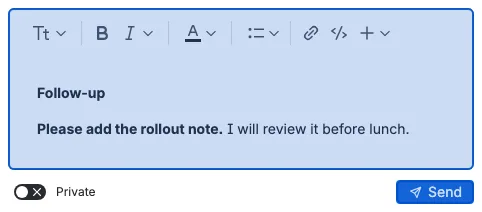
Schrijf in het berichtvak en druk op Verzenden. Je bericht verschijnt meteen in het gesprek en het berichtvak wordt tegelijk leeggemaakt, zodat je kunt blijven typen zonder op de server te wachten. De knop Verzenden toont nooit een spinner en blokkeert je nooit terwijl het bericht wordt opgeslagen.
In een planningssessie herinnert een kleine nota onder Verzenden je eraan dat de chatgeschiedenis bij die planningssessie hoort.
Als het bericht niet kan worden opgeslagen, wordt het uit het gesprek verwijderd en komt je tekst terug in het berichtvak zodat je het opnieuw kunt proberen. Hetzelfde gebeurt wanneer een bewerking niet kan worden opgeslagen: het bericht houdt zijn vorige tekst en blijft open voor bewerking.
Een bericht kan tot 8.000 tekens bevatten. Wanneer nieuwe tekst een samengevoegd bericht over die limiet zou duwen, begint de chat in plaats daarvan een nieuw bericht. Om te voorkomen dat één persoon het gesprek overspoelt, kun je één bericht per seconde sturen, tot 20 per minuut en 500 per dag in hetzelfde werkitem. Wanneer je een limiet bereikt, vertelt de chat hoeveel seconden je moet wachten, blijft je tekst in het berichtvak staan en wordt er geen bericht verzonden. Een bericht met opmaak die de chat niet kan weergeven wordt ook niet verzonden, en de chat legt uit waarom. Als een opgeslagen bericht toch niet kan worden weergegeven, toont het gesprek een korte melding op die plek en blijft de rest van de chat werken.
Berichtdetails
Elk bericht toont zijn auteur, de rol van de auteur (Moderator, Stemmer of Gast), de tijd van zijn eerste tekst en één actierij. Elk bericht is even breed, en een gekleurd accent aan de linker- en rechterkant onderscheidt jouw berichten van de berichten van andere deelnemers. Wanneer je een bericht direct na je eigen vorige bericht verzendt, wordt de nieuwe tekst na één enkele regeleinde aan dat bericht toegevoegd. Het samengevoegde bericht houdt één auteurskop, één tijd en één actierij. Bewerken bewerkt de samengevoegde tekst. Een bericht van een andere deelnemer, een wissel tussen privé en openbaar of een rolwissel begint een nieuw bericht. Je eigen berichten staan rechts in het gesprek, berichten van andere deelnemers staan links. Een bewerkt bericht toont een label Bewerkt, een privébericht toont een label Privé. Wanneer dit werkitem bij een planningssessie hoort, verschijnen zijn berichten ook in de chat van de planningssessie en in de chat van elk ander werkitem in de sessie. Elk bericht van een werkitem toont de werkitemsleutel als kleine koppeling aan het begin van de actierij, in elk chatpaneel, zodat je kunt zien van welk werkitem het komt. De chat van het werkitem toont ook de berichten van de planningssessie en de berichten van de andere werkitems in de sessie. Een werkitem buiten elke planningssessie toont alleen zijn eigen berichten. Eerst worden alleen de vijf nieuwste berichten getoond; gebruik Meer laden ... om de volgende vijf te laden tot de volledige geschiedenis zichtbaar is.
Reacties
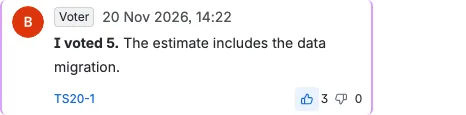
Elk bericht heeft één actierij onder de berichttekst. De rij heeft een vierkante duim-omhoogknop en een vierkante duim-omlaagknop, met het aantal reacties naast elke knop. Op je eigen berichten heeft de rij ook een vierkante bewerkknop en een vierkante verwijderknop, even groot als de reactieknoppen. De reactieknoppen en de bewerk- en verwijderknoppen op je eigen berichten staan bij elke deelnemer aan de rechterrand van de actierij. Terwijl een bericht dat je net hebt verzonden nog wordt opgeslagen, is de actierij al aanwezig maar zijn de knoppen uitgeschakeld, zodat de indeling niet verspringt wanneer het bericht wordt bevestigd. Elke reactie is een telling per gebruiker: als je op een knop klikt, wordt je reactie toegevoegd en als je opnieuw op dezelfde knop klikt, wordt die verwijderd. Je reactie en de tellingen worden meteen bijgewerkt en beide reactieknoppen blijven beschikbaar terwijl de wijziging wordt opgeslagen. De tellingen worden ook meteen voor iedereen bijgewerkt. Als een reactie niet kan worden opgeslagen, wordt die teruggedraaid.
Bewerken en verwijderen
Je kunt alleen berichten bewerken of verwijderen die je zelf hebt geschreven. Het bewerken van een samengevoegd bericht wijzigt al zijn tekst. De bewerk- en verwijderbediening in de actierij van het bericht is even groot als de reactieknoppen. Terwijl een bewerking open is, toont de bewerkknop een laadindicator en is die uitgeschakeld. Bij het verwijderen van een bericht wordt om bevestiging gevraagd, omdat de actie niet ongedaan kan worden gemaakt. Het bericht verdwijnt zodra je bevestigt, zonder spinner op een van beide knoppen. Als het verwijderen niet kan worden opgeslagen, komt het bericht terug. Bij het bewerken van een privébericht blijft de privé-instelling behouden en je kunt die instelling tijdens het bewerken wijzigen.
Privéberichten
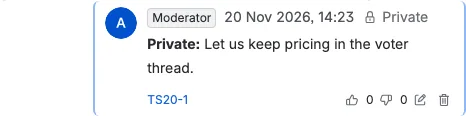
De schakelaar Privé is beschikbaar voor moderators en stemmers. Privéberichten zijn alleen zichtbaar voor moderators en stemmers; gasten kunnen openbare berichten lezen maar geen privéberichten verzenden of zien (tenzij ze het bericht zelf hebben geschreven). Gasten verzenden altijd openbare berichten, zelfs als er een privéschakelaar zichtbaar is. Voor reacties geldt dezelfde regel: je kunt alleen reageren op berichten die je kunt zien, dus een gast kan niet op een privébericht reageren.
Meldingen bij nieuwe berichten
Wanneer er een nieuw bericht binnenkomt terwijl je op een ander deel van het paneel bent, verschijnt een rode stip op het tabblad Chat. Gasten krijgen geen melding over privéberichten.
Chat van de planningssessie zonder geselecteerd werkitem
In Refinement, Capaciteitsplanning en Stand-up is het tabblad Chat altijd beschikbaar en toont het altijd hetzelfde samengevoegde gesprek: de chat van de planningssessie en de chat van elk werkitem in de sessie, gesorteerd op publicatietijd. De werkitems die elk tabblad toont, zijn inbegrepen, ook wanneer ze geen werkitems van de planningssessie zijn.
- In Refinement verschijnt dezelfde chat wanneer er bij alternatief stemmen een perspectief-rij open is en wanneer er geen rij is geselecteerd. Zonder werkitem toont het rechterpaneel een tabblad Details met de melding voor de ontbrekende selectie en een tabblad Chat met de chat van de planningssessie. De werkitems die elk tabblad toont, zijn inbegrepen, ook wanneer ze geen werkitems van de planningssessie zijn.
- In Capaciteitsplanning blijft het tabblad beschikbaar wanneer een werkitem is geselecteerd, wanneer er geen werkitem is geselecteerd en wanneer een afgesloten sprint is geselecteerd. Het gesprek is in elk geval hetzelfde. Een geselecteerd werkitem bepaalt alleen waar een nieuw bericht wordt verstuurd: naar de chat van het werkitem. Zonder selectie of bij een afgesloten sprint gaat een nieuw bericht naar de chat van de planningssessie. Het gesprek bevat ook de werkitems die in de capaciteitsweergave zijn gepland, ook wanneer ze geen werkitems van de planningssessie zijn.
- In Stand-up houdt het zijpaneel het tabblad Chat beschikbaar wanneer er geen werkitem is geselecteerd. Het gesprek is hetzelfde samengevoegde gesprek, en het gefocuste werkitem bepaalt alleen waar een nieuw bericht wordt verstuurd. Het gesprek bevat ook elk werkitem dat de stand-up toont, ook wanneer het geen werkitem van de planningssessie is.
De gekozen tab wordt onthouden in de planningssessie. Als je de moderator volgt, wisselt je tab mee met de moderator. Dezelfde tab opent nadat je de pagina opnieuw laadt. Dit geldt voor de tabbladen Details en Chat in het zijpaneel van Refinement en voor het tabblad Chat bij alternatief stemmen. Het wijzigen van het gefocuste werkitem verplaatst nooit het tabblad Chat en zet de berichten of de positie van Meer laden ... niet terug.
Chatberichten en hun reacties worden 72 uur na de laatste wijziging bewaard. Het voltooien van een planningssessie verwijdert beide soorten berichten en hun reacties.
Wanneer je chat gebruikt
- Het bespreken van schattingsverschillen tijdens een stemronde
- Vereisten verduidelijken voordat je stemt
- Aantekeningen maken en context delen tijdens planningssessies
- Snel peilen met duim-omhoog- en duim-omlaagreacties