
Понимание диаграмм
Обновлено
Диаграммы превращают голоса сессии в картинку. Сама оценка никогда не меняется при переключении диаграмм: каждая диаграмма показывает одни и те же голоса в другой форме, поэтому вы можете выбрать вид, в котором согласие, разброс и выбросы читаются проще всего. Диаграммы - это только изображения. На них нельзя нажать, их нельзя перетащить или сфокусировать.
Диаграмма результата
Откройте завершённую сессию и выберите Результаты. Пока идёт открытое голосование, Результаты обновляются по мере поступления голосов. Диаграмма считает, сколько участников проголосовало за каждое значение. При трёх голосах 2 sp, 5 sp и 8 sp она показывает три равные части или столбца.
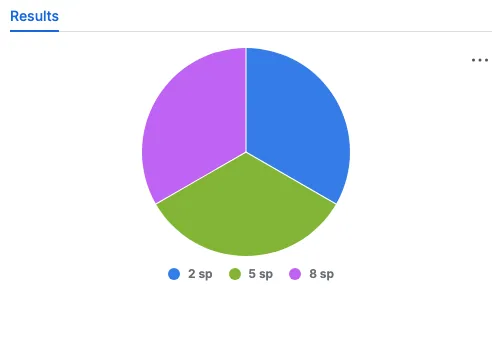
Легенда круговой диаграммы находится под диаграммой и перечисляет 2 sp, 5 sp и 8 sp, по одному цвету на каждое значение голоса. Более крупный сектор означает, что больше участников выбрали это значение. Три равных сектора означают, что команда разделилась поровну.
Тип диаграммы личный и не меняет представление других. Откройте меню аватара Jira, выберите Scrumpy Poker, найдите Тип диаграммы и выберите Круговая, Вертикальная гистограмма или Горизонтальная гистограмма. Выбор следует за вами во всех разделах и применяется к каждому открываемому результату.
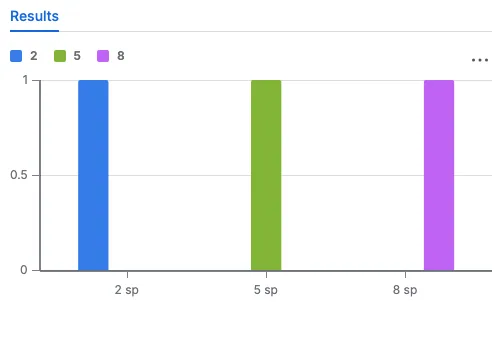
Вертикальная гистограмма сохраняет те же три голоса. Её легенда находится над диаграммой, значения карт - на горизонтальной оси, а высота столбца - это число голосующих. Так проще сравнивать два близких значения.
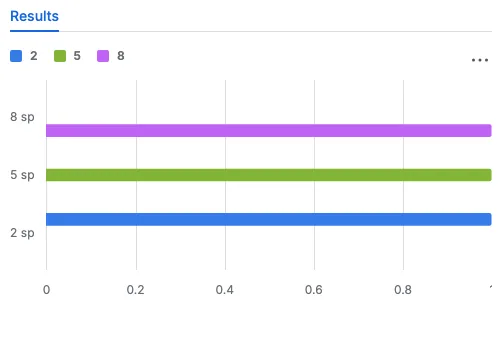
Горизонтальная гистограмма кладёт те же столбцы на бок. Значения карт - слева, длина столбца - это число голосующих, а длинные метки остаются читаемыми.
Используйте круговую диаграмму для быстрой доли на первый взгляд, вертикальные столбцы для сравнения близких значений и горизонтальные столбцы, когда метки длинные.
Квадрант
Перспектива с двумя параметрами показывает вкладку Квадрант после Результатов, когда сессия завершается. Каждая ось - это один параметр, нарисованный с его реальными значениями, включая отрицательные.
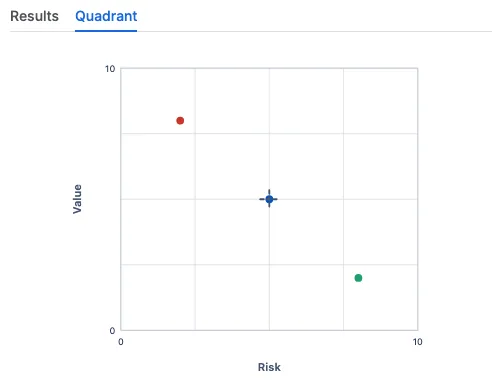
Каждая точка - это голос одного участника в паре значений параметров. Пунктирное перекрестие отмечает усреднённую позицию, вычисленную по записанным голосам. У диаграммы нет легенды: цвета отличают точки друг от друга, но не связывают точку с человеком. Это сделано намеренно, потому что диаграмма показывает, как соотносятся голоса, а не кто их отдал.
Читайте скопление точек как согласие, широкий разброс как обсуждение, которое ещё открыто, а точку далеко от перекрестия как выброс. Квадрант полезен, когда оценку решают два фактора, например риск и ценность.
Радар
Перспектива с тремя и более параметрами показывает вкладку Радар после Результатов, когда сессия завершается. Каждый луч - это один параметр, масштабированный от минимума в центре до максимума на внешнем кольце.
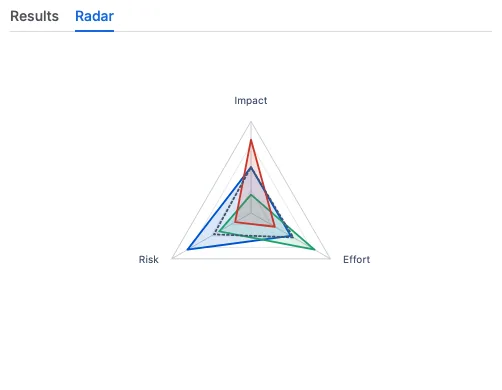
Каждый участник - это один многоугольник. Угол, вытянутый к внешнему кольцу, означает высокое значение этого параметра. Пунктирный многоугольник - это усреднённая позиция, вычисленная по записанным голосам. У диаграммы нет легенды, поэтому читайте формы, а не ищите имена.
Перекрывающиеся многоугольники означают, что команда согласна с профилем. Многоугольник, который отклоняется по одному лучу, показывает, где находится разногласие. Радар полезен, когда оценку одновременно описывают несколько параметров.
Тепловая карта
Откройте сессию планирования, переключите режим редактирования на Массовое голосование, выберите перспективу карт, например Scrum, откройте вкладку Корзины и выберите Результаты. Тепловая карта сравнивает каждую перечисленную задачу на одной картинке.
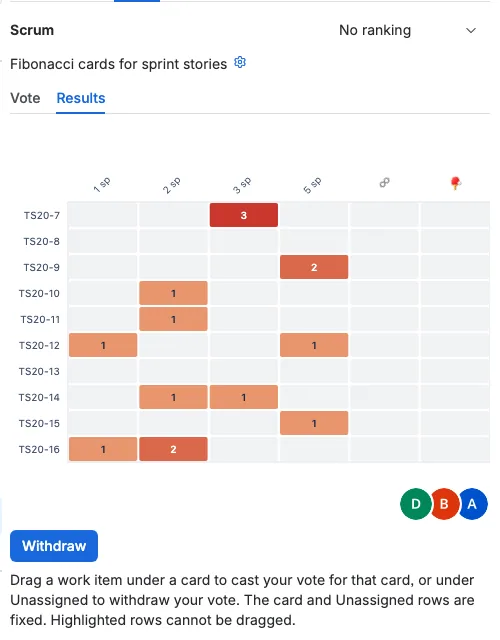
Строки - это задачи, а столбцы - карты перспективы. Число внутри ячейки - это сколько участников выбрали эту карту для этой задачи. Цвет идёт от светло-оранжевого при одном голосе до тёмно-красного при наибольшем количестве, а серая ячейка означает, что эту карту никто не выбрал.
У тепловой карты нет легенды. Метки карт и числа в ячейках - это и есть ключ:
- Тёмная ячейка с 3 означает, что все три голосующих согласны.
- Три отдельные ячейки 1 в строке означают, что команда разделилась на три варианта.
- Серая строка означает, что у задачи ещё нет голосов.
Используйте её, чтобы найти задачи, которым нужен ещё один раунд обсуждения, и те, которые уже решены.
Точечная диаграмма
Откройте ту же вкладку Корзины для перспективы свободной шкалы, например Time, и выберите Результаты. Точечная диаграмма сравнивает очки сложности, за которые голосовали по каждой перечисленной задаче.
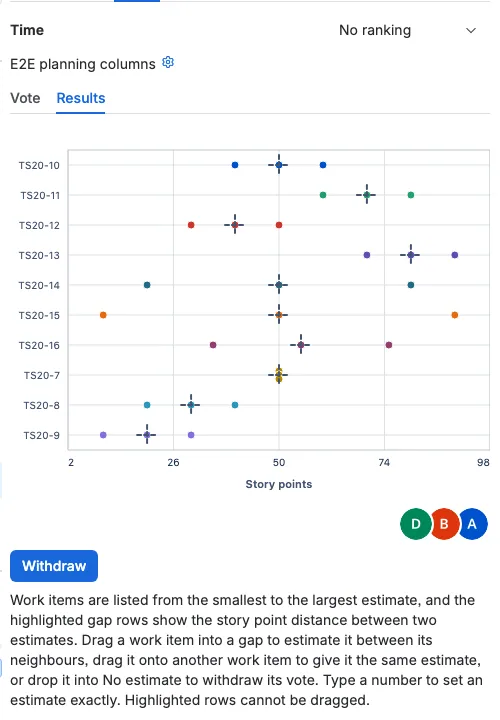
Строки - это задачи, горизонтальная ось - очки сложности, а каждая точка - один голос. Точки одной задачи имеют общий цвет, а голоса с одинаковым значением расходятся по вертикали, чтобы ни один не был скрыт. Пунктирный крест отмечает усреднённые очки сложности для этой задачи, и он появляется только когда существует больше одного голоса.
У точечной диаграммы нет легенды. Читайте каждую строку слева направо:
- Точки близко друг к другу означают, что команда согласна по этой задаче.
- Точки далеко друг от друга означают, что оценки различаются и задаче нужно обсуждение.
- Пунктирный крест - это среднее, которое становится оценкой.
- Точка далеко от креста - это выброс, о котором стоит поговорить.
Тепловая карта отвечает, какую карту выбрала команда. Точечная диаграмма отвечает, насколько далеки числа друг от друга. Вместе они показывают согласие по всей сессии планирования на первый взгляд.