
Управление сессией голосования
Обновлено
Эта страница объясняет элементы управления модератора и голосующего, доступные во время сессии голосования.
Жизненный цикл сессии
Сессия голосования проходит через следующие состояния:
- Неактивна: сессия не идёт. Модератор нажимает Начать, чтобы начать.
- Активна: участники отдают голоса. Индикатор выполнения показывает оставшееся время.
- Приостановлена: модератор может приостановить сессию, чтобы обсудить результат, а затем продолжить.
- Завершена: все голоса собраны. Модератор просматривает и принимает результат.
Раунд с таймером завершается сервером по окончании обратного отсчёта, даже когда ни у кого не открыта панель задачи. Если раунд не дал настоящей оценки, он отменяется, а не завершается. Голоса, отданные только дополнительными эмодзи-картами, считаются отсутствием голосов.
Начать, приостановить, продолжить, отменить, перезапустить и завершить действуют сразу. Элементы управления не блокируются, пока изменение сохраняется: нажатие «Начать» показывает активные элементы управления, «Пауза» показывает «Продолжить», «Продолжить» показывает «Пауза», «Отмена» возвращает к «Начать», а «Завершить» сразу показывает элементы управления завершённой сессии. Вы можете продолжать пользоваться панелью, пока сохранение заканчивается. Пауза сразу останавливает индикатор выполнения и оставшееся время. Продолжение возобновляет их с того места, где они остановились, поэтому время на паузе не засчитывается в раунд. Если действие не удалось сохранить, панель возвращается к предыдущим элементам управления, а индикатор выполнения возвращается в предыдущее положение. Исключение - кнопка «Принять»: она показывает Обновление полей оценки, подождите..., пока оценка не записана. Завершить следует настройке Открытое голосование: когда она включена, элементы управления завершённой сессии появляются сразу; когда выключена, кнопка показывает индикатор загрузки и остаётся неактивной, пока завершение не подтверждено, поэтому скрытые голоса открываются только тогда. Запоздалое обновление от более ранней сессии никогда не влияет на только что начатую. Если одна и та же задача открыта одновременно на странице раздела и в представлении задачи Jira, голос, пауза или завершение в одной панели появляются в другой без обновления. Это также действует, когда открытое голосование выключено: другая панель показывает вашу собственную карту, потому что она заново читает сессию для вас.
Наборы карт для голосования
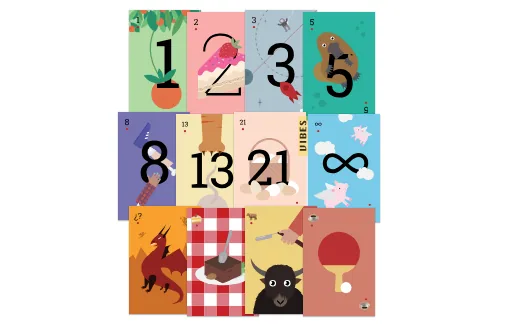
Scrumpy поддерживает семь наборов карт, задаваемых для каждой перспективы. Полный набор перечислен ниже; настройка Доступные карты может сузить его до подмножества.
| Набор карт | Карты |
|---|---|
| Стандартный | 0, 0,5, 1, 2, 3, 5, 8, 13, 20, 40, 100, 200, ... до 700 |
| Fibonacci | 1, 2, 3, 5, 8, 13, 21, 34, 55, 89, 144, 233, ... до 2584 |
| Десятки | 0, 10, 20, 30, ... до 160 |
| Пальцы | от 0 до 16 |
| Кости | от 1 до 18 |
| T-Shirt | XS, XS/S, S, S/M, M, M/L, L, L/XL, XL, XXL, XXXL, A, B, C, D, E, F |
| Свободная шкала | Любое целое число между настраиваемым минимумом и максимумом |
| Parametric | Число, вычисленное по именованным параметрам и формуле |
У карт футболок рядом с заголовком каждой карты в настройках перспективы есть редактируемое значение очки сложности. Scrumpy использует эти значения при расчёте результата, поэтому вы можете сопоставить размеры со шкалой очки сложности вашей команды. Значения всегда должны возрастать от первой карты к последней. Результат показывает метку размера, когда перспектива записывает поле размера футболок, и очки сложности в остальных случаях.
Самые высокие значения в наборах «Стандартный» (от 200 до 700) и Fibonacci (от 233 до 2584) не имеют отдельной иллюстрации. Их карты используют встроенный запасной рисунок с буквами, а всплывающая подсказка по-прежнему показывает число.
Для свободной шкалы голосующие используют ползунок, чтобы выбрать любое число в заданном диапазоне, вместо нажатия на фиксированные карты. Перемещение ползунка обновляет только предпросмотр; голос отдаётся нажатием кнопки Голосовать под ползунком. Положение ползунка запоминается для этой вкладки браузера и этой сессии голосования, поэтому обновление страницы возвращает его туда, где вы его оставили, даже до того, как вы проголосовали; новая сессия снова начинается с середины. Кнопка Голосовать допускает один голос на одно положение ползунка: она отключается сразу после нажатия и снова становится доступной, когда вы перемещаете ползунок. Она также остаётся неактивной, пока ваш записанный голос является дополнительной эмодзи-картой, потому что число ещё не выбрано. После того как голос записан, рядом появляется кнопка Отозвать, и её нажатие удаляет голос (так же, как удаление голоса картой). Выбранное число показывается крупно над ползунком с маленьким суффиксом sp. Преобразованная длительность появляется только тогда, когда целевое поле оценки записывает значение времени: доска времени или поле времени показывает длительность, а целевое поле «Поле» с полем очки сложности и полем времени показывает оба, например 5 sp · 1 день 3 часа. Числовая доска или поле очки сложности показывает только очки сложности, а настройки перспективы объясняют, что длительность не записывается. Если ваш текущий голос - дополнительная эмодзи-карта, вместо этого там показывается значение этой карты, а перемещение ползунка заменяет его значением ползунка; ваш голос остаётся на дополнительной карте, пока вы не нажмёте Голосовать.
Для Parametric голосующие видят настроенные параметры, расположенные в порядке, заданном администратором раздела. Каждый параметр показывает своё название сверху, элемент диапазона и текущее значение снизу. Результат формулы появляется крупным текстом под списком с суффиксом sp. Преобразованная длительность добавляется только тогда, когда целевое поле оценки записывает значение времени: доска времени или поле времени показывает длительность, а целевое поле «Поле» с полем очки сложности и полем времени показывает оба, например 5 sp · 1 день 3 часа. Числовая доска или поле очки сложности показывает только очки сложности, а настройки перспективы объясняют, что длительность не записывается. Результат всегда целый: значение округляется до ближайшего целого (половины округляются вверх), а результат ниже нуля показывается и голосуется как 0. Усреднённый результат завершённой сессии округляется так же. Справа от результата маленький бейдж показывает, насколько округлённое число отличается от точного результата формулы, не более чем с двумя знаками после запятой: отрицательное значение означает, что точный результат выше округлённого числа, а положительное - что ниже. Бейдж показывает 0, когда результат уже целый, и скрывается, когда формулу нельзя вычислить или когда значение формулы ниже нуля, потому что такой результат ограничивается нулём, а не округляется. Сами значения параметров могут быть отрицательными, когда минимум перспективы отрицательный. Переместите любой параметр, чтобы пересчитать результат, затем нажмите Голосовать. Записанный результат Parametric показывается при повторном открытии панели; переместите параметр, чтобы изменить его, или нажмите Отозвать, чтобы удалить. Кнопка Голосовать остаётся неактивной, пока вы не переместите параметр, если у вас уже есть записанный результат. Перспективы Parametric недоступны как строка массового голосования в таблице планирования; используйте панель задачи. Ваш голос также записывает позицию каждого параметра, поэтому представления «Результаты» и «Квадрант» или «Радар» могут нарисовать параметры за записанным результатом после завершения сессии. Голосование Parametric также предлагает представление Квадрант текущих положений ползунков, когда у перспективы ровно два параметра, и представление Радар, когда их три или больше, как описано в разделе «Вкладки голосования». Положения ползунков запоминаются для вкладки браузера и этой сессии голосования, поэтому обновление страницы возвращает их туда, где вы их оставили, даже до того, как вы проголосовали; новая сессия снова начинается с середины. Записанный голос Parametric также ставит ползунки в позиции, которые несёт голос, поэтому панель голосования и массовый редактор таблицы планирования всегда показывают одни и те же позиции: голосование здесь двигает массовый редактор, а голосование там двигает эти ползунки.
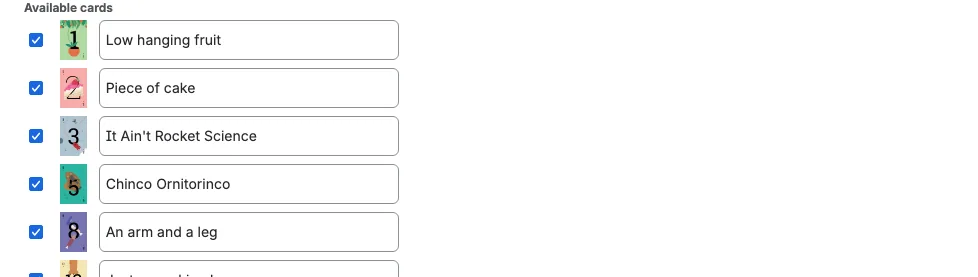
Дополнительные карты - это необязательные весёлые значения (бесконечность, феникс, печенье, буйвол, пинг-понг), которые появляются после обычного набора, когда вы включаете их в настройках перспективы. При наведении на карту «Стандартный» или Fibonacci показывается игровой заголовок, например «Проще простого» или «Когда рак на горе свистнет». При минималистичных визуальных стилях карт всплывающая подсказка показывает значение оценки вместо игрового заголовка. Пользовательский заголовок карты, заданный для каждой карты в настройках карт перспективы, заменяет и игровой заголовок, и значение оценки во всплывающей подсказке. Пользовательские заголовки должны содержать хотя бы одну букву и быть уникальными внутри набора карт, в том числе относительно встроенного заголовка другой карты. Ввод встроенного заголовка карты удаляет пользовательский заголовок и восстанавливает значение по умолчанию.
Вкладки перспектив
Каждая перспектива появляется как вкладка над областью голосования. При наведении на вкладку показывается состояние сессии этой перспективы: «Сессии голосования пока нет», когда сессия не идёт, или сколько голосующих проголосовало и сколько времени осталось, когда сессия активна.
Панель показывает весь этот вид сразу. Вкладки, состояние сессии, голоса и любые метки ранга появляются вместе, поэтому макет не сдвигается во время загрузки.
На вкладке «Уточнение/груминг» выбранная модератором вкладка перспективы (включая «Чат») доступна всем в планировании. Участники, привязанные к модератору, следуют за ней, поэтому модератор переключает вкладки и за них. Если вы нажмёте другую вкладку, привязка отключается, а ваша собственная вкладка запоминается для текущей вкладки браузера. Если снять флажок «Привязать к модератору», вы тоже перестаёте следовать, и панель остаётся на вкладке, за которой вы следовали.
Жёлтый бейдж M отмечает вкладку, которую просматривает модератор, пока у модератора выбрана та же задача, даже если это вкладка, на которой находитесь вы. Используйте его как указатель на вид модератора: он остаётся на вкладке модератора после того, как вы откроете другую вкладку, поэтому видно, насколько ваша вкладка отклонилась от вкладки модератора. Пока вы следуете за модератором, обе вкладки совпадают. Бейдж скрывается, когда вы отключили привязку и сосредоточились на другой задаче. В панели задачи Jira вкладка, которую вы открывали последней, или вкладка «Чат» запоминается для текущей вкладки браузера.
Под вкладками название перспективы показывается жирным; когда у неё нет описания, показывается Нет описания. Маленькая шестерёнка рядом открывает настройки этой перспективы в новой вкладке.
Когда вы открываете панель задачи и её сессия голосования относится к сессии планирования, маленькая строка под описанием сообщает об этом, а слова сеанса планирования являются ссылкой на него. Строка остаётся видимой после завершения сессии. Ссылка открывает страницу раздела с выбранной сессией планирования в новой вкладке браузера. Строка не показывается на вкладке «Уточнение/груминг», где сессия планирования уже открыта. Когда администратор раздела скрывает страницу оценки раздела в настройках раздела, строка и её ссылка не показываются.
Если ни одна перспектива не подходит к типу задачи, панель показывает Нет перспективы голосования с названием типа задачи и просит настроить перспективы раздела.
Ссылка на страницу раздела
Над вкладками перспективы и чата короткое примечание предлагает попробовать страницу раздела, чтобы получить полный опыт сессии планирования, когда задача ещё не входит в сессию планирования. Нажмите страница раздела, чтобы открыть её в новой вкладке, или выберите Закрыть, чтобы скрыть примечание. После закрытия оно остаётся скрытым до конца сеанса текущей вкладки браузера и не появляется на вкладке сессий планирования. Когда администратор раздела скрывает страницу оценки раздела в настройках раздела, примечание не показывается.
Управление для модератора
Начать
Начинает новую сессию голосования для текущей перспективы. Все подходящие голосующие теперь могут отдать свои оценки.
Пауза / Продолжить
Временно останавливает сессию. Это полезно для обсуждений в команде, когда голоса сильно расходятся. Таймер приостанавливается на паузе, а индикатор выполнения и оставшееся время останавливаются сразу. После продолжения обратный отсчёт идёт с того места, где остановился, поэтому пауза не расходует раунд. Панель показывает, кто приостановил сессию. Асинхронные сессии нельзя приостановить или продолжить.
Отмена
Полностью завершает сессию. Все голоса отбрасываются, а сессия удаляется.
Перезапустить
Эту кнопку видит только модератор и только пока сессия завершена. Она находится перед кнопкой Отмена. Нажатие сразу начинает новый раунд для той же перспективы с настроенными обязательными голосующими, поэтому панель возвращается к свежему голосованию, не покидая задачу. Завершённый результат и его голоса отбрасываются, а таймер начинается заново с начала.
Перезапуск - это не отмена. Задача сохраняет своё место в ранжировании схожести и точками для этой перспективы, а принудительное ранжирование корзин сохраняет свой режим. Панель переходит от завершённого результата к новому раунду за один шаг, без пустого экрана голосования между ними, и другие открытые окна следуют за этим одновременно. Если новый раунд не удалось начать, завершённая сессия остаётся на экране со своим результатом, чтобы вы могли повторить попытку.
Завершить
Завершает голосование и открывает все отправленные голоса. Результат вычисляется с использованием настроенного метода усреднения.
Когда Открытое голосование включено, голоса уже на экране, поэтому завершённый вид появляется сразу после нажатия Завершить. Когда Открытое голосование выключено, кнопка показывает индикатор загрузки и остаётся неактивной, а голоса и завершённый вид появляются, когда приходит завершение, обычно мгновением позже. Пока панель ждёт, Пауза и Продолжить тоже отключены, поэтому сессию нельзя приостановить в момент завершения. Если завершение не удалось сохранить, кнопка перестаёт показывать индикатор загрузки, и сессия остаётся активной со скрытыми голосами. Если сессия не дала настоящей оценки (нет голоса, нет голоса, совпадающего с активной картой, или только голоса дополнительными эмодзи-картами), она отменяется, независимо от того, завершает ли её модератор или раунд с таймером заканчивается сам.
Принять
Финализирует оценку. Записывает результат в Jira (в соответствии с целевым полем оценки перспективы) и сохраняет сессию в истории оценок.
Пока идёт запись, панель показывает «Обновление полей оценки, подождите...». Перед принятием модератор видит «Отмените, чтобы сбросить, или примите, чтобы обновить задачу.», а голосующие видят «Ожидание принятия результата модератором.». Если оценка принята, но её не удалось записать в Jira, диалог ошибки сообщает затронутый ключ задачи.
Установить оценку
Перед принятием модератор может задать другую оценку. Наборы карт показывают раскрывающийся список Переопределить с доступными значениями, а свободная шкала показывает числовое поле, ограниченное настроенными минимумом и максимумом. Parametric также использует числовое поле без фиксированного минимума или максимума. Когда целевое поле оценки записывает значение времени, преобразованная длительность появляется как бейдж: после числового поля для свободной шкалы и рядом с суженным раскрывающимся списком Переопределить для наборов карт. Числовая доска или поле очки сложности показывает только очки сложности. Целевое поле «Поле» с полем очки сложности и полем времени показывает оба. Голосующие видят те же единицы в бейджах, причём значение очки сложности идёт первым, а длительность рядом, когда записываются оба. Доска времени или поле времени показывает только длительность, без бейджа очки сложности. Бейдж следует за выбранным значением. Это полезно, когда обсуждение в команде приводит к консенсусу, который отличается от усреднённого результата.
Рядом раскрывающийся список Переопределить метод усреднения позволяет модератору пересчитать результат другим методом только для текущей сессии. Он начинается с метода, настроенного для перспективы. Выбор другого метода сразу пересчитывает оценку по отправленным голосам и обновляет поле переопределения, поэтому вы можете сравнить, как разные методы читают одни и те же голоса. Настройки перспективы не меняются, и следующая сессия снова начинается с настроенного метода. После пересчёта вы по-прежнему можете точно настроить значение вручную.
Для перспектив Parametric элементы Переопределить и Переопределить метод усреднения занимают одну строку, а раскрывающийся список Усреднение находится прямо под списком Переопределить метод усреднения, той же ширины и выровнен по правому краю строки. Он выбирает, как строится итоговый результат. Очки сложности используется по умолчанию и работает как раньше: усредняются очки сложности, за которые проголосовал каждый участник. Параметры усредняет каждую позицию параметра по участникам методом усреднения, а затем применяет формулу Parametric к этим усреднённым позициям. Усреднённые позиции сохраняют свои десятичные значения; результат формулы по-прежнему целый очко сложности, как и любой результат Parametric. Переключение между двумя режимами пересчитывает результат и обновляет поле переопределения. С режимом Параметры и без ручного переопределения тот же бейдж округления появляется в правой части строки итогового результата. Он скрывается, когда вы задаёте переопределение вручную, когда режим - Очки сложности и когда ни один голос не записал позиции параметров. Для наборов карт, включая футболки, Переопределить и Переопределить метод усреднения также остаются в одной строке. Элемент Переопределить имеет ширину 245px, каждый вариант показывает объединённые очки сложности, время и метку размера, когда эти единицы настроены, а отдельный бейдж единицы рядом не показывается.
Когда сессия Parametric завершается, эти элементы управления остаются видимыми под вкладкой Результаты и вкладкой диаграммы (Квадрант или Радар), поэтому вы можете изменить результат с любой вкладки. Изменение метода усреднения также перерисовывает усреднённый маркер на вкладке диаграммы.
Напомнить
Модератор может отправить напоминание участникам, которые ещё не проголосовали. Элемент напоминания появляется только пока есть не проголосовавшие участники и для текущего раунда не отправлено ни одного напоминания. Он исчезает сразу после отправки напоминания, без ожидания загрузки. Каждое напоминание записывается в аудит голосования. Если отправка не удалась, элемент появляется снова, чтобы вы могли повторить попытку.
Обязательные голосующие
Элемент Кто обязан проголосовать? открывает выбор участников, где модератор задаёт, кто должен проголосовать, прежде чем сессия сможет завершиться. По умолчанию обязательны все настроенные голосующие. Не модераторы могут открыть тот же элемент, чтобы увидеть, кто обязателен, но не могут его изменить. Когда все обязательные голосующие отправили голоса, сессия завершается автоматически, если включено автоматическое завершение.
Управление для голосующего
Голосующие видят набор карт, соответствующий набору и активным картам перспективы. Нажатие на карту сразу выбирает её. Повторное нажатие на выбранную карту удаляет ваш голос, поэтому голос можно как отдать, так и забрать. Изменение записывается в аудит голосования. При открытом голосовании все голоса видны в реальном времени. При закрытом голосовании голоса остаются скрытыми до завершения сессии: остальные карты никогда не отправляются в ваш браузер, поэтому их нельзя прочитать, исследовав панель. Голосовать могут только голосующие: модератор, который не входит также в список голосующих, не может нажать на карту, и сервер тоже отклоняет голос.
Каждое нажатие сохраняется сразу, и карта меняется немедленно. Вы можете изменить свой выбор в любое время. Если вы нажмёте снова, пока предыдущее изменение ещё сохраняется, следующим отправится самый новый выбор. Если сохранение не удалось, карта возвращается к последнему подтверждённому голосу. Голосующие на свободной шкале используют кнопки Голосовать и Отозвать под ползунком для тех же действий отдачи и удаления голоса.
Вкладки голосования
Встроенная панель голосования сессии планирования включает вкладку Подробности. Подробности отвечают на вопрос «что мы оцениваем?», не покидая панель: сверху показывается краткое описание текущей задачи, а под ним описание задачи в виде форматированного текста. У краткого описания и описания нет заголовков разделов. Участники, которые не являются модераторами, видят описание без аватара. Краткое описание и описание читаются из Jira один раз на задачу для открытой страницы, а затем используются повторно при переключении перспективы или вкладки, поэтому повторный визит мгновенный. Изменение краткого описания или описания, сохранённое где угодно в приложении, сразу обновляет их; изменение, сделанное напрямую в Jira, появляется после перезагрузки страницы. Если у задачи нет описания, вкладка сообщает об этом. Изменение краткого описания или описания, сделанное на вкладке «Подробности», появляется у других участников без перезагрузки. Изменение краткого описания или описания сохраняется, когда вы щёлкаете в другом месте, переключаетесь на другую вкладку или закрываете панель, даже если короткая пауза описания ещё не закончилась. Ключ задачи в таблице планирования показывает краткое описание во всплывающей подсказке. Изменение в одной перспективе также обновляет вкладку Подробности во всех остальных перспективах той же панели без перезагрузки.
Только модераторы могут изменять задачу. Модератор редактирует краткое описание прямо в строке, а описание - в редакторе форматированного текста. У редактирования краткого описания нет кнопок действий: щёлкните в другом месте или нажмите Enter, чтобы сохранить, и Escape, чтобы отменить. Очистка краткого описания показывает Краткое описание не может быть пустым. в строке редактирования и не сохраняет его. Новое краткое описание появляется сразу, и всплывающая подсказка таблицы планирования следует за ним; если Jira отклоняет изменение, возвращается предыдущее краткое описание и показывается ошибка. Описание сохраняется в фоне вскоре после того, как вы перестаёте печатать, а переключение вкладок сбрасывает отложенное сохранение. Неудачное сохранение сохраняет содержимое и показывает ошибку. Участники видят то же содержимое только для чтения.
Пока сессия идёт во встроенной панели сессии планирования, Результаты появляются при открытом голосовании, а перспектива Parametric добавляет свою вкладку диаграммы. Порядок такой: Голосовать, затем Результаты, когда открытое голосование включено, затем вкладка диаграммы, затем Подробности. При закрытом голосовании без диаграммы панель сохраняет Голосовать и Подробности; при закрытом голосовании с диаграммой диаграмма находится между ними. Отдельная панель задачи сохраняет Голосовать, Результаты, когда открытое голосование включено, и вкладку диаграммы, но у неё нет вкладки Подробности.
- Содержимое обеих вкладок использует всю ширину панели голосования.
- Голосовать содержит элементы управления голосованием картами, свободной шкалой или параметрами.
- Подробности во встроенной панели сессии планирования показывает краткое описание задачи сверху и описание задачи под ним. Модераторы могут редактировать и то и другое; все остальные читают их.
- Квадрант появляется для перспективы Parametric с двумя параметрами и показывает точечную диаграмму с одной осью на параметр. Оси используют реальные значения параметра, включая отрицательные, поэтому ничего не масштабируется в проценты. Ваша собственная точка следует за ползунками при их перемещении, поэтому вы можете предпросмотреть свой следующий голос. При открытом голосовании каждый другой проголосовавший участник появляется точкой другого цвета, а пунктирное перекрестие отмечает усреднённые позиции параметров, вычисленные методом усреднения перспективы только по записанным голосам. При закрытом голосовании вкладка «Квадрант» рисует только вашу собственную точку, без других участников и без усреднённого перекрестия, до завершения сессии. Легенды нет. Диаграмма - это изображение: на неё нельзя нажать, её нельзя перетащить или сфокусировать.
- Радар появляется для перспективы Parametric с тремя и более параметрами и показывает радиальную диаграмму голосов. Каждый луч - это параметр, масштабированный между минимумом параметра (центр) и его максимумом (внешнее кольцо), поэтому отрицательные минимумы тоже работают. Ваш собственный многоугольник следует за ползунками при их перемещении, поэтому вы можете предпросмотреть свой следующий голос. При открытом голосовании каждый другой проголосовавший участник появляется своим многоугольником другого цвета, а пунктирный нейтральный многоугольник показывает усреднённые позиции параметров, вычисленные методом усреднения перспективы только по записанным голосам. При закрытом голосовании вкладка «Радар» рисует только ваши собственные текущие значения, без других участников и без усреднённого многоугольника, до завершения сессии. Легенды нет. Диаграмма - это изображение: на неё нельзя нажать, её нельзя перетащить или сфокусировать.
- Результаты появляются, пока сессия идёт, только при открытом голосовании. Они содержат только диаграмму результата. До того как кто-либо проголосовал, показывается пустое состояние с сообщением, что голосов пока нет. По мере поступления голосов диаграмма обновляется.
- Выбранная вкладка запоминается в текущей вкладке браузера, поэтому перезагрузка сохраняет ваш выбор. Запомненная вкладка диаграммы для перспективы, которая не является Parametric, возвращается к Голосовать.
- Когда сессия завершается, встроенная панель сессии планирования сохраняет вкладки независимо от того, было ли включено открытое голосование. Сессия Parametric показывает Результаты, свою вкладку диаграммы и Подробности; сессия без параметров показывает Результаты и Подробности. Отдельная панель задачи сохраняет Результаты и вкладку диаграммы, когда перспектива Parametric, без вкладки Подробности. Квадрант показывает одну точку на голос участника в тех же цветах, что и диаграмма открытого голосования, плюс пунктирное усреднённое перекрестие; Радар показывает один многоугольник на голос участника плюс пунктирный усреднённый многоугольник. Элемент итогового результата и оба элемента управления усреднением остаются видимыми под вкладками и работают одинаково с любой вкладки. Если голос был записан без позиций параметров, вкладка диаграммы сообщает об этом вместо рисования.
Ранжирование над картами
Если задача уже была ранжирована в альтернативном голосовании на странице раздела, панель голосования показывает по центру ранг над картами:
- Ранг схожести для позиции задачи по схожести
- Ранг по точкам для числа точек, которые есть у задачи
Каждая строка читается примерно так: «Ранг схожести 3 из 10 или 30%». Ранг рассчитывается в реальном времени по ранжированию сессии планирования, поэтому он следует за каждым переранжированием и точкой. Строка появляется только тогда, когда у задачи есть этот ранг, поэтому неранжированная задача ничего не показывает, а обе строки появляются вместе, когда у задачи есть оба ранга. Ранжирование не отключает карты; голосующие по-прежнему голосуют в панели как обычно.
Когда модератор закрепляет ранжирование на панели «Голосование по корзинам» сессии планирования задачи, закрываемое информационное сообщение над картами сообщает, что ваш голос может засчитаться нескольким задачам. Если ваш голос меняет больше одной сессии голосования, сообщение заменяется закрываемым сообщением со списком затронутых задач. Каждая задача открывает своё представление задачи Jira.
Элементы управления в заголовке панели
В заголовке панели голосования есть два элемента управления:
- Переключатель звука: включает или отключает звук уведомлений. Это быстрый переключатель, отдельный от ползунка громкости в ваших Личных настройках.
- Бейдж вашей роли: показывает M для модератора, который не может голосовать, M/V для модератора, который также является голосующим, V для голосующего или G для гостя. Наведите на него, чтобы увидеть подсказку с текущей ролью, и нажмите, чтобы открыть настройки прав доступа.
Просмотр результатов
Когда сессия голосования завершается, результаты показываются на диаграмме. Доступны три типа диаграмм (задаются в ваших Личных настройках):
- Круговая: круговая диаграмма, показывающая распределение голосов
- Вертикальная гистограмма: столбчатая диаграмма для сравнения значений голосов
- Горизонтальная гистограмма: столбчатая диаграмма с читаемыми метками
Результат также показывает вычисленную оценку с использованием метода усреднения перспективы. Метки следуют целевому полю оценки. Числовая доска или поле очки сложности показывает только очки сложности. Доска времени или поле времени показывает только длительность, например 1 день 3 часа. Когда целевое поле «Поле» содержит и поле очки сложности, и поле времени, показываются оба, например 5 sp · 1 день 3 часа. Перспектива футболок показывает только настроенные части в одном бейдже, в порядке очки сложности, время, размер футболки, например 1 sp · S. Когда у перспективы нет поля размера футболок, раскрывающийся список Переопределить и метка результата показывают очки сложности вместо размеров футболок. Когда поле размера футболок настроено, каждый вариант Переопределить использует ту же объединённую метку, что и результат, например 3 sp · 8 дней · XL, а отдельный бейдж рядом со списком больше не показывается. Те же объединённые метки списка и та же ширина 245px применяются к остальным наборам карт, поэтому вариант карты показывает очки сложности и длительность, запрошенные полями перспективы. Те же метки появляются в списке голосов, на диаграмме результата и в итоговом результате. Если Очки сложности в часы задано, но целевое поле не записывает значение времени, длительность нигде не отображается, а настройки перспективы объясняют почему. С методом расчёта Количество оценка равна числу отданных голосов без учёта их значений и без подсчёта дополнительных эмодзи-карт, округлённому до ближайшей доступной карты. Когда открытое голосование включено, результаты также перечисляют каждый отдельный голос рядом с вычисленным средним, помеченный тильдой. Когда выбран метод усреднения PERT и было отдано не менее трёх разных значений, результат также показывает отклонение, а наименьший и наибольший голоса выделяются в этом списке (смотрите Перспективы). Перед принятием модератор может пересчитать результат другим методом усреднения или переопределить его вручную (смотрите Установить оценку).
Согласованность, вариация и отклонение
Необязательные показатели помогают читать результат. Согласованность и вариация задаются для каждой перспективы в настройках голосования; отклонение появляется автоматически, когда применяется PERT.
- Согласованность отражает, как часто участники голосовали повторно во время сессии, а не насколько разбросаны голоса. Когда каждый участник голосует ровно один раз, согласованность равна 100%, и каждый дополнительный голос участника снижает её. Согласованность зелёная при 75% и выше, жёлтая от 50% до 74% и красная ниже 50%.
- Вариация измеряет, насколько широко значения голосов разбросаны вокруг среднего. Чем ниже, тем лучше. Вариация зелёная при 15% и ниже, жёлтая выше 15% и до 30% и красная выше 30%. Она использует числовые голоса, поэтому для появления нужно не менее двух числовых голосов: размеры футболок используют очки сложности, заданные для каждой карты, а дополнительные эмодзи-карты не считаются.
- Отклонение показывает, насколько разбросаны три точки PERT:
(P - O) / 6. Оно появляется только когда выбран метод усреднения PERT и было отдано не менее трёх разных значений. Пока открытое голосование включено, оптимистичный (наименьший) и пессимистичный (наибольший) голоса выделяются в списке голосов.
Коротко говоря, согласованность говорит, остановились ли участники на своих голосах, вариация говорит, сошлись ли голоса на одном значении, а отклонение говорит, насколько уверена оценка PERT.
Согласованность, вариация и отклонение появляются после завершения сессии. Когда открытое голосование включено, они также показываются в реальном времени, пока сессия идёт.
Список участников
Во время сессии голосования панель участников показывает аватары всех, кто проголосовал, с процентом и количеством обязательных голосующих, которые проголосовали. Пока сессия ждёт начала, панель вместо этого показывает аватары участников, которые ещё не проголосовали.
Индикаторы голосования
После отдачи голоса вы видите подтверждение Уже проголосовали. Если в сессии используется закрытое голосование (открытое голосование выключено), вы видите индикатор Ожидание других, пока другие участники заканчивают голосовать, и оценки остаются скрытыми до завершения сессии. Когда модератор отправляет напоминание, не проголосовавшие голосующие видят индикатор Пожалуйста, проголосуйте! в своей панели.
Асинхронное голосование
Когда асинхронное голосование включено:
- Участники голосуют в удобное для себя время
- Модератор собирает результаты, когда будет готов
- Сессии нельзя приостановить или продолжить
- Нет таймера обратного отсчёта или индикатора выполнения, если не задан срок
Голосование должно завершиться до
У асинхронных сессий нет фиксированного окна голосования, поэтому модератор может задать срок. Пока сессия активна и ещё не завершена, модераторы видят элемент Голосование должно завершиться до с выбором даты и выбором времени:
- Дата не может быть в прошлом, а время предлагается с шагом 30 минут.
- Выбор и даты, и времени задаёт срок.
- После установки появляются индикатор выполнения и обратный отсчёт, и сессия завершается при достижении срока.
- Очистка даты или времени удаляет срок и снова скрывает обратный отсчёт.
Элемент виден только модераторам и только пока сессия не завершена.
Защита паролем
Если модератор задал пароль в настройках раздела, каждый, кто открывает поверхность Scrumpy, должен ввести его, прежде чем получить доступ к интерфейсу голосования или живым обновлениям. Это включает панель задачи, страницу оценки раздела, журнал оценок и действие добавления в планирование. Живое голосование, чат и обновления планирования доставляются только после ввода пароля. Настройки раздела этим паролем не блокируются; они подчиняются правам доступа Jira для раздела. Пароль должен содержать не менее 8 символов, и сервер проверяет это ограничение, даже когда форма настроек обойдена. Scrumpy проверяет пароль после того, как вы перестали печатать, а не при каждом нажатии клавиши, и не отправляет введённое значение короче восьми символов, поэтому неполный пароль никогда не расходует попытку. Он хранится в виде медленного хеша с солью, поэтому его нельзя прочитать обратно или использовать для входа без пароля, и его можно только изменить или удалить. Живые обновления также требуют, чтобы вы могли просматривать разделово в Jira, с паролем или без него. После пяти неверных попыток в течение пятнадцати минут учётная запись блокируется на пятнадцать минут, а поле пароля отключается. Каждая попытка считается отдельно, даже когда несколько отправлены в один момент. Успешный ввод сбрасывает счётчик неудачных попыток. После того как вы введёте его один раз, Scrumpy запоминает его для вашей учётной записи на 30 дней и использует на всех поверхностях Scrumpy, поэтому вам не нужно вводить его снова. Запомненный ввод очищается при изменении или удалении пароля.
Пока пароль задан, вкладка «Права доступа» показывает предупреждение о том, что данные раздела защищены, с действиями Снять защиту и Закрыть.
Информация о команде
Панель Команда на боковой панели Scrumpy показывает, сколько модераторов и голосующих задано для раздела, чтобы все видели, кто может запускать сессии и кто может участвовать. Она показывает количество, а не имена.
Ваша роль
В заголовке панели голосования Scrumpy показывается бейдж с вашей текущей ролью: M для модератора, который не может голосовать, M/V для модератора, который также является голосующим, V для голосующего и G для гостя. Наведите на него, чтобы увидеть подсказку с вашей ролью. Бейдж является ссылкой на права доступа в Настройках раздела > Scrumpy Poker, где администратор раздела назначает роли; когда права меняются, бейдж обновляется в реальном времени без обновления страницы. Модератор может голосовать только когда он также добавлен в список голосующих.
Когда сессия голосования активна и вы не можете голосовать, панель показывает примечание под описанием перспективы: оно объясняет, что для голосования вы должны быть в списке голосующих, и связывает слова список голосующих с правами доступа в Настройках раздела > Scrumpy Poker в новой вкладке.