
Controles de la sesión de votación
Actualizado el
Esta página explica los controles de moderador y votante disponibles durante una sesión de votación.
Ciclo de vida de la sesión
Una sesión de votación pasa por estos estados:
- Inactiva: no hay ninguna sesión en marcha. El moderador hace clic en Comenzar para empezar.
- Activa: los participantes emiten votos. Una barra de progreso muestra el tiempo restante.
- Pausada: el moderador puede pausar para comentar antes de continuar.
- Completada: ya están todos los votos. El moderador revisa y acepta el resultado.
Una ronda con temporizador la completa el servidor cuando termina su cuenta atrás, aunque nadie tenga abierto el panel de la actividad. Si la ronda no produjo una estimación real, se cancela en lugar de completarse. Los votos emitidos solo con las tarjetas emoji adicionales no cuentan como votos reales.
Comenzar, Pausar, Reanudar, Cancelar, Reiniciar y Finalizar surten efecto al momento. Los controles no se bloquean mientras se guarda un cambio: al pulsar Comenzar se muestran los controles activos, Pausar muestra Reanudar, Reanudar muestra Pausar, Cancelar vuelve a Comenzar y Finalizar muestra los controles de completado de inmediato. Puedes seguir usando el panel mientras termina el guardado. La pausa detiene la barra de progreso y el tiempo restante al momento. La reanudación continúa desde donde se detuvieron, así que el tiempo pasado en pausa no cuenta para la ronda. Si una acción no se puede guardar, el panel vuelve a los controles anteriores y la barra de progreso vuelve a su posición anterior. Aceptar es la excepción: muestra Actualizando campos de estimación, por favor espere... hasta que se escribe la estimación. Finalizar sigue el ajuste Votación abierta: con él activado, los controles de completado aparecen al momento; con él desactivado, el botón muestra un indicador de carga y permanece desactivado hasta que se confirma la finalización, así que los votos ocultos se revelan solo entonces. Una actualización retrasada de una sesión anterior nunca afecta a una recién iniciada. Si la misma actividad está abierto en la página del espacio y en la vista del elemento de Jira a la vez, un voto, una pausa o una finalización en un panel aparecen en el otro sin recargar. Esto también se aplica cuando la votación abierta está desactivada: el otro panel muestra tu propia tarjeta, porque vuelve a leer la sesión para ti.
Secuencias de tarjetas de votación
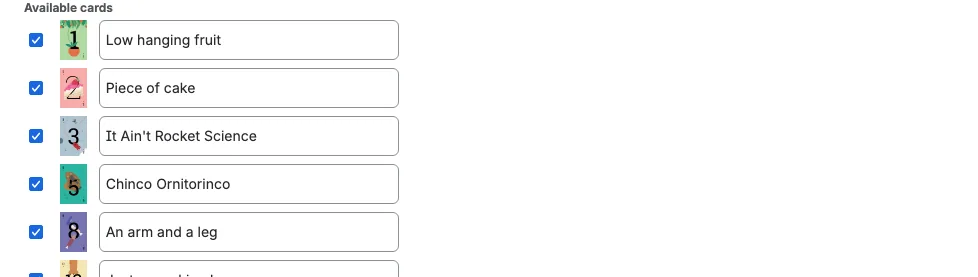
Scrumpy admite siete secuencias de tarjetas, definidas por perspectiva. La baraja completa de una secuencia se enumera a continuación; el ajuste Tarjetas disponibles puede reducirla a un subconjunto.
| Secuencia | Tarjetas |
|---|---|
| Regular | 0, 0,5, 1, 2, 3, 5, 8, 13, 20, 40, 100, 200, ... hasta 700 |
| Fibonacci | 1, 2, 3, 5, 8, 13, 21, 34, 55, 89, 144, 233, ... hasta 2584 |
| Decenas | 0, 10, 20, 30, ... hasta 160 |
| Dedos | De 0 a 16 |
| Dados | De 1 a 18 |
| T-Shirt | XS, XS/S, S, S/M, M, M/L, L, L/XL, XL, XXL, XXXL, A, B, C, D, E, F |
| Escala libre | Cualquier número entero entre un mínimo y un máximo configurables |
| Parametric | Un número calculado a partir de parámetros con nombre y una fórmula |
Las tarjetas T-shirt tienen un valor de puntos de historia editable junto a cada título de tarjeta en la configuración de la perspectiva. Scrumpy usa estos valores cuando calcula el resultado, así que puedes ajustar las tallas a la escala de puntos de historia de tu propio equipo. Los valores siempre deben crecer de la primera tarjeta a la última. El resultado muestra la etiqueta de talla cuando la perspectiva escribe un campo de talla de camiseta, y puntos de historia en caso contrario.
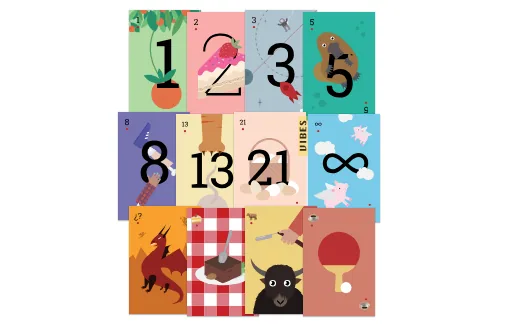
Los valores más altos de las secuencias Regular (de 200 a 700) y Fibonacci (de 233 a 2584) no tienen ilustración propia. Sus tarjetas usan en su lugar el diseño integrado de reserva con letras, mientras que la información sobre herramientas sigue mostrando el número.
En la escala libre, los votantes usan un control deslizante para elegir cualquier número del intervalo definido en lugar de hacer clic en tarjetas fijas. Mover el control deslizante solo actualiza la vista previa; el voto se emite pulsando el botón Votar que hay debajo. La posición del control deslizante se recuerda para esta pestaña del navegador y esta sesión de votación, así que al recargar la página vuelve donde lo dejaste, incluso antes de votar; una sesión nueva empieza otra vez desde el medio. El botón Votar permite un voto por posición del control deslizante: se desactiva justo después de pulsarlo y vuelve a estar disponible cuando mueves el control deslizante. También permanece desactivado mientras tu voto registrado es una tarjeta emoji adicional, porque todavía no se ha elegido ningún número. Una vez registrado un voto, aparece un botón Retirar junto a él, y al pulsarlo se quita el voto (igual que al quitar un voto de tarjeta). El número seleccionado aparece grande encima del control deslizante, con un pequeño sufijo sp. La duración convertida aparece solo cuando el destino de estimación escribe un valor de tiempo: un tablero de tiempo o un Campo de tiempo muestra la duración, y un destino Campo con un campo de puntos de historia y un Campo de tiempo muestra ambos, por ejemplo 5 sp · 1 día 3 horas. Un tablero numérico o un campo de puntos de historia muestra solo puntos de historia, y la configuración de la perspectiva explica que la duración no se escribe. Si tu voto actual es una tarjeta emoji adicional, ahí se muestra el valor de esa tarjeta, y al mover el control deslizante se sustituye por el valor del control; tu voto se queda en la tarjeta adicional hasta que pulsas Votar.
Para Parametric, los votantes ven los parámetros configurados apilados en el orden que definió el administrador del espacio. Cada parámetro muestra su nombre arriba, un control de rango y su valor actual debajo. El resultado de la fórmula aparece en texto grande debajo de la lista con un sufijo sp. La duración convertida se añade solo cuando el destino de estimación escribe un valor de tiempo: un tablero de tiempo o un Campo de tiempo muestra la duración, y un destino Campo con un campo de puntos de historia y un Campo de tiempo muestra ambos, por ejemplo 5 sp · 1 día 3 horas. Un tablero numérico o un campo de puntos de historia muestra solo puntos de historia, y la configuración de la perspectiva explica que la duración no se escribe. Siempre es un número entero: el valor se redondea al número entero más cercano (las mitades se redondean hacia arriba), y un resultado por debajo de cero se muestra y se vota como 0. El resultado promediado de una sesión completada se redondea de la misma forma. A la derecha del resultado, una etiqueta pequeña muestra cuánto se aleja el número redondeado del resultado exacto de la fórmula, con dos decimales como máximo: un valor negativo significa que el resultado exacto es mayor que el número redondeado, y un valor positivo significa que es menor. La etiqueta muestra 0 cuando el resultado ya es entero, y se oculta cuando la fórmula no se puede calcular o cuando el valor de la fórmula es menor que cero, porque ese resultado se limita a cero en lugar de redondearse. Los propios valores de los parámetros pueden ser negativos cuando el mínimo de la perspectiva es negativo. Mueve cualquier parámetro para recalcular el resultado y pulsa Votar. Un resultado paramétrico registrado se muestra cuando vuelves a abrir el panel; mueve un parámetro para cambiarlo o pulsa Retirar para quitarlo. Un botón Votar permanece desactivado hasta que mueves un parámetro cuando ya tienes un resultado registrado. Las perspectivas paramétricas no están disponibles como fila de votación masiva en la tabla de planificación; usa el panel de la actividad. Tu voto también registra cada posición de parámetro, así que las vistas Resultados y Cuadrante o Radar pueden dibujar los parámetros detrás de un resultado registrado cuando la sesión se completa. La votación paramétrica también ofrece una vista Cuadrante de tus posiciones actuales del control deslizante cuando la perspectiva tiene exactamente dos parámetros, y una vista Radar cuando tiene tres o más, descritas en Pestañas de votación. Tus posiciones del control deslizante se recuerdan para esta pestaña del navegador y esta sesión de votación, así que al recargar la página vuelven donde las dejaste, incluso antes de votar; una sesión nueva empieza otra vez desde el medio. Un voto paramétrico registrado también coloca los controles deslizantes en las posiciones que lleva el voto, así que el panel de votación y el editor masivo de la tabla de planificación muestran siempre las mismas posiciones: votar aquí mueve el editor masivo, y votar allí mueve estos controles deslizantes.
Las tarjetas extra son valores divertidos opcionales (infinito, fénix, galleta, búfalo, ping pong) que aparecen después de la baraja normal cuando las activas en la configuración de la perspectiva. Al pasar el puntero por una tarjeta Regular o Fibonacci se muestra una etiqueta divertida como "Pan comido" o "Cuando las ranas críen pelo". Con las tarjetas minimalistas, la información sobre herramientas muestra el valor de la estimación en lugar de la etiqueta divertida. Un título de tarjeta personalizado, definido por tarjeta en la configuración Tarjetas de la perspectiva, sustituye tanto la etiqueta divertida como el valor de la estimación en la información sobre herramientas. Los títulos personalizados deben contener al menos una letra y ser únicos dentro de la secuencia de tarjetas, incluido el título integrado de otra tarjeta. Si escribes el título integrado de una tarjeta, se quita el título personalizado y se restaura el predeterminado.
Pestañas de perspectiva
Cada perspectiva aparece como una pestaña encima del área de votación. Al pasar el puntero por una pestaña se muestra el estado de la sesión de esa perspectiva: "Aún no hay sesión de votación" cuando está inactiva, o cuántos votantes han votado y cuánto tiempo queda cuando la sesión está activa.
El panel muestra esta vista completa de una vez. Las pestañas, el estado de la sesión, los votos y cualquier etiqueta de clasificación aparecen juntos, así que el diseño no se desplaza mientras carga.
En la pestaña Refinamiento, la pestaña de perspectiva seleccionada por el moderador (incluido Chat) se comparte con todos los participantes de la planificación. Los participantes que están bloqueados al moderador la siguen, así que el moderador también cambia las pestañas por ellos. Si haces clic en otra pestaña, el bloqueo se desactiva y tu propia pestaña se recuerda para la pestaña actual del navegador. Si desmarcas Bloquear al moderador, dejas de seguir también, y el panel se queda en la pestaña que estabas siguiendo.
Una etiqueta amarilla M marca la pestaña que está viendo el moderador mientras el moderador tiene seleccionado la misma actividad, aunque sea la pestaña en la que estás. Úsala como tu indicador de la vista del moderador: se queda en la pestaña del moderador después de que abras otra pestaña, así ves cuánto se ha alejado la tuya de la del moderador. Mientras sigues al moderador, las dos pestañas son la misma. La etiqueta se oculta cuando has desbloqueado y centrado una actividad distinto. En el panel de la actividad de la incidencia, la pestaña que abriste por última vez, o la pestaña Chat, se recuerda para la pestaña actual del navegador.
Debajo de las pestañas, la descripción de la perspectiva aparece en negrita; cuando no tiene descripción, se muestra Sin descripción. El pequeño engranaje que hay junto a ella abre la configuración de esa perspectiva en una pestaña nueva.
Cuando abres el panel de la actividad y su sesión de votación pertenece a una sesión de planificación, una pequeña línea debajo de la descripción lo indica, y las palabras sesión de planificación enlazan a ella. La línea sigue visible después de que la sesión se complete. El enlace abre la página del espacio con la sesión de planificación seleccionada, en una pestaña nueva del navegador. La línea no se muestra en la pestaña Refinamiento, donde la sesión de planificación ya está abierta. Cuando un administrador del espacio oculta la página Estimación del espacio en la configuración del espacio, la línea y su enlace no se muestran.
Si ninguna perspectiva se aplica al tipo de actividad del elemento, el panel muestra Sin perspectiva de votación con el nombre del tipo de actividad y te pide que configures la configuración de perspectivas del espacio.
Enlace a la página del espacio
Encima de las pestañas de perspectiva y chat, una nota breve te invita a probar la página del espacio para disfrutar de la experiencia completa de la sesión de planificación cuando la actividad aún no forma parte de una sesión de planificación. Haz clic en página del espacio para abrirla en una pestaña nueva, o elige Descartar para ocultar la nota. Una vez descartada, sigue oculta durante el resto de la sesión de tu pestaña del navegador, y no aparece en la pestaña de sesiones de planificación. Cuando un administrador del espacio oculta la página Estimación del espacio en la configuración del espacio, la nota no se muestra.
Controles del moderador
Comenzar
Inicia una nueva sesión de votación para la perspectiva actual. Todos los votantes elegibles pueden enviar ahora sus estimaciones.
Pausar / Reanudar
Detiene temporalmente la sesión. Resulta útil para los debates del equipo cuando los votos difieren mucho. El temporizador se suspende mientras está en pausa, y la barra de progreso y el tiempo restante se detienen al momento. Después de reanudar, la cuenta atrás continúa desde donde se detuvo, así que la pausa no consume la ronda. El panel muestra quién pausó la sesión. Las sesiones asíncronas no se pueden pausar ni reanudar.
Cancelar
Termina la sesión por completo. Todos los votos se descartan y la sesión se elimina.
Reiniciar
Solo un moderador ve este botón, y solo mientras la sesión está completada. Está antes de Cancelar. Al pulsarlo se inicia una nueva ronda para la misma perspectiva al momento, con los votantes requeridos configurados, así que el panel vuelve a una votación nueva sin salir de la actividad. El resultado completado y sus votos se descartan, y el temporizador vuelve a empezar desde el principio.
Un reinicio no es una cancelación. La actividad conserva su lugar en las clasificaciones por afinidad y por puntos de esa perspectiva, y una clasificación por cubos impuesta conserva su modo. El panel pasa del resultado completado a la nueva ronda en un solo paso, sin una pantalla de votación vacía en medio, y las demás ventanas abiertas lo siguen al mismo tiempo. Si la nueva ronda no se puede iniciar, la sesión completada se queda en pantalla con su resultado, para que puedas volver a intentarlo.
Finalizar
Termina la votación y revela todos los votos enviados. El resultado se calcula con el método de promedio configurado.
Con la Votación abierta activada, los votos ya están en pantalla, así que la vista de completado aparece en cuanto pulsas Finalizar. Con la Votación abierta desactivada, el botón muestra un indicador de carga y permanece desactivado, y los votos y la vista de completado aparecen cuando llega la finalización, normalmente un momento después. Mientras espera, Pausar y Reanudar también están desactivados, así que la sesión no se puede pausar mientras se completa. Si la finalización no se puede guardar, el botón deja de girar y la sesión sigue activa con los votos aún ocultos. Si la sesión no produjo una estimación real (ningún voto, ningún voto que coincida con una tarjeta activa o solo votos de tarjetas emoji adicionales), se cancela en su lugar, tanto si la completa el moderador como si una ronda con temporizador termina por sí sola.
Aceptar
Finaliza la estimación. Escribe el resultado en Jira (según el destino de estimación de la perspectiva) y guarda la sesión en el historial de estimación.
Mientras la escritura está en curso, el panel muestra "Actualizando campos de estimación, por favor espere...". Antes de aceptar, el moderador ve "Cancele para restablecer o acepte para actualizar la actividad.", mientras que los votantes ven "Esperando a que el moderador acepte el resultado.". Si la estimación se acepta pero no se puede escribir en Jira, un cuadro de diálogo de error informa de la clave del elemento afectado.
Definir estimación
Antes de aceptar, el moderador puede definir una estimación distinta. Las secuencias de tarjetas muestran una lista Anular con los valores disponibles, y la escala libre muestra un campo numérico limitado por el mínimo y el máximo configurados. Parametric también usa un campo numérico, sin mínimo ni máximo fijos. Cuando el destino de estimación escribe un valor de tiempo, la duración convertida aparece como una etiqueta: después del campo numérico en la escala libre, y junto a la lista Anular reducida en las secuencias de tarjetas. Un tablero numérico o un campo de puntos de historia muestra solo puntos de historia. Un destino Campo con un campo de puntos de historia y un Campo de tiempo muestra ambos. Los votantes ven las mismas unidades en las etiquetas, con el valor de puntos de historia primero y la duración al lado cuando se escriben ambos. Un tablero de tiempo o un Campo de tiempo muestra solo la duración, sin etiqueta de puntos de historia. La etiqueta sigue el valor que eliges. Esto resulta útil cuando el debate del equipo lleva a un consenso que difiere del resultado promediado.
Junto a ella, la lista Anular método de promedio permite al moderador recalcular el resultado con otro método solo para la sesión actual. Empieza en el método configurado de la perspectiva. Al elegir otro método se recalcula de inmediato la estimación a partir de los votos enviados y se actualiza el campo de anulación, así que puedes comparar cómo leen los mismos votos los distintos métodos. La configuración de la perspectiva no cambia, y la siguiente sesión empieza de nuevo con el método configurado. Después de recalcular, puedes seguir ajustando el valor a mano.
En las perspectivas paramétricas, los controles Anular y Anular método de promedio comparten una línea, y una lista Promedio está justo debajo de la lista Anular método de promedio, con la misma anchura y alineada al lado derecho de la fila. Elige cómo se construye el resultado final. Puntos de historia es el valor predeterminado y funciona como antes: promedia los puntos de historia que votó cada participante. Parámetros promedia cada posición de parámetro entre los participantes con el método de promedio y luego aplica la fórmula paramétrica a esas posiciones promediadas. Las posiciones promediadas conservan sus decimales; el resultado de la fórmula sigue siendo un punto de historia entero, como todo resultado paramétrico. Cambiar entre los dos modos recalcula el resultado y actualiza el campo de anulación. Con Parámetros y sin anulación manual, la misma etiqueta de redondeo aparece al lado derecho de la fila del resultado final. Se oculta cuando defines una anulación a mano, cuando el modo es Puntos de historia y cuando ningún voto registró posiciones de parámetro. En las secuencias de tarjetas, incluida T-shirt, Anular y Anular método de promedio también se mantienen en una línea. El control Anular tiene 245 px de ancho, cada opción muestra la combinación de puntos de historia, tiempo y etiqueta de talla cuando esas unidades están configuradas, y no se muestra ninguna etiqueta de unidad separada junto a él.
Cuando una sesión paramétrica se completa, estos controles siguen visibles debajo de la pestaña Resultados y de la pestaña del gráfico (Cuadrante o Radar), así que puedes cambiar el resultado desde cualquiera de las dos pestañas. Cambiar el método de promedio también vuelve a dibujar el marcador promediado en la pestaña del gráfico.
Recordar
El moderador puede enviar un recordatorio a los participantes que aún no han votado. El control de recordatorio aparece solo mientras hay participantes que no han votado y no se ha enviado ningún recordatorio para la ronda actual. Desaparece en cuanto envías el recordatorio, sin espera de carga. Cada recordatorio se registra en la auditoría de votación. Si el envío falla, el control vuelve a aparecer para que lo reintentes.
Votantes requeridos
El control ¿Quiénes deben votar? abre un selector de participantes donde el moderador elige quién debe votar antes de que la sesión pueda completarse. De forma predeterminada, todos los votantes configurados son requeridos. Los usuarios que no son moderadores pueden abrir el mismo control para ver quién es requerido, pero no pueden cambiarlo. Cuando todos los votantes requeridos han enviado su voto, la sesión se completa automáticamente si la finalización automática está activada.
Controles del votante
Los votantes ven un conjunto de tarjetas que coincide con la secuencia de la perspectiva y sus tarjetas activas. Al hacer clic en una tarjeta se selecciona al momento. Si vuelves a hacer clic en la tarjeta seleccionada, se quita tu voto, así que un voto se puede retirar además de emitir. El cambio se registra en la auditoría de votación. En la votación abierta, todos los votos son visibles en tiempo real. En la votación cerrada, los votos permanecen ocultos hasta que la sesión se completa: las demás tarjetas nunca se envían a tu navegador, así que no se pueden leer inspeccionando el panel. Solo los votantes pueden emitir un voto: un moderador que no esté también en la lista de votantes no puede hacer clic en una tarjeta, y el servidor también rechaza el voto.
Cada clic se guarda en cuanto lo haces, y la tarjeta cambia de inmediato. Puedes cambiar tu elección en cualquier momento. Si vuelves a hacer clic mientras aún se está guardando un cambio anterior, la elección más reciente es la siguiente que se envía. Si el guardado falla, la tarjeta vuelve al último voto confirmado. Los votantes de escala libre usan los botones Votar y Retirar que hay debajo del control deslizante para las mismas acciones de emitir y quitar.
Pestañas de votación
El panel de votación integrado de la sesión de planificación incluye una pestaña Detalles. Detalles responde a "¿qué estamos estimando?" sin salir del panel: el resumen actual de la actividad aparece en la parte superior y, debajo, la descripción de la actividad se muestra como texto enriquecido. El resumen y la descripción no tienen etiquetas de sección. Los participantes que no son moderadores ven la descripción sin avatar. El resumen y la descripción se leen de Jira una vez por actividad para la página abierta y luego se reutilizan cuando cambias de perspectiva o de pestaña, así que una visita repetida es instantánea. Un cambio de resumen o de descripción guardado en cualquier parte de la aplicación los actualiza al momento; un cambio hecho directamente en Jira aparece después de recargar la página. Si la actividad no tiene descripción, la pestaña lo indica. Un cambio de resumen o de descripción hecho en la pestaña Detalles aparece para los demás participantes sin recargar. Una edición del resumen o de la descripción se guarda cuando haces clic fuera, cambias a otra pestaña o cierras el panel, aunque la breve pausa de la descripción no haya terminado. La clave de la actividad en la tabla de planificación muestra el resumen en una información sobre herramientas. Una edición en una perspectiva también actualiza la pestaña Detalles de las demás perspectivas del mismo panel sin recargar.
Solo los moderadores pueden cambiar la actividad. Un moderador edita el resumen en línea y la descripción en el editor de texto enriquecido. La edición del resumen no tiene botones de acción: haz clic fuera o pulsa Intro para guardar, y pulsa Escape para cancelar. Si borras el resumen, aparece El resumen no puede estar vacío. en la edición en línea y no se guarda. El resumen nuevo aparece de inmediato, y la información sobre herramientas de la tabla de planificación lo sigue; si Jira rechaza el cambio, vuelve el resumen anterior y se muestra un error. La descripción se guarda en segundo plano poco después de dejar de escribir, y cambiar de pestaña fuerza el guardado pendiente. Un guardado fallido conserva el contenido y muestra un error. Los participantes ven el mismo contenido en modo de solo lectura.
Mientras una sesión se ejecuta en el panel integrado de la sesión de planificación, aparece Resultados con la votación abierta, y una perspectiva paramétrica añade su pestaña de gráfico. El orden es Votar, luego Resultados cuando la votación abierta está activada, luego la pestaña del gráfico y luego Detalles. Con la votación cerrada y sin gráfico, el panel mantiene Votar y Detalles; con la votación cerrada y con gráfico, el gráfico se sitúa entre ambos. El panel independiente de la actividad mantiene Votar, Resultados cuando la votación abierta está activada y la pestaña del gráfico, pero no tiene pestaña Detalles.
- El contenido de ambas pestañas usa todo el ancho del panel de votación.
- Votar contiene los controles de votación de tarjetas, escala libre o paramétricos.
- Detalles en el panel integrado de la sesión de planificación muestra el resumen de la actividad en la parte superior y la descripción debajo. Los moderadores pueden editar ambos; el resto solo los lee.
- Cuadrante aparece para una perspectiva paramétrica de dos parámetros y muestra un gráfico de dispersión con un eje por parámetro. Los ejes usan los valores reales del parámetro, incluidos los negativos, así que nada se escala a un porcentaje. Tu propio punto sigue a los controles deslizantes cuando los mueves, así que puedes previsualizar tu próximo voto. Con la votación abierta, cada uno de los demás participantes que votó aparece como un punto de otro color, y una cruz discontinua marca las posiciones de parámetro promediadas calculadas con el método de promedio de la perspectiva a partir de los votos registrados únicamente. Con la votación cerrada, la pestaña Cuadrante dibuja solo tu propio punto, sin otros participantes y sin cruz promediada, hasta que la sesión se completa. No hay leyenda. El gráfico es una imagen: no se puede pulsar, arrastrar ni enfocar.
- Radar aparece para una perspectiva paramétrica con tres o más parámetros y muestra un gráfico de radar de los votos. Cada radio es un parámetro, escalado entre el mínimo del parámetro (el centro) y su máximo (el anillo exterior), así que los mínimos negativos también funcionan. Tu propio polígono sigue a los controles deslizantes cuando los mueves, así que puedes previsualizar tu próximo voto. Con la votación abierta, cada uno de los demás participantes que votó aparece como su propio polígono de otro color, y un polígono neutro punteado muestra las posiciones de parámetro promediadas calculadas con el método de promedio de la perspectiva a partir de los votos registrados únicamente. Con la votación cerrada, la pestaña Radar dibuja solo tus propios valores en vivo, sin otros participantes y sin polígono promediado, hasta que la sesión se completa. No hay leyenda. El gráfico es una imagen: no se puede pulsar, arrastrar ni enfocar.
- Resultados aparece mientras la sesión está en marcha solo con la votación abierta. Contiene únicamente el gráfico de resultados. Antes de que nadie vote, muestra un estado vacío que indica que aún no hay votos. A medida que llegan votos, el gráfico se actualiza.
- La pestaña seleccionada se recuerda en la pestaña actual del navegador, así que al recargar se mantiene tu elección. Una pestaña de gráfico recordada en una perspectiva que no es paramétrica vuelve a Votar.
- Cuando una sesión se completa, el panel integrado de la sesión de planificación mantiene las pestañas tanto si la votación abierta estaba activada como si no. Una sesión paramétrica muestra Resultados, su pestaña de gráfico y Detalles; una sesión no paramétrica muestra Resultados y Detalles. El panel independiente de la actividad mantiene Resultados y la pestaña del gráfico cuando la perspectiva es paramétrica, sin pestaña Detalles. Cuadrante muestra un punto por voto de participante con los mismos colores que el gráfico de votación abierta más la cruz promediada discontinua; Radar muestra un polígono por voto de participante más el polígono promediado punteado. El control del resultado final y ambos controles de promedio siguen visibles debajo de las pestañas y funcionan igual desde cualquiera de ellas. Si un voto se registró sin posiciones de parámetro, la pestaña del gráfico lo indica en lugar de dibujarlo.
Clasificación encima de las tarjetas
Si una actividad ya se ha clasificado en la votación alternativa de la página del espacio, el panel de votación muestra una clasificación centrada encima de las tarjetas:
- Clasificación por afinidad para la posición de afinidad de la actividad
- Clasificación por puntos para el número de puntos que tiene la actividad
Cada línea se lee como "La clasificación por afinidad es 3 de 10 o el 30 %". La clasificación se calcula en vivo a partir de las clasificaciones de la sesión de planificación, así que sigue cada reclasificación y cada punto. Una línea aparece solo cuando la actividad tiene esa clasificación, así que una actividad sin clasificar no muestra nada, y ambas líneas aparecen juntas cuando una actividad tiene las dos clasificaciones. Una clasificación no desactiva las tarjetas; los votantes siguen votando con normalidad en el panel.
Cuando el moderador impone una clasificación en el panel de votación por cubos de la sesión de planificación de la actividad, un mensaje informativo que se puede descartar encima de las tarjetas te avisa de que tu voto puede contar para varios actividades. Si tu voto cambia más de una sesión de votación, el mensaje se sustituye por un mensaje que se puede descartar y que enumera las actividades afectados. Cada actividad abre su vista de incidencia de Jira.
Controles del encabezado del panel
El encabezado del panel de votación tiene dos controles:
- Interruptor de sonido: silencia o activa las notificaciones de sonido. Es un interruptor rápido, independiente del control de volumen de tu Configuración personal.
- Etiqueta de tu rol: muestra M para un Moderador que no puede votar, M/V para un Moderador que también es Votante, V para un Votante o G para un Invitado. Pasa el puntero por encima para ver una información sobre herramientas que indica el rol actual, y haz clic para abrir la configuración de permisos.
Ver los resultados
Cuando una sesión de votación se completa, los resultados se muestran en un gráfico. Hay tres tipos de gráfico disponibles (se definen en tu Configuración personal):
- Circular: gráfico de círculo que muestra la distribución de los votos
- Barras verticales: gráfico de barras para comparar valores de voto
- Barras horizontales: gráfico de barras con etiquetas legibles
El resultado también muestra la estimación calculada con el método de promedio de la perspectiva. Las etiquetas siguen el destino de estimación. Un tablero numérico o un campo de puntos de historia muestra solo puntos de historia. Un tablero de tiempo o un Campo de tiempo muestra solo la duración, por ejemplo 1 día 3 horas. Cuando un destino Campo tiene un campo de puntos de historia y un Campo de tiempo, aparecen ambos, por ejemplo 5 sp · 1 día 3 horas. Una perspectiva T-shirt muestra solo las partes configuradas en una etiqueta, en el orden puntos de historia, tiempo, talla de camiseta, por ejemplo 1 sp · S. Cuando la perspectiva no tiene campo de talla de camiseta, la lista Anular y la etiqueta del resultado muestran puntos de historia en lugar de tallas de camiseta. Cuando el campo de talla de camiseta está configurado, cada opción de Anular usa la misma etiqueta combinada que el resultado, por ejemplo 3 sp · 8 días · XL, y la etiqueta de unidad separada junto a la lista ya no se muestra. Las mismas etiquetas combinadas de la lista y la misma anchura de 245 px se aplican a las demás secuencias de tarjetas, así que una opción de tarjeta muestra los puntos de historia y la duración que solicitan los campos de la perspectiva. Las mismas etiquetas aparecen en la lista de votos, en el gráfico de resultados y en el resultado final. Si Puntos de historia a horas está definido pero el destino no escribe un valor de tiempo, la duración no se muestra en ninguna parte y la configuración de la perspectiva explica por qué. Con el método de promedio Recuento, la estimación es el número de votos emitidos, ignorando sus valores y sin contar las tarjetas emoji adicionales, redondeado a la tarjeta disponible más cercana. Cuando la votación abierta está activada, los resultados también enumeran cada voto individual junto al promedio calculado, marcado con una tilde. Cuando se selecciona el método de promedio PERT y se han votado al menos tres valores distintos, el resultado también muestra la desviación, y los votos más pequeño y más grande se resaltan en esa lista (consulta Perspectivas). Antes de aceptar, el moderador puede recalcular el resultado con otro método de promedio o anularlo a mano (consulta Definir estimación).
Certeza, variación y desviación
Los indicadores opcionales te ayudan a leer un resultado. La certeza y la variación se definen por perspectiva en la configuración de Votación; la desviación aparece automáticamente cuando se aplica PERT.
- Certeza: refleja con qué frecuencia los participantes volvieron a votar dentro de la sesión, no cuánto se dispersan los votos. Cuando cada participante vota exactamente una vez, la certeza es del 100 %, y cada voto adicional que emite un participante la reduce. La certeza es verde al 75 % o más, amarilla del 50 % al 74 % y roja por debajo del 50 %.
- Variación: mide cuánto se dispersan los valores de los votos alrededor de su media. Cuanto más baja, mejor. La variación es verde al 15 % o menos, amarilla por encima del 15 % y hasta el 30 %, y roja por encima del 30 %. Usa los votos numéricos, así que necesita al menos dos votos numéricos para aparecer: las tallas de camiseta usan los puntos de historia que definiste para cada tarjeta, y las tarjetas emoji adicionales no se cuentan.
- Desviación: es cuánto se dispersan los tres puntos de PERT:
(P - O) / 6. Aparece solo cuando se selecciona el método de promedio PERT y se han votado al menos tres valores distintos. Mientras la votación abierta está activada, los votos optimista (el más pequeño) y pesimista (el más grande) se resaltan en la lista de votos.
En resumen, la certeza te dice si los participantes se quedaron con sus votos, la variación te dice si los votos coincidieron en un valor y la desviación te dice qué seguridad tiene la estimación PERT.
La certeza, la variación y la desviación aparecen cuando la sesión se completa. Cuando la votación abierta está activada, también aparecen en vivo mientras la sesión está en marcha.
Lista de participantes
Durante una sesión de votación, el panel de participantes muestra los avatares de todos los que han votado, con un porcentaje y un recuento de cuántos de los votantes requeridos han votado. Mientras una sesión espera para empezar, el panel muestra en su lugar los avatares de los participantes que aún no han votado.
Indicadores de votación
Después de emitir un voto, ves una confirmación Ya has votado. Si la sesión usa votación cerrada (votación abierta desactivada), ves un indicador Esperando a los demás mientras los otros participantes terminan de votar, manteniendo las estimaciones ocultas hasta que la sesión se completa. Cuando el moderador envía un recordatorio, los votantes que no han votado ven un indicador ¡Por favor vote! en su propio panel.
Votación asíncrona
Cuando la votación asíncrona está activada:
- Los participantes votan cuando les conviene
- El moderador recoge los resultados cuando está listo
- Las sesiones no se pueden pausar ni reanudar
- No hay temporizador de cuenta atrás ni barra de progreso, salvo que se defina una fecha límite
La votación debe finalizar antes de
Las sesiones asíncronas no tienen una ventana de votación fija, así que el moderador puede definir una fecha límite. Mientras una sesión está activa y aún no completada, los moderadores ven un control La votación debe finalizar antes de con un selector de fecha y un selector de hora:
- La fecha no puede estar en el pasado, y las horas se ofrecen en franjas de 30 minutos.
- Elegir una fecha y una hora define la fecha límite.
- Una vez definida, aparecen una barra de progreso y una cuenta atrás, y la sesión se completa cuando se alcanza la fecha límite.
- Borrar la fecha o la hora quita la fecha límite y vuelve a ocultar la cuenta atrás.
El control solo es visible para los moderadores, y solo mientras la sesión no está completada.
Protección con contraseña
Si el moderador ha establecido una contraseña en la configuración del espacio, cualquiera que abra una pantalla de Scrumpy debe introducirla antes de llegar a la interfaz de votación o a las actualizaciones en vivo. Esto incluye el panel de la actividad, la página Estimación del espacio, el registro de estimaciones y la acción de añadir a planificación. La votación en vivo, el chat y las actualizaciones de planificación solo se entregan después de introducir la contraseña. La configuración del espacio no queda bloqueada por esta contraseña; sigue los permisos de Jira del espacio. La contraseña debe tener al menos 8 caracteres, y el servidor aplica ese límite incluso cuando se evita el formulario de configuración. Scrumpy comprueba la contraseña cuando dejas de escribir, no en cada pulsación, y no envía una entrada de menos de ocho caracteres, así que una contraseña incompleta nunca consume un intento. Se guarda como un hash lento con sal, así que no se puede leer de vuelta ni reutilizar para iniciar sesión sin la contraseña, y solo se puede cambiar o quitar. Las actualizaciones en vivo también requieren que puedas navegar por el espacio en Jira, con o sin contraseña. Después de cinco intentos incorrectos en quince minutos, la cuenta se bloquea durante quince minutos y el campo de contraseña se desactiva. Cada intento cuenta por sí solo, aunque se envíen varios al mismo tiempo. Una entrada correcta borra el recuento de intentos fallidos. Después de introducirla una vez, Scrumpy la recuerda para tu cuenta durante 30 días y la comparte entre todas las pantallas de Scrumpy, así que no tienes que volver a introducirla. La entrada recordada se borra cuando se cambia o se quita la contraseña.
Mientras hay una contraseña establecida, la pestaña Permisos muestra un mensaje de advertencia de que los datos del espacio están protegidos, con las acciones Eliminar protección y Descartar.
Información del equipo
El panel Equipo de la barra lateral de Scrumpy muestra cuántos moderadores y votantes hay definidos para el espacio, así que todos pueden ver quién puede iniciar sesiones y quién puede participar. Muestra recuentos en lugar de nombres.
Tu rol
El encabezado del panel de votación de Scrumpy muestra una etiqueta con tu rol actual: M para un Moderador que no puede votar, M/V para un Moderador que también es Votante, V para un Votante y G para un Invitado. Pasa el puntero por encima para ver una información sobre herramientas que indica tu rol. La etiqueta es un enlace a los permisos de la Configuración del espacio > Scrumpy Poker, donde un administrador del espacio asigna los roles; cuando los permisos cambian, la etiqueta se actualiza en tiempo real sin recargar. Un moderador puede votar solo cuando también se le añade a la lista de votantes.
Cuando una sesión de votación está activa y no puedes votar, el panel muestra una nota debajo de la descripción de la perspectiva: explica que debes estar en la lista de votantes para emitir un voto y enlaza las palabras lista de votantes con los permisos de la Configuración del espacio > Scrumpy Poker en una pestaña nueva.