
投票セッションの操作
更新日
このページでは、投票セッション中に使用できるモデレーターと投票者の操作について説明します。
セッションのライフサイクル
投票セッションは次の状態を進みます:
- 非アクティブ: セッションは実行されていません。モデレーターが 開始 をクリックして開始します。
- アクティブ: 参加者が投票します。進行状況バーに残り時間が表示されます。
- 一時停止中: モデレーターは続行する前に話し合うために一時停止できます。
- 完了: すべての投票が揃います。モデレーターが結果を確認して承認します。
時間制限のあるラウンドは、カウントダウンが終わるとサーバーによって完了します。作業項目パネルを誰も開いていなくても完了します。ラウンドで実際の見積もりがなかった場合、完了ではなくキャンセルされます。追加の絵文字カードだけで行われた投票は、投票なしとして扱われます。
開始、一時停止、再開、キャンセル、やり直す、完了はすぐに反映されます。コントロールは変更の保存中にロックされません。開始を押すとアクティブなコントロールが表示され、一時停止を押すと再開が、再開を押すと一時停止が、キャンセルを押すと開始が表示され、完了を押すと完了時のコントロールがすぐに表示されます。保存が終わるまでパネルを使い続けられます。一時停止すると進行状況バーと残り時間がすぐに止まります。再開すると止まったところから続くため、一時停止中の時間はラウンドにカウントされません。操作を保存できない場合、パネルは前のコントロールに戻り、進行状況バーも前の位置に戻ります。承認だけは例外で、見積もりが書き込まれるまで 見積もりフィールドを更新しています。お待ちください... と表示します。完了 は オープン投票 の設定に従います。オンの場合は完了時のコントロールがすぐに表示され、オフの場合はボタンにスピナーが表示されて完了が確認されるまで無効のままなので、非表示の投票はそのときに初めて公開されます。以前のセッションからの遅れた更新が、新しく開始したセッションに影響することはありません。同じ作業項目がスペースページと Jira の課題ビューで同時に開いている場合、一方のパネルでの投票、一時停止、完了が、更新なしでもう一方に表示されます。これはオープン投票がオフの場合にも当てはまります。もう一方のパネルはあなたのためにセッションを再度読み取るため、自分のカードが表示されます。
投票用のカードシーケンス
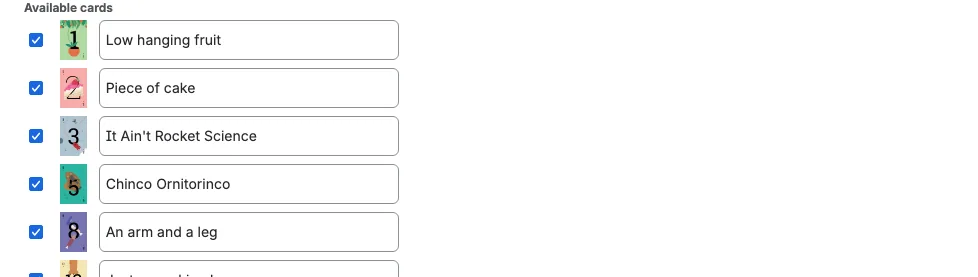
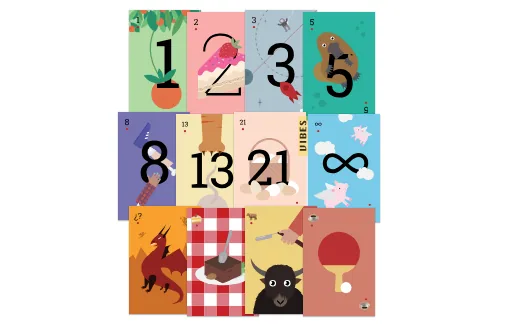
Scrumpy は 7 つのカードシーケンスをサポートし、視点ごとに設定します。シーケンスの完全なデッキを以下に示します。利用可能なカード 設定でサブセットに絞り込めます。
| シーケンス | カード |
|---|---|
| 通常 | 0, 0.5, 1, 2, 3, 5, 8, 13, 20, 40, 100, 200, ... 700 まで |
| フィボナッチ | 1, 2, 3, 5, 8, 13, 21, 34, 55, 89, 144, 233, ... 2584 まで |
| 10単位 | 0, 10, 20, 30, ... 160 まで |
| フィンガー | 0 から 16 |
| ダイス | 1 から 18 |
| Tシャツ | XS, XS/S, S, S/M, M, M/L, L, L/XL, XL, XXL, XXXL, A, B, C, D, E, F |
| フリースケール | 設定可能な最小値と最大値の間の任意の整数 |
| Parametric | 名前付きパラメーターと数式から計算された数値 |
Tシャツカードには、視点設定の各カードタイトルの横に編集可能なストーリー ポイント値があります。Scrumpy は結果の計算にこれらの値を使うため、サイズをチーム独自のストーリー ポイントスケールに合わせられます。値は常に最初のカードから最後のカードへ増加する必要があります。結果は、視点が Tシャツフィールドを書き込む場合はサイズラベルを、それ以外の場合はストーリー ポイントを表示します。
通常(200 から 700)とフィボナッチ(233 から 2584)のシーケンスの最大値には専用のイラストがありません。それらのカードは代わりに組み込みの文字入りフォールバックアートワークを使い、ツールチップには引き続き数値が表示されます。
フリースケールでは、投票者は固定のカードをクリックする代わりにスライダーを使って定義済みの範囲内の任意の数値を選びます。スライダーを動かすとプレビューだけが更新され、投票はスライダーの下の 投票 ボタンを押して投じます。スライダーの位置はこのブラウザタブとこの投票セッションで記憶されるため、ページを更新すると投票前でも最後に置いた位置に戻ります。新しいセッションは再び中央から始まります。投票 ボタンはスライダーの位置ごとに 1 票を許可します。押すとすぐに無効になり、スライダーを動かすと再び利用可能になります。記録された投票が追加の絵文字カードである間も無効のままです。まだ数値が選ばれていないためです。投票が記録されると、その横に 取り消す ボタンが表示され、押すと投票が削除されます(カード投票を削除するのと同じです)。選択した数値はスライダーの上に大きく表示され、小さな sp サフィックスが付きます。変換後の期間は、見積もり対象が時間値を書き込む場合にのみ表示されます。時間ボードまたは時間フィールドは期間を表示し、ストーリー ポイントフィールドと時間フィールドの両方があるフィールドの対象は両方を表示します(例: 5 sp · 1 日 3 時間)。数値ボードまたはストーリー ポイントフィールドはストーリー ポイントのみを表示し、視点設定が期間が書き込まれないことを説明します。現在の投票が追加の絵文字カードの場合、代わりにそのカードの値が表示され、スライダーを動かすとスライダーの値に置き換わります。投票 を押すまで投票は追加カードのままです。
Parametric では、投票者はスペースの管理者が設定した順序で積み重ねられたパラメーターを見ます。各パラメーターは上に名前、範囲コントロール、下に現在の値を表示します。数式の結果は一覧の下に大きな文字で、sp サフィックス付きで表示されます。変換後の期間は、見積もり対象が時間値を書き込む場合にのみ追加されます。時間ボードまたは時間フィールドは期間を表示し、ストーリー ポイントフィールドと時間フィールドの両方があるフィールドの対象は両方を表示します(例: 5 sp · 1 日 3 時間)。数値ボードまたはストーリー ポイントフィールドはストーリー ポイントのみを表示し、視点設定が期間が書き込まれないことを説明します。結果は常に整数です。値は最も近い整数に丸められ(半分は切り上げ)、0 未満の結果は 0 として表示され、投票されます。完了したセッションの平均結果も同じように丸められます。結果の右側では、小さなバッジが丸めた数値が正確な数式の結果からどれだけ離れているかを最大 2 桁の小数で表示します。負の値は正確な結果が丸めた数値より高いことを、正の値は低いことを意味します。結果がすでに整数の場合はバッジに 0 が表示され、数式を計算できない場合や数式の値が 0 未満の場合は、その結果が丸めではなく 0 に制限されるため非表示になります。視点の最小値が負の場合、パラメーター値自体も負でかまいません。パラメーターを動かすと結果が再計算されるので、投票 を押します。記録された Parametric の結果は、パネルを再度開いたときに表示されます。パラメーターを動かして変更するか、取り消す を押して削除します。すでに記録された結果がある場合、パラメーターを動かすまで 投票 ボタンは無効のままです。Parametric 視点はプランニングテーブルの一括投票の行として利用できません。作業項目パネルを使用してください。投票はすべてのパラメーター位置も記録するため、結果と象限またはレーダーのビューは、セッション完了後に記録された結果の背後にあるパラメーターを描画できます。Parametric 投票では、視点にパラメーターがちょうど 2 つある場合に現在のスライダー位置の 象限 ビューも提供し、3 つ以上ある場合は レーダー ビューを提供します。これらは投票タブで説明しています。スライダーの位置はこのブラウザタブとこの投票セッションで記憶されるため、ページを更新すると投票前でも最後に置いた位置に戻ります。新しいセッションは再び中央から始まります。記録された Parametric の投票も、その投票が持つ位置にスライダーを置くため、投票パネルとプランニングテーブルの一括エディターは常に同じ位置を表示します。ここで投票すると一括エディターが動き、そこで投票するとこれらのスライダーが動きます。
追加カードは任意の楽しい値(無限、不明、ブラウニー、ヤク、ピンポン)で、視点設定で有効にすると通常のデッキの後に表示されます。通常またはフィボナッチのカードにカーソルを合わせると、「朝飯前」や「絶対にありえない」のような遊び心あるラベルが表示されます。ミニマルなカードビジュアルでは、ツールチップに遊び心あるラベルの代わりに見積もり値が表示されます。視点のカード設定でカードごとに設定したカスタムカードタイトルは、遊び心あるラベルと見積もり値の両方を置き換えます。カスタムタイトルには少なくとも 1 文字含める必要があり、別のカードの組み込みタイトルも含めてカードシーケンス内で一意である必要があります。カードの組み込みタイトルを入力すると、カスタムタイトルが削除され、デフォルトに戻ります。
視点タブ
各視点は投票ステージの上にタブとして表示されます。タブにカーソルを合わせると、その視点のセッションの状態が表示されます。待機中は「まだ投票セッションはありません」、セッションがアクティブな場合は投票した投票者数と残り時間が表示されます。
パネルはこの完全なビューを一度に表示します。タブ、セッションの状態、投票、ランクのラベルが一緒に表示されるため、読み込み中にレイアウトがずれません。
リファインメント/グルーミングタブでは、モデレーターが選択した視点タブ(チャットを含む)がプランニングの全員と共有されます。モデレーターに固定されている参加者はそれに従うため、モデレーターがタブの切り替えも行います。別のタブをクリックすると固定が解除され、自分のタブが現在のブラウザタブで記憶されます。モデレーターに固定をオフにしても追従は停止し、パネルは追従していたタブのままになります。
黄色の M バッジは、モデレーターが同じ作業項目を選択している間にモデレーターが表示しているタブを示します。自分がそのタブにいる場合も表示されます。モデレーターの表示位置を示す目印として使ってください。別のタブを開いた後も M はモデレーターのタブに残るため、自分のタブがモデレーターのタブからどれだけ離れたかが分かります。モデレーターに従っている間は、2 つのタブは同じです。ロックを解除して別の作業項目にフォーカスすると、バッジは非表示になります。作業項目の課題パネルでは、最後に開いたタブ、またはチャットタブが現在のブラウザタブで記憶されます。
タブの下には、視点の説明が太字で表示されます。説明がない場合は 説明なし と表示されます。その横の小さな歯車は、その視点の設定を新しいタブで開きます。
作業項目パネルを開いたときにその投票セッションがプランニングセッションに属している場合、説明の下に小さな行が表示され、プランニングセッション という語がそのセッションへのリンクになります。この行はセッションが完了した後も表示されます。リンクは、プランニングセッションを選択した状態でスペースページを新しいブラウザタブで開きます。この行は、プランニングセッションがすでに開いているリファインメント/グルーミングタブでは表示されません。スペースの管理者がスペース設定でスペースの見積もりページを非表示にすると、この行とリンクは表示されません。
作業項目の作業タイプに一致する視点がない場合、パネルは 投票視点がありません と作業タイプ名を表示し、スペースの視点設定を構成するよう求めます。
スペースページへのリンク
視点とチャットのタブの上に、作業項目がまだプランニングセッションに含まれていない場合、プランニングセッションのすべての機能を利用するためにスペースページを試すよう促す短い注記が表示されます。スペースページ をクリックすると新しいタブで開き、閉じる を選ぶと注記を非表示にできます。一度閉じると、ブラウザタブのセッションが終わるまで非表示になり、プランニングセッションタブには表示されません。スペースの管理者がスペース設定でスペースの見積もりページを非表示にすると、この注記は表示されません。
モデレーターの操作
開始
現在の視点の新しい投票セッションを開始します。対象となるすべての投票者が見積もりを提出できるようになります。
一時停止 / 再開
セッションを一時的に停止します。投票が大きく異なるときのチームの話し合いに役立ちます。一時停止中はタイマーが停止し、進行状況バーと残り時間もすぐに止まります。再開するとカウントダウンは止まったところから続くため、一時停止でラウンドを消費しません。パネルには誰がセッションを一時停止したかが表示されます。非同期セッションは一時停止も再開もできません。
キャンセル
セッションを完全に終了します。すべての投票は破棄され、セッションは削除されます。
やり直す
このボタンはモデレーターだけに表示され、セッションが完了している間だけ表示されます。キャンセル の前にあります。押すと、設定済みの必須投票者で同じ視点の新しいラウンドがすぐに始まるため、作業項目を離れずにパネルが新しい投票に戻ります。完了した結果とその投票は破棄され、タイマーは最初からやり直されます。
やり直すはキャンセルではありません。作業項目はその視点の親和性ランキングとドットランキングでの位置を保ち、適用中のバケットランキングはモードを保ちます。パネルは完了した結果から新しいラウンドへ 1 ステップで移り、間に空の投票画面は表示されません。他の開いているウィンドウも同時に追従します。新しいラウンドを開始できない場合、完了したセッションは結果とともに画面に残るため、再試行できます。
完了
投票を終了し、提出されたすべての投票を公開します。結果は設定された集計方法で計算されます。
オープン投票 がオンの場合、投票はすでに画面にあるため、完了 を押すとすぐに完了したビューが表示されます。オープン投票 がオフの場合、ボタンにスピナーが表示されて無効のままになり、完了が届いたとき(通常は少し後)に投票と完了したビューが表示されます。待機中は 一時停止 と 再開 も無効になるため、完了の処理中にセッションを一時停止できません。完了を保存できない場合、ボタンのスピナーが止まり、セッションは投票を非表示にしたままアクティブのままになります。セッションで実際の見積もりがなかった場合(投票なし、アクティブなカードに一致しない投票、追加の絵文字カードだけの投票)、モデレーターが完了した場合でも時間制限のあるラウンドが単独で終了した場合でも、セッションはキャンセルされます。
承認
見積もりを確定します。結果を Jira に書き込み(視点の見積もり対象に従います)、セッションを見積もり履歴に保存します。
書き込み中はパネルに「見積もりフィールドを更新しています。お待ちください...」と表示されます。承認する前に、モデレーターには「キャンセルしてリセットするか、承認して作業項目を更新してください。」、投票者には「モデレーターが結果を承認するのを待っています。」と表示されます。見積もりが承認されたが Jira に書き込めない場合、エラーダイアログが影響を受けた課題キーを報告します。
見積もりを設定
承認する前に、モデレーターは別の見積もりを設定できます。カードシーケンスは使用可能な値の 上書き ドロップダウンを表示し、フリースケールは設定された最小値と最大値に制限された数値フィールドを表示します。Parametric も固定の最小値や最大値のない数値フィールドを使います。見積もり対象が時間値を書き込む場合、変換後の期間がバッジとして表示されます。フリースケールでは数値フィールドの後、カードシーケンスでは絞り込まれた 上書き ドロップダウンの横です。数値ボードまたはストーリー ポイントフィールドはストーリー ポイントのみを表示します。ストーリー ポイントフィールドと時間フィールドの両方があるフィールドの対象は両方を表示します。投票者もバッジに同じ単位を見て、ストーリー ポイント値が先に、両方が書き込まれる場合はその横に期間が表示されます。時間ボードまたは時間フィールドは期間のみを表示し、ストーリー ポイントのバッジはありません。バッジは選んだ値に従います。これは、チームの話し合いが平均結果と異なる合意に至った場合に役立ちます。
その横の 平均方法を上書き ドロップダウンでは、モデレーターが現在のセッションだけ別の方法で結果を再計算できます。視点の設定済みの方法から始まります。別の方法を選ぶと、提出された投票から見積もりがすぐに再計算され、上書きフィールドが更新されるため、異なる方法が同じ投票をどう読むかを比較できます。視点の設定は変更されず、次のセッションは再び設定済みの方法から始まります。再計算した後も、値を手動で微調整できます。
Parametric 視点では、上書き と 平均方法を上書き のコントロールが 1 行を共有し、平均 ドロップダウンが 平均方法を上書き ドロップダウンのすぐ下に、同じ幅で、行の右側に揃えて配置されます。これは最終結果の組み立て方を選びます。ストーリー ポイント がデフォルトで、これまでと同じように動作します。各参加者が投票したストーリー ポイントを平均します。パラメータ は、集計方法で参加者全体のすべてのパラメーター位置を平均してから、平均した位置に Parametric の数式を適用します。平均した位置は小数を保ち、数式の結果は他の Parametric の結果と同様に整数のストーリー ポイントです。2 つのモードを切り替えると結果が再計算され、上書きフィールドが更新されます。パラメータ で手動の上書きがない場合、最終結果行の右側に同じ丸めバッジが表示されます。手動で上書きを設定した場合、モードが ストーリー ポイント の場合、投票がパラメーター位置を記録していない場合は非表示になります。Tシャツを含むカードシーケンスでも、上書き と 平均方法を上書き は 1 行に保たれます。上書き コントロールは幅 245px で、各オプションはそれらの単位が設定されている場合にストーリー ポイント、時間、サイズラベルを組み合わせて表示し、その横に別の単位のロゼンジは表示されません。
Parametric セッションが完了すると、これらのコントロールは 結果 タブとグラフタブ(象限 または レーダー)の両方の下に表示されたままなので、どちらのタブからでも結果を変更できます。集計方法を変更すると、グラフタブの平均マーカーも再描画されます。
リマインダー
モデレーターは、まだ投票していない参加者にリマインダーを送信できます。リマインダーのコントロールは、未投票の参加者がいて、現在のラウンドでリマインダーがまだ送信されていない間だけ表示されます。リマインダーを送信すると、読み込み待ちなしで消えます。各リマインダーは投票監査に記録されます。送信に失敗した場合、コントロールが再び表示されるため、再試行できます。
必須投票者
必須投票者は? コントロールは参加者ピッカーを開き、モデレーターがセッションを完了する前に投票しなければならない人を選びます。デフォルトでは設定済みのすべての投票者が必須です。モデレーター以外も同じコントロールを開いて誰が必須かを確認できますが、変更はできません。必須投票者が全員提出すると、自動完了がオンの場合はセッションが自動的に完了します。
投票者の操作
投票者には、視点のシーケンスとアクティブなカードに一致するカードのセットが表示されます。カードをクリックするとすぐに選択されます。選択したカードをもう一度クリックすると投票が削除されるため、投票は投じることも取り消すこともできます。変更は投票監査に記録されます。オープン投票では、すべての投票がリアルタイムで表示されます。クローズド投票では、セッションが完了するまで投票は非表示のままです。他のカードはブラウザに送信されないため、パネルを検査しても読み取れません。投票できるのは投票者だけです。投票者リストにも含まれていないモデレーターはカードをクリックできず、サーバーも投票を拒否します。
各クリックは行った時点で保存され、カードはすぐに変わります。選択はいつでも変更できます。以前の変更の保存中にもう一度クリックすると、最新の選択が次に送信されます。保存に失敗した場合、カードは最後に確認された投票に戻ります。フリースケールの投票者は、同じ投票と取り消しの操作にスライダーの下の 投票 と 取り消す ボタンを使います。
投票タブ
プランニングセッションのインライン投票パネルには 詳細 タブがあります。詳細 は「何を見積もっているのか」にパネルを離れずに答えます。上部に現在の作業項目の概要が表示され、その下に作業項目の説明がリッチテキストで表示されます。概要と説明にはセクションのラベルがありません。モデレーター以外の参加者はアバターなしで説明を見ます。概要と説明は開いているページについて作業項目ごとに 1 回 Jira から読み取られ、その後は視点やタブを切り替えても再利用されるため、再度の訪問はすぐに表示されます。アプリ内のどこかで保存された概要または説明の変更はすぐに反映されます。Jira で直接行われた変更は、ページを再読み込みすると表示されます。作業項目に説明がない場合、タブはその旨を表示します。詳細タブで行われた概要または説明の変更は、再読み込みなしで他の参加者に表示されます。概要または説明の編集は、クリックして離れる、別のタブに切り替える、パネルを閉じるときに保存されます。短い説明の一時停止が終わっていなくても保存されます。プランニングテーブルの作業項目キーは、ツールチップに概要を表示します。 1 つの視点での編集は、同じパネルの他のすべての視点の 詳細 タブにも再読み込みなしで反映されます。
作業項目を変更できるのはモデレーターだけです。モデレーターは概要をインラインで編集し、説明をリッチテキストエディターで編集します。概要の編集には操作ボタンがありません。クリックして離れるか Enter を押すと保存され、Escape を押すとキャンセルされます。概要をクリアすると、インライン編集に 概要を空にすることはできません。 と表示され、保存されません。新しい概要はすぐに表示され、プランニングテーブルのツールチップもそれに従います。Jira が変更を拒否した場合、前の概要に戻り、エラーが表示されます。説明は入力を止めて少し後にバックグラウンドで保存され、タブを切り替えると保留中の保存がフラッシュされます。保存に失敗すると、内容は保持され、エラーが表示されます。参加者は同じ内容を読み取り専用で見ます。
プランニングセッションのインラインパネルでセッションが実行されている間、オープン投票では 結果 が表示され、Parametric 視点ではグラフタブが追加されます。順序は 投票、オープン投票がオンの場合は 結果、次にグラフタブ、最後に 詳細 です。クローズド投票でグラフがない場合、パネルは 投票 と 詳細 を保ちます。クローズド投票でグラフがある場合、グラフはその間に表示されます。単独の作業項目パネルは 投票、オープン投票がオンの場合は 結果、グラフタブを保ちますが、詳細 タブはありません。
- どちらのタブの内容も投票パネルの全幅を使います。
- 投票 にはカード、フリースケール、または Parametric の投票コントロールが含まれます。
- プランニングセッションのインラインパネルの 詳細 は、上部に作業項目の概要、その下に作業項目の説明を表示します。モデレーターは両方を編集でき、それ以外の全員は読み取ります。
- 象限 は 2 パラメーターの Parametric 視点に表示され、パラメーターごとに 1 つの軸を持つ散布図を表示します。軸はパーセンテージにスケーリングされず、負の値を含むパラメーターの実際の値を使います。自分のドットはスライダーを動かすとそれに従うため、次の投票をプレビューできます。オープン投票では、投票した他のすべての参加者が異なる色のドットとして表示され、破線の十字線が記録された投票だけから視点の集計方法で計算した平均パラメーター位置を示します。クローズド投票では、象限タブはセッションが完了するまで自分のドットだけを描画し、他の参加者や平均の十字線は表示されません。凡例はありません。グラフは画像であり、クリック、ドラッグ、フォーカスはできません。
- レーダー は 3 つ以上のパラメーターを持つ Parametric 視点に表示され、投票のレーダーチャートを表示します。各光線は 1 つのパラメーターで、パラメーターの最小値(中心)と最大値(外側のリング)の間でスケーリングされるため、負の最小値にも対応します。自分の多角形はスライダーを動かすとそれに従うため、次の投票をプレビューできます。オープン投票では、投票した他のすべての参加者が異なる色の独自の多角形として表示され、点線の中立的な多角形が記録された投票だけから視点の集計方法で計算した平均パラメーター位置を示します。クローズド投票では、レーダータブはセッションが完了するまで自分のライブ値だけを描画し、他の参加者や平均の多角形は表示されません。凡例はありません。グラフは画像であり、クリック、ドラッグ、フォーカスはできません。
- 結果 は、オープン投票の場合にのみセッションの実行中に表示されます。結果グラフだけが含まれます。誰も投票する前は、まだ投票がないことを示す空の状態を表示します。投票が届くにつれてグラフが更新されます。
- 選択したタブは現在のブラウザタブで記憶されるため、再読み込みしても選択が保たれます。Parametric でない視点で記憶されたグラフタブは 投票 にフォールバックします。
- セッションが完了すると、プランニングセッションのインラインパネルはオープン投票のオンオフにかかわらずタブを保ちます。Parametric セッションは 結果、グラフタブ、詳細 を表示し、Parametric でないセッションは 結果 と 詳細 を表示します。単独の作業項目パネルは、視点が Parametric の場合に 結果 とグラフタブを保ち、詳細 タブはありません。象限 は、オープン投票のグラフと同じ色で参加者の投票ごとに 1 つのドットと、破線の平均十字線を表示します。レーダー は参加者の投票ごとに 1 つの多角形と、点線の平均多角形を表示します。最終結果のコントロールと両方の集計のコントロールはタブの下に表示されたままで、どちらのタブからも同じように動作します。投票がパラメーター位置なしで記録された場合、グラフタブは描画せずにその旨を表示します。
カードの上のランキング
作業項目がスペースページの代替投票ですでに順位付けされている場合、投票パネルはカードの上に中央揃えの順位を表示します:
- 親和性順位 は作業項目の親和性の位置
- ドット順位 は作業項目が持つドットの数
各行は「親和性順位は 10 中 3、または 30%」のように読みます。順位はプランニングセッションのランキングからライブで計算されるため、すべての再ランクとドットに従います。行は、作業項目にその順位がある場合にのみ表示されるため、順位のない作業項目は何も表示せず、両方のランキングがある作業項目では両方の行が一緒に表示されます。ランキングはカードを無効にしません。投票者はパネルで通常どおり投票します。
モデレーターが作業項目のプランニングセッションのバケット投票パネルでランキングを適用すると、カードの上の閉じられる情報メッセージが、投票が複数の作業項目にカウントされる可能性があることを伝えます。投票が複数の投票セッションを変更する場合、メッセージは影響を受けた作業項目を一覧する閉じられるメッセージに置き換わります。各作業項目は Jira の課題ビューを開きます。
パネルヘッダーのコントロール
投票パネルのヘッダーには 2 つのコントロールがあります:
- サウンドトグル: サウンド通知をミュートまたはミュート解除します。これは個人設定の音量スライダーとは別のクイックトグルです。
- あなたのロールバッジ: 投票できないモデレーターは M、投票者でもあるモデレーターは M/V、投票者は V、ゲストは G を表示します。ホバーすると現在のロールを示すツールチップが表示され、クリックすると権限設定が開きます。
結果の表示
投票セッションが完了すると、結果がグラフで表示されます。3 つのグラフの種類があります(個人設定で設定します):
- 円グラフ: 投票の分布を示す円グラフ
- 縦棒グラフ: 投票値を比較する棒グラフ
- 横棒グラフ: ラベルが読みやすい棒グラフ
結果には、視点の集計方法で計算された見積もりも表示されます。ラベルは見積もり対象に従います。数値ボードまたはストーリー ポイントフィールドはストーリー ポイントのみを表示します。時間ボードまたは時間フィールドは期間のみを表示します(例: 1 日 3 時間)。フィールドの対象にストーリー ポイントフィールドと時間フィールドの両方がある場合、両方が表示されます(例: 5 sp · 1 日 3 時間)。Tシャツの視点は、設定された部分だけを 1 つのバッジに、ストーリー ポイント、時間、Tシャツサイズの順で表示します(例: 1 sp · S)。視点に Tシャツフィールドがない場合、上書き ドロップダウンと結果ラベルは Tシャツサイズの代わりにストーリー ポイントを表示します。Tシャツフィールドが設定されている場合、すべての 上書き オプションは結果と同じ組み合わせラベルを使い(例: 3 sp · 8 日 · XL)、ドロップダウンの横の別のロゼンジは表示されなくなります。同じ組み合わせのドロップダウンラベルと同じ 245px の幅が他のカードシーケンスにも適用されるため、カードのオプションは視点のフィールドが要求するストーリー ポイントと期間を表示します。同じラベルが投票一覧、結果グラフ、最終結果に表示されます。ストーリー ポイントから時間への換算 が設定されているが対象が時間値を書き込まない場合、期間はどこにも表示されず、視点設定がその理由を説明します。件数 の集計方法では、見積もりは投じられた投票の数で、値を無視し、追加の絵文字カードを数えず、使用可能な最も近いカードに丸められます。オープン投票がオンの場合、結果は計算された平均の横に各投票もチルダを付けて一覧します。PERT の集計方法が選択され、少なくとも 3 つの異なる値が投票された場合、結果は偏差も表示し、その一覧で最小と最大の投票が強調されます(:docs-link視点を参照)。承認する前に、モデレーターは別の集計方法で結果を再計算したり、手動で上書きしたりできます(見積もりを設定を参照)。
確実性、変動、偏差
任意のインジケーターが結果を読むのに役立ちます。確実性と変動は投票設定で視点ごとに設定し、偏差は PERT が適用されると自動的に表示されます。
- 確実性 は、投票がどれだけ広がっているかではなく、参加者がセッション中に何回投票し直したかを反映します。すべての参加者がちょうど 1 回投票すると確実性は 100% になり、参加者が追加で投票するたびに下がります。確実性は 75% 以上で緑、50% から 74% で黄色、50% 未満で赤です。
- 変動 は、投票値が平均の周りにどれだけ広がっているかを測ります。低いほど良い値です。変動は 15% 以下で緑、15% を超えて 30% までで黄色、30% を超えると赤です。数値の投票を使うため、表示されるには少なくとも 2 つの数値投票が必要です。Tシャツサイズは各カードに設定したストーリー ポイントを使い、追加の絵文字カードは数えられません。
- 偏差 は PERT の 3 つの点がどれだけ離れているかです:
(P - O) / 6。PERT の集計方法が選択され、少なくとも 3 つの異なる値が投票された場合にのみ表示されます。オープン投票がオンの間、楽観値(最小)と悲観値(最大)の投票が投票一覧で強調されます。
端的に言うと、確実性は参加者が自分の投票に落ち着いたかどうか、変動は投票が値について一致したかどうか、偏差は PERT の見積もりがどれだけ確かかを示します。
確実性、変動、偏差はセッションが完了すると表示されます。オープン投票がオンの場合は、セッションの実行中もライブで表示されます。
参加者の一覧
投票セッション中、参加者パネルは投票した全員のアバターと、必須投票者のうち何人が投票したかのパーセンテージと人数を表示します。セッションの開始待ちの間は、パネルは代わりにまだ投票していない参加者のアバターを表示します。
投票のインジケーター
投票すると、投票済み の確認が表示されます。セッションがクローズド投票(オープン投票がオフ)の場合、他の参加者が投票を終える間、見積もりをセッション完了まで非表示に保つ 他の参加者を待っています インジケーターが表示されます。モデレーターがリマインダーを送信すると、未投票の投票者は自分のパネルに 投票してください! インジケーターを見ます。
非同期投票
非同期投票がオンの場合:
- 参加者は自分の都合の良いときに投票します
- モデレーターは準備ができたら結果を収集します
- セッションは一時停止も再開もできません
- 期限が設定されていない限り、カウントダウンタイマーや進行状況バーはありません
投票の完了期限
非同期セッションには固定の投票期間がないため、モデレーターは期限を設定できます。セッションがアクティブでまだ完了していない間、モデレーターには日付ピッカーと時刻ピッカーを備えた 投票の完了期限 コントロールが表示されます:
- 日付は過去にできず、時刻は 30 分単位で提供されます。
- 日付と時刻の両方を選ぶと期限が設定されます。
- 設定すると進行状況バーとカウントダウンが表示され、期限に達するとセッションが完了します。
- 日付または時刻のいずれかをクリアすると期限が削除され、カウントダウンも再び非表示になります。
このコントロールはモデレーターだけに表示され、セッションが完了していない間だけ表示されます。
パスワード保護
モデレーターがスペース設定でパスワードを設定している場合、Scrumpy の画面を開く人は、投票インターフェースまたはライブ更新に到達する前にパスワードを入力する必要があります。これには、作業項目パネル、スペースの見積もりページ、見積もりログ、プランニングに追加するアクションが含まれます。ライブの投票、チャット、プランニングの更新は、パスワードを入力した後にのみ配信されます。スペース設定はこのパスワードではロックされません。スペース設定は Jira のスペース権限に従います。パスワードは 8 文字以上である必要があり、サーバーは設定フォームがバイパスされた場合でもその制限を適用します。Scrumpy はキーストロークごとではなく、入力が止まった後にパスワードを確認し、8 文字未満の入力は送信しないため、不完全なパスワードで試行回数を消費することはありません。パスワードは遅いソルト付きハッシュとして保存されるため、読み出したり、パスワードなしでサインインに再利用したりはできず、変更または削除のみ可能です。ライブ更新には、パスワードの有無にかかわらず、Jira でスペースを参照できることも必要です。15 分間に 5 回入力に失敗すると、アカウントは 15 分間ロックされ、パスワードフィールドが無効になります。各試行は、同時に複数送信された場合でも個別にカウントされます。入力に成功すると失敗回数がクリアされます。一度入力すると、Scrumpy はアカウントごとに 30 日間記憶し、Scrumpy のすべての画面で共有するため、再度入力する必要はありません。記憶された入力は、パスワードを変更または削除するとクリアされます。
パスワードが設定されている間、権限タブにはスペースのデータが保護されていることを示す警告メッセージが表示され、保護を解除 と 閉じる の操作があります。
チームの情報
Scrumpy サイドバーの チーム パネルは、スペースに設定されているモデレーターと投票者の人数を表示するため、誰がセッションを開始でき、誰が参加できるかを全員が確認できます。名前ではなく人数を表示します。
あなたのロール
Scrumpy 投票パネルのヘッダーには、現在のロールを示すバッジが表示されます。投票できないモデレーターは M、投票者でもあるモデレーターは M/V、投票者は V、ゲストは G です。ホバーするとロールを示すツールチップが表示されます。バッジは スペース設定 > Scrumpy Poker の権限へのリンクで、スペースの管理者がロールを割り当てます。権限が変わると、バッジは更新なしでリアルタイムに更新されます。モデレーターは投票者リストにも追加されている場合にのみ投票できます。
投票セッションがアクティブで投票できない場合、パネルは視点の説明の下に注記を表示します。投票するには投票者リストに含まれている必要があることを説明し、投票者リスト という語を新しいタブで スペース設定 > Scrumpy Poker の権限へリンクします。