
Planungssitzungen
Aktualisiert am
Planungssitzungen gruppieren zusammengehörige Vorgänge für eine organisierte Schätzung. Sie helfen Ihnen, sich auf die Sprintplanung vorzubereiten, indem sie Vorgänge sammeln und den Schätzfortschritt über Perspektiven hinweg verfolgen.
Planungssitzungen liegen auf der Bereichsseite Schätzung. Wenn ein Bereichsadministrator diese Seite in den Bereichseinstellungen ausblendet, wird die Aktion Zur Planung hinzufügen bei Vorgängen mit ausgeblendet.
Eine Planungssitzung erstellen
Auf der Registerkarte Refinement der Bereichsseite Schätzung:
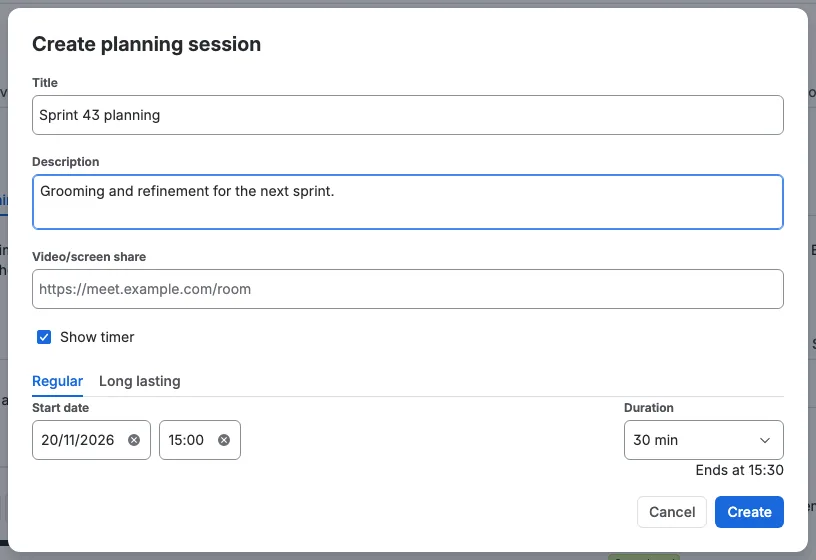
- Klicken Sie auf Erstellen.
- Geben Sie einen Titel ein, etwa "Sprint 42". Jeder Titel muss pro Bereich eindeutig sein. Ein Titel ist erforderlich: Wenn das Feld leer ist oder nur Leerzeichen enthält, wird es als fehlerhaft markiert und eine Meldung sagt Ihnen, dass der Name der Planungssitzung erforderlich ist.
- Fügen Sie optional eine Beschreibung und einen Zeitplan hinzu. Das Kontrollkästchen Timer anzeigen ist standardmäßig aktiviert. Deaktivieren Sie es, um den Zeitplan auszublenden und die Planungssitzung ohne Timer zu erstellen. Solange es aktiviert ist, wählen Sie die Registerkarte Regulär, um links ein Startdatum und eine Startzeit und rechts eine Dauer von 15, 30, 45, 60, 90 oder 120 Minuten festzulegen, alles in einer Zeile, mit der Endzeit unter der Dauer. Der Dialog zeigt, wann die Sitzung endet, und das Ende rutscht auf den nächsten Tag, wenn die Dauer Mitternacht überschreitet. Wählen Sie die Registerkarte Lang andauernd, um Start- und Enddatum sowie -zeit selbst festzulegen; der Start steht links und das Ende rechts in einer Zeile. Sie können ein Datum wählen und eine beliebige Zeit eintippen; die Zeitliste schlägt alle 15 Minuten vor, und eine eingetippte Zeit wird immer übernommen. Vergangene Daten und Zeiten sind erlaubt. Der Dialog öffnet sich bereits mit der nächsten halben Stunde und 30 Minuten Dauer. Das Leeren eines Startdatums setzt heute wieder ein, das Leeren eines Enddatums setzt den Tag nach dem Start wieder ein, und das Leeren einer Zeit setzt die nächste halbe Stunde wieder ein, sodass die Felder nie leer bleiben. Das Ende muss nach dem Start liegen. Erstellen bleibt außerdem deaktiviert, solange der Titel leer ist oder nur Leerzeichen enthält.
- Fügen Sie optional einen Link unter Video/Bildschirmfreigabe hinzu, etwa
https://meet.example.com/sprint-42. Der Link muss eine vollständige Adresse sein, die mithttp://oderhttps://beginnt. Enthält das Feld einen gültigen Link, erscheint darin ein Videosymbol; klicken Sie darauf, um den Link in einem neuen Tab zu öffnen. Eine unvollständige Adresse wiemeet.example.com/sprint-42wird als fehlerhaft markiert, und der Dialog speichert erst, wenn Sie sie korrigieren oder das Feld leeren. - Klicken Sie auf Erstellen. Der Dialog schließt sich sofort und die neue Planungssitzung erscheint unmittelbar in der Liste. Wenn sie nicht gespeichert werden kann, wird sie wieder entfernt.
Nur Moderatoren können Planungssitzungen erstellen. Solange es noch keine Sitzung gibt, sehen Moderatoren eine Aufforderung, die erste zu erstellen, während Nicht-Moderatoren eine Informationsmeldung sehen, die erklärt, wie ein Bereichsadministrator Rollen über die Registerkarte Berechtigungen der Bereichseinstellungen vergeben kann. Jede Planungssitzung erscheint als eigene Registerkarte, und eine neu erstellte Sitzung wird automatisch fokussiert. Die zuletzt geöffnete Registerkarte der Planungssitzung wird für die aktuelle Browser-Registerkarte gemerkt, sodass Sie nach einem Neuladen dorthin zurückkehren.
Dieselben Planungssitzungen erscheinen auch als Registerkarten auf den Registerkarten Kapazitätsplanung, Stand-up und Retrospektive. Die ausgewählte Planungssitzung wird zwischen diesen Registerkarten geteilt, sodass beim Wechseln dieselbe Sitzung geöffnet bleibt. Siehe die Anleitungen zu Sprint-Stand-ups und Sprint-Retrospektiven.
Planungssitzungen werden drei Monate (90 Tage) nach ihrer letzten Änderung aufbewahrt und danach automatisch entfernt.
Bearbeiten und Löschen
Klicken Sie bei einer Planungssitzung auf Bearbeiten, um Titel, Beschreibung oder Zeitraum zu ändern. Änderungen erscheinen für alle, die die Bereichsseite Schätzung ansehen, ohne Neuladen. Der Dialog schließt sich, sobald Sie bestätigen, und die Änderung erscheint sofort in der Liste. Wenn die Änderung nicht gespeichert werden kann, kommen die vorherigen Werte zurück. Eine Meldung besagt, dass die Planungssitzung nicht gespeichert werden konnte.
Der Titel ist erforderlich: Wenn Sie ihn leeren, wird das Feld als fehlerhaft markiert, eine Meldung sagt Ihnen, dass der Name der Planungssitzung erforderlich ist, und Übernehmen speichert die Änderung nicht. Der Zeitplan hat dieselben zwei Registerkarten wie der Erstellungsdialog: Regulär nimmt einen Start und eine Dauer, Lang andauernd nimmt einen Start und ein Ende. Eine Sitzung, die mit einer der angebotenen Dauern gespeichert wurde, öffnet sich auf der Registerkarte Regulär mit dieser Dauer ausgewählt; jede andere Länge öffnet sich auf der Registerkarte Lang andauernd. Das Kontrollkästchen Timer anzeigen steuert den Zeitplan: Deaktivieren Sie es, um den Timer zu entfernen, und eine Sitzung ohne Timer öffnet sich mit deaktiviertem Kontrollkästchen. Solange es aktiviert ist, setzt das Leeren eines Startdatums heute wieder ein, das Leeren eines Enddatums setzt den Tag nach dem Start wieder ein, und das Leeren einer Zeit setzt die nächste halbe Stunde wieder ein, sodass die Felder nie leer bleiben. Das Ende muss nach dem Start liegen. Die Zeitliste schlägt alle 15 Minuten vor, und Sie können jede Zeit eintippen.
Der Link unter Video/Bildschirmfreigabe ist optional und folgt denselben Regeln wie im Dialog zum Erstellen: Er muss eine vollständige Adresse sein, die mit http:// oder https:// beginnt; ein Wert, der das nicht ist, wird als fehlerhaft markiert und der Dialog speichert nicht. Leeren Sie das Feld, um den Link zu entfernen. Hat eine Planungssitzung einen Link, zeigt jede Teilnehmerkopfzeile ein kleines rotes Videosymbol direkt vor dem Rollenabzeichen. Klicken Sie auf das Symbol, um der Video- oder Bildschirmfreigabesitzung in einem neuen Tab beizutreten. Das Symbol erscheint sofort nach dem Speichern des Links, ohne Neuladen, und verschwindet, wenn der Link geleert wird.
Ein Moderator kann die Beschreibung auch direkt ändern. Klicken Sie auf der Registerkarte Refinement auf die Beschreibung über der Planungstabelle, geben Sie den neuen Text ein und klicken Sie daneben. Es gibt keine Schaltflächen OK oder Abbrechen: Der Text wird gespeichert, wenn das Feld den Fokus verliert, erscheint sofort für alle und kehrt bei einem Fehler zum gespeicherten Text zurück. Eine Sitzung ohne Beschreibung zeigt einen Platzhalter, den Sie anklicken können, um eine hinzuzufügen.
Es gibt keine separate Löschaktion. Um eine Planungssitzung zu entfernen, verwenden Sie Löschen, das sie und alle ihre Vorgänge nach einer Bestätigung dauerhaft entfernt. Siehe Eine Planungssitzung löschen.
Vorgänge hinzufügen
Sie können einer Planungssitzung auf zwei Arten Vorgänge hinzufügen.
Aus der Vorgangsansicht
Öffnen Sie einen Jira-Vorgang, öffnen Sie das Scrumpy-Panel und klicken Sie auf Zur Planung hinzufügen. Sie können denselben Dialog auch über das Menü Weitere Aktionen (...) des Vorgangs öffnen, indem Sie Zur Planung hinzufügen wählen. Der Dialog wählt die Planungssitzung vor, die Sie zuletzt in diesem Bereich verwendet haben; wenn der Bereich keine Planungssitzungen hat, ist stattdessen Erstellen ausgewählt. Wählen Sie eine andere vorhandene Sitzung oder Erstellen, um direkt eine mit Titel und Beschreibung zu erstellen; ein Titel ist erforderlich, bevor der Vorgang hinzugefügt werden kann. Ein Vorgang kann in einem Bereich nur zu einer Planungssitzung gehören. Wenn er bereits in der gewählten Sitzung ist, wird Ihnen gesagt, dass er schon dort ist. Wenn er in einer anderen Sitzung ist, wird Ihnen gesagt, in welcher, und er wird nicht hinzugefügt; entfernen Sie ihn zuerst aus dieser Sitzung. Der Dialog schließt sich, nachdem der Vorgang hinzugefügt wurde. Jede Planungssitzung, die Sie öffnen, lädt ihre Vorgänge. Der Wechsel zu einer anderen Sitzung lädt diese einmal, und die Rückkehr zu einer bereits geöffneten Sitzung zeigt ihre Vorgänge sofort.
Aus einem Jira-Filter hinzufügen
Klicken Sie auf Aus Filter hinzufügen, um Vorgänge aus einem gespeicherten Jira-Filter, einem Sprint oder einer Kapazitätsplanungssitzung zu importieren. Die Auswahl beginnt mit einer Gruppe Kapazitätsplanung, die die Planungssitzungen auflistet, deren Kapazitätsplan mindestens einen geplanten Vorgang hat. Wählen Sie eine aus, um alle geplanten Vorgänge über die Sprints dieser Kapazitätssitzung hinweg in der Vorschau zu sehen. Wenn der Bereich ein Scrum-Board hat, zeigt die Auswahl danach eine Gruppe Aktive Sprints mit den aktiven und zukünftigen Sprints und eine Gruppe Backlog mit einem Eintrag pro Scrum-Board. Die Gruppe Aktive Sprints erscheint nur, wenn der Bereich mindestens einen aktiven oder zukünftigen Sprint hat. Die Gruppe Backlog erscheint immer, wenn der Bereich ein Scrum-Board hat, auch wenn kein Sprint aktiv oder geplant ist; Kanban-Bereiche zeigen keine der beiden Gruppen. Wählen Sie einen Sprint, um seine Vorgänge in der Vorschau zu sehen, oder wählen Sie ein Scrum-Board unter Backlog, um die Vorgänge dieses Boards in der Vorschau zu sehen, die in keinem Sprint sind. Es werden nur Vorgänge aus diesem Bereich angezeigt.
Unter dem Backlog listet die Auswahl die Kanban-Boards des Bereichs unter Boards auf; wählen Sie eines, um die Vorgänge dieses Boards in der Vorschau zu sehen. Scrum-Boards werden dort nicht aufgeführt, weil die Sprint- und Backlog-Einträge sie bereits abdecken. Unter den Sprints gruppiert die Auswahl favorisierte Filter unter Favoriten, Ihre eigenen Filter unter Meine Filter und geteilte Filter unter dem Namen ihres Eigentümers; favorisierte Filter zeigen einen Stern. Wählen Sie einen Filter, um seine Vorgänge in der Vorschau zu sehen, markieren Sie die gewünschten und fügen Sie sie hinzu. Sie können Filter auf der Jira-Filterseite erstellen. Eine Planungssitzung kann nur Vorgänge aus ihrem eigenen Bereich aufnehmen, ein Vorgang aus einem anderen Bereich kann also nicht hinzugefügt werden. Sie können außerdem nur Vorgänge hinzufügen, die Sie in Jira öffnen können: Ein Vorgang, der Ihnen verborgen ist, bleibt aus der Sitzung heraus, auch wenn Sie seinen Schlüssel kennen.
Nur Vorgänge, die Sie in Jira öffnen können, können hinzugefügt werden. Wenn ein Vorgang Ihnen durch die Jira-Sicherheit auf Vorgangsebene verborgen ist, lehnt Scrumpy das Hinzufügen ab, und dieser Vorgang wird für Sie aus der Planungstabelle ausgelassen.
In der Vorschau können Sie:
- Einzelne Vorgänge markieren oder das Kontrollkästchen in der Kopfzeile verwenden, um alle auswählbaren zu markieren.
- Zeilen per Ziehen neu anordnen. Die markierten Vorgänge werden in der Reihenfolge hinzugefügt, die die Vorschau zeigt.
- Die Spalten Typ, Vorgang, Status und Zusammenfassung sehen. Die Spalte Typ zeigt das Symbol des Vorgangstyps, einschließlich neuerer und benutzerdefinierter Typen. Die Spaltenüberschriften Typ und Vorgang sowie alle ihre Zellen sind zentriert. Ein Statussymbol in Warnfarbe in der Spalte Status markiert Vorgänge, die nicht hinzugefügt werden können. Fahren Sie mit der Maus über das Symbol, um den Grund zu sehen: Er stammt nicht aus diesem Bereich, er ist bereits in dieser Planungssitzung, oder er ist bereits in einer anderen Planungssitzung des Bereichs, und der Tooltip nennt diese Sitzung.
Hinzufügen bleibt deaktiviert, bis Sie mindestens einen Vorgang auswählen.
Vorgänge verwalten
- Ziehen und Ablegen: Ordnen Sie Vorgänge durch Ziehen von Zeilen neu an (nur Moderatoren). Alle sehen die neue Reihenfolge sofort, ohne Neuladen, und die Perspektive-Zeilen bleiben unter den Vorgängen.
- Auswählen: Markieren Sie die Kontrollkästchen, um Vorgänge für Massenaktionen auszuwählen.
- Hervorheben: Verwenden Sie das Optionsfeld, um einen Vorgang für die Schätzung auszuwählen. Er wird in das Abstimmungsfenster rechts geladen, sodass Sie direkt aus der Planungstabelle schätzen können. Wenn kein Vorgang ausgewählt ist, zeigt das rechte Fenster ein Seitenfenster der Planungssitzung mit einer Registerkarte Details für die Meldung zur fehlenden Auswahl und einer Registerkarte Chat für den Chat der Planungssitzung.
Die Spalten Typ und Vorgang in der Planungstabelle sind zentriert. Die Spalten für Affinitäts- und Punkte-Rang sind, wenn sie erscheinen, ebenfalls zentriert.
Bearbeitungsmodus
Das Dropdown Bearbeitungsmodus rechts neben der Sitzungsbeschreibung legt fest, wie die Abstimmung gesteuert wird: Einzelabstimmung (Standard) oder Massenabstimmung. Ein Moderator ändert den geteilten Modus, und er erscheint für alle sofort, sodass jeder Teilnehmer demselben Modus folgt. Ein Teilnehmer kann den Modus ebenfalls ändern. Diese Änderung gilt nur für diesen Teilnehmer, entfernt die Markierung bei An Moderator binden und wird für die aktuelle Browser-Registerkarte gemerkt. Wenn Sie die Bindung wieder aktivieren, kehrt das Dropdown zum aktuellen Modus des Moderators zurück. Der Modus des Moderators wird mit der Planungssitzung gespeichert. Der lokale Modus eines Teilnehmers wird nicht geteilt und ändert nicht, was der Moderator sieht.
Rechts neben dem Dropdown Bearbeitungsmodus öffnet die App-Umschaltschaltfläche Kapazitätsplanung auf derselben Registerkarte der Planungssitzung. Ihr Tooltip lautet Zu Kapazitätsplanung wechseln.
Sichtbare Perspektiven
Das Dropdown der Perspektiven sitzt direkt vor dem Dropdown Bearbeitungsmodus. Es legt fest, welche Perspektiven die Planungstabelle als Spalte und in der Massenabstimmung als Zeile zeigt und welche Perspektiven-Registerkarten im Abstimmungsfenster rechts erscheinen. Es erscheint nur, wenn der Bereich mehr als eine Perspektive hat. Wenn das Dropdown leer ist, zeigt es Alle Perspektiven, was auch der Standard für jede Planungssitzung ist.
Ein Moderator ändert die Liste für alle, und sie aktualisiert sich ohne Neuladen. Ein Teilnehmer kann die Liste für sich einschränken. Diese Änderung entfernt die Markierung bei An Moderator binden und bleibt in der aktuellen Browser-Registerkarte. Wenn Sie die Bindung wieder aktivieren, kehrt die Liste des Moderators zurück. Ein Gast folgt immer der Liste des Moderators.
Nur die Perspektiven in der Liste werden für die Massenaktionen Starten, Pausieren, Fortsetzen, Abschließen, Neu starten, Abbrechen und Übernehmen angeboten. Wenn der Moderator die Perspektive ausblendet, die gerade im rechten Panel geöffnet ist, kehrt das Panel zum hervorgehobenen Vorgang zurück. Eine Perspektive, die Sie später hinzufügen, erscheint automatisch, bis jemand die Liste einschränkt.
Wer hervorgehoben ist
Moderatoren wählen den hervorgehobenen Vorgang für alle, und die ausgewählte Zeile zeigt ein gelbes M mit dem Tooltip "Derzeit vom Moderator ausgewähltes Arbeitselement".
Im Massenmodus kann ein Moderator stattdessen eine Perspektive-Zeile auswählen, die die alternative Abstimmung dafür öffnet. Diese Auswahl wird ebenfalls geteilt und ersetzt jeden ausgewählten Vorgang. Andere Teilnehmer sehen dasselbe gelbe M in der ersten Spalte dieser Perspektive-Zeile, mit dem Tooltip "Derzeit vom Moderator ausgewählte Perspektive".
Die ausgewählte Perspektive ist auch die Perspektive-Registerkarte des eingebetteten Abstimmungsfensters, sodass das Hervorheben eines Vorgangs diese Registerkarte öffnet. Teilnehmer, die an den Moderator gebunden sind, folgen der Registerkarte des Moderators, und ein gelbes Badge M markiert sie, auch wenn sie mit der Registerkarte übereinstimmt, auf der sie sich befinden. Das Badge wird nur angezeigt, solange der ausgewählte Vorgang des Moderators der gerade gezeigte ist; es ist ausgeblendet, wenn ein Teilnehmer ohne Bindung einen anderen Vorgang fokussiert. Das Badge bleibt sichtbar, wenn Sie die Bindung lösen, sodass Sie immer sehen, wo der Moderator ist.
Das M ist auch Ihr Wegweiser zur Ansicht des Moderators. Solange Sie dem Moderator folgen, sind Ihre hervorgehobene Zeile und die M-Zeile dieselbe. Wenn Sie selbst eine Zeile wählen, wandert die Hervorhebung dorthin und das M bleibt in der Zeile des Moderators, sodass Sie sehen, wie weit Sie abgewichen sind. Dasselbe gilt für das eingebettete Fenster: Das M bleibt auf der Registerkarte des Moderators, nachdem Sie eine andere geöffnet haben. Dem Moderator zu folgen heißt auch, dass der Moderator die Registerkarten für Sie wechselt: Solange An Moderator binden aktiv ist, öffnet sich jeder Vorgang und jede Registerkarte, die der Moderator öffnet, auch bei Ihnen. Das Abkoppeln ist ein Klick: Wählen Sie eine andere Zeile, Registerkarte oder einen anderen Bearbeitungsmodus, oder wählen Sie An Moderator binden selbst ab.
Standardmäßig folgen andere Teilnehmer der Vorgangsauswahl, dem Bearbeitungsmodus und der Registerkarte der alternativen Abstimmung des Moderators. Ein Kontrollkästchen An Moderator binden (standardmäßig aktiviert) steuert das. Es ist eine Einstellung für die Planungssitzung, gilt also, solange Sie auf einer Planungsregisterkarte bleiben: Refinement, Kapazitätsplanung, Stand-up und Retrospektive. Es steuert auch die Registerkarte der Bereichsseite: Wenn der Moderator zwischen diesen Registerkarten wechselt, wechselt ein gebundener Teilnehmer, der dieselbe Planungssitzung ansieht, zur selben Registerkarte und bleibt gebunden. Wenn Sie selbst zwischen diesen Registerkarten wechseln, wird die Markierung aufgehoben, sodass Sie auf der neuen Registerkarte abgekoppelt starten. Der Wechsel zu Erste Schritte, Tutorials, Abstimmungssitzungen oder Dashboard und zurück hebt sie nicht auf.
Wenn Sie eine Zeile wählen, den Bearbeitungsmodus wechseln oder selbst eine andere Registerkarte der alternativen Abstimmung öffnen, wird die Bindung ausgeschaltet. Die Bindung wird in dieser Browser-Registerkarte gemerkt, solange Sie auf der Registerkarte bleiben. Ihre lokale Auswahl bleibt bei der Registerkarte, in der Sie sie getroffen haben. Wenn Sie die Bindung lösen, bleibt das rechte Fenster auf der Registerkarte, der Sie gefolgt sind; es springt nicht zu einer Registerkarte zurück, die Sie früher geöffnet haben. Ihre lokale Auswahl übersteht ein Neuladen, wird aber nicht mit anderen geteilt und ändert nicht, was der Moderator sieht.
Aktivieren Sie die Bindung wieder, um dem Moderator erneut zu folgen; das Dropdown des Bearbeitungsmodus und die Registerkarte der alternativen Abstimmung kehren dann zu den aktuellen Auswahlen des Moderators zurück.
Massenaktionen
Unter der Tabelle wählt eine Auswahl Perspektive (deaktiviert, bis Sie mindestens einen Vorgang markieren), auf welche Perspektive die Sitzungsaktionen angewendet werden, gefolgt von Aktionen mit reinen Symbolen. Die geöffnete Liste beginnt mit einer Überschrift Perspektive, die Sie nicht wählen können. Jede Aktion hat einen Tooltip, der besagt, dass sie für die ausgewählten Vorgänge gilt. Die gewählte Perspektive und die markierten Vorgänge werden für die aktuelle Browser-Registerkarte gemerkt, sodass ein Neuladen sie wiederherstellt.
| Aktion | Was sie tut |
|---|---|
| Starten | Öffnet Abstimmungssitzungen für die markierten Vorgänge in der gewählten Perspektive |
| Pausieren | Pausiert ihre gestarteten Sitzungen. Sitzungen, die bereits pausiert sind, werden übersprungen, und Perspektiven mit asynchroner Abstimmung werden übersprungen, weil ihre Sitzungen nicht pausiert werden können |
| Fortsetzen | Setzt ihre pausierten Sitzungen fort. Perspektiven mit asynchroner Abstimmung werden übersprungen, weil ihre Sitzungen nicht fortgesetzt werden können |
| Abschließen | Schließt ihre gestarteten Sitzungen ab. Eine Sitzung ohne Stimmen (keine echte Schätzung) wird stattdessen abgebrochen, passend zur Schaltfläche Abschließen des Abstimmungsfensters. Stimmen, die nur mit den zusätzlichen Emoji-Karten abgegeben wurden, zählen als keine Stimmen |
| Neu starten | Startet ihre abgeschlossenen Sitzungen an Ort und Stelle neu. Die neue Runde startet sofort mit den konfigurierten erforderlichen Teilnehmern, und das abgeschlossene Ergebnis und seine Stimmen werden verworfen. Der Vorgang behält seinen Platz in den Rankings der Perspektive |
| Abbrechen | Bricht ihre Abstimmungssitzungen ab, auch abgeschlossene |
| Übernehmen | Übernimmt ihre abgeschlossenen Sitzungen und schreibt die Schätzungen nach Jira. Die Schätzung erscheint sofort in der Perspektive-Spalte. Wenn das Schreiben nach Jira fehlschlägt, kehren die Sitzung und die Spalte in ihren vorherigen Zustand zurück und ein Fehlerdialog erklärt warum |
| Entfernen | Entfernt die markierten Vorgänge aus der Planungssitzung |
Eine Aktion ist deaktiviert, wenn kein markierter Vorgang passt: Starten, wenn jede Sitzung bereits gestartet ist, Pausieren, wenn es keine aktive Sitzung gibt oder die Perspektive asynchrone Abstimmung verwendet, Fortsetzen, wenn es keine pausierte Sitzung gibt oder die Perspektive asynchrone Abstimmung verwendet, Abschließen, wenn es keine gestartete Sitzung gibt, Neu starten, wenn es keine abgeschlossene Sitzung gibt, Abbrechen, wenn kein markierter Vorgang eine Sitzung hat, Übernehmen, wenn es keine abgeschlossene Sitzung gibt, und Entfernen, bis etwas markiert ist. Wenn der hervorgehobene Vorgang entfernt wird, wird die Hervorhebung aufgehoben.
Jede Aktion wirkt sofort in der Tabelle. Die Zeilen werden sofort hinzugefügt, pausiert, fortgesetzt, abgeschlossen, neu gestartet oder entfernt, und die Schaltflächen werden anhand dieser aktualisierten Zeilen aktiviert oder deaktiviert, sodass dieselbe Aktion nicht zweimal laufen kann. Es gibt keinen Ladekreisel. Das eingebettete Abstimmungsfenster rechts ändert sich im selben Moment, und eine Stimme oder Sitzungsaktion im Panel aktualisiert die Tabellenzeile ebenfalls im selben Moment. Sie müssen nie auf eine Aktualisierung warten, um zu sehen, wie die andere Seite nachzieht. Wenn die Änderung nicht gespeichert werden kann, kehren Tabelle und Panel in den vorherigen Zustand zurück.
Nach einem Ziehen oder einer Massenentfernung aktualisiert sich die Tabelle sofort. Die Änderung wird im Hintergrund bestätigt, und wenn das Schreiben fehlschlägt, kehrt die vorherige Reihenfolge zurück.
Massenabstimmung
Jeder kann den Bearbeitungsmodus von Einzelabstimmung auf Massenabstimmung umstellen. Ein Moderator ändert den geteilten Modus, ein Teilnehmer stellt lokal um. Im Massenmodus behält die Planungstabelle alle ihre Zeilen und Schaltflächen, und ihre Perspektive-Zellen werden zu Abstimmungssteuerungen, sodass die Beschreibung, das Dropdown Bearbeitungsmodus, die Schaltflächen, der Fortschrittsbalken und das Schätzpanel alle an ihrem Platz bleiben.
Eine Perspektive-Zelle zeigt nur dann eine Abstimmungssteuerung, wenn dieser Vorgang in dieser Perspektive eine gestartete Sitzung hat:
- Ein löschbares Dropdown mit den Karten des Decks (zum Beispiel "2 sp" oder "XXL"), wobei die zusätzlichen Karten unter einer Überschrift Zusätzliche Karten gruppiert sind, vorbelegt mit Ihrer aktuellen Stimme.
- Ein Zahlenfeld, das bei Freie-Skala-Perspektiven durch das Minimum und Maximum der Perspektive begrenzt ist. Das Feld zeigt immer das Suffix "sp" nach der Zahl. Wenn die Perspektive Story Points in eine Dauer umrechnet, zeigt es zusätzlich neben dem Suffix eine kurze Dauer wie "1 T 4 Std". Wenn Sie das Feld leeren, wird die Stimme entfernt, die ursprüngliche Schätzung des Vorgangs als Feldwert wiederhergestellt und das Feld als "Stimme erforderlich" markiert. Die Löschsteuerung ist immer sichtbar und deaktiviert, bis das Feld einen Wert hat.
- Ein Parametric-Ergebnis in einem schreibgeschützten Zahlenfeld mit dem Suffix "sp", einer kompakten Steuerung zum Zurückziehen und einer kompakten Steuerung zum Bearbeiten der Stimme im Suffixbereich. Wenn Sie noch nicht abgestimmt haben, zeigt das Feld die aktuelle Schätzung des Vorgangs, wenn sie numerisch ist, und ist als "Stimme erforderlich" markiert. Das Öffnen der Bearbeitungssteuerung berechnet das aktuelle Ergebnis und zeigt es sofort im Feld an, mit der Formel der Perspektive und den Parameterwerten im Popup. Das Popup hat ein kompaktes Zahlenfeld pro Parameter, beschriftet mit dem Parameternamen und begrenzt durch dessen Minimum und Maximum, und darunter eine zentrierte primäre Schaltfläche Abstimmen. Eine Änderung eines Parameters aktualisiert den Wert im Feld sofort. Die Bearbeitungssteuerung ist ausgeblendet, solange das Popup geöffnet ist, und erscheint wieder, wenn es schließt. Abstimmen schließt das Popup und gibt das Ergebnis ab. Ein Klick außerhalb des Popups schließt es, ohne zu speichern, und stellt die vorherige Stimme wieder her oder kehrt zum leeren Fehlerfeld zurück, wenn es keine Stimme gab. Wenn bereits eine Stimme existiert und Sie keinen Parameter geändert haben, bleibt Abstimmen deaktiviert. Drücken Sie die Steuerung zum Zurückziehen, um die aktuelle Parametric-Stimme sofort zu entfernen. Das Feld zeigt wieder die ursprüngliche Schätzung des Vorgangs und ist als "Stimme erforderlich" markiert, und die Steuerung zum Zurückziehen sowie das Suffix "sp" bleiben sichtbar, während die Steuerung zum Zurückziehen deaktiviert ist. Die umgerechnete Dauer und das breitere Feld erscheinen nur, wenn das Schätzziel einen Zeitwert schreibt: ein Zeit-Board oder ein Zeitfeld. Die Zahlenfelder haben für jede Kombination aus Story Points und Dauer eine feste Breite, sodass die Spalten fluchten und ein Feld seine Größe beim Tippen nicht ändert. Ein numerisches Board oder ein Story-Points-Feld zeigt nur Story Points, und die Perspektiven-Einstellungen erklären, dass die Dauer nicht geschrieben wird. Scrumpy merkt sich die zuletzt verwendeten Parameterwerte für die aktuelle Abstimmungssitzung und setzt sie wieder ein, wenn Sie den Editor erneut öffnen. Er öffnet außerdem auf den Parameterpositionen, die mit Ihrer Stimme erfasst wurden, auch wenn Sie sie im Abstimmungsfenster abgegeben haben, sodass beide Stellen immer dieselben Positionen zeigen. Eine neue Abstimmungssitzung startet wieder bei der Mitte jedes Schiebereglers. Positionen, mit denen Sie noch nicht abgestimmt haben, werden nur in Ihrem Browser für die offene Seite behalten und nicht mit der Stimme gespeichert.
Wenn die Sitzung aktiv und nicht pausiert ist, sitzt neben der Abstimmungssteuerung eine kompakte Pausensteuerung in derselben Höhe. Ein Druck darauf pausiert die Abstimmungssitzung dieses Vorgangs und blendet die Steuerung sofort aus. Wenn die Pause fehlschlägt, kommt die Steuerung zurück. Die Pausensteuerung wird bei einer pausierten Sitzung oder bei asynchroner Abstimmung nicht angezeigt.
Eine Änderung an einer Steuerung gibt Ihre Stimme für diesen Vorgang und diese Perspektive ab. Der Wert erscheint sofort und bleibt an Ort und Stelle, während er gespeichert wird, auch bei geschlossener Abstimmung. Wenn das Speichern fehlschlägt, kehrt die Steuerung zu Ihrer vorherigen Stimme zurück. In einem Freie-Skala-Feld tippen Sie die Zahl ein und klicken dann woanders hin, um sie zu speichern. Das Leeren des Dropdowns (oder das Leeren des Zahlenfelds) entfernt Ihre Stimme, genau wie ein erneuter Klick auf dieselbe Abstimmungskarte. Parametric ist anders: Das Öffnen des Editors zeigt das berechnete Ergebnis in der Zelle, das Bearbeiten der Felder aktualisiert nur diese Vorschau, und die Schaltfläche Abstimmen im Popup gibt das Ergebnis ab. Wenn eine Sitzung abgeschlossen oder abgebrochen wird, verschwindet ihre Abstimmungssteuerung und die Zelle kehrt in ihren üblichen Zustand oder ihre Schätzung zurück.
Bis Sie in einer Zelle abstimmen, zeigt die Steuerung die aktuelle Schätzung des Vorgangs als Platzhalter, oder Abstimmen, wenn es keine gibt, und die Steuerung ist als "Stimme erforderlich" markiert. Die Wahl eines Werts entfernt diesen Hinweis. Freie-Skala- und Parametric-Zellen zeigen die ursprüngliche numerische Schätzung im Feld, bis Sie abstimmen. In einer Parametric-Zelle ersetzt das Öffnen des Editors diese Schätzung durch das berechnete Ergebnis, auch vor Ihrer ersten Stimme, und das Schließen ohne Druck auf Abstimmen stellt die vorherige Stimme oder die ursprüngliche Schätzung samt rotem Fehlerzustand wieder her. Wenn die aktuelle Schätzung als Zeitwert gespeichert ist (ein Zeit-Board oder ein Zeitfeld), rechnet der Masseneditor sie mit dem Faktor Story Points in Stunden zurück in Story Points um, sodass eine Schätzung von 20 Stunden als 2,5 in einem Feld erscheint, das Story Points bearbeitet; der Parametric-Editor behält außerdem die Dauer von 20 Stunden neben dem Wert.
Perspektive-Zeilen und Ranking-Spalten
Im Massenmodus listet die Tabelle unter den Vorgängen außerdem eine auswählbare Zeile pro Perspektive. Freie-Skala-Perspektiven zeigen die Registerkarten Affinität, Punkt und Bucket: Die Registerkarte Bucket listet die Vorgänge von der kleinsten zur größten Schätzung mit einer Lückenzeile zwischen unterschiedlichen Schätzungen, weil es keine Karten gibt, unter die Vorgänge gelegt werden können. Parametric-Perspektiven zeigen ebenfalls die Registerkarten Affinität, Punkt und Bucket: Ihre Registerkarte Bucket listet dieselben Schätzungen, aber eine Stimme wird über ihre Schieberegler statt über ein Feld bearbeitet. Jede Zeile hat ein Kontrollkästchen, ein Optionsfeld, um sie für die alternative Abstimmung auszuwählen, und den Namen der Perspektive. Diese Zeilen bleiben immer unten: Sie können nicht gezogen werden, und ein Vorgang kann nicht auf oder unter ihnen abgelegt werden.
Solange eine Perspektive Rankings hat, zeigt ihre Zeile für alle ein reguläres Badge Affinität und ein reguläres Badge Punkt, je eines für jedes Ranking der Perspektive. Eine Perspektive ohne Rankings zeigt keine Badges. Rankings werden in den Panels Affinität und Punkt gelöscht: Das Löschsymbol Ranglisten löschen der Affinität löscht nur die Affinität, das der Punkte nur die Punkte. Wenn das gelöschte Ranking das erzwungene Ranking der Bucket-Tabelle war, kehrt auch der Bucket-Ranking-Modus zu Kein Ranking zurück. Die Rankings verschwinden sofort; wenn das Löschen nicht gespeichert werden kann, kommen sie zurück.
Auf eine Perspektive mit Affinitäts-Rankings folgt eine Spalte für den Affinitäts-Rang, auf eine mit Punkte-Rankings eine Spalte für den Punkte-Rang, jeweils angezeigt, wenn dieses Ranking existiert. Der Wert jedes Vorgangs ist ein Badge: seine Affinitätsposition oder seine Punktezahl (0, wenn er keine Punkte hat). Die Überschriften und Badges der Ranking-Spalten sind zentriert.
Alternative Abstimmung
Die Auswahl einer Perspektive-Zeile öffnet die alternative Abstimmung für diese Perspektive anstelle des Vorgangs-Abstimmungsfensters. Eine Perspektive-Zeile und eine Vorgangszeile können nicht gleichzeitig ausgewählt sein: Das Auswählen einer Perspektive-Zeile hebt den ausgewählten Vorgang auf.
Die Perspektive, die Sie zuletzt in der alternativen Abstimmung geöffnet haben, und die Unterregisterkarte Abstimmen oder Ergebnisse werden für die aktuelle Browser-Registerkarte gemerkt. Solange An Moderator binden aktiviert ist, folgt die äußere Registerkarte (Affinität, Punkt oder Bucket) der aktuellen Registerkarte des Moderators. Die Registerkarte des Moderators wird mit der Planungssitzung gespeichert und erscheint für alle sofort.
Ein gelbes Badge M markiert die Registerkarte, die der Moderator ansieht, solange der Moderator dieselbe Perspektive geöffnet hat, auch wenn es dieselbe Registerkarte ist, auf der Sie sich befinden. Es ist ausgeblendet, wenn der Moderator einen Vorgang oder eine andere Perspektive ausgewählt hat. Wenn Sie auf eine andere Registerkarte klicken, wird die Bindung ausgeschaltet. Ein erneuter Klick auf die Registerkarte des Moderators ändert die Bindung nicht. Wenn Sie die Bindung aktivieren, kehren Sie zur Registerkarte des Moderators zurück.
Das Panel hat drei Registerkarten: Affinität, Punkt und Bucket. Jede Registerkarte zeigt den Titel der Perspektive in Fettschrift, ihre Beschreibung und den Link zum Zahnrad der Einstellungen über ihrer Tabelle. Alle drei Registerkarten listen die Vorgänge, die auf die Perspektive zutreffen und eine aktive, pausierte oder abgeschlossene Abstimmungssitzung haben. Ein Vorgang verlässt die Panels, wenn seine Sitzung abgebrochen oder übernommen wird. Jede Tabelle hat eine Sperrspalte nach der Spalte Vorgang. Ihre Überschrift zeigt das geschlossene Vorhängeschloss. Ein vollständig gesperrtes Panel zeigt das Sperrsymbol bei jedem Vorgang. Ein einzelner Vorgang, der nicht verschoben werden kann, etwa eine abgeschlossene Sitzung in einer Bucket-Tabelle, zeigt das Symbol des geschlossenen Vorhängeschlosses. Rechts neben der Registerkarte Bucket zeigt das Panel dasselbe Rollen-Badge und dieselbe Tonglocke wie das Abstimmungsfenster: Das Badge verlinkt die Berechtigungseinstellungen, und die Glocke schaltet Tonbenachrichtigungen um.
Auf jeder Registerkarte zeigt das Überfahren eines Vorgangsschlüssels mit der Maus seine Jira-Zusammenfassung, denselben Tooltip, den die Planungstabelle verwendet. Die Zusammenfassungen stammen aus denen, die die Planungstabelle bereits geladen hat, sodass ein Wechsel der Registerkarte Jira nicht erneut liest. Wenn eine Zusammenfassung nicht verfügbar ist, erscheint der Schlüssel ohne Tooltip.
Das Abbrechen oder Übernehmen der Abstimmungssitzung eines Vorgangs entfernt ihn aus beiden Rankings dieser Perspektive und aus den Panels Affinität, Punkt und Bucket. Das Starten einer neuen Sitzung für den Vorgang fügt ihn unrangiert wieder hinzu, am Ende der Affinitätsreihenfolge und ohne Punkt.
Affinität
Affinität rangiert die Vorgänge. Sie hat zwei Unterregisterkarten, Abstimmen und Ergebnisse: Abstimmen enthält die Tabelle und alle Steuerelemente, Ergebnisse zeigt ein Balkendiagramm des Rankings. Jeder Teilnehmer sieht Ergebnisse, unabhängig davon, ob Offene Abstimmung aktiviert ist.
Rechts neben dem Titel der Perspektive legt ein Moderator den Ranking-Algorithmus fest: Mittlerer Rang (mittelt die Rankings der Teilnehmer) oder Median-Rang (verwendet die Mitte ihrer Positionen). Nur ein Moderator kann ihn ändern, und die Wahl wird live geteilt. Wenn die Änderung abgelehnt wird, kehrt die Auswahl zum zuletzt gespeicherten Algorithmus zurück. Wenn das erzwungene Ranking Affinität ist und das Bucket-Panel eine Stimme oder eine abgeschlossene Sitzung hat, ist die Affinitätstabelle gesperrt: Sie können nicht neu rangieren, zurückziehen oder den Algorithmus ändern, und die Sperrspalte zeigt bei jedem Vorgang das Sperrsymbol. Das andere Ranking bleibt bearbeitbar.
Auf der Registerkarte Abstimmen können nur Teilnehmer ziehen, und die Tabelle ist für alle anderen schreibgeschützt. Ziehen Sie eine Zeile, um ihre Position zu ändern. Ein kurzer Hinweis über der Tabelle erinnert Teilnehmer daran, Vorgänge zu ziehen; er verschwindet für Sie, sobald Sie eine Zeile bewegen, ohne auf das Speichern zu warten. Die Spalte Affinitäts-Rang in der Planungstabelle folgt Ihrer Bewegung sofort, sodass die Ränge dort nie hinter der Tabelle zurückbleiben, die Sie ziehen.
Die Tabelle zeigt diese Spalten:
| Spalte | Bedeutung |
|---|---|
| Typ | Das Symbol des Vorgangstyps, einschließlich neuerer und benutzerdefinierter Typen |
| Vorgang | Vorgangsschlüssel |
| Mein Rang | Ihre eigene Position (1 für die oberste Zeile), in einem einfachen Badge |
| Abweichung | Der Abstand zwischen Ihrem Rang und dem Gruppenrang (Ihr Rang minus Gruppenrang), als Zahl mit Vorzeichen. Er ist ein einfaches Badge unter 1, gelb unter 2 und sonst rot |
| Rang | Die geteilte Position des Vorgangs (1 ist am besten), berechnet mit dem gewählten Algorithmus. Überschrift und Zellen sind rechtsbündig |
Bis Sie ein Ranking abgeben, bleiben die Zellen Mein Rang und Abweichung leer. Sie füllen sich, wenn Sie rangieren, und leeren sich wieder, wenn Sie zurückziehen.
Die Spaltenüberschriften Typ, Vorgang, Mein Rang und Abweichung sowie alle ihre Zellen sind zentriert. Jeder angezeigte Vorgang nimmt teil, auch wenn niemand ihn umsortiert hat.
Ihr Ranking wird beim Ziehen gespeichert und live geteilt, sodass die anderen Teilnehmer die neue Reihenfolge sehen. Ihre eigene Reihenfolge wird pro Planungssitzung und Perspektive gemerkt, sodass ein Neuladen sie wiederherstellt, und sie folgt Ihnen auch in Ihre anderen geöffneten Fenster.
Unter der Tabelle sehen Sie die Teilnehmer, die ein Ranking abgegeben haben. Die Teilnehmergruppe aktualisiert sich sofort, wenn Sie rangieren oder zurückziehen, ohne auf den Server zu warten. Ein Teilnehmer kann sein eigenes Ranking mit Zurückziehen zurückziehen, was die Tabelle in die Vorgangsreihenfolge zurückbringt und sein Ranking sofort aus dem Konsens entfernt. Ein Moderator kann alle Affinitäts-Rankings mit dem Löschsymbol Ranglisten löschen löschen, das Moderatoren angezeigt und deaktiviert wird, bis Rankings existieren. Die Teilnehmerzeile erscheint, sobald jemand rangiert hat, während das Symbol Ranglisten löschen sichtbar bleibt und aktiviert wird. Der Tooltip des Symbols erklärt, dass es die Ranglisten für alle Benutzer löscht. Wenn Affinität das erzwungene Ranking war, setzt das Löschen auch den Bucket-Ranking-Modus auf Kein Ranking zurück.
Ein Moderator kann das geteilte Ranking außerdem an Jira senden. Das Übergangssymbol Mit Jira synchronisieren steht nach Zurückziehen und vor Ranglisten löschen, und nur ein Moderator sieht es.
- Mit Jira synchronisieren rangiert die aufgelisteten Vorgänge in Jira in ihrer geteilten Rangreihenfolge. Scrumpy verwendet das Rangfeld, das auf dem Board konfiguriert ist, von dem aus Sie die Bereichsseite geöffnet haben. Wenn Jira kein Board meldet oder das Board kein Rangfeld konfiguriert, wird das Standard-Rangfeld von Jira verwendet. Der Vorgang mit Rang 1 bleibt in Jira, wo er ist, und die anderen aufgelisteten Vorgänge folgen ihm in Rangreihenfolge, sodass die aufgelisteten Vorgänge einen gerankten Block bilden, während andere Arbeit im Bereich ihren Platz behält.
Das Symbol zeigt einen Ladekreisel, während es läuft. Fahren Sie mit der Maus über das Symbol, um einen Hinweis zu sehen, dass ein Druck die Affinitäts-Rangfolge mit dem Jira-Rang synchronisiert. Wenn Jira die Änderung ablehnt, erscheint ein Fehler unter den Steuerelementen und Sie können es erneut versuchen. Jira muss Ihnen das Rangieren von Vorgängen erlauben, damit dies funktioniert.
Die Registerkarte Ergebnisse zeigt ein horizontales Balkendiagramm der Position jedes Vorgangs, das Beste oben. Es ist schreibgeschützt.
Punkt
Punkt rangiert die Vorgänge nach Punkten. Sie hat zwei Unterregisterkarten, Abstimmen und Ergebnisse: Abstimmen enthält die Tabelle und die Steuerelemente, Ergebnisse zeigt ein horizontales Balkendiagramm der Gesamtpunkte jedes Vorgangs, die niedrigste oben, ohne Steuerelemente. Jeder Teilnehmer sieht Ergebnisse, unabhängig davon, ob Offene Abstimmung aktiviert ist.
Ein Moderator legt das Punktebudget unter der Tabelle fest. Ein Budget pro Teilnehmer liegt zwischen 1 und der Anzahl der Vorgänge, weil jeder Teilnehmer einen Vorgang einmal mit einem Punkt versehen kann. Ein geteiltes Budget hat keine Obergrenze: Es kann jede Zahl sein, die mindestens den bereits vergebenen Punkten entspricht. Wenn das erzwungene Ranking Punkt ist und das Bucket-Panel eine Stimme oder eine abgeschlossene Sitzung hat, ist die Punkte-Tabelle gesperrt: Sie können keine Punkte setzen oder entfernen und nicht zurückziehen, und die Sperrspalte zeigt bei jedem Vorgang das Sperrsymbol. Das andere Ranking bleibt bearbeitbar.
Aktivieren Sie Dieses Budget zwischen den Teilnehmern teilen, um daraus einen gemeinsamen Vorrat zu machen, der nach dem Prinzip "wer zuerst kommt, mahlt zuerst" vergeben wird. Das Budget wird standardmäßig nicht geteilt, jeder Teilnehmer erhält also das volle Budget. Alle sehen dasselbe Budget; Nicht-Moderatoren sehen nur, wie viele Punkte übrig sind.
Ihre eigene Budgetänderung erscheint sofort; wenn der Server sie ablehnt, kehren das Zahlenfeld und das Kontrollkästchen für das Teilen zu den zuletzt gespeicherten Werten zurück. Wenn Sie die Zahl schnell ändern, behält das Feld Ihren neuesten Wert, statt zu einem früheren zurückzuflackern. Eine verspätete Aktualisierung ersetzt nie ein neueres Budget, und eine Budgetänderung und eine Rankingänderung überschreiben sich nicht gegenseitig. Wenn Sie zu einem geteilten Budget wechseln, das niedriger ist als die bereits vergebenen Punkte, werden alle Punkte-Rankings zurückgesetzt und eine verwerfbare Meldung sagt Ihnen warum.
Jeder Vorgang kann höchstens einen Punkt pro Teilnehmer haben. Ein Klick auf den Punkt einer Zeile ohne Punkt gibt einen Ihrer Punkte aus, ein Klick auf eine Zeile mit Punkt gibt ihn zurück.
Die Tabelle zeigt die Spalten Typ, Vorgang, Punkt und Rang. Keine Spalte ist sortierbar und die Zeilen können nicht gezogen werden. Die Spaltenüberschriften und Zellen Typ, Vorgang und Punkt sind zentriert, und die Überschrift Punkt zeigt das Punkt-Symbol mit mittlerer Strichstärke statt des Wortes. Überschrift und Zellen Rang sind rechtsbündig. Die Spalten Typ, Vorgang und Rang verwenden die Mindestbreiten der Planungstabelle:
- Punkt enthält eine kleine Schaltfläche mit einem Punkt-Symbol. Klicken Sie darauf, um Ihren Punkt zu setzen, klicken Sie erneut, um ihn zu entfernen und den Punkt ins Budget zurückzugeben. Sie ist deaktiviert, sobald Ihr Budget leer ist und der Vorgang keinen Punkt hat.
- Rang ist die Gesamtzahl der Punkte, die der Vorgang über alle Teilnehmer hinweg hat.
- Zurückziehen löscht Ihre Punkte und gibt Ihr gesamtes Budget zurück.
- Das Übergangssymbol Mit Jira synchronisieren neben Zurückziehen ist für jeden Teilnehmer verfügbar, auch für Nicht-Moderatoren, und bleibt aktiviert, solange mindestens ein Vorgang aufgelistet ist. Es fügt Ihre Jira-Stimme zu jedem Vorgang hinzu, den Sie in diesem Panel mit einem Punkt versehen haben, und entfernt Ihre Jira-Stimme von jedem Vorgang, den Sie nicht mit einem Punkt versehen haben. Die Schaltfläche zeigt einen Ladekreisel, während sie läuft. Fahren Sie mit der Maus über die Schaltfläche, um einen Hinweis zu sehen, dass ein Druck Ihre Punktstimmen mit Ihren Jira-Stimmen synchronisiert. Wenn Jira eine Stimme ablehnt, erscheint ein Fehler unter den Steuerelementen und Sie können es erneut versuchen. Jira muss Benutzern das Abstimmen über Vorgänge erlauben, damit dies funktioniert.
Ein kurzer Hinweis über der Tabelle erinnert Teilnehmer daran, Punkte zu setzen; er verschwindet für Sie, sobald Sie Ihren ersten Punkt setzen, ohne auf das Speichern zu warten. Die Spalte Punkte-Rang in der Planungstabelle folgt jedem Punkt sofort, sodass die Zähler dort nie hinter den Punkten zurückbleiben, die Sie setzen. Wenn der gemeinsame Vorrat bereits von anderen Teilnehmern aufgebraucht ist, wenn Ihr Punkt den Server erreicht, wird der Punkt nicht behalten: Er verschwindet aus der Tabelle, Ihre Punkte kehren zur zuletzt gespeicherten Auswahl zurück, und eine verwerfbare Informationsmeldung, dass das gemeinsame Punktebudget aufgebraucht ist, ersetzt den Hinweis.
Das Zahlenfeld kann nicht unter die bereits vergebenen Punkte gesetzt werden: Sein Minimum ist die Punktzahl des Teilnehmers mit den meisten Punkten oder der gesamte vergebene Vorrat, wenn das Budget geteilt ist. Der Wechsel zu einem geteilten Budget unter den vergebenen Punkten setzt stattdessen alle Punkte-Rankings zurück.
Die verbleibenden Punkte werden in einem Badge angezeigt, dessen Farbe von der Restmenge abhängt: grau über der Hälfte, gelb über einem Viertel und sonst rot.
Ein Moderator kann alle Punkte-Rankings mit dem Löschsymbol Ranglisten löschen neben Zurückziehen löschen, das Moderatoren angezeigt und deaktiviert wird, solange keine Punkte-Rankings sichtbar sind. Der Tooltip des Symbols erklärt, dass es die Ranglisten für alle Benutzer löscht. Das Symbol folgt Ihren lokalen Punkten sofort: Es wird aktiviert, sobald Sie einen Punkt setzen, und wieder deaktiviert, wenn der letzte Punkt entfernt wird, bevor das Speichern den Server erreicht. Wenn Punkt das erzwungene Ranking war, setzt das Löschen der Punkte-Rankings, einschließlich des Zurücksetzens beim Wechsel zu einem geteilten Budget, auch den Bucket-Ranking-Modus auf Kein Ranking zurück. Die Rankings verschwinden sofort; wenn das Löschen nicht gespeichert werden kann, kommen sie zurück.
Die Teilnehmer, die einen Vorgang mit einem Punkt versehen haben, werden unter der Tabelle angezeigt, und diese Zeile behält ihren Platz, bevor jemand einen Punkt gesetzt hat, sodass die Budgetsteuerung und die Beschreibung sich nicht verschieben, wenn der erste Punkt erscheint. Die Gruppe aktualisiert sich sofort, wenn Sie Punkte setzen oder zurückziehen, ohne auf den Server zu warten.
Bucket
Bucket gruppiert die Vorgänge unter den Karten als Eimer. Es werden nur die aktivierten Karten der Perspektive angezeigt: die aktiven Karten ihrer Sequenz plus die aktivierten Zusatzkarten. Eine Zeile Keine Schätzung oben enthält die Vorgänge, über die Sie in dieser Sitzung nicht abgestimmt haben. Ein kurzer Hinweis über der Tabelle auf der Registerkarte Abstimmen erinnert Teilnehmer daran, einen Vorgang unter eine Karte zu ziehen; er verschwindet für Sie nach Ihrem ersten Ablegen.
Das Bucket-Panel hat unter der Perspektive-Beschreibung zwei Registerkarten: Abstimmen und Ergebnisse. Abstimmen enthält die Tabelle und ihren Hinweis. Ergebnisse zeigt eine Stimmen-Heatmap, und jeder Teilnehmer sieht die Registerkarte, unabhängig davon, ob Offene Abstimmung aktiviert ist. Die Teilnehmergruppe, die Schaltfläche Zurückziehen und die Beschreibung bleiben unter den Registerkarten, sodass sie sich beim Wechsel nicht verschieben.
Eine abgeschlossene Sitzung behält Ihre erfasste Stimme in der Tabelle, sodass ihr Vorgang unter seiner Karte bleibt, bis die Sitzung abgebrochen oder übernommen wird. Wenn die Perspektive eine erzwungene Rangfolge hat und mindestens eine Abstimmungssitzung im Bucket-Panel abgeschlossen ist, ist die Bucket-Abstimmung gesperrt: Sie können keine Vorgänge ziehen und Zurückziehen nicht verwenden, und die Rangfolgenauswahl erlaubt nur Kein Ranking. Eine Meldung erklärt die Sperre. Eine abgeschlossene Sitzung kann auch dann nicht verschoben oder neu geschätzt werden, wenn das Bucket-Panel nicht vollständig gesperrt ist. Brechen Sie abgeschlossene Sitzungen ab oder übernehmen Sie sie, um sie zu entsperren. Ein Vorgang, über den Sie in dieser Sitzung abgestimmt haben, startet unter der Karte, die zu Ihrer Stimme passt; eine vor der Sitzung gespeicherte Stimme beeinflusst nicht, wo er startet. Wenn Ihre Stimme eintrifft, wandert der Vorgang ohne Ziehen unter seine Karte, und das Entfernen Ihrer Stimme bringt ihn zurück zu Keine Schätzung. Ziehen Sie einen Vorgang unter eine Kartenzeile, um für diese Karte abzustimmen, und legen Sie ihn unter Keine Schätzung ab, um die Stimme zu löschen. Die Bewegung erscheint sofort und wird im Hintergrund gespeichert. Wenn das Speichern fehlschlägt, kehrt der Vorgang zu der Karte zurück, unter der er vor dem Ablegen war. Ein Teilnehmer kann alle seine Stimmen für die Vorgänge in diesem Panel mit Zurückziehen unter der Teilnehmergruppe zurückziehen. Die Vorgänge kehren sofort zu Keine Schätzung zurück, und die Schaltfläche ist deaktiviert, sobald der Teilnehmer keine Stimmen mehr im Panel hat.
Jede Kartenzeile zeigt das Kartenbild 32 Pixel hoch in der Spalte Typ, ihr Label in Fettschrift in der Spalte Vorgang (Story Points mit dem Suffix " sp", T-Shirt-Größen mit ihrer Größe) und den Kartennamen in normaler Schrift linksbündig in der Spalte Teilnehmer (der konfigurierte Titel oder der eingebaute verspielte Titel wie "Low hanging fruit" für 1 sp). Die Spaltenüberschriften Typ und Vorgang sowie jede Zelle in diesen Spalten sind zentriert. Wenn die Perspektive einen Zeitwert schreibt, hat das Kartenlabel eine kleine zentrierte Dauer darunter. Eine T-Shirt-Karte zeigt dort außerdem ihre zugeordneten Story Points, zum Beispiel "3 sp · 2 Tage"; sie zeigt nur die Einheiten, die die Perspektive schreibt. Wenn keine der beiden geschrieben wird, erscheint kein kleiner Text. Die Zeile Keine Schätzung zeigt das Backlog-Symbol in der Spalte Typ, zentriert, und hat kein Textlabel. Karten- und Keine-Schätzung-Zeilen sind hervorgehoben und können nicht gezogen werden. Die Spalte Teilnehmer zeigt außerdem den Stimmfortschritt jedes Vorgangs, zum Beispiel "33 % oder 1 von 3 abgestimmt.". Die Teilnehmerzeile unter der Tabelle behält ihren Platz, bevor jemand abgestimmt hat, sodass die Beschreibung darunter sich nicht verschiebt, wenn die erste Stimme erscheint. Die Teilnehmergruppe aktualisiert sich sofort, wenn Sie abstimmen oder zurückziehen, ohne auf den Server zu warten.
Die Registerkarte Ergebnisse zeigt eine Heatmap der Stimmen pro Vorgang und Schätzung. Jede Spalte ist eine aktivierte Karte, jede Zeile ein Vorgang, und die Zellfarbe wandert von der Warnfarbe zur Fehlerfarbe, je mehr Teilnehmer dieselbe Karte für denselben Vorgang abstimmen. Die Zahl in der Zelle ist die Stimmenzahl. Die Heatmap dehnt sich über die volle Breite des Bucket-Panels. Bei aktivierter Offene Abstimmung zählt sie die Stimmen jedes Teilnehmers. Bei deaktivierter Offene Abstimmung zählt sie Ihre eigenen Stimmen und jede Stimme abgeschlossener Sitzungen; die übrigen Stimmen bleiben verborgen, bis ihre Sitzung abgeschlossen ist. Der Moderator sieht denselben Umfang wie alle anderen.
Ein Moderator legt den Ranking-Modus der Bucket-Tabelle über die Steuerung neben dem Titel der Perspektive fest: Kein Ranking (Standard, schlichte Tabelle), Affinitäts-Ranking oder Punkte-Ranking. Nur ein Moderator kann ihn ändern, und eine Ranking-Option wird verfügbar, sobald jemand dieses Ranking abgegeben hat. Die schlichte Tabelle hat keine Spalte Rang. Affinitäts-Ranking und Punkte-Ranking fügen rechts eine Spalte Rang hinzu, in der jeder Vorgang seinen Rang in einem regulären Badge zeigt und eine Kartenzeile diese Zelle leer lässt.
Die Wahl wird in der Planungssitzung gespeichert und gilt für alle. Wenn die Änderung abgelehnt wird, kehrt die Auswahl zum zuletzt gespeicherten Modus zurück.
Der Wechsel von Kein Ranking zu Affinitäts-Ranking oder Punkte-Ranking oder zwischen den beiden Ranking-Modi verschiebt jeden aufgelisteten Vorgang sofort zu Keine Schätzung, bevor der Server antwortet. Wenn die Änderung abgelehnt wird, kehren der vorherige Modus und die Stimmen zurück. Der Wechsel zurück zu Kein Ranking behält die Stimmen. Wenn die letzte Sitzung für ein erzwungenes Ranking abgebrochen oder übernommen wird, kehrt der Bucket-Ranking-Modus automatisch zu Kein Ranking zurück. Eine abgeschlossene Sitzung behält das erzwungene Ranking und sperrt es, bis die Sitzung abgebrochen oder übernommen wird.
Wenn ein Ranking erzwungen wird, zeigt die Registerkarte der Planungssitzung über der Tabelle in Einzel- und Massenabstimmung eine verwerfbare Informationsmeldung. Das Einzelabstimmungs-Panel in der Vorgangsansicht zeigt dieselbe Meldung über den Karten. An beiden Stellen verschiebt eine Stimme die Vorgänge, die der Rangreihenfolge folgen müssen, sodass die Reihenfolge nie durchbrochen wird. Ein Vorgang, der den Rang des abgestimmten Vorgangs teilt, wird nie gezogen oder geschoben; nur Vorgänge mit einem anderen Rang bewegen sich.
Wenn eine Stimme mehr als eine Abstimmungssitzung ändert, wird die Meldung durch eine verwerfbare Meldung im Warnstil ersetzt, die die betroffenen Vorgänge auflistet. Jeder Vorgang öffnet seine Jira-Vorgangsansicht. Das Abstimmungsfenster und die Massenabstimmungs-Widgets behalten jeweils ihre eigene Meldung.
Die Informationsmeldung bleibt an beiden Stellen sichtbar, solange das erzwungene Ranking erfasste Rankings hat, und sie verschwindet, nachdem die Rankings gelöscht wurden. Die Meldung zu betroffenen Vorgängen erscheint weiterhin, wann immer eine Stimme mehr als eine Sitzung ändert, auch nach dem Löschen der Rankings.
Sobald ein erzwungenes Ranking mindestens eine Stimme oder eine abgeschlossene Sitzung in der Bucket-Tabelle hat, wird dieses Ranking gesperrt, damit die Stimmen und ihre Reihenfolge nicht durcheinandergeraten. Ein affinitätserzwungenes Ranking sperrt das Ziehen und Ablegen in der Affinitätstabelle und macht die Auswahl des Algorithmus schreibgeschützt; ein punkteerzwungenes Ranking deaktiviert die Punktespalte und die Schaltfläche Zurückziehen. Eine abgeschlossene Sitzung sperrt außerdem die Bucket-Abstimmung und erlaubt der Rangfolgenauswahl nur den Wechsel zu Kein Ranking. In der betroffenen Registerkarte erscheint ein Hinweis, und die andere Ranking-Registerkarte bleibt bearbeitbar. Der Wechsel in erzwungene Rankings oder zwischen ihnen löscht die Stimmen; mit einer abgeschlossenen Sitzung ist nur der Wechsel zu Kein Ranking erlaubt.
In den gerankten Ansichten sind die Vorgänge vom besten zum schlechtesten aufgelistet, und jede Zeile zeigt eine Spalte Rang. Vorgänge mit gleichem Rang können innerhalb derselben Karte oder der Gruppe Keine Schätzung frei umsortiert werden, aber die Kartenzeilen bewegen sich nie und behalten ihre konfigurierte Reihenfolge. Vorgänge ohne Schätzung bleiben in der Gruppe Keine Schätzung oben. Das Umsortieren innerhalb derselben Karte oder von Keine Schätzung kann keine Rang-Grenze überschreiten: Sie können den Vorgang nicht unter einen besser gerankten Vorgang oder über einen schlechter gerankten legen. Eine abgelehnte Umsortierung springt zurück und gibt keine Stimmen ab. Das Ablegen eines Vorgangs unter einer anderen Karte ist eine Kartenzuweisung: Es gilt dasselbe Schieben und Ziehen wie zuvor, sodass die endgültige Reihenfolge rangsortiert bleibt und eine Reihe anderer Vorgänge unter diese Karte wandern kann. Vorgänge, die den Rang des gezogenen Vorgangs teilen, werden nie gezogen oder geschoben; nur der gezogene Vorgang wechselt innerhalb seiner Rang-Gleichen die Karte. Überschrift und Zellen Rang sind rechtsbündig. Scrumpy schätzt jeden Vorgang, der unter der Karte landet, gemeinsam, nicht nur den gezogenen, sodass alle die Schätzung dieser Karte erhalten. Eine Freie-Skala-Perspektive folgt derselben Regel mit der Schätzung anstelle der Karte: Bei erzwungener Rangfolge verschiebt eine Änderung der Schätzung auch die Vorgänge, die die Änderung passiert, zur neuen Schätzung, aus dem Schätzfeld, aus dem Einzelabstimmungs-Panel und aus einem Massenfeld der Planungstabelle gleichermaßen, sodass die Rangreihenfolge intakt bleibt. Das gilt auch, wenn die Perspektive zusätzlich die Zusatzkarten aktiviert hat, weil die numerische Schätzung immer den Schätzregeln folgt.
Freie Skala im Bucket
Eine Freie-Skala-Perspektive hat keine Karten, daher ersetzt ihre Registerkarte Bucket die Kartenzeilen durch Lückenzeilen. Eine abgeschlossene Sitzung behält Ihre erfasste Stimme, sodass ihr Vorgang bei seiner Schätzung bleibt, statt zu Keine Schätzung zu wandern, bis die Sitzung abgebrochen oder übernommen wird. Eine abgeschlossene Sitzung kann nicht verschoben oder neu geschätzt werden. Wenn die Rangfolge erzwungen wird und eine abgeschlossene Sitzung existiert, ist jedes Freie-Skala-Schätzfeld deaktiviert und die Sperrspalte zeigt bei jedem Vorgang das Sperrsymbol. Die Registerkarte Abstimmen listet die Vorgänge von der kleinsten zur größten Schätzung. Vorgänge mit derselben Schätzung sitzen zusammen, und keine Lückenzeile trennt sie. Eine hervorgehobene Lückenzeile zwischen zwei unterschiedlichen Schätzungen zeigt den Abstand, zum Beispiel "3 sp Lücke". Ihre Höhe ist relativ zu den anderen Lückenzeilen der Tabelle: Die kleinste vorhandene Lücke ist 21 Pixel hoch und die größte vorhandene Lücke 90 Pixel, und jede Lücke dazwischen wird proportional skaliert, sodass eine Tabelle mit Lücken von 4 sp, 5 sp und 6 sp weiterhin 21 Pixel, 56 Pixel und 90 Pixel zeigt. Jede Lückenzeile in einer Tabelle mit einer Lücke oder mit gleich großen Lücken behält die Höhe von 21 Pixel. Vorgänge ohne Story-Point-Stimme sitzen in einer hervorgehobenen Gruppe Keine Schätzung oben. Eine schmale erste Spalte zeichnet die Story-Point-Zeitachse. Sie hat keine Beschriftungen: Eine 4 Pixel breite Linie beginnt beim Punkt des ersten Vorgangs und endet beim Punkt des letzten Vorgangs, jede Vorgangszeile mit Schätzung hat einen 12 Pixel großen Punkt darauf, und der erste und der letzte geschätzte Vorgang haben einen 16 Pixel großen Punkt mit einem 4 Pixel großen hohlen Zentrum, das die Zeitachse schließt. Wenn die Perspektive einen Zeitwert schreibt, zeigt jedes Schätzfeld die humanisierte Dauer in kleiner Schrift unter den Story Points, zentriert. Die Gruppe Keine Schätzung hat keinen Punkt und keine Linie, ein Vorgang ohne Schätzung zeigt also nie einen Kreis auf der Zeitachse. Lückenzeilen haben keinen Punkt, kein vertikales Padding und keine Ränder, zeichnen ihr Stück der Zeitachse als gepunktete Linie aus 4 Pixel großen Quadraten mit 4 Pixel großen Abständen und behalten ihre Höhe, um den Abstand zwischen den Schätzungen zu zeigen.
Jede Vorgangszeile zeigt ihren Jira-Schlüssel, ein kompaktes Story-Point-Feld und die Spalte Rang aus dem gewählten Ranking-Modus. Tippen Sie in das Feld und klicken Sie woanders hin, um eine exakte Schätzung zu speichern. Bei erzwungener Rangfolge behält eine Änderung der Schätzung die aufsteigende Rangreihenfolge: Die Vorgänge, die die Änderung passiert, übernehmen die neue Schätzung und schließen sich dieser Schätzgruppe an, Vorgänge mit demselben Rang bleiben, wo sie sind, und das Zurückziehen der Schätzung löscht auch die besser gerankten geschätzten Vorgänge darüber, so wie das Ablegen einer Karte in Keine Schätzung funktioniert. Eine Kreuz-Kreis-Schaltfläche Zurückziehen im Feld löscht diese eine Stimme, ohne die Zahl zu bearbeiten. Ziehen Sie einen Vorgang in eine Lücke, um seine Schätzung auf den gerundeten Mittelpunkt der beiden benachbarten Schätzungen zu setzen, ziehen Sie ihn auf einen anderen Vorgang, um ihm dieselbe Schätzung zu geben, oder ziehen Sie ihn in Keine Schätzung, um seine Stimme zurückzuziehen. Die Bewegung erscheint sofort und wird im Hintergrund gespeichert; wenn das Speichern fehlschlägt, kehrt die Zeile zur vorherigen Schätzung zurück. Ein Teilnehmer kann jede Stimme im Panel mit Zurückziehen unter der Teilnehmergruppe zurückziehen. Die Beschreibung bleibt unter den Registerkarten.
Die Registerkarte Ergebnisse zeigt die erfassten Stimmen in einem Diagramm: Die horizontale Achse sind Story Points, jeder Vorgang hat seine eigene Zeile, und jede Stimme ist ein Punkt in der Farbe des Vorgangs. Stimmen bei denselben Story Points fächern sich auf, damit sie sichtbar bleiben. Die Achsenbeschriftungen sind ganze Story-Point-Zahlen. Ein gestricheltes Kreuz markiert die gemittelten Story Points der Perspektive in jeder Vorgangszeile, gerundet auf eine ganze Zahl. Das Kreuz erscheint nur, wenn mehr als ein Teilnehmer über diesen Vorgang abgestimmt hat; bei einer einzigen Stimme würde es auf dem Punkt sitzen und wird daher ausgeblendet. Wie beim Karten-Bucket sieht jeder Teilnehmer Ergebnisse. Bei aktivierter Offene Abstimmung zeichnet das Diagramm die Stimme jedes Teilnehmers. Bei deaktivierter Offene Abstimmung zeichnet es Ihre eigenen Stimmen und jede Stimme abgeschlossener Sitzungen, und der Moderator folgt demselben Umfang.
Parametric im Bucket
Eine Parametric-Perspektive hat eine Registerkarte Bucket mit demselben Layout, derselben Sortierung, denselben Lückenzeilen und derselben Zeitachse wie die Freie Skala, mit zwei Unterschieden. Es lässt sich nichts ziehen: Die Tabelle ist schreibgeschützt und jede Stimme wird aus ihrer Zeile oder aus dem Abstimmungsfenster abgegeben. Jede Zeile zeigt das berechnete Ergebnis in einem schreibgeschützten, kompakten, dezenten Zahlenfeld mit dem Suffix sp, einer Kreuz-Kreis-Schaltfläche Zurückziehen und einer Schaltfläche Stimme bearbeiten im Feld. Die Bearbeitungsschaltfläche öffnet dasselbe Schieberegler-Popup wie die Planungstabelle, und ein Druck auf Abstimmen dort speichert die Stimme dieses Vorgangs mit ihren Schiebereglerpositionen. Wenn die Perspektive einen Zeitwert schreibt, erscheint die humanisierte Dauer des Ergebnisses in kleiner Schrift unter dem Feld, zentriert. Bei erzwungener Rangfolge hält eine Stimme aus dieser Registerkarte, aus dem Abstimmungsfenster oder aus dem Massenfeld der Planungstabelle die aufsteigende Rangreihenfolge auf dieselbe Weise ein wie eine Freie-Skala-Stimme, und die Vorgänge, die sie passiert, übernehmen dasselbe Ergebnis und dieselben Schiebereglerpositionen. Ein Vorgang, der bereits abgestimmt hat, zeigt beim Öffnen des Popups seine erfassten Schieberegler, sodass die Zahlen immer zum gespeicherten Ergebnis passen.
Perspektive-Spalten
Die Tabelle zeigt eine Spalte für jede Perspektive, die auf den Typ des Vorgangs zutrifft; Zellen für Perspektiven, die nicht zutreffen, bleiben leer. Jede Zelle zeigt:
- Teilnahmequote: der Anteil der Teilnehmer, die abgestimmt haben, als farbcodiertes Badge (rot unter 25 %, gelb unter 50 %, grau unter 75 %, blau unter 100 % und grün bei 100 %). Es erscheint nur, wenn erforderliche Teilnehmer festgelegt sind.
- Status der Abstimmungssitzung: In Bearbeitung, Pausiert oder Abgeschlossen, als Badge.
- Aktuelle Schätzung: der neueste Schätzwert aus Jira, angezeigt, wenn keine Sitzung aktiv ist. Jedes konfigurierte Schätzfeld erscheint als eigenes Badge in der Reihenfolge Story Points, Zeit, T-Shirt-Größe, getrennt durch Mittelpunkte; ein nicht konfiguriertes Feld wird ausgelassen. Story Points zeigen ein Suffix "sp", Zeitwerte zeigen Arbeitsdauer, und T-Shirt-Größen zeigen das Größenlabel. Badges des Ziels Feld passen zu den gewählten Feldern, sodass eine Perspektive mit Story-Points-, Zeit- und T-Shirt-Feld
10 sp·1 Tag·Szeigen kann. Mit dem Ziel Standard schreibt eine T-Shirt-Perspektive die zugeordneten Story Points auf das Board und das Größenlabel in das T-Shirt-Feld; die Zelle zeigt die Story Points und das Größenlabel. Ein Zeit-Board zeigt die Dauer und das Größenlabel. Ein numerisches Board zeigt nie eine Dauer. Die Dauer erscheint nur, wenn das Schätzziel einen Zeitwert schreibt: ein Zeit-Board oder ein Zeitfeld oder ein Feld-Ziel mit Story-Points-Feld und Zeitfeld. Die Zelle der Massenabstimmung und das eingebettete Abstimmungsfenster verwenden dieselben Einheiten, sodass ein Zeit-Board die Dauer in der Vorschau des Editors und in den Badges der offenen Abstimmung zeigt, während ein numerisches Board Story Points behält. Wenn Sie Schätzziel, Sequenz, Story-Points-Feld, Zeitfeld, T-Shirt-Feld, Story Points in Stunden oder Schätzboard der Perspektive ändern, während die Planungstabelle offen ist, lädt die Perspektive-Spalte ihre Werte erneut aus Jira, sodass die angezeigten Schätzungen ohne Neuladen der Seite zur neuen Konfiguration passen.
Fortschritt und Status
Wenn eine Planungssitzung einen Zeitraum hat, zeigt ihr Panel unter den Schaltflächen am unteren Rand einen Fortschrittsbalken und einen Status: Abgeschlossen, sobald das Enddatum vergangen ist, einen Countdown vor dem Startdatum oder die verbleibende Zeit, solange sie läuft.
Eine Planungssitzung löschen
Wenn alle Schätzarbeit einer Planungssitzung erledigt ist, klicken Sie auf Löschen. Zuerst erscheint eine Bestätigung, weil das Abschließen einer Planungssitzung sie und alle ihre Vorgänge dauerhaft entfernt, sodass sie aus der Registerkartenliste verschwindet. Das Abschließen entfernt außerdem jeden Datensatz, der zur Planungssitzung gehört: den Chat der Sitzung, den Vorgangs-Chat und die Reaktionen ihrer Vorgänge, Ranglisten, Kapazitätsdaten, Stand-up-Daten, Retrospektivdaten und verknüpfte Abstimmungssitzungen.
Wenn es noch aktive Abstimmungssitzungen gibt, wird die Bestätigung zu einer Warnung Ausstehende Schätzsitzungen mit drei Möglichkeiten:
- Nichts tun (der Standard): Schließt die Planungssitzung ab, ohne ihre Abstimmungssitzungen vorher zu übernehmen oder abzubrechen. Die verknüpften Abstimmungssitzungen und alle anderen Daten der Planungssitzung werden entfernt.
- Alle abbrechen: Bricht jede Abstimmungssitzung ab, auch abgeschlossene, bevor die Planungssitzung abgeschlossen wird.
- Abgeschlossene übernehmen: Übernimmt die Schätzungen jeder abgeschlossenen Abstimmungssitzung, einschließlich eines vom Moderator festgelegten Werts, bevor die Planungssitzung abgeschlossen wird.
Wählen Sie Zurück, um die Planungssitzung zu behalten. Der Dialog schließt sich, sobald Sie bestätigen, und die Planungssitzung verschwindet sofort aus der Registerkartenliste. Wenn sie nicht abgeschlossen werden kann, kommt sie zurück. Wenn beim Abgeschlossene übernehmen ein Schreibvorgang nach Jira fehlschlägt, werden die Vorgänge übernommen, deren Schreibvorgang erfolgreich war, die fehlgeschlagene Sitzung bleibt abgeschlossen, damit sie erneut versucht werden kann, und ein Fehlerdialog nach dem Abschluss listet den fehlgeschlagenen Vorgang und den Grund auf.
Direkt in der Tabelle schätzen
Die Registerkarte Refinement behält ein eingebettetes Abstimmungsfenster in einer festen Spalte rechts. Heben Sie einen Vorgang hervor, um ihn in das Panel zu laden; bis Sie einen auswählen, zeigt es einen leeren Zustand Kein Vorgang ausgewählt.
Das Panel und die Planungstabelle bleiben während Ihrer Arbeit im Gleichschritt. Eine Stimme, eine Pause, ein Fortsetzen, ein Abschluss, ein Abbruch oder eine geänderte Liste erforderlicher Teilnehmer an einer Stelle erscheint sofort an der anderen. Eine übernommene Schätzung aktualisiert beide Stellen, sobald die Schätzung geschrieben ist. Wenn ein Speichern fehlschlägt, kehren beide Stellen gemeinsam in den vorherigen Zustand zurück.
Der Vorgangsschlüssel in der Tabelle zeigt die Zusammenfassung in einem Tooltip. Wenn ein Moderator die Zusammenfassung auf der Registerkarte Details des Panels bearbeitet, aktualisiert sich der Tooltip ohne Neuladen. Wenn eine Perspektive mit einem Board schätzt, stammt die aktuelle Schätzung aus der Board-Schätzung von Jira, sie erscheint also auch dann, wenn das Schätzfeld im Vorgangsbildschirm ausgeblendet ist.
Das eingebettete Panel hat Abstimmen und Details, während die Sitzung läuft, plus Ergebnisse bei offener Abstimmung und die Diagramm-Registerkarte der Perspektive, wenn die Perspektive parametric ist. Details zeigt oben die aktuelle Jira-Zusammenfassung und die Vorgangsbeschreibung als Rich Text, mit den Beschriftungen Zusammenfassung und Beschreibung; Teilnehmer, die keine Moderatoren sind, sehen die Beschreibung ohne Avatar. Sie wird je Vorgang einmal gelesen und wiederverwendet, solange die Seite offen bleibt; eine in der Registerkarte Details gemachte Änderung an Zusammenfassung oder Beschreibung erscheint für andere Teilnehmer ohne Neuladen; Moderatoren können dort sowohl die Zusammenfassung als auch die Beschreibung bearbeiten, und jeder Teilnehmer sieht den aktuellen Jira-Inhalt. Eine Bearbeitung wird gespeichert, wenn Sie woanders hinklicken, zu einer anderen Registerkarte wechseln oder das Panel schließen, auch wenn die kurze Pause nach der Beschreibungseingabe noch nicht abgelaufen ist. Nach dem Abschluss behält das eingebettete Panel Ergebnisse, die Diagramm-Registerkarte für eine Parametric-Perspektive und Details, mit dem Endergebnis unter den Registerkarten. Eine Änderung in einer Perspektive aktualisiert auch die Registerkarte Details in allen anderen Perspektiven desselben Panels ohne Neuladen.
Verwandte Artikel
- Sprint-Abhängigkeiten mit verketteten Pull Requests steuernAbhängige Tickets blockieren einen Sprint, während alle warten. Wie verkettete Pull Requests die Arbeit in Bewegung halten und Leerlauf reduzieren.
- Die 10-Prozent-Scrumban-Regel für jeden SprintVolle Kapazität macht jeden Sprint fragil. Ein 10-Prozent-Puffer absorbiert Risiken, schützt das Sprint-Ziel und lässt die Geschwindigkeit wachsen.