
Sesje planowania
Zaktualizowano
Sesje planowania grupują powiązane zgłoszenia do uporządkowanej estymacji. Pomagają przygotować się do planowania sprintu, zbierając zgłoszenia i śledząc postęp estymacji w perspektywach.
Sesje planowania znajdują się na stronie Estymacja. Jeśli administrator przestrzeni ukryje tę stronę w ustawieniach przestrzeni, akcja Dodaj do planowania na zgłoszeniach jest ukrywana razem z nią.
Tworzenie sesji planowania
Na karcie Udoskonalanie na stronie Estymacja:
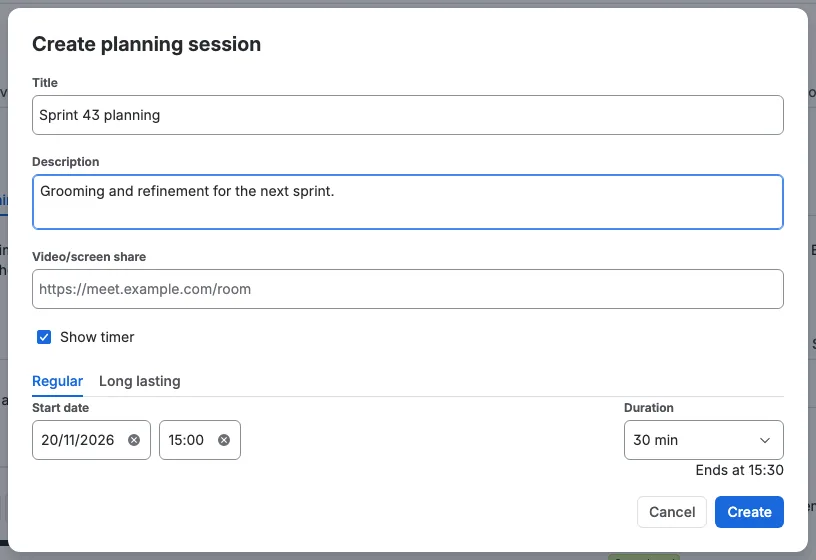
- Kliknij Utwórz.
- Wpisz tytuł, na przykład „Sprint 42”. Każdy tytuł musi być unikalny w przestrzeni. Tytuł jest wymagany: jeśli pole jest puste lub zawiera tylko spacje, jest oznaczone błędem, a komunikat informuje, że nazwa sesji planowania jest wymagana.
- Opcjonalnie dodaj opis i harmonogram. Pole wyboru Pokaż licznik czasu jest domyślnie zaznaczone. Wyczyść je, aby ukryć harmonogram i utworzyć sesję planowania bez licznika czasu. Gdy jest zaznaczone, wybierz kartę Standardowa, aby ustawić datę i godzinę rozpoczęcia po lewej oraz czas trwania 15, 30, 45, 60, 90 lub 120 minut po prawej, wszystko w jednej linii, z godziną zakończenia pokazaną pod czasem trwania. Okno pokazuje, kiedy sesja się kończy, a zakończenie przechodzi na następny dzień, gdy czas trwania przekracza północ. Wybierz kartę Długotrwała, aby samodzielnie ustawić datę i godzinę rozpoczęcia oraz zakończenia; początek znajduje się po lewej, a koniec po prawej stronie jednej linii. Możesz wybrać datę i wpisać dowolną godzinę; lista godzin sugeruje co 15 minut, a wpisana godzina jest zawsze zachowywana. Daty i godziny z przeszłości są dozwolone. Okno otwiera się z już wypełnioną następną pełną połową godziny i 30 minutami. Wyczyszczenie daty rozpoczęcia przywraca dzisiejszą datę, wyczyszczenie daty zakończenia przywraca dzień po rozpoczęciu, a wyczyszczenie godziny przywraca następną pełną połowę godziny, więc pola nigdy nie pozostają puste. Koniec musi być późniejszy niż początek. Utwórz pozostaje też wyłączony, gdy tytuł jest pusty lub zawiera tylko spacje.
- Opcjonalnie dodaj link Wideo/udostępnianie ekranu, na przykład
https://meet.example.com/sprint-42. Link musi być pełnym adresem rozpoczynającym się odhttp://lubhttps://. Gdy pole zawiera prawidłowy link, pojawia się w nim ikona wideo; kliknij ją, aby otworzyć link w nowej karcie. Niepełny adres, taki jakmeet.example.com/sprint-42, jest oznaczany jako błąd, a okno nie zapisuje, dopóki go nie poprawisz lub nie wyczyścisz pola. - Kliknij Utwórz. Okno zamyka się od razu, a nowa sesja planowania pojawia się na liście natychmiast. Jeśli nie da się jej zapisać, zostaje ponownie usunięta.
Tylko moderatorzy mogą tworzyć sesje planowania. Gdy nie ma jeszcze sesji, moderatorzy widzą zachętę do utworzenia pierwszej, a osoby inne niż moderatorzy widzą komunikat informacyjny wyjaśniający, jak administrator przestrzeni może przypisać role na karcie Uprawnienia w ustawieniach przestrzeni. Każda sesja planowania pojawia się jako własna karta, a nowo utworzona sesja jest automatycznie wyróżniona. Karta sesji planowania otwarta jako ostatnia jest zapamiętywana dla bieżącej karty przeglądarki, więc odświeżenie przywraca Cię do niej.
Te same sesje planowania pojawiają się także jako karty na kartach Planowanie pojemności, Daily i Retrospekcja. Wybrana sesja planowania jest współdzielona między tymi kartami, więc przełączenie karty pozostawia otwartą tę samą sesję. Zobacz przewodniki Daily i Retrospekcje sprintu.
Sesje planowania są przechowywane przez trzy miesiące (90 dni) od ostatniej zmiany i po tym czasie są usuwane automatycznie.
Edycja i usuwanie
Kliknij Edytuj na sesji planowania, aby zmienić jej tytuł, opis lub zakres dat. Zmiany pojawiają się u wszystkich przeglądających stronę Estymacja bez odświeżania. Okno zamyka się od razu po potwierdzeniu, a zmiana pojawia się na liście natychmiast. Jeśli zmiany nie da się zapisać, poprzednie wartości wracają. Pojawia się komunikat, że nie udało się zapisać sesji planowania.
Tytuł jest wymagany: jeśli go wyczyścisz, pole jest oznaczone błędem, komunikat informuje, że nazwa sesji planowania jest wymagana, a Zastosuj nie zapisuje zmiany. Harmonogram ma te same dwie karty co okno tworzenia: Standardowa przyjmuje początek i czas trwania, a Długotrwała początek i koniec. Sesja zapisana z jednym z oferowanych czasów trwania otwiera się na karcie Standardowa z wybranym tym czasem; każda inna długość otwiera kartę Długotrwała. Pole wyboru Pokaż licznik czasu steruje harmonogramem: wyczyść je, aby usunąć licznik czasu, a sesja bez licznika czasu otwiera się z wyczyszczonym polem. Gdy jest zaznaczone, wyczyszczenie daty rozpoczęcia przywraca dzisiejszą datę, wyczyszczenie daty zakończenia przywraca dzień po rozpoczęciu, a wyczyszczenie godziny przywraca następną pełną połowę godziny, więc pola nigdy nie pozostają puste. Koniec musi być późniejszy niż początek. Lista godzin sugeruje co 15 minut, a możesz wpisać dowolną godzinę.
Link Wideo/udostępnianie ekranu jest opcjonalny i obowiązują go te same zasady co w oknie tworzenia: musi to być pełny adres rozpoczynający się od http:// lub https://, a wartość, która nim nie jest, jest oznaczana jako błąd i okno nie zapisuje. Wyczyść pole, aby usunąć link. Gdy sesja planowania ma link, każdy nagłówek uczestnika pokazuje małą czerwoną ikonę wideo tuż przed odznaką roli. Kliknij ikonę, aby dołączyć do sesji wideo lub udostępniania ekranu w nowej karcie. Ikona pojawia się zaraz po zapisaniu linku, bez przeładowania, i znika po wyczyszczeniu linku.
Moderator może również zmienić opis na miejscu. Na karcie Udoskonalanie kliknij opis nad tabelą planowania, wpisz nowy tekst i kliknij poza nim. Nie ma przycisków OK ani Anuluj: tekst zapisuje się, gdy pole traci fokus, od razu pojawia się u wszystkich i wraca do zapisanego tekstu, jeśli zapis się nie powiedzie. Sesja bez opisu pokazuje tekst zastępczy, który można kliknąć, aby dodać opis.
Nie ma osobnej akcji usuwania. Aby usunąć sesję planowania, użyj Usuń, która usuwa ją i wszystkie jej elementy trwale po potwierdzeniu. Usuwa też czat sesji planowania, wiadomości i reakcje czatu jej zgłoszeń, jej zapisy rang, dane planowania pojemności, dane daily, dane retrospekcji i wszystkie powiązane sesje estymacyjne. Zobacz Kończenie sesji planowania.
Dodawanie zgłoszeń
Zgłoszenia możesz dodać do sesji planowania na dwa sposoby.
Z widoku zgłoszenia
Otwórz zgłoszenie Jira, otwórz panel Scrumpy i kliknij Dodaj do planowania. To samo okno możesz otworzyć z menu więcej akcji (...) zgłoszenia, wybierając Dodaj do planowania. Okno wstępnie wybiera sesję planowania używaną ostatnio w tej przestrzeni; gdy przestrzeń nie ma sesji planowania, wybrane jest Utwórz. Wybierz inną istniejącą sesję lub wybierz Utwórz, aby utworzyć ją na miejscu z tytułem i opisem; tytuł jest wymagany, zanim zgłoszenie można dodać. Zgłoszenie może należeć tylko do jednej sesji planowania w przestrzeni. Jeśli jest już w wybranej sesji, otrzymujesz informację, że już tam jest. Jeśli jest w innej sesji, otrzymujesz informację w której, i nie zostaje dodane; najpierw usuń je z tamtej sesji. Okno zamyka się po dodaniu zgłoszenia. Każda otwierana sesja planowania wczytuje swoje zgłoszenia. Przełączenie na inną sesję wczytuje ją raz, a powrót do już otwartej od razu pokazuje jej zgłoszenia.
Dodaj z filtra Jira
Kliknij Dodaj z filtra, aby zaimportować zgłoszenia z zapisanego filtra Jira, sprintu lub sesji planowania pojemności. Wybór zaczyna się od grupy Planowanie pojemności, która zawiera sesje planowania, których plan pojemności ma co najmniej jedno planowane zgłoszenie. Wybierz jedną, aby podejrzeć każde planowane zgłoszenie ze wszystkich sprintów tej sesji pojemności. Jeśli przestrzeń ma tablicę Scrum, wybór pokazuje następnie grupę Aktywne sprinty z aktywnymi i przyszłymi sprintami oraz grupę Backlog z jedną pozycją dla każdej tablicy Scrum. Grupa Aktywne sprinty pojawia się tylko wtedy, gdy przestrzeń ma co najmniej jeden aktywny lub przyszły sprint. Grupa Backlog pojawia się zawsze, gdy przestrzeń ma tablicę Scrum, nawet jeśli żaden sprint nie jest aktywny ani zaplanowany; przestrzenie Kanban nie pokazują żadnej z tych grup. Wybierz sprint, aby podejrzeć jego zgłoszenia, albo wybierz tablicę Scrum w Backlog, aby podejrzeć zgłoszenia tej tablicy, które nie należą do żadnego sprintu. Wyświetlane są tylko zgłoszenia z tej przestrzeni.
Pod backlogiem wybór wymienia tablice Kanban przestrzeni w Tablice; wybierz jedną, aby podejrzeć zgłoszenia na tej tablicy. Tablice Scrum nie są tam wymieniane, ponieważ pozycje sprintów i backlogu już je obejmują. Pod sprintami wybór grupuje ulubione filtry w kategorii Ulubione, Twoje własne filtry w kategorii Moje filtry, a filtry udostępnione pod nazwą właściciela; ulubione filtry mają gwiazdkę. Wybierz filtr, aby podejrzeć jego zgłoszenia, zaznacz te, które chcesz, i dodaj je. Filtry możesz tworzyć na stronie filtrów Jira. Sesja planowania może zawierać tylko zgłoszenia z własnej przestrzeni, więc zgłoszenia z innej przestrzeni nie można dodać. Możesz też dodawać tylko zgłoszenia, które możesz otworzyć w Jirze: zgłoszenie ukryte przed Tobą nie trafia do sesji, nawet jeśli znasz jego klucz.
Można dodać tylko zgłoszenia, które możesz otworzyć w Jirze. Jeśli zgłoszenie jest ukryte przed Tobą przez zabezpieczenia na poziomie zgłoszenia w Jirze, Scrumpy odrzuca dodanie, a to zgłoszenie jest dla Ciebie pomijane w tabeli planowania.
W podglądzie możesz:
- Zaznaczać pojedyncze zgłoszenia lub użyć pola wyboru w nagłówku, aby zaznaczyć wszystkie możliwe do zaznaczenia.
- Zmieniać kolejność wierszy, przeciągając je. Zaznaczone zgłoszenia są dodawane w kolejności pokazanej w podglądzie.
- Widzieć kolumny Typ, Zgłoszenie, Status i Podsumowanie. Kolumna Typ pokazuje ikonę typu zgłoszenia, także nowszych i niestandardowych typów. Nagłówki kolumn Typ i Zgłoszenie oraz wszystkie ich komórki są wyśrodkowane. Ikona statusu w kolorze ostrzeżenia w kolumnie Status oznacza zgłoszenia, których nie można dodać. Najedź na ikonę, aby zobaczyć dlaczego: nie należy do tej przestrzeni, jest już w tej sesji planowania albo jest już w innej sesji planowania w przestrzeni, a podpowiedź podaje nazwę tej sesji.
Dodaj pozostaje wyłączony, dopóki nie zaznaczysz co najmniej jednego zgłoszenia.
Zarządzanie elementami
- Przeciąganie i upuszczanie: zmieniaj kolejność elementów, przeciągając wiersze (tylko moderatorzy). Wszyscy widzą nową kolejność od razu, bez odświeżania, a wiersze perspektyw pozostają pod zgłoszeniami.
- Zaznaczanie: zaznacz pola wyboru, aby wybrać elementy do akcji zbiorczych.
- Wyróżnianie: użyj przycisku opcji, aby wybrać zgłoszenie do estymacji. Ładuje się ono do panelu głosowania po prawej, więc możesz szacować bezpośrednio z tabeli planowania. Gdy nie wybrano zgłoszenia, prawy panel pokazuje panel boczny sesji planowania z kartą Szczegóły z komunikatem o braku wyboru oraz kartą Czat z czatem sesji planowania.
Kolumny Typ i Zgłoszenie w tabeli planowania są wyśrodkowane. Kolumny rankingu powinowactwa i kropek, gdy się pojawiają, też są wyśrodkowane.
Tryb edycji
Lista Tryb edycji po prawej stronie opisu sesji wybiera sposób prowadzenia głosowania: Głosowanie pojedyncze (domyślne) lub Głosowanie zbiorcze. Moderator zmienia tryb wspólny, który pojawia się u wszystkich od razu, więc każdy uczestnik stosuje ten sam tryb. Głosujący może też zmienić tryb. Ta zmiana dotyczy tylko tego głosującego, odznacza Zablokuj na moderatora i jest zapamiętywana dla bieżącej karty przeglądarki. Ponowne zaznaczenie blokady przywraca listę do bieżącego trybu moderatora. Tryb moderatora jest zapisywany z sesją planowania. Lokalny tryb głosującego nie jest udostępniany i nie zmienia tego, co widzi moderator.
Po prawej stronie listy Tryb edycji przycisk przełącznika aplikacji otwiera Planowanie pojemności na tej samej karcie sesji planowania. Jego podpowiedź brzmi Przełącz na planowanie pojemności.
Widoczne perspektywy
Lista perspektyw znajduje się tuż przed listą Tryb edycji. Wybiera, które perspektywy pokazuje tabela planowania jako kolumnę i jako wiersz w głosowaniu zbiorczym oraz które karty perspektyw pojawiają się w panelu głosowania po prawej. Pojawia się tylko wtedy, gdy przestrzeń ma więcej niż jedną perspektywę. Gdy lista jest pusta, pokazuje Wszystkie perspektywy, co jest też domyślnym ustawieniem każdej sesji planowania.
Moderator zmienia listę dla wszystkich i aktualizuje się ona bez odświeżania. Głosujący może zawęzić listę dla siebie. Ta zmiana odznacza Zablokuj na moderatora i pozostaje w bieżącej karcie przeglądarki. Ponowne zaznaczenie blokady przywraca listę moderatora. Gość zawsze stosuje listę moderatora.
Tylko perspektywy z listy są oferowane w akcjach zbiorczych Rozpocznij, Wstrzymaj, Wznów, Zakończ, Uruchom ponownie, Anuluj i Zaakceptuj. Jeśli moderator ukryje perspektywę aktualnie otwartą w prawym panelu, panel wraca do wyróżnionego zgłoszenia. Perspektywa dodana później pojawia się automatycznie, dopóki ktoś nie zawęzi listy.
Kto jest wyróżniony
Moderatorzy wybierają wyróżnione zgłoszenie dla wszystkich, a wybrany wiersz pokazuje żółtą literę M z podpowiedzią „Zgłoszenie obecnie wybrane przez moderatora”.
W trybie zbiorczym moderator może zamiast tego wybrać wiersz perspektywy, co otwiera dla niej głosowanie alternatywne. Ten wybór jest też udostępniany i zastępuje każde wybrane zgłoszenie. Inni uczestnicy widzą tę samą żółtą literę M w pierwszej kolumnie tego wiersza perspektywy, z podpowiedzią „Perspektywa obecnie wybrana przez moderatora”.
Wybrana perspektywa jest też kartą perspektywy wbudowanego panelu głosowania, więc wyróżnienie zgłoszenia otwiera tę kartę. Uczestnicy zablokowani na moderatora podążają za kartą moderatora, a żółta odznaka M ją oznacza, nawet gdy odpowiada karcie, na której są. Odznaka jest pokazywana tylko wtedy, gdy wybrane przez moderatora zgłoszenie jest tym wyświetlanym; jest ukryta, gdy odblokowany uczestnik ustawi inne zgłoszenie. Odznaka pozostaje widoczna po odznaczeniu blokady, więc zawsze widzisz, gdzie jest moderator.
M to także Twój wskaźnik widoku moderatora. Dopóki podążasz za moderatorem, Twój wyróżniony wiersz i wiersz z M to ten sam wiersz. Gdy sam wybierzesz wiersz, wyróżnienie przenosi się na niego, a M pozostaje w wierszu moderatora, więc widzisz, jak daleko odbiegłeś. To samo dotyczy panelu wbudowanego: M pozostaje na karcie moderatora po otwarciu innej. Podążanie za moderatorem oznacza też, że moderator przełącza karty za Ciebie: dopóki Zablokuj na moderatora jest włączone, każde zgłoszenie i każda karta otwierane przez moderatora otwierają się także u Ciebie. Odłączenie to jedno kliknięcie: wybierz inny wiersz, kartę lub tryb edycji albo sam odznacz Zablokuj na moderatora.
Domyślnie inni uczestnicy podążają za wyborem zgłoszenia, trybem edycji i kartą głosowania alternatywnego moderatora. Steruje tym pole wyboru Zablokuj na moderatora (domyślnie zaznaczone). To jedno ustawienie dla sesji planowania, więc obowiązuje, dopóki pozostajesz na karcie planowania: Udoskonalanie, Planowanie pojemności, Daily i Retrospekcja. Steruje także kartą strony obszaru: gdy moderator przełącza się między tymi kartami, zablokowany uczestnik oglądający tę samą sesję planowania przenosi się na tę samą kartę i pozostaje zablokowany. Gdy sam przełączysz się między tymi kartami, zaznaczenie zostaje wyczyszczone, więc na nowej karcie zaczynasz odłączony. Przejście do Pierwsze kroki, Samouczki, Sesje głosowania lub Panel i z powrotem go nie czyści.
Jeśli sam wybierzesz wiersz, przełączysz tryb edycji lub otworzysz inną kartę głosowania alternatywnego, blokada się wyłącza. Blokada jest zapamiętywana w tej karcie przeglądarki, dopóki pozostajesz na karcie. Twoje lokalne wybory pozostają przy karcie, w której ich dokonano. Wyczyszczenie blokady zostawia prawy panel na karcie, którą śledziłeś; nie wraca do karty otwartej wcześniej. Twoje lokalne wybory przetrwają odświeżenie, ale nie są udostępniane nikomu innemu i nie zmieniają tego, co widzi moderator.
Włącz blokadę ponownie, aby znowu podążać za moderatorem; lista trybu edycji i karta głosowania alternatywnego wracają wtedy do bieżących wyborów moderatora.
Akcje zbiorcze
Pod tabelą wybór Perspektywa (wyłączony, dopóki nie zaznaczysz co najmniej jednego zgłoszenia) wybiera, której perspektywy dotyczą akcje sesji, a po nim znajdują się akcje oznaczone tylko ikonami. Otwarta lista zaczyna się od nagłówka Perspektywa, którego nie można wybrać. Każda akcja ma podpowiedź informującą, że dotyczy zaznaczonych zgłoszeń. Wybrana perspektywa i zaznaczone zgłoszenia są zapamiętywane dla bieżącej karty przeglądarki, więc odświeżenie je przywraca.
| Akcja | Co robi |
|---|---|
| Rozpocznij | Otwiera sesje estymacyjne dla zaznaczonych elementów w wybranej perspektywie |
| Wstrzymaj | Wstrzymuje ich rozpoczęte sesje. Sesje już wstrzymane są pomijane, a perspektywy z głosowaniem asynchronicznym są pomijane, ponieważ ich sesji nie można wstrzymać |
| Wznów | Wznawia ich wstrzymane sesje. Perspektywy z głosowaniem asynchronicznym są pomijane, ponieważ ich sesji nie można wznowić |
| Zakończ | Kończy ich rozpoczęte sesje. Sesja bez głosów (bez rzeczywistego szacunku) jest anulowana, tak jak przycisk Zakończ w panelu głosowania. Głosy oddane tylko dodatkowymi kartami emoji liczą się jako brak głosów |
| Uruchom ponownie | Ponownie uruchamia ich zakończone sesje na miejscu. Nowa runda zaczyna się od razu ze skonfigurowanymi wymaganymi głosującymi, a zakończony wynik i jego głosy są odrzucane. Zgłoszenie zachowuje miejsce w rankingach perspektywy |
| Anuluj | Anuluje ich sesje estymacyjne, także zakończone |
| Zaakceptuj | Akceptuje ich zakończone sesje i zapisuje szacunki w Jirze. Szacunek pojawia się od razu w kolumnie perspektywy. Jeśli zapis w Jirze się nie powiedzie, sesja i kolumna wracają do poprzedniego stanu, a okno błędu wyjaśnia dlaczego |
| Usuń | Usuwa zaznaczone elementy z sesji planowania |
Akcja jest wyłączona, gdy nie pasuje do niej żadne zaznaczone zgłoszenie: Rozpocznij, gdy każda sesja już się rozpoczęła, Wstrzymaj, gdy nie ma aktywnej sesji lub perspektywa używa głosowania asynchronicznego, Wznów, gdy nie ma wstrzymanej sesji lub perspektywa używa głosowania asynchronicznego, Zakończ, gdy nie ma rozpoczętej sesji, Uruchom ponownie, gdy nie ma zakończonej sesji, Anuluj, gdy żaden zaznaczony element nie ma sesji, Zaakceptuj, gdy nie ma zakończonej sesji, oraz Usuń, dopóki nic nie jest zaznaczone. Usunięcie wyróżnionego elementu czyści wyróżnienie.
Każda akcja działa w tabeli natychmiast. Wiersze są dodawane, wstrzymywane, wznawiane, kończone, ponownie uruchamiane lub usuwane od razu, a przyciski włączają się lub wyłączają na podstawie tych zaktualizowanych wierszy, więc ta sama akcja nie może wykonać się dwa razy. Nie ma wskaźnika ładowania. Wbudowany panel głosowania po prawej zmienia się w tym samym momencie, a głos lub akcja sesji wykonana w panelu również aktualizuje wiersz tabeli w tym samym momencie. Nigdy nie musisz czekać na odświeżenie, aby druga strona nadążyła. Jeśli zmiany nie da się zapisać, zarówno tabela, jak i panel wracają do poprzedniego stanu.
Po przeciągnięciu lub usunięciu zbiorczym tabela aktualizuje się od razu. Zmiana jest potwierdzana w tle, a jeśli zapis się nie powiedzie, poprzednia kolejność wraca.
Głosowanie zbiorcze
Każdy może przełączyć Tryb edycji z Głosowania pojedynczego na Głosowanie zbiorcze. Moderator zmienia tryb wspólny, a głosujący przełącza go lokalnie. W trybie zbiorczym tabela planowania zachowuje wszystkie wiersze i przyciski, a jej komórki perspektyw stają się kontrolkami głosowania, więc opis, lista Tryb edycji, przyciski, pasek postępu i panel estymacji pozostają na miejscu.
Komórka perspektywy pokazuje kontrolkę głosowania tylko wtedy, gdy to zgłoszenie ma rozpoczętą sesję w tej perspektywie:
- Czyszczalna lista kart talii (na przykład „2 sp” lub „XXL”), z dodatkowymi kartami zgrupowanymi pod nagłówkiem Dodatkowe karty, wstępnie wypełniona Twoim bieżącym głosem.
- Pole liczbowe ograniczone minimum i maksimum perspektywy dla perspektyw skali swobodnej. Pole zawsze pokazuje przyrostek „sp” po liczbie. Gdy perspektywa przelicza punkty historyjki na czas trwania, pokazuje też obok przyrostka krótki czas trwania, na przykład „1 dzień 4 godz.”. Wyczyszczenie pola usuwa głos, przywraca pierwotny szacunek zgłoszenia jako wartość pola i oznacza pole jako wymagające głosu. Kontrolka czyszczenia jest zawsze widoczna i jest wyłączona, dopóki pole ma wartość.
- Wynik parametryczny w polu liczbowym tylko do odczytu z przyrostkiem „sp”, kompaktową kontrolką wycofania i jedną kompaktową kontrolką edycji głosu w obszarze przyrostka. Gdy jeszcze nie zagłosowałeś, pole pokazuje bieżący szacunek zgłoszenia, jeśli jest liczbowy, i jest oznaczone jako wymagające głosu. Otwarcie kontrolki edycji oblicza bieżący wynik i od razu pokazuje go w polu, używając formuły perspektywy i wartości parametrów w okienku. Okienko ma jedno kompaktowe pole liczbowe na parametr, z etykietą nazwy parametru i ograniczone jego minimum i maksimum, oraz wyśrodkowany główny przycisk Głosuj pod parametrami. Zmiana parametru natychmiast aktualizuje wartość w polu. Kontrolka edycji jest ukryta, gdy okienko jest otwarte, i wraca po jego zamknięciu. Głosuj zamyka okienko i oddaje wynik. Kliknięcie poza okienkiem zamyka je bez zapisywania i przywraca poprzedni głos lub wraca do pustego pola błędu, gdy nie było głosu. Gdy głos już istnieje i nie zmieniłeś parametru, Głosuj pozostaje wyłączony. Naciśnij kontrolkę wycofania, aby natychmiast usunąć bieżący głos parametryczny. Pole znowu pokazuje pierwotny szacunek zgłoszenia i jest oznaczone jako wymagające głosu, a kontrolka wycofania i przyrostek „sp” pozostają widoczne, gdy kontrolka wycofania jest wyłączona. Przeliczony czas trwania i szersze pole pojawiają się tylko wtedy, gdy cel estymacji zapisuje wartość czasu: tablica czasu lub Pole czasu. Pola liczbowe mają stałą szerokość dla każdej kombinacji punktów historyjki i czasu trwania, więc kolumny się wyrównują, a pole nie zmienia rozmiaru podczas pisania. Tablica liczbowa lub pole punktów historyjki pokazuje tylko punkty historyjki, a ustawienia perspektywy wyjaśniają, że czas trwania nie jest zapisywany. Scrumpy zapamiętuje ostatnie wartości parametrów użyte w bieżącej sesji estymacyjnej i przywraca je po ponownym otwarciu edytora. Otwiera się też na pozycjach parametrów zapisanych z Twoim głosem, nawet gdy oddałeś go w panelu głosowania, więc oba miejsca zawsze pokazują te same pozycje. Nowa sesja estymacyjna znowu zaczyna się od środka każdego suwaka. Pozycje, z którymi jeszcze nie głosowałeś, są przechowywane tylko w Twojej przeglądarce dla otwartej strony i nie są zapisywane z głosem.
Gdy sesja jest aktywna i nie jest wstrzymana, obok kontrolki głosowania znajduje się kompaktowa kontrolka wstrzymania o tej samej wysokości. Naciśnięcie jej wstrzymuje sesję estymacyjną tego zgłoszenia i natychmiast ukrywa kontrolkę. Jeśli wstrzymanie się nie powiedzie, kontrolka wraca. Kontrolka wstrzymania nie jest pokazywana dla wstrzymanej sesji ani przy głosowaniu asynchronicznym.
Zmiana kontrolki oddaje Twój głos dla tego zgłoszenia i perspektywy. Wartość pojawia się od razu i pozostaje na miejscu podczas zapisywania, także przy włączonym głosowaniu zamkniętym. Jeśli zapis się nie powiedzie, kontrolka wraca do poprzedniego głosu. W polu skali swobodnej wpisz liczbę i kliknij poza polem, aby ją zapisać. Wyczyszczenie listy (lub opróżnienie pola liczbowego) usuwa Twój głos, dokładnie tak jak ponowne kliknięcie tej samej karty do głosowania. Parametric działa inaczej: otwarcie edytora pokazuje obliczony wynik w komórce, edycja pól aktualizuje tylko ten podgląd, a przycisk Głosuj w okienku oddaje wynik. Gdy sesja się kończy lub zostaje anulowana, jej kontrolka głosowania znika, a komórka wraca do zwykłego stanu lub szacunku.
Dopóki nie zagłosujesz w komórce, kontrolka pokazuje bieżący szacunek zgłoszenia jako zastępnik lub Głosuj, gdy go nie ma, i jest oznaczona jako wymagająca głosu. Wybranie wartości usuwa tę podpowiedź. Komórki skali swobodnej i parametryczne pokazują pierwotny szacunek liczbowy w polu, dopóki nie zagłosujesz. W komórce parametrycznej otwarcie edytora zastępuje ten szacunek obliczonym wynikiem, jeszcze przed pierwszym głosem, a zamknięcie bez naciśnięcia Głosuj przywraca poprzedni głos lub pierwotny szacunek i jego czerwony stan błędu. Gdy bieżący szacunek jest zapisany jako wartość czasu (tablica czasu lub Pole czasu), edytor zbiorczy przelicza go z powrotem na punkty historyjki współczynnikiem Przelicznik Punkty historyjki na godziny, więc szacunek 20 godzin pojawia się jako 2.5 w polu edytującym punkty historyjki; edytor parametryczny zachowuje też obok wartości czas trwania 20 godzin.
Wiersze perspektyw i kolumny rankingów
W trybie zbiorczym tabela zawiera też jeden zaznaczalny wiersz na perspektywę pod zgłoszeniami. Perspektywy skali swobodnej pokazują karty Powinowactwo, Kropka i Kubełki: karta Kubełki wyświetla zgłoszenia od najmniejszego do największego szacunku z wierszem odstępu między różnymi szacunkami, ponieważ nie ma kart, pod które można upuścić zgłoszenia. Perspektywy parametryczne też pokazują karty Powinowactwo, Kropka i Kubełki: ich karta Kubełki wyświetla te same szacunki, ale głos edytuje się suwakami zamiast polem. Każdy wiersz ma pole wyboru, przycisk opcji do wybrania go w głosowaniu alternatywnym i nazwę perspektywy. Te wiersze zawsze pozostają na dole: nie można ich przeciągać, a zgłoszenia nie można upuścić na nie ani pod nie.
Gdy perspektywa ma rankingi, jej wiersz pokazuje zwykłą odznakę Powinowactwo i zwykłą odznakę Kropka dla wszystkich, po jednej dla każdego rankingu, który ma perspektywa. Perspektywa bez rankingów nie pokazuje odznak. Rankingi są czyszczone w panelach Powinowactwo i Kropka: ikona usuwania Wyczyść rankingi w powinowactwie czyści tylko powinowactwo, a ikona kropek czyści tylko kropki. Jeśli wyczyszczony ranking był wymuszonym rankingiem tabeli kubełków, tryb rankingu kubełków również wraca do Brak rangi. Rankingi znikają od razu; jeśli czyszczenia nie da się zapisać, wracają.
Perspektywę z rankingami powinowactwa poprzedza kolumna rankingu powinowactwa, a perspektywę z rankingami kropek kolumna rankingu kropek, każda pokazywana, gdy taki ranking istnieje. Wartością każdego zgłoszenia jest odznaka: jego pozycja w powinowactwie lub liczba kropek (0, gdy nie ma kropek). Nagłówki kolumn rankingu i odznaki są wyśrodkowane.
Głosowanie alternatywne
Wybranie wiersza perspektywy otwiera głosowanie alternatywne dla tej perspektywy w miejscu panelu głosowania zgłoszenia. Wiersz perspektywy i wiersz zgłoszenia nie mogą być wybrane jednocześnie: wybranie wiersza perspektywy czyści wybrane zgłoszenie.
Perspektywa otwarta jako ostatnia w głosowaniu alternatywnym oraz podkarta Głosuj lub Wyniki są zapamiętywane dla bieżącej karty przeglądarki. Gdy Zablokuj na moderatora jest włączone, zewnętrzna karta (Powinowactwo, Kropka lub Kubełki) podąża za bieżącą kartą moderatora. Karta moderatora jest zapisywana z sesją planowania i pojawia się u wszystkich od razu.
Żółta odznaka M oznacza kartę, którą przegląda moderator, gdy moderator ma otwartą tę samą perspektywę, nawet jeśli to ta sama karta, na której jesteś. Jest ukryta, gdy moderator wybrał zgłoszenie lub inną perspektywę. Jeśli klikniesz inną kartę, blokada się wyłącza. Ponowne kliknięcie karty moderatora nie zmienia blokady. Zaznaczenie blokady przywraca kartę moderatora.
Panel ma trzy karty: Powinowactwo, Kropka i Kubełki. Każda karta pokazuje pogrubiony tytuł perspektywy, jej opis i łącze ustawień z ikoną zębatki nad swoją tabelą. Wszystkie trzy karty wyświetlają zgłoszenia, które pasują do perspektywy i mają aktywną, wstrzymaną lub zakończoną sesję estymacyjną. Zgłoszenie opuszcza panele, gdy jego sesja zostanie anulowana lub zaakceptowana. Każda tabela ma kolumnę blokady po kolumnie Zgłoszenie. Jej nagłówek pokazuje zamkniętą kłódkę. W pełni zablokowany panel pokazuje ikonę blokady na każdym zgłoszeniu. Pojedyncze zgłoszenie, którego nie można przenieść, na przykład zakończona sesja w tabeli kubełków, pokazuje ikonę zamkniętej kłódki. Po prawej stronie karty Kubełki panel pokazuje tę samą odznakę roli i dzwonek dźwięku co panel głosowania: odznaka prowadzi do ustawień Uprawnienia, a dzwonek włącza lub wyłącza powiadomienia dźwiękowe.
Na każdej karcie najechanie na klucz zgłoszenia pokazuje jego podsumowanie Jira, tę samą podpowiedź, której używa tabela planowania. Podsumowania pochodzą z tych już wczytanych przez tabelę planowania, więc przełączanie kart nie odczytuje Jira ponownie. Jeśli podsumowanie nie jest dostępne, klucz jest pokazywany bez podpowiedzi.
Anulowanie lub zaakceptowanie sesji estymacyjnej zgłoszenia usuwa je z obu rankingów tej perspektywy oraz z paneli Powinowactwo, Kropka i Kubełki. Rozpoczęcie nowej sesji dla tego elementu dodaje je z powrotem bez rangi, na końcu kolejności powinowactwa i bez kropki.
Powinowactwo
Powinowactwo ustala rangi zgłoszeń. Ma dwie podkarty, Głosuj i Wyniki: Głosuj zawiera tabelę i wszystkie kontrolki, a Wyniki pokazują wykres słupkowy rankingu. Każdy uczestnik widzi Wyniki, niezależnie od tego, czy Głosowanie jawne jest włączone.
Po prawej stronie tytułu perspektywy moderator ustawia algorytm rankingu: Średnia ranga (uśrednia rangi uczestników) lub Mediana rangi (używa środka ich pozycji). Tylko moderator może go zmienić, a wybór jest udostępniany na żywo. Jeśli zmiana zostanie odrzucona, selektor wraca do ostatnio zapisanego algorytmu. Jeśli wymuszonym rankingiem jest Powinowactwo, a panel kubełków ma głos lub zakończoną sesję, tabela powinowactwa jest zablokowana: nie możesz zmieniać rang, wycofywać ani zmieniać algorytmu, a kolumna blokady pokazuje ikonę blokady na każdym zgłoszeniu. Drugi ranking pozostaje edytowalny.
Na karcie Głosuj tylko głosujący mogą przeciągać, a tabela jest tylko do odczytu dla pozostałych. Przeciągnij wiersz, aby zmienić jego pozycję. Krótka podpowiedź nad tabelą przypomina głosującym o przeciąganiu zgłoszeń; znika dla Ciebie od razu po przesunięciu wiersza, bez czekania na zapis. Kolumna rangi powinowactwa w tabeli planowania podąża za Twoim ruchem od razu, więc rangi nigdy nie pozostają w tyle za tabelą, którą przeciągasz.
Tabela pokazuje następujące kolumny:
| Kolumna | Znaczenie |
|---|---|
| Typ | Ikona typu zgłoszenia, także nowszych i niestandardowych typów |
| Zgłoszenie | Klucz zgłoszenia |
| Moja ranga | Twoja własna pozycja (1 dla górnego wiersza), pokazana w zwykłej odznace |
| Odchylenie | Różnica między Twoją rangą a rangą grupy (Twoja ranga minus ranga grupy), pokazana jako liczba ze znakiem. To zwykła odznaka poniżej 1, żółta poniżej 2 i czerwona w pozostałych przypadkach |
| Ranga | Wspólna pozycja zgłoszenia (1 jest najlepsza), obliczona wybranym algorytmem. Nagłówek i komórki są wyrównane do prawej |
Dopóki nie prześlesz rankingu, komórki Moja ranga i Odchylenie pozostają puste. Wypełniają się, gdy nadajesz rangi, i czyszczą ponownie, gdy je wycofasz.
Nagłówki kolumn Typ, Zgłoszenie, Moja ranga i Odchylenie oraz wszystkie ich komórki są wyśrodkowane. Bierze w nim udział każde wyświetlane zgłoszenie, nawet gdy nikt go nie przestawił.
Twój ranking jest zapisywany podczas przeciągania i udostępniany na żywo, więc inni uczestnicy widzą nową kolejność. Twoja własna kolejność jest zapamiętywana dla każdej sesji planowania i perspektywy, więc odświeżenie ją przywraca, a także towarzyszy Ci w innych otwartych oknach.
Pod tabelą widzisz uczestników, którzy przesłali ranking. Grupa uczestników aktualizuje się od razu, gdy nadajesz rangi lub je wycofujesz, bez czekania na serwer. Głosujący może wycofać własny ranking przyciskiem Wycofaj, co przywraca tabelę do kolejności zgłoszeń i natychmiast usuwa jego ranking z konsensusu. Moderator może wyczyścić wszystkie rankingi powinowactwa ikoną usuwania Wyczyść rankingi, widoczną dla moderatorów i wyłączoną, dopóki nie ma rankingów. Wiersz uczestników pojawia się, gdy ktoś nadał rangi, a ikona Wyczyść rankingi pozostaje widoczna i staje się aktywna. Podpowiedź ikony wyjaśnia, że usuwa rankingi wszystkich użytkowników. Jeśli powinowactwo było wymuszonym rankingiem, jego wyczyszczenie przywraca też tryb rankingu kubełków do Brak rangi.
Moderator może też wysłać wspólny ranking do Jira. Ikona przejścia Synchronizuj z Jirą znajduje się po przycisku Wycofaj, a przed Wyczyść rankingi, i widzi ją tylko moderator.
- Synchronizuj z Jirą ustawia rangi wymienionych zgłoszeń w Jirze w ich wspólnej kolejności rang. Scrumpy używa pola rangi skonfigurowanego na tablicy, z której otworzyłeś stronę przestrzeni. Jeśli Jira nie zgłasza tablicy lub tablica nie konfiguruje pola rangi, używane jest domyślne pole rangi Jira. Zgłoszenie z rangą 1 pozostaje tam, gdzie jest w Jirze, a pozostałe wymienione zgłoszenia podążają za nim w kolejności rang, więc wymienione zgłoszenia tworzą jeden blok rang, podczas gdy inna praca w przestrzeni zachowuje swoje miejsce.
Ikona pokazuje wskaźnik ładowania podczas działania. Najedź na ikonę, aby zobaczyć uwagę, że jej naciśnięcie synchronizuje ranking powinowactwa z rangą Jira. Jeśli Jira odrzuci zmianę, pod kontrolkami pojawia się błąd i możesz spróbować ponownie. Aby to działało, Jira musi pozwalać Ci nadawać rangi zgłoszeniom.
Karta Wyniki pokazuje poziomy wykres słupkowy pozycji każdego zgłoszenia, najlepsza na górze. Jest tylko do odczytu.
Kropka
Kropka ustala rangi zgłoszeń na podstawie kropek. Ma dwie podkarty, Głosuj i Wyniki: Głosuj zawiera tabelę i kontrolki, a Wyniki pokazują poziomy wykres słupkowy łącznej liczby kropek każdego zgłoszenia, najniższa na górze, bez kontrolek. Każdy uczestnik widzi Wyniki, niezależnie od tego, czy Głosowanie jawne jest włączone.
Moderator ustawia budżet kropek pod tabelą. Budżet na uczestnika wynosi od 1 do liczby zgłoszeń, ponieważ każdy uczestnik może oznaczyć zgłoszenie kropką raz. Wspólny budżet nie ma górnego limitu: może to być dowolna liczba co najmniej równa liczbie już przyznanych kropek. Jeśli wymuszonym rankingiem jest Kropka, a panel kubełków ma głos lub zakończoną sesję, tabela kropek jest zablokowana: nie możesz dodawać ani usuwać kropek, wycofywać, a kolumna blokady pokazuje ikonę blokady na każdym zgłoszeniu. Drugi ranking pozostaje edytowalny.
Zaznacz Udostępnij ten budżet uczestnikom, aby utworzyć jedną wspólną pulę przyznawaną według kolejności zgłoszeń. Budżet nie jest domyślnie współdzielony, więc każdy uczestnik otrzymuje pełny budżet. Wszyscy widzą ten sam budżet; osoby inne niż moderatorzy widzą tylko, ile kropek pozostało.
Zmiana własnego budżetu pojawia się od razu; jeśli serwer ją odrzuci, pole liczbowe i pole wyboru udostępniania wracają do ostatnio zapisanych wartości. Jeśli szybko zmienisz liczbę, pole zachowuje najnowszą wartość zamiast migotać do wcześniejszej. Późna aktualizacja nigdy nie zastępuje nowszego budżetu, a zmiana budżetu i zmiana rankingu nie nadpisują się nawzajem. Jeśli przełączysz się na wspólny budżet niższy od już przyznanych kropek, wszystkie rankingi kropek są resetowane, a zamykany komunikat wyjaśnia dlaczego.
Każde zgłoszenie może mieć najwyżej jedną kropkę na uczestnika. Kliknięcie kropki wiersza bez głosu wydaje jedną z Twoich kropek, a kliknięcie wiersza z kropką ją zwraca.
Tabela pokazuje kolumny Typ, Zgłoszenie, Kropka i Ranga. Żadna kolumna nie jest sortowalna, a wierszy nie można przeciągać. Nagłówki i komórki kolumn Typ, Zgłoszenie i Kropka są wyśrodkowane, a nagłówek Kropka pokazuje ikonę kropki o średniej grubości zamiast słowa. Nagłówek i komórki Rangi są wyrównane do prawej. Kolumny Typ, Zgłoszenie i Ranga używają minimalnych szerokości tabeli planowania:
- Kropka zawiera mały przycisk z ikoną kropki. Kliknij go, aby przyznać swoją kropkę, kliknij ponownie, aby ją usunąć i zwrócić kropkę do budżetu. Jest wyłączony, gdy Twój budżet jest pusty, a zgłoszenie nie ma kropki.
- Ranga to łączna liczba kropek zgłoszenia od wszystkich uczestników.
- Wycofaj czyści Twoje kropki i zwraca cały budżet.
- Ikona przejścia Synchronizuj z Jirą, obok Wycofaj, jest dostępna dla każdego uczestnika, także osób innych niż moderatorzy, i pozostaje aktywna, gdy wymienione jest co najmniej jedno zgłoszenie. Dodaje Twój głos Jira do każdego zgłoszenia, które oznaczyłeś kropką w tym panelu, i usuwa Twój głos Jira z każdego zgłoszenia, którego nie oznaczyłeś. Przycisk pokazuje wskaźnik ładowania podczas działania. Najedź na przycisk, aby zobaczyć uwagę, że jego naciśnięcie synchronizuje Twoje głosy kropkami z głosami w Jirze. Jeśli Jira odrzuci głos, pod kontrolkami pojawia się błąd i możesz spróbować ponownie. Aby to działało, Jira musi pozwalać użytkownikom głosować na zgłoszenia.
Krótka podpowiedź nad tabelą przypomina głosującym o przyznawaniu kropek; znika dla Ciebie od razu po przyznaniu pierwszej kropki, bez czekania na zapis. Kolumna rangi kropek w tabeli planowania podąża za każdą kropką od razu, więc liczniki nigdy nie pozostają w tyle za kropkami, które przyznajesz. Jeśli wspólna pula jest już wykorzystana przez innych uczestników, gdy Twoja kropka dotrze do serwera, kropka nie zostaje zachowana: znika z tabeli, Twoje kropki wracają do ostatnio zapisanego wyboru, a zamykany komunikat informacyjny o wyczerpaniu współdzielonego budżetu kropek zastępuje podpowiedź.
Pola liczbowego nie można ustawić poniżej już przyznanych kropek: jego minimum to kropki przyznane przez uczestnika z największą liczbą kropek lub cała przyznana pula, gdy budżet jest współdzielony. Przełączenie na wspólny budżet poniżej przyznanych kropek resetuje zamiast tego wszystkie rankingi kropek.
Pozostałe kropki są pokazywane w odznace kolorowanej według tego, ile pozostało: szara powyżej połowy, żółta powyżej jednej czwartej i czerwona w pozostałych przypadkach.
Moderator może wyczyścić wszystkie rankingi kropek ikoną usuwania Wyczyść rankingi obok Wycofaj, widoczną dla moderatorów i wyłączoną, dopóki nie ma widocznych rankingów kropek. Podpowiedź ikony wyjaśnia, że usuwa rankingi wszystkich użytkowników. Ikona podąża za Twoimi lokalnymi kropkami od razu: jest aktywna, gdy tylko przyznasz kropkę, i ponownie wyłączona, gdy usuniesz ostatnią kropkę, zanim zapis dotrze do serwera. Jeśli kropka była wymuszonym rankingiem, wyczyszczenie rankingów kropek, także reset przy przełączaniu na wspólny budżet, przywraca też tryb rankingu kubełków do Brak rangi. Rankingi znikają od razu; jeśli czyszczenia nie da się zapisać, wracają.
Uczestnicy, którzy oznaczyli zgłoszenie kropką, są pokazywani pod tabelą, a ten wiersz zachowuje swoje miejsce, zanim ktokolwiek przyzna kropkę, więc kontrolki budżetu i opis nie przesuwają się, gdy pojawia się pierwsza kropka. Grupa aktualizuje się od razu, gdy przyznajesz kropkę lub ją wycofujesz, bez czekania na serwer.
Kubełki
Kubełki grupują zgłoszenia pod kartami jako kubełki. Pokazywane są tylko włączone karty perspektywy: aktywne karty jej sekwencji oraz włączone karty dodatkowe. Wiersz Brak szacowania na górze zawiera zgłoszenia, na które nie zagłosowałeś w tej sesji. Krótka podpowiedź nad tabelą na karcie Głosuj przypomina głosującym o przeciągnięciu zgłoszenia pod kartę; znika dla Ciebie po pierwszym upuszczeniu.
Panel Kubełki ma dwie karty pod opisem perspektywy: Głosuj i Wyniki. Głosuj zawiera tabelę i jej podpowiedź. Wyniki pokazują mapę cieplną głosów, a każdy uczestnik widzi tę kartę niezależnie od tego, czy Głosowanie jawne jest włączone. Grupa głosujących, przycisk Wycofaj i opis pozostają pod kartami, więc nie przesuwają się przy przełączaniu kart.
Zakończona sesja zachowuje Twój zapisany głos w tabeli, więc jej zgłoszenie pozostaje pod swoją kartą, dopóki sesja nie zostanie anulowana lub zaakceptowana. Gdy perspektywa ma wymuszony ranking i co najmniej jedna sesja estymacyjna w panelu kubełków jest zakończona, głosowanie w kubełkach jest zablokowane: nie możesz przeciągać zgłoszeń ani używać Wycofaj, a selektor rankingu pozwala tylko na Brak rangi. Komunikat wyjaśnia blokadę. Zakończonej sesji nie można też przenieść ani ponownie oszacować, gdy panel kubełków nie jest w pełni zablokowany. Anuluj lub zaakceptuj zakończone sesje, aby je odblokować. Zgłoszenie, na które zagłosowałeś w tej sesji, zaczyna pod kartą pasującą do Twojego głosu; głos zapisany przed sesją nie wpływa na miejsce startu. Gdy Twój głos dotrze, zgłoszenie przesuwa się pod swoją kartę bez przeciągania, a usunięcie głosu przywraca je do Brak szacowania. Przeciągnij zgłoszenie pod wiersz karty, aby zagłosować na tę kartę, i upuść je pod Brak szacowania, aby wyczyścić głos. Przesunięcie pojawia się od razu i jest zapisywane w tle. Jeśli zapis się nie powiedzie, zgłoszenie wraca do karty, pod którą było przed upuszczeniem. Głosujący może wycofać wszystkie swoje głosy dla elementów w tym panelu przyciskiem Wycofaj pod grupą głosujących. Elementy wracają do Brak szacowania od razu, a przycisk jest wyłączony, gdy głosujący nie ma już głosów w panelu.
Każdy wiersz karty pokazuje obraz karty o wysokości 32 pikseli w kolumnie Typ, jej etykietę pogrubioną w kolumnie Zgłoszenie (punkty historyjki z przyrostkiem „ sp”, rozmiary T-shirt z ich rozmiarem) oraz nazwę karty zwykłym tekstem wyrównanym do lewej w kolumnie Uczestnicy (skonfigurowany tytuł lub wbudowany zabawny tytuł, na przykład „Nisko wiszący owoc” dla 1 sp). Nagłówki kolumn Typ i Zgłoszenie oraz każda komórka w tych kolumnach są wyśrodkowane. Gdy perspektywa zapisuje wartość czasu, etykieta karty ma pod sobą mały wyśrodkowany czas trwania. Karta T-shirt pokazuje tam też swoje przypisane punkty historyjki, na przykład „3 sp · 2 dni”; pokazuje tylko jednostki, które zapisuje perspektywa. Gdy żadna nie jest zapisywana, mały tekst się nie pojawia. Wiersz Brak szacowania pokazuje ikonę backlogu w kolumnie Typ, wyśrodkowaną, i nie ma etykiety tekstowej. Wiersze kart i Brak szacowania są wyróżnione i nie można ich przeciągać. Kolumna Uczestnicy pokazuje też postęp głosowania każdego zgłoszenia, na przykład „33% lub 1 z 3 zagłosowało.”. Wiersz uczestników pod tabelą zachowuje swoje miejsce, zanim ktokolwiek zagłosuje, więc opis pod nim nie przesuwa się, gdy pojawia się pierwszy głos. Grupa głosujących aktualizuje się od razu, gdy głosujesz lub wycofujesz głos, bez czekania na serwer.
Karta Wyniki pokazuje mapę cieplną głosów według zgłoszenia i szacunku. Każda kolumna to włączona karta, każdy wiersz to zgłoszenie, a kolor komórki przechodzi od koloru ostrzeżenia do koloru błędu, gdy więcej uczestników głosuje na tę samą kartę dla tego samego zgłoszenia. Liczba w komórce to liczba głosów. Mapa cieplna rozciąga się na całą szerokość panelu kubełków. Przy włączonym Głosowaniu jawnym liczy głosy każdego uczestnika. Przy wyłączonym Głosowaniu jawnym liczy Twoje własne głosy i wszystkie głosy zakończonych sesji; pozostałe głosy pozostają ukryte do zakończenia ich sesji. Moderator widzi ten sam zakres co wszyscy.
Moderator ustawia tryb rankingu tabeli kubełków kontrolką obok tytułu perspektywy: Brak rangi (domyślnie, zwykła tabela), Ranking powinowactwa lub Ranking kropek. Tylko moderator może go zmienić, a opcja rankingu staje się dostępna, gdy ktoś prześle ten ranking. Zwykła tabela nie ma kolumny Ranga. Ranking powinowactwa i Ranking kropek dodają kolumnę Ranga po prawej, gdzie każde zgłoszenie pokazuje swoją rangę w zwykłej etykiecie, a wiersz karty pozostawia tę komórkę pustą.
Wybór jest zapisywany w sesji planowania i dotyczy wszystkich. Jeśli zmiana zostanie odrzucona, selektor wraca do ostatnio zapisanego trybu.
Przełączenie na Ranking powinowactwa lub Ranking kropek z Brak rangi albo między dwoma trybami rankingu przenosi każde wymienione zgłoszenie do Brak szacowania od razu, zanim serwer odpowie. Jeśli zmiana zostanie odrzucona, poprzedni tryb i głosy wracają. Powrót do Brak rangi zachowuje głosy. Jeśli ostatnia sesja wymuszonego rankingu zostanie anulowana lub zaakceptowana, tryb rankingu kubełków automatycznie wraca do Brak rangi. Zakończona sesja utrzymuje wymuszony ranking i blokuje go, dopóki sesja nie zostanie anulowana lub zaakceptowana.
Gdy ranking jest wymuszony, karta sesji planowania pokazuje zamykany komunikat informacyjny nad tabelą zarówno w głosowaniu pojedynczym, jak i zbiorczym. Panel głosowania pojedynczego w widoku zgłoszenia pokazuje ten sam komunikat nad kartami. W obu miejscach głos przesuwa zgłoszenia, które muszą podążać za kolejnością rang, więc kolejność nigdy się nie psuje. Zgłoszenie dzielące rangę z zagłosowanym elementem nigdy nie jest przeciągane ani wypychane; przesuwają się tylko zgłoszenia z inną rangą.
Jeśli głos zmienia więcej niż jedną sesję estymacyjną, komunikat zostaje zastąpiony zamykanym komunikatem w stylu ostrzeżenia z listą zgłoszeń, których to dotyczy. Każde zgłoszenie otwiera swój widok zgłoszenia Jira. Panel głosowania i widżety głosowania zbiorczego zachowują własne komunikaty.
Komunikat informacyjny pozostaje widoczny w obu miejscach, dopóki wymuszony ranking ma zapisane rankingi, i znika po wyczyszczeniu rankingów. Komunikat o zgłoszeniach, których to dotyczy, nadal pojawia się, gdy głos zmienia więcej niż jedną sesję, nawet po wyczyszczeniu rankingów.
Gdy wymuszony ranking ma co najmniej jeden głos lub zakończoną sesję w tabeli kubełków, ten ranking jest zablokowany, aby głosy i ich kolejność nie mogły się pomieszać. Ranking wymuszony powinowactwem blokuje przeciąganie w tabeli powinowactwa i czyni jej selektor algorytmu tylko do odczytu; ranking wymuszony kropkami wyłącza kolumnę kropek i przycisk Wycofaj. Zakończona sesja blokuje też głosowanie w kubełkach i pozwala selektorowi rankingu przełączyć się tylko na Brak rangi. W odpowiedniej karcie pojawia się uwaga, a druga karta rankingu pozostaje edytowalna. Przejście na wymuszony ranking lub między nimi czyści głosy; przy zakończonej sesji dozwolone jest tylko przełączenie na Brak rangi.
W widokach z rangami zgłoszenia są wymienione od najlepszego do najgorszego, a każdy wiersz pokazuje kolumnę Ranga. Zgłoszenia o równej randze można swobodnie przestawiać w obrębie tej samej karty lub grupy Brak szacowania, ale wiersze kart nigdy się nie przesuwają i zachowują skonfigurowaną kolejność. Zgłoszenia bez szacunku pozostają w grupie Brak szacowania na górze. Przestawianie w obrębie tej samej karty lub Brak szacowania nie może przekroczyć granicy rangi: nie możesz upuścić elementu pod lepiej ocenionym zgłoszeniem ani nad gorzej ocenionym. Odrzucone przestawienie wraca na miejsce i nie oddaje głosów. Upuszczenie zgłoszenia pod inną kartą to przypisanie karty: obowiązuje to samo przeciąganie i wypychanie co wcześniej, więc końcowa kolejność elementów pozostaje posortowana według rang, a seria innych zgłoszeń może przesunąć się pod tę kartę. Zgłoszenia dzielące rangę z przeciąganym elementem nigdy nie są przeciągane ani wypychane; tylko przeciągany element zmienia kartę wśród elementów o tej samej randze. Nagłówek i komórki Rangi są wyrównane do prawej. Scrumpy szacuje razem każde zgłoszenie, które trafi pod kartę, nie tylko przeciągane, więc wszystkie otrzymują szacunek tej karty. Perspektywa skali swobodnej podlega tej samej zasadzie z szacunkiem w miejscu karty: przy wymuszonym rankingu zmiana szacunku przesuwa też zgłoszenia, które zmiana mija, do nowego szacunku, zarówno z pola szacunku, z panelu głosowania pojedynczego, jak i z pola zbiorczego tabeli planowania, więc kolejność rang pozostaje nienaruszona. Dotyczy to też sytuacji, gdy perspektywa ma włączone karty dodatkowe, ponieważ szacunek liczbowy zawsze podlega zasadom szacunku.
Kubełki skali swobodnej
Perspektywa skali swobodnej nie ma kart, więc jej karta Kubełki zastępuje wiersze kart wierszami odstępów. Zakończona sesja zachowuje Twój zapisany głos, więc jej zgłoszenie pozostaje przy swoim szacunku zamiast przechodzić do Brak szacowania, dopóki sesja nie zostanie anulowana lub zaakceptowana. Zakończonej sesji nie można przenieść ani ponownie oszacować. Gdy ranking jest wymuszony i istnieje zakończona sesja, każde pole szacunku skali swobodnej jest wyłączone, a kolumna blokady pokazuje ikonę blokady na każdym zgłoszeniu. Karta Głosuj wyświetla zgłoszenia od najmniejszego do największego szacunku. Zgłoszenia o tym samym szacunku leżą razem i nie oddziela ich wiersz odstępu. Wyróżniony wiersz odstępu między dwoma różnymi szacunkami pokazuje odległość, na przykład „Odstęp 3 sp”. Jego wysokość jest względna wobec innych wierszy odstępów w tabeli: najmniejszy obecny odstęp ma 21 pikseli wysokości, a największy obecny odstęp 90 pikseli, a każdy odstęp pomiędzy jest skalowany proporcjonalnie, więc tabela z odstępami 4 sp, 5 sp i 6 sp nadal pokazuje 21 pikseli, 56 pikseli i 90 pikseli. Każdy wiersz odstępu w tabeli z jednym odstępem lub z odstępami tej samej wielkości zachowuje wysokość 21 pikseli. Zgłoszenia bez głosu na punkty historyjki leżą w wyróżnionej grupie Brak szacowania na górze. Wąska pierwsza kolumna rysuje oś czasu punktów historyjki. Nie ma etykiet: linia o grubości 4 pikseli zaczyna się przy kropce pierwszego zgłoszenia i kończy przy kropce ostatniego zgłoszenia, każdy wiersz zgłoszenia z szacunkiem ma na niej kropkę 12 pikseli, a pierwsze i ostatnie oszacowane zgłoszenie mają kropkę 16 pikseli z pustym środkiem 4 pikseli, który zamyka oś czasu. Gdy perspektywa zapisuje wartość czasu, każde pole estymacji pokazuje humanizowany czas trwania małym tekstem pod punktami historyjki, wyśrodkowany. Grupa Brak szacowania nie ma kropki ani linii, więc zgłoszenie bez szacunku nigdy nie pokazuje okręgu na osi czasu. Wiersze odstępów nie mają kropki, pionowego odstępu ani marginesów, rysują swój odcinek osi czasu jako kropkowaną linię z kwadratów 4 pikseli z odstępami 4 pikseli i zachowują wysokość, aby pokazać odległość między szacunkami.
Każdy wiersz zgłoszenia pokazuje klucz Jira, kompaktowe pole punktów historyjki i kolumnę Ranga z wybranego trybu rankingu. Wpisz wartość w polu i kliknij poza nim, aby zapisać dokładny szacunek. Przy wymuszonym rankingu zmiana szacunku zachowuje rosnącą kolejność rang: zgłoszenia, które zmiana mija, otrzymują nowy szacunek i dołączają do tej grupy szacunku, zgłoszenia o tej samej randze pozostają na miejscu, a wycofanie szacunku czyści też lepiej ocenione oszacowane zgłoszenia nad nim, tak jak upuszczenie karty w Brak szacowania. Przycisk Wycofaj z ikoną krzyżyka w polu czyści ten jeden głos bez edytowania liczby. Przeciągnij zgłoszenie do odstępu, aby ustawić jego szacunek na zaokrąglony środek dwóch sąsiednich szacunków, przeciągnij je na inne zgłoszenie, aby nadać mu ten sam szacunek, lub przeciągnij je do Brak szacowania, aby wycofać głos. Przesunięcie pojawia się od razu i jest zapisywane w tle; jeśli zapis się nie powiedzie, wiersz wraca do poprzedniego szacunku. Głosujący może wycofać każdy głos w panelu przyciskiem Wycofaj pod grupą głosujących. Opis pozostaje pod kartami.
Karta Wyniki pokazuje zapisane głosy na wykresie: oś pozioma to punkty historyjki, każde zgłoszenie ma własny wiersz, a każdy głos to kropka w kolorze tego zgłoszenia. Głosy przy tych samych punktach historyjki rozchodzą się wachlarzem, aby pozostały widoczne. Etykiety osi to całkowite liczby punktów historyjki. Przerywany krzyżyk oznacza uśrednione punkty historyjki perspektywy w wierszu każdego zgłoszenia, zaokrąglone do liczby całkowitej. Krzyżyk pojawia się tylko wtedy, gdy na to zgłoszenie zagłosował więcej niż jeden uczestnik; przy jednym głosie leżałby na kropce, więc jest ukryty. Podobnie jak w kubełkach kart, każdy uczestnik widzi Wyniki. Przy włączonym Głosowaniu jawnym wykres rysuje głos każdego uczestnika. Przy wyłączonym Głosowaniu jawnym rysuje Twoje własne głosy i wszystkie głosy zakończonych sesji, a moderator stosuje ten sam zakres.
Kubełki parametryczne
Perspektywa parametryczna ma kartę Kubełki o tym samym układzie, kolejności, wierszach odstępów i osi czasu co skala swobodna, z dwiema różnicami. Niczego nie można przeciągać: tabela jest tylko do odczytu, a każdy głos oddaje się z jej wiersza lub z panelu głosowania. Każdy wiersz pokazuje obliczony wynik w kompaktowym, subtelnym polu liczbowym tylko do odczytu z przyrostkiem sp, przyciskiem Wycofaj z ikoną krzyżyka i przyciskiem Edytuj głos w polu. Przycisk edycji otwiera to samo okno suwaków co tabela planowania, a naciśnięcie tam Głosuj zapisuje głos tego zgłoszenia wraz z pozycjami suwaków. Gdy perspektywa zapisuje wartość czasu, humanizowany czas trwania wyniku pojawia się małym tekstem pod polem, wyśrodkowany. Przy wymuszonym rankingu głos z tej karty, z panelu głosowania lub z pola zbiorczego tabeli planowania zachowuje rosnącą kolejność rang tak samo jak głos w skali swobodnej, a zgłoszenia, które mija, otrzymują ten sam wynik i te same pozycje suwaków. Zgłoszenie, które już zagłosowało, pokazuje swoje zapisane suwaki po otwarciu okienka, więc liczby zawsze odpowiadają zapisanemu wynikowi.
Kolumny perspektyw
Tabela pokazuje kolumnę dla każdej perspektywy pasującej do typu zgłoszenia; komórki perspektyw, które nie pasują, pozostają puste. Każda komórka wyświetla:
- Procent uczestnictwa: odsetek głosujących, którzy zagłosowali, pokazany jako odznaka z kolorami (czerwona poniżej 25%, żółta poniżej 50%, szara poniżej 75%, niebieska poniżej 100% i zielona przy 100%). Pojawia się tylko wtedy, gdy ustawiono wymaganych głosujących.
- Stan sesji estymacyjnej: W toku, Wstrzymana lub Ukończona, pokazany jako odznaka.
- Bieżący szacunek: najnowsza wartość szacunku z Jira, pokazywana, gdy żadna sesja nie jest aktywna. Każde skonfigurowane pole szacunku pojawia się jako osobna odznaka w kolejności punkty historyjki, czas, rozmiar T-shirt, oddzielona kropkami pośrodku; pole, które nie jest skonfigurowane, jest pomijane. Punkty historyjki mają przyrostek „sp”, wartości czasu pokazują czasy trwania w dniach roboczych, a rozmiary T-shirt pokazują etykietę rozmiaru. Odznaki celu Pole odpowiadają wybranym polom, więc perspektywa z polami punktów historyjki, czasu i T-shirt może pokazać
10 sp·1 day·S. Z celem Domyślny perspektywa T-shirt zapisuje przypisane punkty historyjki na tablicy, a etykietę rozmiaru w polu T-shirt; komórka pokazuje punkty historyjki i etykietę rozmiaru. Tablica czasu pokazuje czas trwania i etykietę rozmiaru. Tablica liczbowa nigdy nie pokazuje czasu trwania. Czas trwania pojawia się tylko wtedy, gdy cel estymacji zapisuje wartość czasu: tablica czasu lub Pole czasu albo cel Pole z polem punktów historyjki i polem czasu. Komórka głosowania zbiorczego i wbudowany panel głosowania używają tych samych jednostek, więc tablica czasu pokazuje czas trwania w podglądzie edytora i w odznakach głosowania jawnego, a tablica liczbowa zachowuje punkty historyjki. Jeśli zmienisz cel estymacji perspektywy, sekwencję, pole punktów historyjki, pole czasu, pole T-shirt, przelicznik Punkty historyjki na godziny lub tablicę estymacji, gdy tabela planowania jest otwarta, kolumna perspektywy ponownie wczytuje swoje wartości z Jira, więc pokazywane szacunki pasują do nowej konfiguracji bez przeładowania strony.
Postęp i status
Gdy sesja planowania ma zakres dat, jej panel pokazuje pasek postępu i status pod przyciskami na dole: Zakończono po upływie daty zakończenia, odliczanie przed datą rozpoczęcia lub pozostały czas, gdy trwa.
Kończenie sesji planowania
Gdy cała praca estymacyjna w sesji planowania jest gotowa, kliknij Zakończ. Najpierw pojawia się potwierdzenie, ponieważ zakończenie sesji planowania usuwa ją i wszystkie jej elementy trwale, więc znika ona z listy kart. Zakończenie usuwa również każdy zapis należący do sesji planowania: jej czat, czat i reakcje zgłoszeń, rankingi, dane pojemności, dane standupu, dane retrospekcji i powiązane sesje estymacyjne.
Jeśli nadal trwają aktywne sesje estymacyjne, potwierdzenie zmienia się w ostrzeżenie Oczekujące sesje estymacyjne z trzema wyborami:
- Nie rób nic (domyślnie): kończy sesję planowania bez wcześniejszego zaakceptowania lub anulowania jej sesji estymacyjnych. Powiązane sesje estymacyjne są usuwane razem z sesją planowania.
- Anuluj wszystko: anuluje każdą sesję estymacyjną, także zakończone, przed zakończeniem sesji planowania.
- Zaakceptuj zakończone: akceptuje szacunki każdej zakończonej sesji estymacyjnej, w tym każdą wartość ustawioną przez moderatora, przed zakończeniem sesji planowania.
Wybierz Wróć, aby zachować sesję planowania. Okno zamyka się od razu po potwierdzeniu, a sesja planowania znika z listy kart natychmiast. Jeśli nie da się jej zakończyć, wraca. Jeśli zapis w Jirze nie powiedzie się podczas Zaakceptuj zakończone, zgłoszenia, których zapis się udał, są zaakceptowane, nieudana sesja pozostaje zakończona, aby można było spróbować ponownie, a okno błędu po zakończeniu wymienia nieudane zgłoszenie i powód.
Szacowanie bezpośrednio w tabeli
Karta Udoskonalanie zachowuje wbudowany panel głosowania w stałej kolumnie po prawej. Wyróżnij zgłoszenie, aby wczytać je do panelu; dopóki nic nie wybierzesz, pokazuje pusty stan Nie wybrano zgłoszenia.
Panel i tabela planowania pozostają zsynchronizowane podczas pracy. Głos, wstrzymanie, wznowienie, zakończenie, anulowanie lub zmieniona lista wymaganych głosujących wykonane w jednym miejscu pojawiają się w drugim od razu. Zaakceptowany szacunek aktualizuje oba miejsca, gdy tylko szacunek zostanie zapisany. Jeśli zapis się nie powiedzie, oba miejsca wracają razem do poprzedniego stanu.
Klucz zgłoszenia w tabeli pokazuje podsumowanie w podpowiedzi. Gdy moderator edytuje podsumowanie na karcie Szczegóły panelu, podpowiedź aktualizuje się bez odświeżania. Gdy perspektywa szacuje z tablicą, bieżący szacunek pochodzi z estymacji tablicy Jira, więc pojawia się nawet wtedy, gdy pole estymacji jest ukryte na ekranie zgłoszenia.
Wbudowany panel ma Głosuj i Szczegóły, gdy sesja trwa, oraz Wyniki przy głosowaniu jawnym i kartę wykresu perspektywy, gdy perspektywa jest parametryczna. Szczegóły pokazują na górze bieżące podsumowanie Jira, a pod nim opis zgłoszenia jako tekst sformatowany, z etykietami Podsumowanie i Opis; uczestnicy, którzy nie są moderatorami, widzą opis bez awatara. Jest odczytywany raz na zgłoszenie i używany ponownie, dopóki strona pozostaje otwarta; zmiana podsumowania lub opisu wykonana na karcie Szczegóły pojawia się u innych uczestników bez odświeżania; moderatorzy mogą tam edytować zarówno podsumowanie, jak i opis, a każdy uczestnik widzi bieżącą treść Jira. Edycja zapisuje się po kliknięciu poza pole, przełączeniu na inną kartę lub zamknięciu panelu, nawet jeśli krótka pauza opisu jeszcze się nie zakończyła. Po zakończeniu wbudowany panel zachowuje Wyniki, kartę wykresu dla perspektywy parametrycznej i Szczegóły, z wynikiem końcowym pod kartami. Zmiana w jednej perspektywie aktualizuje także kartę Szczegóły we wszystkich innych perspektywach w tym samym panelu bez ponownego ładowania.
Powiązane artykuły
- Zarządzanie zależnościami w sprincie za pomocą pull requestów w łańcuchuZależne zgłoszenia blokują sprint, gdy ludzie czekają. Sprawdź, jak pull requesty w łańcuchu utrzymują pracę w ruchu i ograniczają przestoje.
- Reguła Scrumban 10% w każdym sprincieZobowiązanie do pełnej pojemności czyni każdy sprint kruchym. Bufor Scrumban 10% absorbuje ryzyko, chroni cel sprintu i pozwala prędkości rosnąć naturalnie.