
Auditprotokolle und Dashboard
Aktualisiert am
Scrumpy führt zwei getrennte Audit-Protokolle für volle Transparenz und Compliance. Jeder Zeitstempel in den Audits, Dashboards, im Chat und im Schätzverlauf wird in Ihrer Jira-Zeitzone angezeigt.
Die Audit-Registerkarten und das Dashboard in den Bereichseinstellungen liegen in den Bereichseinstellungen. Sie brauchen die Berechtigung, den Bereich in Jira zu verwalten, um sie zu öffnen, und diese Berechtigung wird beim Laden der Daten erneut geprüft. Ein Vorgangspanel öffnen zu können reicht nicht. Das leichtere Dashboard auf der Bereichsseite Schätzung steht allen zur Verfügung, die diese Seite öffnen können, und zählt nur Vorgänge, die Sie in Jira öffnen können.
Abstimmungsaudit
Die Registerkarte Abstimmungsaudit zeigt ein chronologisches Protokoll aller bedeutenden Ereignisse in den Abstimmungssitzungen des Bereichs.
Erfasste Ereignisse sind:
- Sitzung erstellt, abgestimmt, pausiert, fortgesetzt, abgeschlossen, abgebrochen
- Schätzung vom Moderator festgelegt oder geändert
- Erforderliche Teilnehmer aktualisiert
- Frist für den asynchronen Abschluss gesetzt oder entfernt
- Schätzung übernommen und nach Jira geschrieben
- Erinnerungen an Teilnehmer ohne Stimme gesendet
Jedes Ereignis zeigt:
- Zeitpunkt: Zeitstempel des Ereignisses
- Typ: Das Symbol des Vorgangstyps, einschließlich neuerer und benutzerdefinierter Typen
- Vorgang: Anklickbarer Vorgangsschlüssel, der den Vorgang in einem Dialog öffnet
- Perspektive: Welche Schätz-Perspektive verwendet wurde
- Akteur: Der Benutzer, der das Ereignis ausgelöst hat
- Beschreibung: Für Menschen lesbare Zusammenfassung des Geschehens
Geben Sie einen Suchbegriff ein und klicken Sie auf Suchen, um nach Vorgangsschlüssel, Perspektive oder Beschreibung zu filtern. Wählen Sie 15, 30, 45 oder 60 Zeilen pro Seite und verwenden Sie die Seitennavigation, um große Verläufe zu durchblättern.
Das Abstimmungsaudit listet nur Vorgänge, die Sie in Jira öffnen können. Ereignisse für Vorgänge, die Ihnen durch die Sicherheit auf Vorgangsebene verborgen sind, werden ausgelassen und nicht in den Seitensummen gezählt.
Nur der Eigentümer des Bereichs kann das Abstimmungs-Auditprotokoll löschen. Wenn Sie die Bereichseinstellungen öffnen können, aber nicht der Eigentümer des Bereichs sind, wird die Schaltfläche Auditprotokoll löschen durch einen Hinweis ersetzt, der dies erklärt. Wenn Sie der Eigentümer des Bereichs sind, erscheint zuerst ein Bestätigungsdialog, und das Löschen kann nicht rückgängig gemacht werden.
Konfigurationsaudit
Die Registerkarte Konfigurationsaudit verfolgt jede Änderung an den Bereichsberechtigungen und den Perspektiven-Einstellungen. Jeder Eintrag hält fest:
- Wer die Änderung gemacht hat
- Was geändert wurde (mit einer für Menschen lesbaren Beschreibung)
- Wann die Änderung gemacht wurde
- Welche Perspektive betroffen war (falls zutreffend)
Wie das Abstimmungsaudit ist diese Tabelle mit einer Schaltfläche Suchen durchsuchbar und mit derselben Seitenauswahl paginiert. Nur der Eigentümer des Bereichs kann sie mit der Aktion Auditprotokoll löschen leeren. Andere Benutzer sehen anstelle der Schaltfläche einen Hinweis.
Dashboards
Scrumpy hat zwei Dashboards mit unterschiedlichen Zwecken.
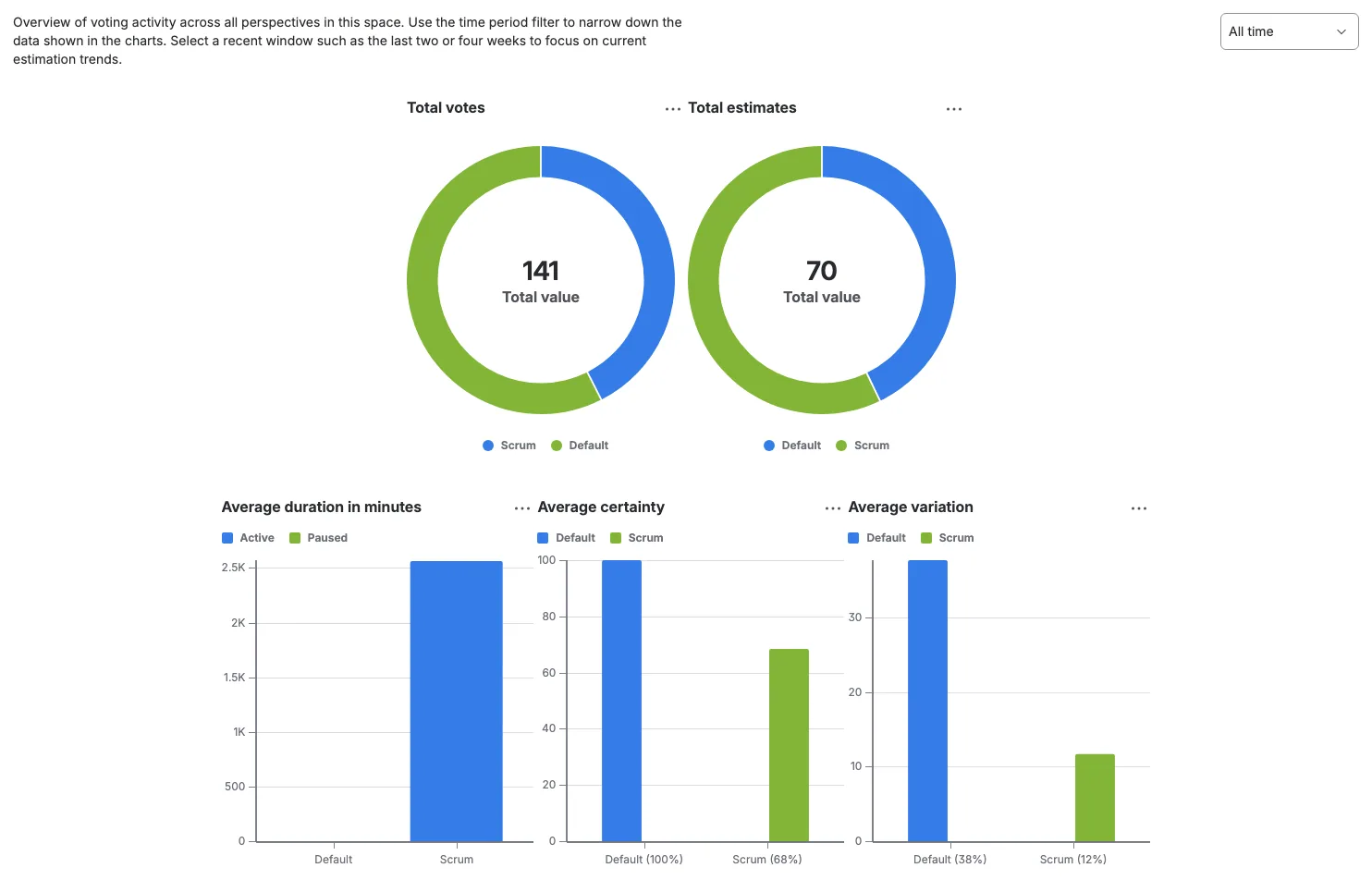
Dashboard in den Bereichseinstellungen
Die Registerkarte Dashboard in den Bereichseinstellungen bietet die vollständige Analyseansicht. Verwenden Sie die Zeitraumauswahl, um 1, 2, 4 oder 8 Wochen oder Gesamter Zeitraum zu wählen. Ihre Wahl wird für das nächste Mal gemerkt. Der gesamte Zeitraum ist weiterhin auf das 90-Tage-Aufbewahrungsfenster begrenzt, und die Diagramme aktualisieren sich, wenn neue Schätzungen übernommen werden.
Angezeigte Diagramme:
- Abstimmungen gesamt pro Perspektive (Donut)
- Schätzungen gesamt pro Perspektive (Donut)
- Durchschnittliche Gewissheit pro Perspektive (Balken)
- Durchschnittliche Variation pro Perspektive (Balken)
- Durchschnittliche Dauer pro Perspektive (gestapelte aktive und pausierte Zeit, in Sekunden oder Minuten)
- Schätzungen pro Tag (Linie)
- Durchschnittliche Teilnehmerzahl pro Tag (Linie)
- Durchschnittliche Gewissheit pro Tag (Balken)
- Durchschnittliche Variation pro Tag (Balken)
- Gesamtdauer in Minuten pro Tag (gestapelt)
Nur der Eigentümer des Bereichs kann alle übernommenen Sitzungsdatensätze mit Schätzprotokoll löschen unten auf der Registerkarte löschen. Zuerst erscheint eine Bestätigung, und das Löschen kann nicht rückgängig gemacht werden.
Dashboard auf der Bereichsseite Schätzung
Die Registerkarte Dashboard auf der Bereichsseite Schätzung ist eine leichtere Live-Übersicht mit drei Diagrammen, ohne Zeitfilter und ohne Löschaktion:
- Aktive Sitzungen nach Perspektive
- Eindeutige Teilnehmer nach Perspektive
- Sitzungen nach Status pro Perspektive
Jedes Diagramm zeigt seinen eigenen leeren Zustand, wenn es nichts anzuzeigen gibt. Unter den Diagrammen zeigen Avatare alle, die in einer aktiven Sitzung abgestimmt haben. Die Avatar-Zeile erscheint, sobald die erste Person abgestimmt hat. Sitzungen, die Sie bereits auf einer anderen Registerkarte angesehen haben, erscheinen sofort, und die Diagramme aktualisieren sich, während die übrigen Sitzungen des Bereichs im Hintergrund geladen werden.
Datenaufbewahrung
Scrumpy bewahrt Abstimmungs-Auditeinträge, Konfigurations-Auditeinträge, übernommene Schätzungen und Planungssitzungen drei Monate lang auf (90 Tage). Ältere Daten werden täglich automatisch entfernt. Chat-Nachrichten werden 72 Stunden lang aufbewahrt. Der Eigentümer des Bereichs kann außerdem alle Auditeinträge und das Schätzprotokoll auf den jeweiligen Registerkarten löschen; diese Löschvorgänge können nicht rückgängig gemacht werden.
Bereichseinstellungen bleiben erhalten, bis Sie sie ändern. Dazu gehören das Abstimmungspasswort, die Teilnehmer- und Moderatorenlisten und jede Perspektive-Einstellung. Das 90-Tage-Aufbewahrungsfenster entfernt sie nicht, ein geschützter Bereich bleibt also geschützt und Ihr Team behält seine Rollen.