
プランニングセッション
更新日
プランニングセッションは、整理された見積もりのために関連する作業項目をまとめます。作業項目を集めて視点ごとの見積もりの進行状況を追跡することで、スプリントプランニングの準備に役立ちます。
プランニングセッションはスペースの見積もりページにあります。スペースの管理者がスペース設定でそのページを非表示にすると、作業項目の プランニングに追加 アクションも一緒に非表示になります。
プランニングセッションの作成
スペースの見積もりページの リファインメント/グルーミング タブから行います:
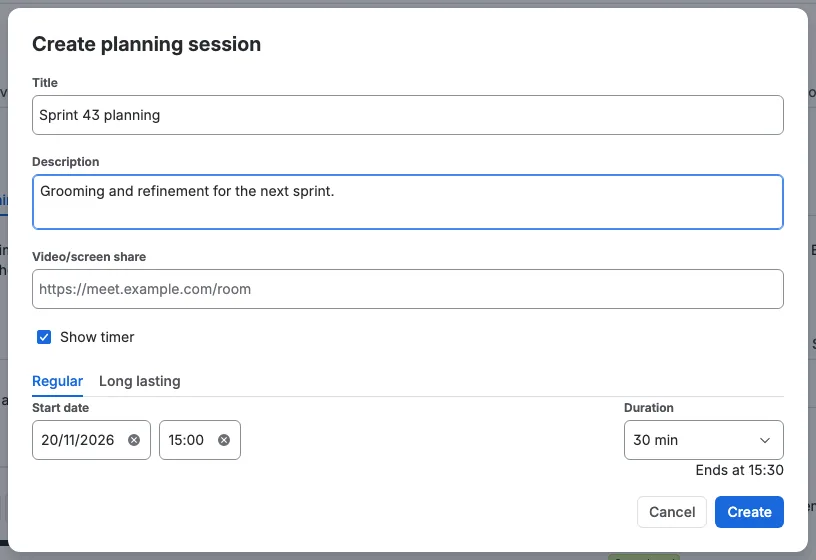
- 作成 をクリックします。
- 「スプリント 42」のようなタイトルを入力します。タイトルはスペースごとに一意である必要があります。タイトルは必須です。フィールドが空、またはスペースだけの場合はエラーとしてマークされ、プランニングセッションの名前は必須である旨のメッセージが表示されます。
- 任意で説明とスケジュールを追加します。タイマーを表示 チェックボックスは既定でオンになっています。オフにするとスケジュールが非表示になり、タイマーなしでプランニングセッションが作成されます。オンの間は、通常 タブを選ぶと、左に開始日と開始時刻、右に 15、30、45、60、90、120 分の所要時間を 1 行で設定し、終了時刻が所要時間の下に表示されます。ダイアログにはセッションの終了日時が表示され、所要時間が深夜をまたぐ場合は終了が翌日に移ります。長時間 タブを選ぶと、開始と終了の日時を自分で設定します。開始が左、終了が右の 1 行に並びます。日付を選んで任意の時刻を入力できます。時刻の一覧は 15 分ごとを提案し、入力した時刻は常に保持されます。過去の日時も使用できます。ダイアログは次の 30 分単位の時刻と 30 分がすでに入力された状態で開きます。開始日をクリアすると今日が、終了日をクリアすると開始日の翌日が、時刻をクリアすると次の 30 分単位の時刻がそれぞれ戻るため、フィールドが空のままになることはありません。終了は開始より後である必要があります。作成 は、タイトルが空、またはスペースだけの場合も無効のままです。
- 必要に応じて ビデオ/画面共有 のリンクを追加します。例:
https://meet.example.com/sprint-42。リンクはhttp://またはhttps://で始まる完全なアドレスである必要があります。有効なリンクが入力されている間は、フィールド内にビデオアイコンが表示されます。クリックすると新しいタブでリンクが開きます。meet.example.com/sprint-42のような不完全なアドレスはエラーとしてマークされ、修正するかフィールドをクリアするまで保存されません。 - 作成 をクリックします。ダイアログはすぐに閉じ、新しいプランニングセッションがすぐに一覧に表示されます。保存できない場合は再び削除されます。
プランニングセッションを作成できるのはモデレーターだけです。まだセッションがない場合、モデレーターには最初のセッションを作成するよう促すメッセージが表示され、モデレーター以外にはスペースの管理者がスペース設定の権限タブからロールを割り当てる方法を説明する情報メッセージが表示されます。各プランニングセッションは独自のタブとして表示され、新しく作成したセッションには自動的にフォーカスが当たります。最後に開いたプランニングセッションのタブは現在のブラウザタブで記憶され、再読み込みするとそのタブに戻ります。
同じプランニングセッションは、キャパシティプランニング、スタンドアップ、レトロスペクティブ の各タブにもタブとして表示されます。選択したプランニングセッションはこれらのタブ間で共有されるため、タブを切り替えても同じセッションが開いたままになります。スタンドアップとレトロスペクティブのガイドを参照してください。
プランニングセッションは最後の変更から 3 か月(90 日間)保持され、その後自動的に削除されます。
編集と削除
プランニングセッションの 編集 をクリックすると、タイトル、説明、日付範囲を変更できます。変更はスペースの見積もりページを表示している全員に、更新なしで表示されます。ダイアログは確定するとすぐに閉じ、変更はすぐに一覧に表示されます。変更を保存できない場合、前の値に戻ります。 プランニングセッションを保存できなかったことを示すメッセージが表示されます。
タイトルは必須です。クリアするとフィールドがエラーとしてマークされ、プランニングセッションの名前は必須である旨のメッセージが表示され、適用 は変更を保存しません。スケジュールには作成ダイアログと同じ 2 つのタブがあります。通常 は開始と所要時間を、長時間 は開始と終了を取ります。提供された所要時間のいずれかで保存されたセッションは、その所要時間が選択された 通常 タブで開きます。それ以外の長さは 長時間 タブで開きます。タイマーを表示 チェックボックスでスケジュールを制御します。オフにするとタイマーが削除され、タイマーなしのセッションはチェックボックスがオフの状態で開きます。オンの間は、開始日をクリアすると今日が、終了日をクリアすると開始日の翌日が、時刻をクリアすると次の 30 分単位の時刻がそれぞれ戻るため、フィールドが空のままになることはありません。終了は開始より後である必要があります。時刻の一覧は 15 分ごとを提案し、任意の時刻を入力できます。
ビデオ/画面共有 のリンクは任意で、作成ダイアログと同じ規則に従います。http:// または https:// で始まる完全なアドレスである必要があり、そうでない値はエラーとしてマークされ、保存されません。リンクを削除するにはフィールドをクリアします。プランニングセッションにリンクがあると、各参加者のヘッダーにロールバッジの直前に小さな赤いビデオアイコンが表示されます。アイコンをクリックすると、新しいタブでビデオまたは画面共有セッションに参加できます。アイコンはリンクの保存後すぐに再読み込みなしで表示され、リンクをクリアすると消えます。
モデレーターは説明をその場で変更することもできます。リファインメント/グルーミング タブでプランニングテーブルの上にある説明をクリックし、新しいテキストを入力して別の場所をクリックします。OK や キャンセル ボタンはありません。フィールドがフォーカスを失うと保存され、すぐに全員に表示され、保存に失敗した場合は保存済みのテキストに戻ります。説明のないセッションでは、クリックして追加できるプレースホルダーが表示されます。
削除専用の操作はありません。プランニングセッションを削除するには 削除 を使います。確認後、セッションとそのすべての項目が完全に削除されます。プランニングセッションのチャット、含まれる作業項目のチャットのメッセージとリアクション、ランキングの記録、キャパシティプランニングのデータ、スタンドアップのデータ、レトロスペクティブのデータ、リンクされた投票セッションも削除されます。プランニングセッションの削除を参照してください。
作業項目の追加
プランニングセッションには 2 つの方法で作業項目を追加できます。
作業項目ビューから
Jira の作業項目を開き、Scrumpy パネルを開いて プランニングに追加 をクリックします。作業項目の その他のアクション(...)メニューから プランニングに追加 を選んでも同じダイアログを開けます。ダイアログは、このスペースで最後に使用したプランニングセッションをあらかじめ選択します。スペースにプランニングセッションがない場合は、代わりに 作成 が選択されます。別の既存のセッションを選ぶか、作成 を選んでタイトルと説明を指定してその場で作成します。項目を追加する前にタイトルが必要です。作業項目はスペース内の 1 つのプランニングセッションにのみ属することができます。選択したセッションにすでに含まれている場合は、すでに含まれている旨が表示されます。別のセッションに含まれている場合は、どれに含まれているかが表示され、追加されません。先にそのセッションから削除してください。ダイアログは項目の追加後に閉じます。開いた各プランニングセッションはその作業項目を読み込みます。別のセッションに切り替えるとそのセッションを 1 回読み込み、すでに開いたセッションに戻ると作業項目がすぐに表示されます。
Jira フィルターから追加
フィルターから追加 をクリックすると、保存済みの Jira フィルター、スプリント、またはキャパシティプランニングセッションから作業項目をインポートできます。ピッカーは、キャパシティプランに計画済みの作業項目が少なくとも 1 つあるプランニングセッションを一覧する キャパシティプランニング グループから始まります。1 つを選ぶと、そのキャパシティセッションのスプリント全体の計画済み作業項目をプレビューできます。スペースに Scrum ボードがある場合、ピッカーは アクティブなスプリント グループにアクティブおよび将来のスプリントを表示し、バックログ グループに Scrum ボードごとに 1 つのエントリを表示します。アクティブなスプリント グループは、スペースに少なくとも 1 つのアクティブまたは将来のスプリントがある場合にのみ表示されます。バックログ グループは、アクティブまたは計画済みのスプリントがなくても、スペースに Scrum ボードがあれば常に表示されます。Kanban のスペースではどちらのグループも表示されません。スプリントを選ぶとその作業項目をプレビューでき、バックログ で Scrum ボードを選ぶと、そのボードでどのスプリントにも含まれない作業項目をプレビューできます。このスペースの作業項目のみが表示されます。
バックログの下で、ピッカーはスペースの Kanban ボードを ボード の下に一覧表示します。1 つ選ぶと、そのボードの作業項目をプレビューできます。Scrum ボードは、スプリントとバックログのエントリがすでにカバーしているため、ここには表示されません。 スプリントの下で、ピッカーはお気に入りのフィルターを お気に入り の下に、自分のフィルターを 自分のフィルター の下に、共有フィルターを所有者の名前の下にグループ化します。お気に入りのフィルターには星が表示されます。フィルターを選ぶとその作業項目をプレビューできるので、必要なものにチェックを入れて追加します。フィルターは Jira のフィルターページで作成できます。プランニングセッションにはそのスペースの作業項目しか入れられないため、別のスペースの作業項目は追加できません。追加できるのは Jira で開ける作業項目だけでもあり、非表示になっている作業項目は、キーを知っていてもセッションに入りません。
追加できるのは Jira で開ける作業項目だけです。作業項目が Jira の課題レベルセキュリティで非表示になっている場合、Scrumpy は追加を拒否し、その作業項目はあなたのプランニングテーブルから除外されます。
プレビューでは次のことができます:
- 個々の作業項目にチェックを入れる、またはヘッダーのチェックボックスで選択可能なすべてを選択する。
- 行をドラッグして並べ替える。チェックした項目はプレビューに表示された順序で追加されます。
- 種類、作業項目、ステータス、概要の列を確認する。種類の列には、新しい種類やカスタムの種類も含め、作業項目の種類のアイコンが表示されます。種類と作業項目の列ヘッダーとすべてのセルは中央揃えです。ステータス列の警告色のステータスアイコンは、追加できない作業項目を示します。アイコンにカーソルを合わせると理由が表示されます。このスペースのものではない、すでにこのプランニングセッションに含まれている、またはすでにスペース内の別のプランニングセッションに含まれているという理由で、ツールチップにはそのセッション名が表示されます。
追加 は、少なくとも 1 つの作業項目を選択するまで無効です。
項目の管理
- ドラッグアンドドロップ: 行をドラッグして項目を並べ替えます(モデレーターのみ)。全員が再読み込みなしで新しい順序を見られます。視点の行は作業項目の下に留まります。
- 選択: チェックボックスにチェックを入れて、一括操作の項目を選択します。
- ハイライト: ラジオボタンを使って、見積もり対象の作業項目を選びます。右側の投票パネルに読み込まれるため、プランニングテーブルから直接見積もりできます。作業項目が選択されていない場合、右側のパネルにはプランニングセッションのサイドパネルが表示され、詳細 タブに選択がない旨のメッセージ、チャット タブにプランニングセッションのチャットが表示されます。
プランニングテーブルの種類と作業項目の列は中央揃えです。親和性とドットのランキング列が表示される場合も、中央揃えです。
編集モード
セッションの説明の右にある 編集モード ドロップダウンで、投票の進め方を選びます: 単一投票(デフォルト)または 一括投票 です。モデレーターが共有モードを変更すると、全員にすぐに表示されるため、すべての参加者が同じモードに従います。投票者もモードを変更できます。その変更はその投票者にのみ適用され、モデレーターに固定 のチェックが外れ、現在のブラウザタブで記憶されます。ロックを再度オンにすると、ドロップダウンはモデレーターの現在のモードに戻ります。モデレーターのモードはプランニングセッションと一緒に保存されます。投票者のローカルモードは共有されず、モデレーターが見る内容を変更しません。
編集モード ドロップダウンの右にあるアプリ切り替えボタンは、同じプランニングセッションのタブで キャパシティプランニング を開きます。ツールチップには キャパシティプランニングに切り替え と表示されます。
表示する視点
視点のドロップダウンは 編集モード ドロップダウンのすぐ前にあります。プランニングテーブルに列として、また一括投票の行として表示する視点と、右側の投票パネルに表示する視点タブを選びます。スペースに複数の視点がある場合にのみ表示されます。ドロップダウンが空の場合は すべての視点 と表示され、これがすべてのプランニングセッションのデフォルトでもあります。
モデレーターが全員のために一覧を変更し、再読み込みなしで更新されます。投票者は自分のために一覧を絞り込めます。その変更は モデレーターに固定 のチェックを外し、現在のブラウザタブに残ります。ロックを再度オンにするとモデレーターの一覧に戻ります。ゲストは常にモデレーターの一覧に従います。
一括の開始、一時停止、再開、完了、やり直す、キャンセル、承認の操作には、一覧にある視点だけが提供されます。モデレーターが右パネルで現在開いている視点を非表示にすると、パネルはハイライトされた作業項目に戻ります。後で追加した視点は、誰かが一覧を絞り込むまで自動的に表示されます。
ハイライトされる項目
モデレーターは全員のためにハイライトする作業項目を選び、選択された行には黄色の M と「モデレーターが現在選択している作業項目」というツールチップが表示されます。
一括モードでは、モデレーターは代わりに視点の行を選択でき、その視点の代替投票が開きます。その選択も共有され、選択されている作業項目を置き換えます。他の参加者は、その視点の行の最初の列に同じ黄色の M と「モデレーターが現在選択している視点」というツールチップを見ます。
選択された視点はインライン投票パネルの視点タブにもなるため、作業項目をハイライトするとそのタブが開きます。モデレーターに固定されている参加者はモデレーターのタブに従い、黄色の M バッジがそのタブを示します。自分がいるタブと一致する場合も表示されます。バッジは、表示されている作業項目がモデレーターの選択した作業項目である間だけ表示されます。ロックを解除した参加者が別の作業項目にフォーカスすると非表示になります。ロックを解除してもバッジは表示されたままなので、モデレーターがどこにいるか常に分かります。
M はモデレーターの表示位置を示す目印でもあります。モデレーターに従っている間は、強調表示された行と M の行は同じです。自分で行を選ぶと、強調表示はその行に移り、M はモデレーターの行に残るため、どれだけ離れたかが分かります。インラインパネルも同じです。別のタブを開いた後も M はモデレーターのタブに残ります。モデレーターに従うことは、モデレーターがタブを切り替えることでもあります。モデレーターに固定がオンの間は、モデレーターが開く作業項目とタブがすべて自分にも開きます。切り離すのはワンクリックです。別の行、タブ、編集モードを選ぶか、モデレーターに固定を自分でオフにしてください。
デフォルトでは、他の参加者はモデレーターの作業項目の選択、編集モード、代替投票のタブに従います。モデレーターに固定 チェックボックス(デフォルトでオン)がこれを制御します。プランニングセッションごとに 1 つの設定なので、プランニングタブにいる間は適用されます。対象は リファインメント/グルーミング、キャパシティプランニング、スタンドアップ、レトロスペクティブ です。スペースページのタブも制御します。モデレーターがこれらのタブを切り替えると、同じプランニングセッションを表示している固定中の参加者も同じタブに移動し、固定されたままになります。自分でこれらのタブを切り替えるとチェックボックスが解除されるため、新しいタブでは解除された状態で始まります。はじめに、チュートリアル、投票セッション または ダッシュボード に移動して戻っても解除されません。
自分で行を選ぶ、編集モードを切り替える、別の代替投票タブを開くと、固定が解除されます。固定は、このタブにいる間、このブラウザタブで記憶されます。ローカルの選択は、それをしたタブに残ります。固定を解除しても右パネルはフォローしていたタブのままになり、以前に開いたタブには戻りません。ローカルの選択は再読み込みしても保持されますが、誰とも共有されず、モデレーターが見る内容も変更しません。
固定を再びオンにするとモデレーターに従います。編集モードのドロップダウンと代替投票タブは、モデレーターの現在の選択に戻ります。
一括操作
テーブルの下では、視点 の選択(少なくとも 1 つの作業項目にチェックを入れるまで無効)がセッションの操作を適用する視点を選び、その後にアイコンのみの操作が続きます。開いた一覧は選択できない 視点 の見出しから始まります。各操作には、選択した作業項目に適用されることを示すツールチップがあります。選択した視点とチェックした作業項目は現在のブラウザタブで記憶されるため、再読み込みすると復元されます。
| 操作 | 内容 |
|---|---|
| 開始 | 選択した項目の投票セッションを選択した視点で開きます |
| 一時停止 | 開始済みのセッションを一時停止します。すでに一時停止中のセッションはスキップされ、非同期投票の視点はセッションを一時停止できないためスキップされます |
| 再開 | 一時停止中のセッションを再開します。非同期投票の視点はセッションを再開できないためスキップされます |
| 完了 | 開始済みのセッションを完了します。投票のないセッション(実際の見積もりなし)は、投票パネルの 完了 ボタンと同じくキャンセルされます。追加の絵文字カードだけで行われた投票は投票なしとして扱われます |
| やり直す | 完了済みのセッションをその場でやり直します。新しいラウンドは設定済みの必須投票者ですぐに始まり、完了した結果とその投票は破棄されます。作業項目は視点のランキングでの位置を保ちます |
| キャンセル | 投票セッションをキャンセルします。完了済みのセッションも含まれます |
| 承認 | 完了済みのセッションを承認し、見積もりを Jira に書き込みます。見積もりはすぐに視点の列に表示されます。Jira への書き込みに失敗した場合、セッションと列は前の状態に戻り、エラーダイアログが理由を説明します |
| 削除 | チェックした項目をプランニングセッションから削除します |
操作は、該当するチェック済みの作業項目がない場合に無効になります。すべてのセッションがすでに開始している場合は 開始、アクティブなセッションがない場合や視点が非同期投票を使う場合は 一時停止、一時停止中のセッションがない場合や視点が非同期投票を使う場合は 再開、開始済みのセッションがない場合は 完了、完了済みのセッションがない場合は やり直す、セッションのあるチェック済み項目がない場合は キャンセル、完了済みのセッションがない場合は 承認、何もチェックされていない場合は 削除 が無効になります。ハイライトされた項目を削除すると、ハイライトがクリアされます。
各操作はテーブルにすぐに反映されます。行はすぐに追加、一時停止、再開、完了、やり直し、削除され、ボタンはそれらの更新された行に基づいて有効または無効になるため、同じ操作を 2 回実行することはできません。スピナーは表示されません。右側のインライン投票パネルも同じ瞬間に変化し、パネルで行われた投票やセッションの操作も同じ瞬間にテーブルの行を更新します。反対側が追いつくのを待つ必要はありません。変更を保存できない場合、テーブルとパネルの両方が前の状態に戻ります。
ドラッグまたは一括削除の後、テーブルはすぐに更新されます。変更はバックグラウンドで確認され、書き込みに失敗すると前の順序に戻ります。
一括投票
誰でも 編集モード を 単一投票 から 一括投票 に切り替えられます。モデレーターは共有モードを変更し、投票者はローカルで切り替えます。一括モードでも、プランニングテーブルはすべての行とボタンを保ち、視点のセルが投票のコントロールになるため、説明、編集モード ドロップダウン、ボタン、進行状況バー、見積もりパネルはすべてその場に留まります。
視点のセルは、その作業項目にその視点で開始済みのセッションがある場合にのみ投票のコントロールを表示します:
- デッキのカードのクリア可能なドロップダウン(たとえば「2 sp」や「XXL」)。追加カードは 追加カード の見出しの下にグループ化され、現在の投票があらかじめ選択されています。
- フリースケールの視点では、視点の最小値と最大値に制限された数値フィールド。フィールドは常に数値の後に「sp」サフィックスを表示します。視点がストーリー ポイントを期間に変換する場合は、サフィックスの横に「1d 4h」のような短い期間も表示します。フィールドをクリアすると投票が削除され、作業項目の元の見積もりがフィールドの値として復元され、フィールドが投票が必要としてマークされます。クリアのコントロールは常に表示され、フィールドに値があるまで無効です。
- 読み取り専用の数値フィールドにある Parametric の結果。フィールドには「sp」サフィックス、コンパクトな取り消しコントロール、サフィックス領域内に 1 つのコンパクトな投票編集コントロールがあります。まだ投票していない場合、フィールドは作業項目の現在の見積もりが数値であればそれを表示し、投票が必要としてマークされます。編集コントロールを開くと現在の結果が計算され、視点の数式とポップアップ内のパラメーター値を使ってすぐにフィールドに表示されます。ポップアップにはパラメーターごとに 1 つのコンパクトな数値フィールドがあり、パラメーター名でラベル付けされ、その最小値と最大値に制限されます。パラメーターの下には中央揃えのプライマリ 投票 ボタンがあります。パラメーターを変更するとフィールドの値がすぐに更新されます。編集コントロールはポップアップが開いている間は非表示になり、閉じると戻ります。投票 はポップアップを閉じて結果を投じます。ポップアップの外をクリックすると、保存せずに閉じて前の投票に戻ります。投票がなかった場合は空のエラーフィールドに戻ります。投票がすでにあり、パラメーターを変更していない場合、投票 は無効のままです。取り消しコントロールを押すと現在の Parametric の投票がすぐに削除されます。フィールドは作業項目の元の見積もりを再び表示し、投票が必要としてマークされます。取り消しコントロールと「sp」サフィックスは、取り消しコントロールが無効な間も表示されたままです。変換後の期間と広いフィールドは、見積もり対象が時間値を書き込む場合(時間ボードまたは時間フィールド)にのみ表示されます。数値フィールドは、ストーリー ポイントと期間の各組み合わせで固定幅を持つため、列が揃い、入力中にフィールドのサイズが変わりません。数値ボードまたはストーリー ポイントフィールドはストーリー ポイントのみを表示し、視点設定が期間が書き込まれないことを説明します。Scrumpy は現在の投票セッションで最後に使用したパラメーター値を記憶し、エディターを再度開いたときに復元します。また、投票パネルで投票した場合でも、投票とともに記録されたパラメーター位置で開くため、両方の場所で常に同じ位置が表示されます。新しい投票セッションは再び各スライダーの中点から始まります。まだ投票していない位置は、開いているページのブラウザにのみ保持され、投票と一緒には保存されません。
セッションがアクティブで一時停止していない場合、コンパクトな一時停止コントロールが投票のコントロールの横に同じ高さで表示されます。押すとその作業項目の投票セッションが一時停止し、コントロールはすぐに非表示になります。一時停止に失敗した場合、コントロールは戻ります。一時停止中のセッションや非同期投票では、一時停止コントロールは表示されません。
コントロールを変更すると、その作業項目と視点に対して投票が投じられます。値はすぐに表示され、クローズド投票がオンの場合も含め、保存中もその場に留まります。保存に失敗した場合、コントロールは前の投票に戻ります。フリースケールのフィールドでは、数値を入力してからクリックして離すと保存されます。ドロップダウンをクリアする(または数値フィールドを空にする)と、同じ投票カードをもう一度クリックするのとまったく同じように投票が削除されます。Parametric は異なります。エディターを開くと計算された結果がセルに表示され、フィールドの編集はそのプレビューだけを更新し、ポップアップの 投票 ボタンが結果を投じます。セッションが完了またはキャンセルされると、投票のコントロールは消え、セルは通常の状態または見積もりに戻ります。
セルで投票するまで、コントロールは作業項目の現在の見積もりをプレースホルダーとして表示し、ない場合は 投票 を表示し、コントロールは投票が必要としてマークされます。値を選ぶとそのヒントがクリアされます。フリースケールと Parametric のセルは、投票するまで元の数値の見積もりをフィールドに表示します。Parametric のセルでは、エディターを開くと最初の投票の前でもその見積もりが計算された結果に置き換わり、投票 を押さずに閉じると前の投票または元の見積もりとその赤いエラー状態に戻ります。現在の見積もりが時間値として保存されている場合(時間ボードまたは時間フィールド)、一括エディターは ストーリー ポイントから時間への換算 の係数を使ってストーリー ポイントに戻すため、20 時間の見積もりはストーリー ポイントを編集するフィールドで 2.5 として表示されます。Parametric のエディターは、値の横に 20 時間の期間も保ちます。
視点の行とランキング列
一括モードでは、テーブルは作業項目の下に視点ごとに 1 つの選択可能な行も一覧します。フリースケールの視点は親和性、ドット、バケットのタブを表示します。バケットタブは作業項目を見積もりの小さい順に一覧し、作業項目をカードの下にドロップできないため、異なる見積もりの間に差の行があります。Parametric 視点も親和性、ドット、バケットのタブを表示します。バケットタブは同じ見積もりを一覧しますが、投票はフィールドではなくスライダーで編集します。各行にはチェックボックス、代替投票用に選択するラジオ、視点の名前があります。これらの行は常に一番下に留まります。ドラッグできず、作業項目をその上や下にドロップすることもできません。
視点にランキングがある間、その行は全員に通常の 親和性 バッジと通常の ドット バッジを、視点が持つランキングごとに 1 つずつ表示します。ランキングのない視点はバッジを表示しません。ランキングは 親和性 と ドット のパネルから消去します。親和性の ランキングを消去 の削除アイコンは親和性のみを消去し、ドットのものはドットのみを消去します。消去したランキングがバケットテーブルの適用中のランキングだった場合、バケットのランキングモードも ランキングなし に戻ります。ランキングはすぐに消えます。消去を保存できない場合は戻ります。
親和性ランキングがある視点の後には親和性のランキング列が続き、ドットランキングがある視点の後にはドットのランキング列が続きます。それぞれ、そのランキングが存在する場合に表示されます。各作業項目の値はバッジです。親和性の位置、またはドットの数(ドットがない場合は 0)です。ランキング列のヘッダーとバッジは中央揃えです。
代替投票
視点の行を選択すると、作業項目の投票パネルの代わりにその視点の代替投票が開きます。視点の行と作業項目の行を同時に選択することはできません。視点の行を選択すると、選択中の作業項目がクリアされます。
代替投票で最後に開いた視点と 投票 または 結果 のサブタブは現在のブラウザタブで記憶されます。モデレーターに固定 がオンの間、外側のタブ(親和性、ドット、バケット)はモデレーターの現在のタブに従います。モデレーターのタブはプランニングセッションと一緒に保存され、全員にすぐに表示されます。
黄色の M バッジは、モデレーターが同じ視点を開いている間にモデレーターが表示しているタブを示します。自分が同じタブにいる場合も表示されます。モデレーターが作業項目または別の視点を選択すると非表示になります。別のタブをクリックするとロックが解除されます。モデレーターのタブをもう一度クリックしてもロックは変わりません。ロックをオンにするとモデレーターのタブに戻ります。
パネルには 3 つのタブがあります: 親和性、ドット、バケット です。各タブは視点のタイトルを太字で、その説明を、テーブルの上に設定の歯車リンクを表示します。3 つのタブはすべて、視点に該当し、アクティブ、一時停止中、または完了した投票セッションがある作業項目を一覧します。作業項目は、セッションがキャンセルまたは承認されるとパネルから外れます。すべてのテーブルには 作業項目 列の後にロック列があります。そのヘッダーには閉じた南京錠が表示されます。完全にロックされたパネルは、すべての作業項目にロックアイコンを表示します。バケットテーブルの完了したセッションなど、移動できない単一の作業項目は、閉じた南京錠のアイコンを表示します。バケット タブの右側では、パネルは チャット タブ、続いて投票パネルと同じロールバッジとサウンドベルを表示します。バッジは権限設定にリンクし、ベルはサウンド通知を切り替え、チャット タブはプランニングセッションのチャットを表示します。
すべてのタブで、作業項目のキーにカーソルを合わせると Jira の概要が表示されます。プランニングテーブルが使うのと同じツールチップです。概要はプランニングテーブルがすでに読み込んだものを使用するため、タブを切り替えても Jira を再度読み取りません。概要が利用できない場合、キーはツールチップなしで表示されます。
作業項目の投票セッションをキャンセルまたは承認すると、その作業項目はその視点の両方のランキングから、また親和性、ドット、バケットのパネルから削除されます。項目の新しいセッションを開始すると、順位なしで、親和性の順序の末尾に、ドットなしで再び追加されます。
親和性
親和性は作業項目を順位付けします。投票 と 結果 の 2 つのサブタブがあります。投票 はテーブルとすべてのコントロールを持ち、結果 はランキングの棒グラフを表示します。オープン投票 のオンオフにかかわらず、すべての参加者が 結果 を見られます。
視点のタイトルの右側で、モデレーターがランキングのアルゴリズムを設定します: 平均順位(参加者の順位を平均します)または 中央値順位(位置の中央を使います)。変更できるのはモデレーターだけで、選択はライブで共有されます。変更が拒否された場合、セレクターは最後に保存されたアルゴリズムに戻ります。適用中のランキングが 親和性 で、バケットパネルに投票または完了したセッションがある場合、親和性テーブルはロックされます。再ランク、取り消し、アルゴリズムの変更はできず、ロック列はすべての作業項目にロックアイコンを表示します。もう一方のランキングは編集可能なままです。
投票タブでは、ドラッグできるのは投票者だけで、それ以外の全員にはテーブルは読み取り専用です。行をドラッグして位置を変更します。テーブルの上の短いヒントは投票者に作業項目をドラッグするよう促し、行を動かすと保存を待たずに自分には非表示になります。プランニングテーブルの親和性順位列は自分の移動にすぐ従うため、そこでの順位がドラッグ中のテーブルより遅れることはありません。
テーブルには次の列が表示されます:
| 列 | 意味 |
|---|---|
| 種類 | 作業項目の種類のアイコン。新しい種類やカスタムの種類も含まれます |
| 作業項目 | 課題キー |
| 自分の順位 | 自分の位置(一番上の行が 1)。通常のバッジで表示されます |
| 偏差 | 自分の順位とグループの順位の差(自分の順位からグループの順位を引いた値)。符号付きの数値で表示されます。1 未満は通常のバッジ、2 未満は黄色、それ以外は赤です |
| 順位 | 選択したアルゴリズムで計算された作業項目の共有位置(1 が最良)。ヘッダーとセルは右揃えです |
ランキングを提出するまで、自分の順位 と 偏差 のセルは空のままです。ランク付けすると値が入り、取り消すと再びクリアされます。
種類、作業項目、自分の順位、偏差の列ヘッダーとすべてのセルは中央揃えです。表示されているすべての作業項目が参加し、誰も並べ替えていなくても同様です。
ランキングはドラッグしながら保存され、ライブで共有されるため、他の参加者は新しい順序を見ます。自分の順序はプランニングセッションと視点ごとに記憶されるため、再読み込みすると復元され、開いている他のウィンドウにも引き継がれます。
テーブルの下には、ランキングを提出した参加者が表示されます。参加者のグループは、サーバーを待たずに、ランク付けや取り消しに応じてすぐに更新されます。投票者は 取り消す で自分のランキングを取り消せます。テーブルは作業項目の順序に戻り、自分のランキングはすぐに合意から削除されます。モデレーターは ランキングを消去 の削除アイコンで親和性のランキングをすべて消去できます。モデレーターに表示され、ランキングが存在するまで無効です。参加者の行は誰かがランク付けすると表示され、ランキングを消去 のアイコンは表示されたままで有効になります。アイコンのツールチップは、すべてのユーザーのランキングを削除することを説明します。親和性が適用中のランキングだった場合、それを消去するとバケットのランキングモードも ランキングなし に戻ります。
モデレーターは共有ランキングを Jira に送信することもできます。Jira と同期 の遷移アイコンは 取り消す の後、ランキングを消去 の前にあり、モデレーターだけに表示されます。
- Jira と同期 は、一覧の作業項目を共有の順位順に Jira でランク付けします。Scrumpy は、スペースページを開いたボードに設定されたランクフィールドを使います。Jira がボードを報告しない場合、またはボードにランクフィールドが設定されていない場合は、Jira のデフォルトのランクフィールドが使われます。順位 1 の作業項目は Jira の現在の位置に留まり、他の一覧の作業項目が順位順にそれに続くため、一覧の作業項目は 1 つのランク付けされたブロックを形成し、スペース内の他の作業はその場所を保ちます。
アイコンは実行中にスピナーを表示します。アイコンにカーソルを合わせると、押すと親和性ランキングを Jira のランクと同期することを示す注記が表示されます。Jira が変更を拒否した場合、コントロールの下にエラーが表示され、再試行できます。これが機能するには、Jira で作業項目をランク付けできる必要があります。
結果 タブは、各作業項目の位置の横棒グラフを、最良を上にして表示します。読み取り専用です。
ドット
ドットは作業項目をドットで順位付けします。投票 と 結果 の 2 つのサブタブがあります。投票 はテーブルとコントロールを持ち、結果 は各作業項目のドット合計の横棒グラフを、最小を上にして表示し、コントロールはありません。オープン投票 のオンオフにかかわらず、すべての参加者が 結果 を見られます。
モデレーターはテーブルの下でドット予算を設定します。参加者ごとの予算は 1 から作業項目の数の間です。各参加者は 1 つの作業項目に 1 回だけドットを付けられるためです。共有予算には上限がありません。すでに付けられたドット以上の任意の数にできます。適用中のランキングが ドット で、バケットパネルに投票または完了したセッションがある場合、ドットのテーブルはロックされます。ドットの配置や削除、取り消しはできず、ロック列はすべての作業項目にロックアイコンを表示します。もう一方のランキングは編集可能なままです。
この予算を参加者間で共有する にチェックを入れると、先着順で与えられる 1 つの共有プールになります。予算はデフォルトでは共有されないため、各参加者が予算全体を取得します。全員が同じ予算を見ますが、モデレーター以外は残りのドット数だけを見ます。
自分の予算の変更はすぐに表示されます。サーバーが拒否した場合、数値フィールドと共有のチェックボックスは最後に保存された値に戻ります。数値をすばやく変更しても、フィールドは以前の値にちらつき戻らず最新の値を保ちます。遅れた更新が新しい予算を置き換えることはなく、予算の変更とランキングの変更が互いを上書きすることもありません。すでに付けられたドットより少ない共有予算に切り替えると、すべてのドットランキングがリセットされ、理由を伝える閉じられるメッセージが表示されます。
各作業項目は参加者ごとに最大 1 つのドットを持てます。未投票の行のドットをクリックすると自分のドットを 1 つ消費し、ドットのある行をクリックするとドットが戻ります。
テーブルには種類、作業項目、ドット、順位の列が表示されます。並べ替え可能な列はなく、行をドラッグすることもできません。種類、作業項目、ドットの列ヘッダーとセルは中央揃えで、ドットのヘッダーは単語の代わりに中程度の線の太さのドットアイコンを表示します。順位のヘッダーとセルは右揃えです。種類、作業項目、順位の列はプランニングテーブルの最小幅を使います:
- ドット はドットアイコンの小さなボタンを持ちます。クリックするとドットを配置し、もう一度クリックすると削除して予算に戻します。予算が空で、作業項目にドットがない場合は無効になります。
- 順位 は、すべての参加者を通じて作業項目が持つドットの合計です。
- 取り消す は自分のドットをクリアし、予算全体を戻します。
- Jira と同期 の遷移アイコンは 取り消す の横にあり、モデレーター以外を含むすべての参加者が利用でき、少なくとも 1 つの作業項目が一覧されている間は有効です。このパネルでドットを付けたすべての作業項目に Jira の投票を追加し、ドットを付けていないすべての作業項目から Jira の投票を削除します。ボタンは実行中にスピナーを表示します。ボタンにカーソルを合わせると、押すとドット投票を Jira の投票と同期することを示す注記が表示されます。Jira が投票を拒否した場合、コントロールの下にエラーが表示され、再試行できます。これが機能するには、Jira でユーザーが課題に投票できる必要があります。
テーブルの上の短いヒントは投票者にドットの配置を促し、最初のドットを置くと保存を待たずに自分には非表示になります。プランニングテーブルのドット順位列は各ドットにすぐ従うため、そこでの数が置いたドットより遅れることはありません。自分のドットがサーバーに届いたときに共有プールが他の参加者によってすでに使い果たされている場合、ドットは保持されません。テーブルから消え、自分のドットは最後に保存された選択に戻り、共有ドット予算を使い果たしたことを伝える閉じられる情報メッセージがヒントの代わりに表示されます。
数値フィールドは、すでに付けられたドットより小さく設定できません。最小値は、最も多くのドットを付けた参加者が付けたドット、または予算が共有されている場合は置かれたプール全体です。置かれたドットより少ない共有予算に切り替えると、代わりにすべてのドットランキングがリセットされます。
残りのドットは、残りの数に応じた色のバッジで表示されます。半分より多いと灰色、4 分の 1 より多いと黄色、それ以外は赤です。
モデレーターは 取り消す の横の ランキングを消去 の削除アイコンでドットランキングをすべて消去できます。モデレーターに表示され、ドットランキングが表示されていない間は無効です。アイコンのツールチップは、すべてのユーザーのランキングを削除することを説明します。アイコンはローカルのドットにすぐ従います。ドットを置くとすぐに有効になり、最後のドットを削除すると、保存がサーバーに届く前に再び無効になります。ドットが適用中のランキングだった場合、ドットランキングの消去(共有予算への切り替え時のリセットを含む)は、バケットのランキングモードも ランキングなし に戻します。ランキングはすぐに消えます。消去を保存できない場合は戻ります。
作業項目にドットを付けた参加者はテーブルの下に表示され、その行は誰もドットを付ける前から場所を保つため、最初のドットが現れても予算のコントロールと説明は動きません。グループは、サーバーを待たずに、ドットの配置や取り消しに応じてすぐに更新されます。
バケット
バケットは作業項目をカードの下にバケットとしてグループ化します。表示されるのは視点で有効なカードだけです。シーケンスのアクティブなカードに、有効な追加カードを加えたものです。一番上の 見積もりなし の行には、このセッションで投票していない作業項目が入ります。投票 タブのテーブルの上の短いヒントは投票者に作業項目をカードの下にドラッグするよう促し、最初のドロップの後に自分には非表示になります。
バケットパネルには、視点の説明の下に 投票 と 結果 の 2 つのタブがあります。投票 はテーブルとそのヒントを持ちます。結果 は投票のヒートマップを表示し、オープン投票 のオンオフにかかわらずすべての参加者がタブを見られます。投票者のグループ、取り消す ボタン、説明はタブの下に留まるため、タブを切り替えても動きません。
完了したセッションは記録された投票をテーブルに保つため、その作業項目はセッションがキャンセルまたは承認されるまでカードの下に留まります。視点に適用中のランキングがあり、バケットパネルの少なくとも 1 つの投票セッションが完了している場合、バケット投票はロックされます。作業項目をドラッグしたり 取り消す を使ったりすることはできず、ランキングのセレクターは ランキングなし のみを許可します。ロックを説明するメッセージが表示されます。バケットパネルが完全にロックされていない場合も、完了したセッションは移動も再見積もりもできません。完了したセッションをキャンセルまたは承認するとロックが解除されます。このセッションで投票した作業項目は、自分の投票に一致するカードの下から始まります。セッションより前に保存された投票は、開始位置に影響しません。投票が届くと、作業項目はドラッグせずにそのカードの下に移動し、投票を削除すると見積もりなしに戻ります。作業項目をカードの行の下にドラッグしてそのカードに投票し、見積もりなし の下にドロップして投票をクリアします。移動はすぐに表示され、バックグラウンドで保存されます。保存に失敗した場合、作業項目はドロップ前のカードに戻ります。投票者は、投票者のグループの下の 取り消す で、このパネルの項目に対する自分の投票をすべて取り消せます。項目はすぐに 見積もりなし に戻り、ボタンはパネルに投票が残っていない投票者では無効になります。
各カードの行は、種類の列に高さ 32 ピクセルのカード画像を、作業項目の列に太字でそのラベル(ストーリー ポイントは「 sp」サフィックス付き、Tシャツサイズはそのサイズ)を、参加者の列にカード名を通常のテキストで左揃えに表示します(設定されたタイトル、または 1 sp なら「楽勝」のような組み込みの遊び心あるタイトル)。種類と作業項目の列ヘッダーとそれらの列のすべてのセルは中央揃えです。視点が時間値を書き込む場合、カードのラベルの下に中央揃えの小さな期間が表示されます。Tシャツのカードはそこにマッピングされたストーリー ポイントも表示します(例: 「3 sp · 2 日」)。表示されるのは視点が書き込む単位だけです。どちらも書き込まれない場合、小さなテキストは表示されません。見積もりなし の行は種類の列にバックログアイコンを中央揃えで表示し、テキストのラベルはありません。カードと見積もりなしの行は強調され、ドラッグできません。参加者の列は各作業項目の投票の進行状況も表示します(例: 「33%、または 3 人中 1 人が投票」)。テーブルの下の参加者の行は誰も投票する前から場所を保つため、その下の説明は最初の投票が現れても動きません。投票者のグループは、サーバーを待たずに、投票や取り消しに応じてすぐに更新されます。
結果 タブは、作業項目と見積もりごとの投票のヒートマップを表示します。各列が有効なカード、各行が作業項目で、セルの色は、より多くの参加者が同じ作業項目に同じカードを投票するにつれて警告色からエラー色へ移ります。セル内の数値は投票数です。ヒートマップはバケットパネルの全幅に広がります。オープン投票 がオンの場合、すべての参加者の投票を数えます。オープン投票 がオフの場合、自分の投票と完了したセッションのすべての投票を数えます。残りの投票はセッションが完了するまで非表示のままです。モデレーターも他の全員と同じ範囲を見ます。
モデレーターは視点のタイトルの横のコントロールでバケットテーブルのランキングモードを設定します: ランキングなし(デフォルト、通常のテーブル)、親和性ランキング、ドットランキング です。変更できるのはモデレーターだけで、誰かがそのランキングを提出するとランキングのオプションが利用可能になります。通常のテーブルには順位列がありません。親和性ランキング と ドットランキング は右側に順位列を追加し、各作業項目はその順位を通常のロゼンジで表示し、カードの行はそのセルを空のままにします。
選択内容はプランニングセッションに保存され、全員に適用されます。変更が拒否された場合、セレクターは最後に保存されたモードに戻ります。
ランキングなし から 親和性ランキング または ドットランキング に切り替えるとき、または 2 つのランキングモードの間で切り替えるときは、サーバーが応答する前に、一覧のすべての作業項目がすぐに 見積もりなし に移動します。変更が拒否された場合、前のモードと投票が戻ります。ランキングなし に戻すと投票は保たれます。適用中のランキングの最後のセッションがキャンセルまたは承認されると、バケットのランキングモードは自動的に ランキングなし に戻ります。完了したセッションはランキングを適用したままにし、セッションがキャンセルまたは承認されるまでロックします。
ランキングが適用されている場合、プランニングセッションのタブは、単一投票と一括投票の両方でテーブルの上に閉じられる情報メッセージを表示します。課題ビューの単一投票パネルもカードの上に同じメッセージを表示します。どちらの場所でも、投票によって順位順に従う必要がある作業項目が移動するため、順序が崩れることはありません。投票した項目と同じ順位を共有する作業項目は、引き上げられたり押し下げられたりせず、異なる順位の作業項目だけが移動します。
投票が複数の投票セッションを変更する場合、メッセージは影響を受けた作業項目を一覧する警告スタイルの閉じられるメッセージに置き換わります。各作業項目は Jira の課題ビューを開きます。投票パネルと一括投票のウィジェットは、それぞれ独自のメッセージを保ちます。
情報メッセージは、適用中のランキングに記録されたランキングがある間、両方の場所で表示されたままで、ランキングが消去されると消えます。影響を受けた作業項目のメッセージは、ランキングが消去された後も、投票が複数のセッションを変更するたびに表示されます。
適用中のランキングにバケットテーブルでの投票または完了したセッションが少なくとも 1 つあると、そのランキングはロックされ、投票とその順序が崩れないようになります。親和性が適用されたランキングは親和性テーブルのドラッグアンドドロップをロックし、アルゴリズムのセレクターを読み取り専用にします。ドットが適用されたランキングはドット列と 取り消す ボタンを無効にします。完了したセッションはバケット投票もロックし、ランキングのセレクターは ランキングなし にのみ切り替えられるようにします。影響を受けたタブに通知が表示され、もう一方のランキングタブは編集可能なままです。適用中のランキングへの変更や間の切り替えは投票をクリアします。完了したセッションがある場合は、ランキングなし への切り替えのみが許可されます。
ランク付けされたビューでは、作業項目は最良から最悪の順に一覧され、各行は 順位 列を表示します。同じ順位の作業項目は、同じカード内または見積もりなしのグループ内で自由に並べ替えられますが、カードの行は決して移動せず、設定された順序を保ちます。見積もりなしの作業項目は一番上の見積もりなしグループに留まります。同じカードまたは見積もりなしの中での並べ替えは、順位の境界を越えられません。より良い順位の項目の下や、より悪い順位の項目の上にドロップすることはできません。拒否された並べ替えは元に戻り、投票は投じられません。作業項目を別のカードの下にドロップすることはカードの割り当てです。以前と同じ押し下げと引き上げが適用されるため、最終的な項目の順序は順位で並べ替えられたままで、他の作業項目の連続がそのカードの下に移動することがあります。ドラッグした項目と同じ順位を共有する作業項目は、引き上げられたり押し下げられたりせず、ドラッグした項目だけが同じ順位の仲間の中でカードを変えます。順位のヘッダーとセルは右揃えです。Scrumpy は、ドラッグした項目だけでなく、カードの下に落ちたすべての作業項目をまとめて見積もるため、すべてがそのカードの見積もりになります。フリースケールの視点もカードの代わりに見積もりを使う同じルールに従います。ランキングが適用されている場合、見積もりを変更すると、変更が通過する作業項目も新しい見積もりに移動します。見積もりフィールド、単一投票パネル、プランニングテーブルの一括フィールドのいずれからでも同様で、順位の順序は保たれます。これは、視点で追加カードも有効になっている場合でも当てはまります。数値の見積もりは常に見積もりのルールに従うためです。
フリースケールのバケット
フリースケールの視点にはカードがないため、そのバケットタブはカードの行を差の行に置き換えます。完了したセッションは記録された投票を保つため、その作業項目はセッションがキャンセルまたは承認されるまで 見積もりなし に移動せず、その見積もりの位置に留まります。完了したセッションは移動も再見積もりもできません。ランキングが適用され、完了したセッションがある場合、すべてのフリースケールの見積もりフィールドが無効になり、ロック列はすべての作業項目にロックアイコンを表示します。投票 タブは作業項目を最小の見積もりから最大の見積もりへ一覧します。同じ見積もりの作業項目はまとまって並び、間に差の行はありません。2 つの異なる見積もりの間の強調された差の行は、その距離を表示します(例: 「3 sp の差」)。その高さはテーブル内の他の差の行に対する相対値です。存在する最小の差は高さ 21 ピクセル、存在する最大の差は高さ 90 ピクセルで、その間の差は比例してスケーリングされるため、差が 4 sp、5 sp、6 sp のテーブルは 21 ピクセル、56 ピクセル、90 ピクセルで表示されます。差が 1 つだけの、または同じ大きさの差しかないテーブルでは、すべての差の行が高さ 21 ピクセルを保ちます。ストーリー ポイントの投票がない作業項目は、一番上の強調された 見積もりなし グループに入ります。狭い最初の列がストーリー ポイントのタイムラインを描きます。ラベルはありません。4 ピクセルの線が最初の作業項目のドットから始まり最後の作業項目のドットで終わり、見積もりのある各作業項目の行には 12 ピクセルのドットがあり、最初と最後の見積もり済みの作業項目には 16 ピクセルのドットとタイムラインを閉じる 4 ピクセルの中空の中心があります。視点が時間値を書き込む場合、各見積もりフィールドはストーリー ポイントの下に中央揃えの小さなテキストで人間が読める期間を表示します。見積もりなし グループにはドットも線もないため、見積もりのない作業項目がタイムラインに円を表示することはありません。差の行にはドットも垂直方向の余白やマージンもなく、タイムラインのその区間を 4 ピクセルの正方形と 4 ピクセルの間隔の点線で描き、見積もり間の距離を示すために高さを保ちます。
各作業項目の行は、Jira のキー、コンパクトなストーリー ポイントフィールド、選択したランキングモードの 順位 列を表示します。フィールドに入力してクリックして離すと、正確な見積もりが保存されます。ランキングが適用されている場合、見積もりを変更しても昇順の順位順序が保たれます。変更が通過する作業項目は新しい見積もりを取り、その見積もりグループに加わります。同じ順位の作業項目はその場に留まり、見積もりを取り消すと、その上にあるより良い順位の見積もり済みの作業項目もクリアされます。カードを見積もりなしにドロップするのと同じ動作です。フィールド内の丸に×の 取り消す ボタンは、数値を編集せずにその 1 つの投票をクリアします。作業項目を差の部分にドラッグすると、隣接する 2 つの見積もりの丸めた中点に設定され、別の作業項目の上にドラッグすると同じ見積もりになり、見積もりなし にドラッグすると投票が取り消されます。移動はすぐに表示され、バックグラウンドで保存されます。保存に失敗した場合、行は前の見積もりに戻ります。投票者は、投票者のグループの下の 取り消す でパネルのすべての投票を取り消せます。説明はタブの下に留まります。
結果 タブは記録された投票をグラフで表示します。横軸はストーリー ポイントで、各作業項目には独自の行があり、すべての投票はその作業項目の色のドットです。同じストーリー ポイントの投票は、見えるように扇状に広がります。軸のラベルは整数のストーリー ポイントです。破線の十字は、各作業項目の行で視点の平均ストーリー ポイントを整数に丸めて示します。十字は、その作業項目に複数の参加者が投票した場合にのみ表示されます。投票が 1 つだけの場合はドットの上に重なるため、非表示になります。カードのバケットと同様に、すべての参加者が 結果 を見られます。オープン投票 がオンの場合、グラフはすべての参加者の投票をプロットします。オープン投票 がオフの場合、自分の投票と完了したセッションのすべての投票をプロットし、モデレーターも同じ範囲に従います。
Parametric のバケット
Parametric の視点は、フリースケールと同じレイアウト、順序、差の行、タイムラインを持つバケットタブを持ち、2 つの点が異なります。何もドラッグできません。テーブルは読み取り専用で、すべての投票はその行または投票パネルから投じます。各行は、計算された結果を読み取り専用のコンパクトで控えめな数値フィールドに sp サフィックス付きで表示し、フィールド内に丸に×の 取り消す ボタンと 投票を編集 ボタンを表示します。編集ボタンはプランニングテーブルと同じスライダーポップアップを開き、そこで 投票 を押すと、その作業項目の投票がスライダーの位置とともに保存されます。視点が時間値を書き込む場合、結果を人間が読める期間にしたものがフィールドの下に中央揃えの小さなテキストで表示されます。ランキングが適用されている場合、このタブ、投票パネル、プランニングテーブルの一括フィールドからの投票は、フリースケールの投票と同じように昇順の順位順序を保ち、通過する作業項目は同じ結果とスライダーの位置を取ります。すでに投票した作業項目は、ポップアップを開くと記録されたスライダーを表示するため、数値は常に保存された結果と一致します。
視点の列
テーブルは、作業項目の種類に該当するすべての視点の列を表示します。該当しない視点のセルは空のままです。各セルには次が表示されます:
- 参加率: 投票した投票者の割合。色分けされたバッジで表示されます(25% 未満は赤、50% 未満は黄色、75% 未満は灰色、100% 未満は青、100% は緑)。必須投票者が設定されている場合にのみ表示されます。
- 投票セッションの状態: 進行中、一時停止中、または完了。バッジで表示されます。
- 現在の見積もり: Jira からの最新の見積もり値。アクティブなセッションがない場合に表示されます。設定された各見積もりフィールドは、ストーリー ポイント、時間、Tシャツサイズの順に、中黒で区切られた独自のバッジとして表示されます。設定されていないフィールドは省略されます。ストーリー ポイントは「sp」サフィックスを、時間値は作業日の期間を、Tシャツサイズはサイズラベルを表示します。フィールドの対象のバッジは選択したフィールドに一致するため、ストーリー ポイント、時間、Tシャツのフィールドがある視点は
10 sp·1 日·Sを表示できます。デフォルト の対象では、Tシャツの視点はマッピングされたストーリー ポイントをボードに、サイズラベルを Tシャツフィールドに書き込み、セルはストーリー ポイントとサイズラベルを表示します。時間ボードは期間とサイズラベルを表示します。数値ボードは期間を表示しません。期間は、見積もり対象が時間値を書き込む場合にのみ表示されます。時間ボードまたは時間フィールド、あるいはストーリー ポイントフィールドと時間フィールドの両方があるフィールドの対象です。一括投票のセルとインライン投票パネルも同じ単位を使うため、時間ボードはエディターのプレビューとオープン投票のバッジに期間を表示し、数値ボードはストーリー ポイントを保ちます。プランニングテーブルを開いている間に視点の見積もり対象、シーケンス、ストーリー ポイントフィールド、時間フィールド、Tシャツフィールド、ストーリー ポイントから時間への換算、見積もりボードを変更すると、視点の列は Jira から値を再読み込みするため、表示される見積もりはページを再読み込みせずに新しい設定と一致します。
進行状況とステータス
プランニングセッションに日付範囲がある場合、そのパネルは下部のボタンの下に進行状況バーとステータスを表示します。終了日が過ぎると 完了、開始日より前はカウントダウン、進行中は残り時間です。
プランニングセッションの削除
プランニングセッションのすべての見積もり作業が終わったら、削除 をクリックします。プランニングセッションを完了するとセッションとそのすべての項目が完全に削除され、タブの一覧から消えるため、最初に確認が表示されます。完了すると、セッションのチャット、作業項目のチャットとリアクション、ランキング、キャパシティデータ、スタンドアップデータ、レトロスペクティブデータ、リンクされた投票セッションも削除されます。
まだアクティブな投票セッションがある場合、確認は 3 つの選択肢がある 保留中の見積もりセッション の警告になります:
- 何もしない(デフォルト): 投票セッションを承認またはキャンセルせずにプランニングセッションを完了します。リンクされた投票セッションとプランニングセッションのその他のデータは削除されます。
- すべてキャンセル: プランニングセッションを完了する前に、完了済みのものを含むすべての投票セッションをキャンセルします。
- 完了済みを承認: プランニングセッションを完了する前に、モデレーターが設定した値を含む、完了したすべての投票セッションの見積もりを承認します。
プランニングセッションを残すには 戻る を選びます。ダイアログは確定するとすぐに閉じ、プランニングセッションはすぐにタブの一覧から消えます。完了できない場合は戻ります。完了済みを承認 の間に Jira への書き込みに失敗した場合、書き込みに成功した作業項目は承認され、失敗したセッションは再試行できるように完了のまま残り、完了後のエラーダイアログが失敗した作業項目とその理由を一覧します。
インラインでの見積もり
リファインメント/グルーミングタブは、右側の固定された列にインラインの投票パネルを保ちます。作業項目をハイライトするとパネルに読み込まれ、選ぶまでは 作業項目が選択されていません という空の状態を表示します。
パネルとプランニングテーブルは、作業中も歩調を合わせます。一方の場所で行われた投票、一時停止、再開、完了、キャンセル、必須投票者リストの変更は、もう一方の場所にすぐに表示されます。承認された見積もりは、見積もりが書き込まれるとすぐに両方の場所を更新します。保存に失敗した場合、両方の場所が一緒に前の状態に戻ります。
テーブルの作業項目キーは、ツールチップに概要を表示します。モデレーターがパネルの 詳細 タブで概要を編集すると、ツールチップは再読み込みなしで更新されます。視点がボードで見積もる場合、現在の見積もりは Jira のボードの見積もりから取得されるため、見積もりフィールドが作業項目画面で非表示になっていても表示されます。
インラインパネルは、セッションの実行中は 投票 と 詳細 を持ち、オープン投票の場合は 結果、視点が Parametric の場合は視点のグラフタブも持ちます。詳細 は上部に現在の Jira の概要を、作業項目の説明をリッチテキストで、概要 と 説明 のラベル付きで表示します。モデレーター以外の参加者はアバターなしで説明を見ます。作業項目ごとに 1 回読み取られ、ページを開いている間は再利用されます。詳細タブで行われた概要または説明の変更は、再読み込みなしで他の参加者に表示されます。モデレーターはそこで概要と説明の両方を編集でき、すべての参加者が現在の Jira の内容を見ます。編集は、クリックして離れる、別のタブに切り替える、パネルを閉じるときに保存されます。短い説明の一時停止が終わっていなくても保存されます。完了後、インラインパネルは 結果、Parametric 視点の場合はグラフタブ、詳細 を保ち、タブの下に最終結果を表示します。 1 つの視点での編集は、同じパネルの他のすべての視点の 詳細 タブにも再読み込みなしで反映されます。