
估算视角
更新于
视角是估算工作的一种方式。每个视角都有自己的投票行为、卡片序列,以及存储最终估算的 Jira 字段。
工作周
在“设置”标签页顶部,选择一周开始于哪一天,以及团队不工作的周末日期。默认是星期一,星期六和星期日为周末。请选择一到两个周末日期,并且不要将一周的开始日包含在周末中。如果选择无效,周末日期字段会变红并说明需要更改什么。
容量规划使用这些日期来计算每个冲刺的工作日,并计算目标容量。团队日历从所选日期开始,并禁用周末日期,因此你不能在这些日期上标记休假。
在两个日期字段下方,工作时长设置一个完整工作日计为多少小时。它接受 1 到 13 的整数,默认值为 8。容量规划将其作为冲刺中每个工作日的常规工作日。
在工作时长旁边,每日最长工时设置团队成员一天最多可以记录的工时。它接受 1 到 13 的整数,默认值为 13。它不能低于工作时长。容量规划将该值作为休假时长字段的上限。超过工作时间的当天会提高团队成员的可用工时和团队容量。
为什么使用多个视角?
不同的估算维度帮助团队从多个角度看待工作:
- 点数:相对复杂度和工作量
- 时间:工作的小时数或天数
- T恤尺码:粗粒度规模(XS、S、M、L、XL)
- 风险:未知因素的可能性或影响
视角设置
每个视角通过五个子标签页配置:常规、投票、估算卡片、估算和备份与恢复。
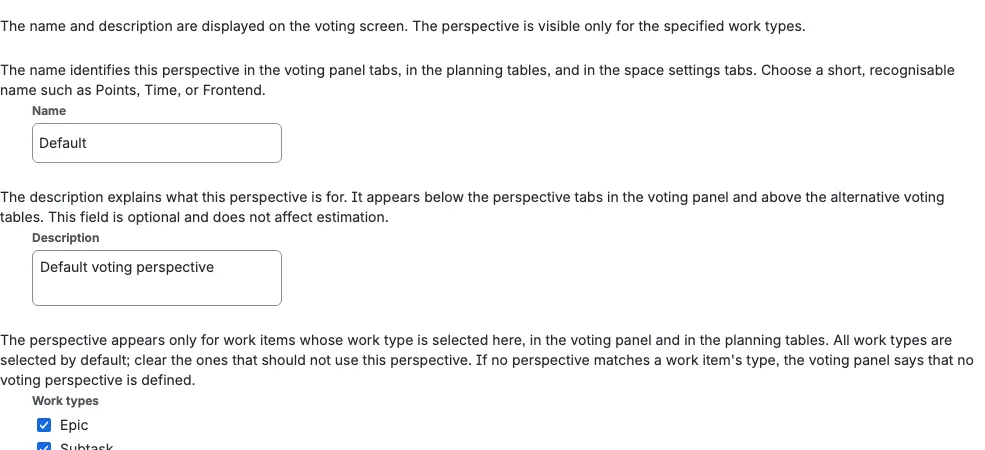
常规
常规标签页包含视角的名称、可选描述和工作项类型。名称不能为空,并且在空间中必须唯一。名称比较不区分大小写,因此 Points 和 points 会被视为同一名称。如果另一个视角已使用该名称,字段会显示错误,并且在更改名称之前不会保存。名称和描述会显示在投票界面上。你可以将视角限制为特定的工作项类型(例如,仅对 Bug 和 Task 工作项显示时间视角)。创建视角时,默认选中空间的所有工作项类型;请清除不适用的类型。如果未选择任何工作项类型,该视角会显示在所有工作项上。
如果没有视角适用于某个工作项的工作项类型,Scrumpy 面板会显示没有投票视角,指出该工作项类型,并要求你配置空间的视角设置,而不是显示空卡组。
在这些字段下方,“常规”标签页有三个操作:
- 重置为默认值:在确认后将视角恢复为初始设置
- 取消所有会话:在确认后立即取消该视角的所有活动投票会话。此操作无法撤销,所有参与者都会失去当前投票
- 删除视角:在确认后永久删除该视角及其所有会话。默认视角无法删除
投票
| 设置 | 描述 |
|---|---|
| 公开投票 | 开启后,参与者可以实时看到彼此的投票 |
| 一致性 | 显示参与者在会话期间重新投票的频率,而不是投票的分散程度。每位参与者只投一票时为 100% |
| 变异 | 显示投票值围绕其平均值的分散程度。越低越好,且至少需要两张数字投票 |
| 自动完成 | 默认关闭。当所有必需投票者都投票后自动完成会话。已暂停的会话不会自动完成,并且必须至少设置一位必需投票者 |
| 异步投票 | 参与者按自己的节奏投票,没有倒计时 |
| 投票时长 | 每轮投票的时间限制(秒)(10 到 180 秒,默认 60 秒)。没有产生真实估算的轮次会被取消而不是完成 |
| 汇总方式 | 投票如何合并:算术平均数、几何平均数、调和平均数、平方平均数、极差中值、中位数、最小值、最大值、众数(最常见)、PERT 或计数 |
主持人也可以在接受单个已完成结果之前尝试另一种方法,以比较结果,而不会更改视角保存的设置。请参阅:docs-link投票会话控件。
平均数汇总
Scrumpy 提供五种基于平均数的方法:
- 算术平均数将投票相加,再除以投票数。
- 几何平均数将投票相乘,再取 n 次方根。
- 调和平均数用投票数除以各投票倒数之和。
- 平方平均数将投票平方,求平方的平均值,再取平方根。
- 极差中值是最小投票与最大投票之间的中点。
票值为零会使几何平均数和调和平均数变为零。每个结果都会像其他平均方法一样四舍五入到最接近的可用卡片。
PERT 汇总
PERT(计划评审技术)是一种三点估算方法。当你选择 PERT 作为汇总方式,且团队至少投出三个不同的值时,Scrumpy 会从投票本身取三个点:
| 点 | 含义 |
|---|---|
| 乐观(O) | 投出的最小值 |
| 最可能(M) | 严格介于最小值和最大值之间的所有值的平均数 |
| 悲观(P) | 投出的最大值 |
估算值是加权的 PERT 平均数:
E = (O + 4M + P) / 6
结果会像其他平均方法一样,恰好四舍五入到最接近的可用卡片。Scrumpy 还会以偏差显示三个点的分散程度:
deviation = (P - O) / 6
当公开投票开启时,乐观(最小)和悲观(最大)投票会在投票列表中高亮,使两个极端值更醒目。如果团队投出的不同值少于三个,PERT 会回退到算术平均数。偏差指示器遵循与一致性和变异相同的规则:会话完成后出现,或在公开投票开启时实时显示。
计数汇总
计数忽略投票值:估算值就是投出的票数。额外表情卡片没有值,不会被计入。计数会像其他平均方法一样四舍五入到最接近的可用卡片,因此在没有 4 的卡组(例如斐波那契)上,四票会向上舍入为 5。
估算卡片
| 设置 | 描述 |
|---|---|
| 序列 | 从下拉列表中选择估算样式:常规、斐波那契、十进制、手指、骰子、T恤尺码、自由标度或 Parametric |
| 可用卡片 | 会话期间向投票者显示序列中的哪些卡片 |
| 卡片标题 | 每张卡片显示的名称,每张卡片都有内置标题且可编辑 |
| T恤故事点 | 每张 T恤卡片代表的分数。你可以编辑任意 T恤卡片旁边的数字。数字必须从上到下递增 |
| 额外卡片 | 用于提升团队士气的趣味卡片(无穷、凤凰、饼干、水牛、乒乓球) |
| 自定义图片 | 点击“可用卡片”或“可用额外卡片”列表中任意卡片的预览,即可为单张卡片上传自己的图像。图片必须是 PNG 或 JPEG 文件,大小不超过 293 kB,宽高比为 1:1.5(例如 400 x 600 像素)。使用同一对话框可移除自定义图片并恢复内置图像 |
| 自由标度范围 | 自由数字估算的自定义最小值和最大值,带有预览滑块,以大号、易读的尺寸显示值,单位为故事点并带小号 sp 后缀。仅当估算目标写入时间值时(时间面板或时间字段),才会显示转换后的时长。 |
| 故事点转小时 | 一个故事点代表多少小时。你可以输入小数值,例如 1.5。不是数字的值会被拒绝并显示错误,且不会保存。它适用于所有序列,包括 T恤:T恤尺码会先转换为卡片旁边配置的故事点,再转换为小时。投票面板跟随估算目标。数字面板或故事点字段只显示故事点。时间面板或时间字段只显示时长。当字段目标同时有故事点字段和时间字段时,两者都会显示,例如 5 sp · 1 天 3 小时。T恤结果会在一个徽章中只显示已配置的部分,顺序为故事点、时间、T恤尺码,例如 1 sp · S。相同单位会出现在投票列表、结果图表、收窄的覆盖下拉列表旁的徽章以及最终结果中。当估算目标为字段时,非零转换也会为所有序列(包括 T恤)显示时间字段。当设置了故事点转小时但目标不写入时间值时,时长不会在任何地方显示,视角设置中的信息消息会解释原因。 |
自定义图片按卡片和按序列设置。“可用卡片”列表显示序列中所选序列的卡片(常规、斐波那契、十进制、手指、骰子或 T恤尺码),“可用额外卡片”列表显示趣味卡片,因此你可以为任意单张卡片设置自己的图像,而不影响另一序列中相同卡片值(例如,覆盖斐波那契中的“1”不会影响十进制中的“1”)。自定义图片会随视角保存,并同时出现在设置预览和投票者选择估算的投票面板中。Parametric 视角没有卡片,因此没有卡片图片。
只有能管理空间的人才能上传或移除自定义图片。图片属于此空间,不能被另一个空间使用。
在“可用卡片”和“额外卡片”部分下方,有一条说明显示示例图片,并重复支持的文件类型和限制。示例短语是一个链接,可在新标签页中打开该图片。
在投票面板中,卡片会调整大小以适配固定的四行区域。较少的卡组会显示更大的卡片,完整卡组使用标准卡片大小,因此启用或禁用卡片时面板保持相同高度。自由标度滑块下方显示的额外卡片保持紧凑。
Parametric
当估算值应来自公式而不是卡片时,选择 Parametric。卡片和卡片图片控件会被参数控件和公式取代。
- 前两个参数始终存在。它们以你语言中的名称“参数 1”和“参数 2”开头。你可以重命名它们、设置最小值和最大值,并设置步长。清除名称会恢复默认名称。
- 按添加参数可添加第三个参数,最多十个参数。第三个及之后的参数带有复选框。选择一个或多个,然后按删除所选将其移除。
- 公式使用字段下方显示的参数变量:
p1、p2等。例如,(p1 + p2) / 2会对前两个参数取平均。 - 公式下方的预览使用投票者看到的相同参数。移动参数即可看到结果更新。当设置了故事点转小时时,预览会附加转换后的时长,例如 5 sp · 1 天 3 小时。
- 公式支持
+、-、*、/、^、%、min、max、round、floor、ceil、abs、sqrt、sin、cos、tan、log、exp,以及常量pi和e。 - 参数名称不能为空:清除字段会恢复默认名称。最小值必须小于最大值,步长必须大于零、不大于范围,并且最多两位小数。参数最小值和最大值可以为负数,参数值也可以为负数。无效行和无效公式会显示错误且不会保存。
- 公式结果始终是整数故事点。它会按标准四舍五入到最接近的整数(例如 5 / 3 变为 2,5 / 2 变为 3),小于零的结果变为 0。已完成的 Parametric 会话的平均结果也以相同方式舍入。
- 投票者移动参数,并在参数下方看到公式结果。他们对结果值投票,也可以更改参数或撤回投票。
- 一张投票会记录每个参数位置及其结果。在公开投票期间和完成后,图表还会使用视角的汇总方式绘制平均位置。当 Parametric 会话完成时,投票面板保留两个标签页:带图表的结果,以及图表标签页。双参数视角显示象限,每位参与者一个圆点,依据记录的参数位置绘制,并用虚线十字准线表示平均位置;三个或更多参数的视角显示雷达图,每位参与者一个多边形,并用虚线多边形表示平均位置。最终结果和平均控件保持在两个标签页下方,而参数汇总模式会先对每个位置取平均,再应用公式。
- 在计划表格中,每个工作项的 Parametric 单元格显示结果,并带有一个编辑投票控件(打开滑块)和一个叉圆控件(撤回投票)。结果永远不会直接键入。
- 在批量投票中,Parametric 视角也有一个可选行,包含亲和度、圆点和分桶标签页。分桶标签页按估算值从小到大列出已投票的估算,每一行都会打开相同的滑块弹出窗口;该表格中的任何内容都不能拖动。
- 在历史记录、仪表板和 Jira 回写中,Parametric 结果会被视为数字。它显示为故事点,或在设置了故事点转小时时显示为工作持续时间。
每张卡片在其预览旁边也有一个标题字段。每张卡片都以内置的趣味标题开头,例如 1 的“举手之劳”或无穷的“永不可能”。编辑该字段可为该视角中的卡片设置你自己的名称;标题会出现在设置预览和投票面板中卡片的工具提示里。自定义标题还会替换极简卡片视觉原本在工具提示中显示的估算值。
清除该字段会显示错误,因为每个自定义标题必须至少包含一个字母。按编辑后标题旁边出现的小重置控件可恢复内置标题。
自定义标题在卡片序列中也必须唯一;内置标题不受此限制,因为有些标题会故意重复。标题跟随卡片值,因此包含相同值的序列会共享自定义标题,而自定义图片仍按序列分别保存。
使用 T恤序列时,每个卡片标题旁边会显示一个数字。这是 Scrumpy 计算结果时该卡片代表的故事点值。更改数字以匹配团队的标度。每张卡片必须高于前一张卡片,因此数字始终形成递增序列。要进行更大的跳跃,请从列表底部开始向上操作。投票期间,卡片仍显示其尺码标签,例如 M。仅当视角写入 T恤字段时,尺码标签才会写入 Jira。
要编辑 T恤故事点:
- 打开视角设置。
- 转到估算卡片。
- 在序列中选择 T恤尺码。
- 在可用卡片中,更改卡片标题旁边的数字。
估算目标
| 设置 | 描述 |
|---|---|
| 默认 | 使用 Jira 内置的面板估算(推荐)。系统会自动选择第一个面板,链接会打开面板的估算设置 |
| 字段 | 写入用于故事点、时间跟踪或 T恤尺码的自定义 Jira 字段 |
Scrumpy 始终将接受的估算写入 Jira,因此不存在只将估算保留在应用中的目标。在此更改之前保存且没有目标的视角现在使用默认。
默认目标需要一个具有估算字段的估算面板。如果未选择面板,或面板没有估算字段,面板选择器下方会显示错误,且估算设置的更改不会保存。其他所有设置(例如公开投票或序列)仍会保存。所选选项会保持选中,直到你修正面板,因此你的选择不会丢失。
估算面板列表将面板分组为故事点、时间和无估算。没有估算字段的面板显示在无估算下并被禁用,因此你可以看到但不能选择它们。尚未选择面板时,会自动选择第一个具有估算字段的面板。
估算面板还会决定视角在容量规划中的显示位置。当目标为默认且估算面板与那里选择的面板匹配时,该视角会在容量计划中获得自己的投票标签页,因此你可以留在标签页中估算和投票。字段目标或其他面板会使该视角不显示在容量标签页中。
使用字段目标时,显示的字段取决于序列和转换:
- T恤尺码:用于尺码标签的文本或选择字段。T恤视角也可以选择故事点字段;此时接受的估算会写成映射到所选卡片的故事点值(例如 S = 10),而不是尺码标签。如果选择多个字段,每个字段都会更新,并各自显示为徽章
- 故事点:用于故事点值的数字字段,适用于数字序列,也可选用于 T恤视角
- 时间:用于基于小时的估算的时间跟踪字段,仅当故事点转小时设置为非零值时显示
使用默认目标时,T恤估算会写成为所选卡片设置的故事点数字。对于 T恤视角,T恤字段也会紧挨估算面板选择器显示,因此同一接受的估算也可以作为尺码标签写入该字段。
使用字段目标时,选择一个故事点字段以写入映射后的数字、一个 T恤字段以写入尺码标签、时间字段,或任意组合。字段控件会缩进以与面板选择器对齐。
使用字段目标时,必须至少选择一个可见字段。T恤视角可以选择故事点字段、T恤字段、设置转换时的时间字段,或它们的任意组合。如果未选择任何字段,下拉列表会标记为无效,且更改不会保存。当故事点转小时为 0 或为空时,所有序列的时间字段都会隐藏,其保存的选择也会清除。字段选择会保持选中,直到你选择一个字段,因此设置不会跳回默认。
在 T恤视角中设置所有选定字段后,故事点字段接收映射值,T恤字段接收尺码标签,时间字段接收转换后的时长。在计划表格中,每个已配置字段都会按故事点、时间、T恤尺码的顺序显示为独立徽章,并用间隔点分隔;未配置的字段会省略。使用默认目标时,T恤视角会将映射的故事点写入面板,并将尺码标签写入 T恤字段。仅当面板基于时间时才显示时长;数字面板显示故事点和尺码标签。时间面板显示时长和尺码标签。投票面板使用相同单位,因此数字面板显示故事点,时间面板显示时长,而同时具有故事点字段和时间字段的字段目标会在投票徽章、图表标签和最终结果中显示两者。当目标不写入时间值时,永远不会显示时长。
在估算字段下方,预览使用与投票面板相同的格式显示一个示例接受的估算。示例跟随所选字段和故事点转小时映射,因此可以同时显示故事点、转换后的时长和 T恤尺码,例如 3 sp · 5 天 · XL。更改字段或转换系数后,预览会立即更新。如果未选择估算字段,预览会隐藏。
当更改序列或清除转换系数后某个字段不再适用时,该字段会隐藏,其保存的字段选择会重置,因此之后切换时不会悄悄恢复过期字段。
更改估算设置会刷新该视角所有打开的规划表格。表格会再次从 Jira 读取受影响的工作项,因此显示旧字段或面板的列会在无需刷新页面的情况下更新为新值。这涵盖估算目标、序列、故事点字段、时间字段、T恤字段、故事点转小时和估算面板。
备份与恢复
备份与恢复标签页包含:
- 下载:将视角设置下载为可共享的 JSON 文件。文件包含除估算面板外的所有设置,因此可以加载到另一个空间
- 加载:导入之前下载的设置 JSON 文件,并将其应用到此视角。目标视角保留自己的估算面板。同一文件可以加载到另一个视角,包括另一个 Jira 空间或另一个 Jira 站点中的视角。表情符号和其他非 ASCII 卡片值在往返过程中会保留。不是有效设置的文件会被忽略
只有空间管理员可以下载或恢复视角设置。下载链接在你打开标签页时准备,并在一小时内有效。
管理视角
在空间设置页面中,每个视角都是一个标签页,你可以使用添加新视角添加更多视角。新视角的名称以视图开头;请将其重命名为简短、易识别的名称。对于每个视角,你可以:
- 重置为默认值(常规):将视角恢复为初始设置
- 取消所有会话(常规):立即取消该视角的所有活动投票会话。此操作无法撤销,所有参与者都会失去当前投票
- 删除视角(常规):永久删除该视角及其所有会话。默认视角无法删除
- 下载(备份与恢复):将视角设置下载为可共享的 JSON 文件。文件包含除估算面板外的所有设置,因此可以加载到另一个空间
- 加载(备份与恢复):加载之前下载的设置文件并将其应用到此视角。目标视角保留自己的估算面板。同一文件可以加载到另一个视角,包括另一个 Jira 空间或另一个 Jira 站点中的视角。不是有效设置的文件会被忽略
你所做的任何更改都会立即与查看 Scrumpy 面板的所有人共享,因此他们无需刷新即可看到更新后的设置。如果更改无法保存,设置会恢复为之前的值。
空间设置页面会在当前浏览器标签页中记住你最后打开的外部标签页、视角标签页和视角子标签页,因此刷新后会回到同一视图。空间估算页面和工作项面板也是如此。