
估算觀點
更新於
觀點是估算工作的一種方式。每個觀點都有自己的投票行為、卡片序列,以及儲存最終估算的 Jira 欄位。
工作週
在設定分頁頂端,選擇一週開始於哪一天,以及團隊不工作的週末日期。預設為星期一,週六與週日為週末。請選擇一到兩個週末日期,且不要將一週的起始日納入週末。如果選取無效,週末日期欄位會變紅並說明需要變更的內容。
容量規劃會使用這些日期計算每個衝刺的工作日,並計算目標容量。團隊行事曆會從所選日期開始,並停用週末日期,因此你無法在週末標記休假。
在兩個日期欄位下方,工作時長設定一個完整工作日計為多少小時。它接受 1 到 13 的整數,預設為 8。容量規劃會將它作為衝刺中每個工作日的常規工作日。
在工作時長旁邊,每日最長工時設定團隊成員一天最多可以記錄的工時。它接受 1 到 13 的整數,預設為 13。它不能低於工作時長。容量規劃會將該值作為休假時數欄位的上限。超過工作時間的當天會提高團隊成員的可用工時和團隊容量。
為什麼需要多個觀點?
不同的估算面向可協助團隊從多個角度檢視工作:
- 點數:相對複雜度與投入
- 時間:工作的小時或天數
- T恤尺寸:粗略分級(XS、S、M、L、XL)
- 風險:未知因素的可能性或影響
觀點設定
每個觀點透過五個子分頁設定:一般、投票、估算卡片、估算與備份與還原。
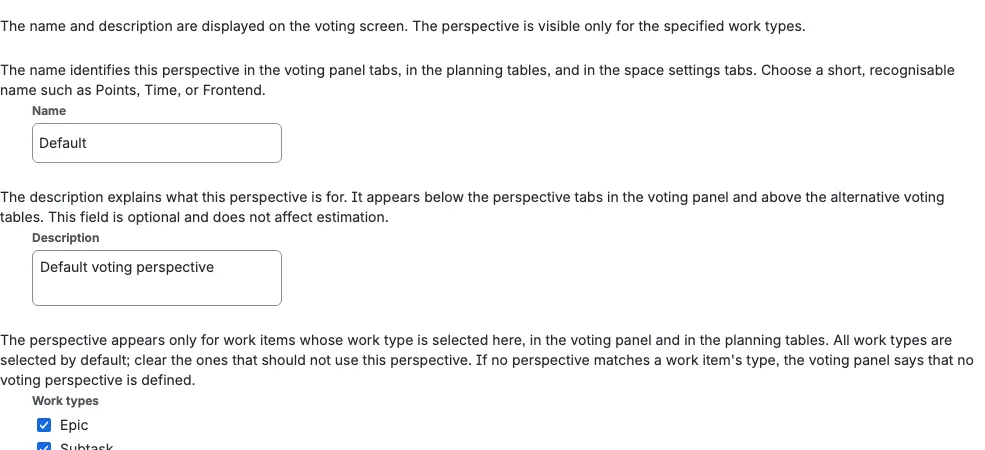
一般
一般分頁包含觀點的名稱、選用的描述與工作項目類型。名稱不能空白,且在空間中必須唯一。名稱比對不分大小寫,因此 Points 與 points 視為相同名稱。如果另一個觀點已使用該名稱,欄位會顯示錯誤,且在變更前不會儲存名稱。名稱與描述會顯示在投票畫面上。你可以將觀點限制為特定的工作項目類型(例如只為 Bug 與 Task 工作項目顯示時間觀點)。建立觀點時,預設會選取空間的所有工作項目類型;請清除不適用的類型。如果未選取任何工作項目類型,觀點會顯示於所有工作項目。
如果沒有觀點適用於工作項目的工作項目類型,Scrumpy 面板會顯示沒有投票觀點、指出該工作項目類型,並要求你設定空間的觀點設定,而不是顯示空白的卡片組。
在這些欄位下方,一般分頁有三個動作:
- 重設為預設值:在確認後將觀點恢復為初始設定
- 取消所有會話:在確認後立即取消該觀點的所有進行中投票會話。此動作無法復原,所有參與者都會失去目前的投票
- 刪除觀點:在確認後永久移除該觀點及其所有會話。預設觀點無法刪除
投票
| 設定 | 說明 |
|---|---|
| 公開投票 | 開啟時,參與者會即時看到彼此的投票 |
| 一致性 | 顯示參與者在會話期間重新投票的頻率,而非投票的分散程度。每位參與者投票一次時為 100% |
| 變異 | 顯示投票值圍繞平均值的分散程度。越低越好,且至少需要兩個數值投票 |
| 自動完成 | 預設關閉。當所有必要投票者都投票後自動完成會話。已暫停的會話不會自動完成,且必須設定至少一位必要投票者 |
| 非同步投票 | 參與者依自己的步調投票,沒有倒數計時器 |
| 投票持續時間 | 每輪投票的時間上限,以秒為單位(10 到 180 秒,預設 60 秒)。若一輪結束時沒有實際估算,會取消而非完成 |
| 彙總方式 | 投票的合併方式:算術平均數、幾何平均數、調和平均數、平方平均數、全距中點、中位數、最小值、最大值、眾數(最常見)、PERT 或計數 |
主持人也可以在接受前,對單一已完成結果試用其他方法來比較結果,而不變更觀點儲存的設定。請參閱:docs-link投票會話控制項。
平均數彙總
Scrumpy 提供五種以平均數為基礎的方法:
- 算術平均數會將投票相加,再除以投票數。
- 幾何平均數會將投票相乘,再取 n 次方根。
- 調和平均數會以投票數除以各投票倒數的總和。
- 平方平均數會將投票平方、平均這些平方值,再取平方根。
- 全距中點是最小投票與最大投票之間的中點。
若有投票為零,幾何平均數與調和平均數會變成零。每個結果都會四捨五入到最接近的可用卡片,與其他平均方法相同。
PERT 彙總
PERT(Program Evaluation and Review Technique)是一種三點估算方法。當你選擇 PERT 作為平均方法,且團隊已投出至少三個不同的值時,Scrumpy 會從投票本身取出三個點:
| 點 | 意義 |
|---|---|
| 樂觀(O) | 投票中的最小值 |
| 最可能(M) | 嚴格介於最小值與最大值之間所有值的平均 |
| 悲觀(P) | 投票中的最大值 |
估算值為加權 PERT 平均:
E = (O + 4M + P) / 6
結果會四捨五入到最接近的可用卡片,與其他平均方法完全相同。Scrumpy 也會以偏差顯示這三個點的分散程度:
deviation = (P - O) / 6
當公開投票開啟時,樂觀(最小)與悲觀(最大)的投票會在投票清單中醒目顯示,讓兩個極端值脫穎而出。如果團隊投出的不同值少於三個,PERT 會退回算術平均數。偏差指標遵循與一致性及變異相同的規則:會在會話完成後顯示,或在公開投票開啟時即時顯示。
計數彙總
計數會忽略投票值:估算值就是投出的票數。額外的表情符號卡片不帶值,也不會計入。計數會四捨五入到最接近的可用卡片,與其他平均方法完全相同,因此在沒有 4 的卡片組(例如費波那契)上,四票會進位為 5。
估算卡片
| 設定 | 說明 |
|---|---|
| 序列 | 從下拉式清單選擇估算樣式:一般、費波那契、十進位、手指、骰子、T恤尺寸、自由範圍或 Parametric |
| 可用估算卡片 | 會話期間向投票者顯示的序列卡片 |
| 卡片標題 | 每張卡片顯示的名稱,每張卡片都有內建名稱且可編輯 |
| T恤故事點 | 每張 T 恤卡片計為的分數。你可以編輯任何 T 恤卡片旁的數字。數字必須從上到下持續遞增 |
| 額外卡片 | 提升團隊士氣的趣味卡片(無限、鳳凰、餅乾、水牛、桌球) |
| 自訂圖片 | 在可用估算卡片或可用額外卡片清單中按一下卡片預覽,即可為任何個別卡片上傳自己的圖像。圖片必須是 PNG 或 JPEG 檔案,大小不超過 293 kB,寬高比為 1:1.5(例如 400 x 600 像素)。使用同一個對話方塊可移除自訂圖片並還原內建圖像 |
| 自由範圍區間 | 自由形式數值估算的自訂最小值與最大值,附有預覽滑桿,以大型且易讀的大小顯示值,並以小型 sp 後置字元表示故事點。只有在估算目標寫入時間值(時間看板或時間欄位)時,才會顯示轉換後的時長。 |
| 故事點轉換為小時 | 一個故事點代表多少小時。你可以輸入小數值,例如 1.5。不是數字的輸入值會遭到拒絕並顯示錯誤,且不會儲存。它適用於每個序列,包括 T恤:T恤尺寸會先轉換為卡片旁設定的故事點,再轉換為小時。投票面板會遵循估算目標。數值看板或故事點欄位只顯示故事點。時間看板或時間欄位只顯示時長。當欄位目標同時具有故事點欄位與時間欄位時,兩者都會顯示,例如 5 sp · 1 天 3 小時。T恤結果只會在一個徽章中顯示已設定的部分,順序為故事點、時間、T恤尺寸,例如 1 sp · S。相同單位會出現在投票清單、結果圖表、縮小後的覆寫下拉式清單旁的徽章,以及最終結果中。當估算目標為欄位時,非零的轉換也會為每個序列顯示時間欄位,包括 T恤。當設定了故事點轉換為小時但目標未寫入時間值時,時長不會顯示在任何地方,觀點設定中的資訊訊息會說明原因。 |
自訂圖片會依卡片與序列個別設定。可用估算卡片清單會顯示在序列中選取之序列的卡片(一般、費波那契、十進位、手指、骰子或 T恤尺寸),可用額外卡片清單則顯示趣味卡片,因此你可以為任何個別卡片設定專屬圖像,而不會影響其他序列中相同卡片值(例如覆寫費波那契中的「1」不會影響十進位中的「1」)。自訂圖片會隨觀點保留,並同時出現在設定預覽與投票者挑選估算的投票面板中。Parametric 觀點沒有卡片,因此沒有卡片圖片。
只有能管理空間的人可以上傳或移除自訂圖片。圖片屬於此空間,無法供其他空間使用。
在可用估算卡片與額外卡片區段下方,附註會顯示範例圖片,並重複說明支援的檔案類型與限制。範例文字是連結,會在新分頁中開啟圖片。
在投票面板中,卡片會調整大小以符合固定的四列區域。較短的卡片組會顯示較大的卡片,完整的卡片組則使用標準卡片大小,因此啟用或停用卡片時,面板會保持相同高度。自由範圍滑桿下方顯示的額外卡片會保持精簡。
Parametric
當估算應來自公式而非卡片時,請選擇 Parametric。卡片與卡片圖片控制項會由參數控制項與公式取代。
- 前兩個參數永遠存在。它們會以你語言中的「參數 1」與「參數 2」名稱開始。你可以重新命名、設定最小值與最大值,並設定步長。清除名稱會恢復預設名稱。
- 按一下新增參數可新增第三個參數,最多十個參數。第三個之後的參數都有核取方塊。選取一或多個,然後按一下刪除所選將其移除。
- 公式會使用欄位下方顯示的參數變數:
p1、p2等。例如(p1 + p2) / 2會平均前兩個參數。 - 公式下方的預覽會使用投票者看到的相同參數。移動參數即可看到結果更新。設定故事點轉換為小時時,預覽會附加轉換後的時長,例如 5 sp · 1 天 3 小時。
- 公式支援
+、-、*、/、^、%、min、max、round、floor、ceil、abs、sqrt、sin、cos、tan、log、exp,以及常數pi與e。 - 參數名稱不能空白:清除欄位會恢復預設名稱。最小值必須小於最大值,步長必須大於零、不得大於範圍,且最多可有兩位小數。參數最小值與最大值可以為負數,參數值也可以為負數。無效的列與無效的公式會顯示錯誤且不會儲存。
- 公式結果一律為整數故事點。它會以標準四捨五入方式進位到最接近的整數(例如 5 / 3 變成 2,5 / 2 變成 3),小於零的結果會變成 0。已完成 Parametric 會話的平均結果也會以相同方式四捨五入。
- 投票者移動參數,並在下方看到公式結果。他們會對結果值投票,並可變更參數或撤回投票。
- 投票會記錄每個參數位置與結果。在公開投票時及完成後,圖表也會使用觀點的平均方法繪製平均位置。當 Parametric 會話完成時,投票面板會保留兩個分頁:含圖表的結果,以及圖表分頁。具有兩個參數的觀點會顯示象限,依記錄的位置為每位參與者繪製一個點,並以虛線十字準線標示平均位置;具有三個以上參數的觀點會顯示雷達圖,為每位參與者繪製一個多邊形,並以點線多邊形標示平均值。最終結果與平均控制項會保留在兩個分頁下方,且參數平均模式會先平均每個位置,再套用公式。
- 在規劃表格中,每個工作項目的 Parametric 儲存格會顯示結果,並附有編輯投票控制項可開啟滑桿,以及叉號圓形控制項可撤回投票。結果永遠不會直接輸入。
- 在批次投票中,Parametric 觀點也會有一列可選取的列,包含親和度、圓點與分桶分頁。分桶分頁會從最小到最大列出已投票的估算,且每一列都會開啟相同的滑桿快顯視窗;該表格中無法拖曳任何內容。
- 在歷史記錄、儀表板與 Jira 寫回中,Parametric 結果會視為數字。它會顯示為故事點,或在設定故事點轉換為小時時顯示為工作時長。
每張卡片預覽旁也有標題欄位。每張卡片一開始都有內建的趣味標題,例如 1 的「輕易完成」或無限的「等豬飛」。編輯欄位即可為此觀點中的卡片設定自己的名稱;標題會出現在設定預覽與投票面板中卡片的工具提示。自訂標題也會取代簡約卡片視覺效果原本在工具提示中顯示的估算值。
清除欄位會顯示錯誤,因為每個自訂標題都必須至少包含一個字母。按一下已編輯標題旁出現的小型重設控制項,即可恢復內建標題。
自訂標題在卡片序列中也必須唯一;內建標題不受此限,因為有幾個標題刻意重複。標題會跟隨卡片值,因此包含相同值的序列會共用自訂標題,而自訂圖片則依序列分開保留。
使用 T恤尺寸序列時,每張卡片標題旁會出現數字。這是 Scrumpy 計算結果時該卡片計為的故事點值。請變更數字以符合團隊的尺度。每張卡片都必須高於前一張卡片,因此數字一律形成遞增序列。若要做出較大的跳躍,請從清單底部往上調整。投票期間,卡片仍會顯示其尺寸標籤,例如 M。只有在觀點寫入 T恤尺寸欄位時,尺寸標籤才會寫入 Jira。
編輯 T恤故事點:
- 開啟觀點設定。
- 前往估算卡片。
- 在序列中選擇 T恤尺寸。
- 在可用估算卡片中,變更卡片標題旁的數字。
估算目標
| 設定 | 說明 |
|---|---|
| 預設 | 使用 Jira 內建的看板估算(建議)。會自動選取第一個看板,並提供連結開啟看板的估算設定 |
| 欄位 | 寫入自訂 Jira 欄位,用於故事點、時間追蹤或 T恤尺寸 |
Scrumpy 一律會將已接受的估算寫入 Jira,因此沒有只將估算保留在應用程式中的目標。在此變更前儲存且沒有目標的觀點,現在會使用預設。
預設目標需要具有估算欄位的估算看板。如果未選擇看板,或看板沒有估算欄位,看板選取器下方會顯示錯誤,且估算設定的變更不會儲存。其他所有設定(例如公開投票或序列)仍會儲存。所選選項會保持選取,直到你修正看板,因此你的選擇不會遺失。
估算看板清單會將看板分組在故事點、時間與無估算之下。沒有估算欄位的看板會出現在無估算下並停用,因此你看得到但無法選擇。尚未選擇看板時,會自動選取第一個具有估算欄位的看板。
估算看板也會決定觀點在容量規劃中的顯示位置。當目標為預設且估算看板與該處選取的看板相同時,觀點會在容量計畫中擁有自己的投票分頁,因此你可以在不離開分頁的情況下估算與投票。欄位目標或不同的看板會讓觀點不顯示在容量分頁中。
使用欄位目標時,顯示的欄位取決於序列與轉換:
- T恤尺寸:用於尺寸標籤的文字或選取欄位。T恤觀點也可以選擇故事點欄位;此時已接受的估算會以所選卡片對應的故事點值寫入(例如 S = 10),而不是尺寸標籤。如果你選擇多個欄位,每個欄位都會更新,並各自顯示為徽章
- 故事點:用於故事點值的數字欄位,會為數值序列顯示,並可選用於 T恤觀點
- 時間:用於以小時為基礎之估算的時間追蹤欄位,只有在故事點轉換為小時設為非零值時才會顯示
使用預設目標時,T恤估算會以你為所選卡片設定的故事點數字寫入。對於 T恤觀點,T恤尺寸欄位也會出現在估算看板選取器旁,因此同一個已接受的估算也可以將其尺寸標籤寫入該欄位。
使用欄位目標時,請選擇故事點欄位以寫入對應數字、T恤尺寸欄位以寫入尺寸標籤、時間欄位,或任意組合。欄位控制項會縮排以與看板選取器對齊。
使用欄位目標時,必須至少選取一個可見欄位。T恤觀點可以選擇故事點欄位、T恤尺寸欄位、設定轉換時的時間欄位,或任意組合。若未選取任何欄位,下拉式清單會標示為無效,且不會儲存變更。當故事點轉換為小時為 0 或空白時,每個序列都會隱藏時間欄位,並清除其已儲存的選取項目。欄位選擇會保持選取,直到你選取欄位,因此設定不會跳回預設。
當 T恤觀點的每個所選欄位都設定完成時,故事點欄位會收到對應值,T恤尺寸欄位會收到尺寸標籤,時間欄位會收到轉換後的時長。在規劃表格中,每個已設定的欄位都會依故事點、時間、T恤尺寸的順序顯示為獨立徽章,並以中點分隔;未設定的欄位會省略。使用預設目標時,T恤觀點會將對應的故事點寫入看板,並將尺寸標籤寫入 T恤尺寸欄位。只有在看板以時間為基礎時才會顯示時長;數值看板會顯示故事點與尺寸標籤。時間看板會顯示時長與尺寸標籤。投票面板使用相同單位,因此數值看板會顯示故事點,時間看板會顯示時長,而同時具有故事點欄位與時間欄位的欄位目標會在投票徽章、圖表標籤與最終結果中顯示兩者。當目標未寫入時間值時,永遠不會顯示時長。
在估算欄位下方,預覽會使用與投票面板相同的格式顯示範例已接受估算。範例會遵循所選欄位與故事點轉換為小時的對應關係,因此可以同時顯示故事點、轉換後的時長與 T恤尺寸,例如 3 sp · 5 天 · XL。變更欄位或轉換係數後,預覽會立即更新。若未選取任何估算欄位,預覽會隱藏。
當你在變更序列或清除轉換係數後,某個欄位不再適用時,它會隱藏並重設其已儲存的欄位選取項目,因此之後切換時不會悄悄恢復過期的欄位。
變更估算設定會重新整理該觀點任何已開啟的規劃表格。表格會再次從 Jira 讀取受影響的工作項目,因此顯示舊欄位或看板的資料行會更新為新的欄位或看板,無須重新載入頁面。這涵蓋估算目標、序列、故事點欄位、時間欄位、T恤尺寸欄位、故事點轉換為小時與估算看板。
備份與還原
備份與還原分頁包含:
- 下載:將觀點設定下載為可分享的 JSON 檔案。檔案包含除估算看板以外的所有設定,因此可以載入到另一個空間
- 載入:匯入先前下載的設定 JSON 檔案,套用到此觀點。目標觀點會保留自己的估算看板。同一個檔案可以載入到另一個觀點,包括另一個 Jira 空間或另一個 Jira 網站中的觀點。表情符號與其他非 ASCII 卡片值在往返過程中都會保留。不是有效設定的檔案會忽略
只有空間管理員可以下載或還原觀點設定。下載連結會在你開啟分頁時準備,並保持有效一小時。
管理觀點
在空間設定頁面中,每個觀點都是一個分頁,你可以使用新增觀點新增更多觀點。新觀點的名稱會是檢視;請將其重新命名為簡短且容易辨識的名稱。對於每個觀點,你可以:
- 重設為預設值(一般):將觀點恢復為初始設定
- 取消所有會話(一般):立即取消該觀點的所有進行中投票會話。此動作無法復原,所有參與者都會失去目前的投票
- 刪除觀點(一般):永久移除該觀點及其所有會話。預設觀點無法刪除
- 下載(備份與還原):將觀點設定下載為可分享的 JSON 檔案。檔案包含除估算看板以外的所有設定,因此可以載入到另一個空間
- 載入(備份與還原):載入先前下載的設定檔案,套用到此觀點。目標觀點會保留自己的估算看板。同一個檔案可以載入到另一個觀點,包括另一個 Jira 空間或另一個 Jira 網站中的觀點。不是有效設定的檔案會忽略
你做的任何變更都會立即分享給所有檢視 Scrumpy 面板的人,因此他們無須重新整理就能看到更新後的設定。如果無法儲存變更,設定會恢復為先前的值。
空間設定頁面會記住你上次為目前瀏覽器分頁開啟的外層分頁、觀點分頁與觀點子分頁,因此重新載入後會回到相同檢視。空間估算頁面與工作項目面板也是如此。