
Perspektywy estymacji
Zaktualizowano
Perspektywa to jeden sposób szacowania pracy. Każda perspektywa ma własne zachowanie głosowania, sekwencje kart i pole Jira, w którym zapisywany jest końcowy szacunek.
Tydzień pracy
U góry karty Ustawienia wybierz dzień Tydzień zaczyna się w oraz Dni weekendowe, w których Twój zespół nie pracuje. Domyślnie jest to poniedziałek, a dniami weekendowymi są sobota i niedziela. Wybierz jeden lub dwa dni weekendowe i nie umieszczaj dnia rozpoczęcia tygodnia w weekendzie. Jeśli wybór jest nieprawidłowy, pole Dni weekendowe zmienia kolor na czerwony i wyjaśnia, co trzeba zmienić.
Planowanie pojemności używa tych dni do liczenia dni roboczych w każdym sprincie i do obliczania docelowej pojemności. Kalendarz zespołu zaczyna się w wybranym dniu i wyłącza dni weekendowe, więc nie możesz na nich oznaczyć nieobecności.
Pod dwoma polami dni Godziny pracy określają, ile godzin liczy jeden pełny dzień pracy. Pole przyjmuje liczbę całkowitą od 1 do 13, a domyślnie jest to 8. Planowanie pojemności używa tej wartości jako zwykłego dnia dla każdego dnia roboczego w sprincie.
Obok Godzin pracy Maksymalne godziny dziennie określają największą liczbę godzin, jaką członek zespołu może zarejestrować na jeden dzień. Pole przyjmuje liczbę całkowitą od 1 do 13, a domyślnie jest to 13. Nie może być niższe niż Godziny pracy. Planowanie pojemności używa tej wartości jako maksimum pola godzin nieobecności. Dzień powyżej godzin pracy zwiększa dostępne godziny członka zespołu i pojemność zespołu.
Po co wiele perspektyw?
Różne wymiary estymacji pomagają zespołowi spojrzeć na pracę z kilku stron:
- Punkty: względna złożoność i nakład pracy
- Czas: godziny lub dni pracy
- Rozmiary T-shirt: zgrubne rozmiary (XS, S, M, L, XL)
- Ryzyko: prawdopodobieństwo lub wpływ niewiadomych
Ustawienia perspektywy
Każda perspektywa jest konfigurowana na pięciu podkartach: Ogólne, Głosowanie, Karty, Estymacja oraz Kopia zapasowa i przywracanie.
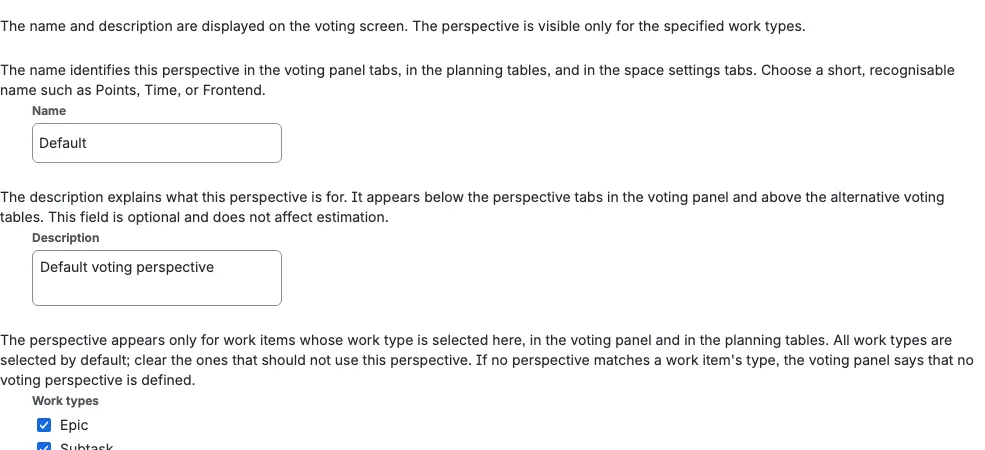
Ogólne
Karta Ogólne zawiera nazwę perspektywy, opcjonalny opis oraz Typy zgłoszeń. Nazwa nie może być pusta i musi być unikalna w przestrzeni. Nazwy są porównywane bez względu na wielkość liter, więc Points i points liczą się jako ta sama nazwa. Jeśli inna perspektywa używa już tej nazwy, pole pokazuje błąd, a nazwa nie jest zapisywana, dopóki jej nie zmienisz. Nazwa i opis są wyświetlane na ekranie głosowania. Możesz ograniczyć perspektywę do określonych Typów zgłoszeń (na przykład pokazywać perspektywę Czas tylko dla zgłoszeń typu Błąd i Zgłoszenie). Gdy tworzysz perspektywę, domyślnie zaznaczone są wszystkie typy zgłoszeń przestrzeni; usuń zaznaczenie tych, które nie pasują. Jeśli nie wybierzesz żadnego typu zgłoszenia, perspektywa pojawia się dla wszystkich zgłoszeń.
Jeśli żadna perspektywa nie pasuje do typu zgłoszenia, panel Scrumpy pokazuje Brak perspektywy estymacji, podaje nazwę typu zgłoszenia i prosi o skonfigurowanie ustawień perspektyw przestrzeni zamiast pustej talii.
Pod tymi polami karta Ogólne ma trzy akcje:
- Przywróć domyślne: przywraca perspektywę do początkowych ustawień, po potwierdzeniu
- Anuluj wszystkie sesje: natychmiast anuluje wszystkie aktywne sesje estymacyjne w tej perspektywie, po potwierdzeniu. Tej operacji nie można cofnąć, a wszyscy uczestnicy tracą bieżące głosy
- Usuń perspektywę: trwale usuwa perspektywę i wszystkie jej sesje, po potwierdzeniu. Perspektywy Domyślnej nie można usunąć
Głosowanie
| Ustawienie | Opis |
|---|---|
| Głosowanie jawne | Po włączeniu uczestnicy widzą swoje głosy w czasie rzeczywistym |
| Pewność | Pokazuje, jak często uczestnicy głosowali ponownie podczas sesji, a nie jak rozproszone są głosy. Jeden głos na uczestnika daje 100% |
| Zmienność | Pokazuje, jak szeroko wartości głosów rozkładają się wokół ich średniej. Niższa wartość jest lepsza, a wskaźnik wymaga co najmniej dwóch głosów liczbowych |
| Automatyczne zakończenie | Domyślnie wyłączone. Kończy sesję automatycznie, gdy zagłosują wszyscy wymagani głosujący. Wstrzymane sesje nie są kończone automatycznie, a co najmniej jeden wymagany głosujący musi być ustawiony |
| Głosowanie asynchroniczne | Uczestnicy głosują we własnym tempie, bez odliczania czasu |
| Czas głosowania | Limit czasu w sekundach dla każdej rundy głosowania (od 10 do 180 sekund, domyślnie 60 sekund). Runda, która kończy się bez rzeczywistego szacunku, jest anulowana zamiast kończona |
| Agregacja | Sposób łączenia głosów: średnia arytmetyczna, średnia geometryczna, średnia harmoniczna, średnia kwadratowa, środek zakresu, mediana, minimum, maksimum, dominanta (najczęstsza), PERT lub liczba |
Moderator może też wypróbować inną metodę na jednym zakończonym wyniku przed jego zaakceptowaniem, aby porównać rezultaty, bez zmiany zapisanego ustawienia perspektywy. Zobacz Sterowanie sesją estymacyjną.
Uśrednianie średnimi
Scrumpy oferuje pięć metod opartych na średniej:
- Średnia arytmetyczna sumuje głosy i dzieli przez liczbę głosów.
- Średnia geometryczna mnoży głosy i wyciąga n-ty pierwiastek.
- Średnia harmoniczna dzieli liczbę głosów przez sumę ich odwrotności.
- Średnia kwadratowa podnosi głosy do kwadratu, uśrednia kwadraty i wyciąga pierwiastek kwadratowy.
- Środek zakresu to połowa odległości między najmniejszym a największym głosem.
Głos zerowy sprawia, że średnia geometryczna i harmoniczna wynoszą zero. Każdy wynik jest zaokrąglany do najbliższej dostępnej karty, podobnie jak w innych metodach uśredniania.
Uśrednianie PERT
PERT (Program Evaluation and Review Technique) to metoda estymacji trójpunktowej. Gdy wybierzesz PERT jako metodę agregacji, a zespół oddał co najmniej trzy różne wartości, Scrumpy pobiera trzy punkty z samych głosów:
| Punkt | Znaczenie |
|---|---|
| Optymistyczny (O) | Najmniejsza wartość, na którą zagłosowano |
| Najbardziej prawdopodobny (M) | Średnia wszystkich wartości ściśle między najmniejszą a największą |
| Pesymistyczny (P) | Największa wartość, na którą zagłosowano |
Szacunek to ważona średnia PERT:
E = (O + 4M + P) / 6
Wynik jest zaokrąglany do najbliższej dostępnej karty, dokładnie tak jak w innych metodach uśredniania. Scrumpy pokazuje też, jak rozłożone są trzy punkty, jako Odchylenie:
deviation = (P - O) / 6
Gdy Głosowanie jawne jest włączone, głosy optymistyczny (najmniejszy) i pesymistyczny (największy) są wyróżnione na liście głosów, więc dwa skraje się wyróżniają. Jeśli zespół zagłosował na mniej niż trzy różne wartości, PERT wraca do średniej arytmetycznej. Wskaźnik odchylenia podlega tej samej zasadzie co pewność i zmienność: pojawia się po zakończeniu sesji lub na żywo, gdy włączone jest Głosowanie jawne.
Uśrednianie liczbą
Liczba ignoruje wartości głosów: szacunek to liczba oddanych głosów. Dodatkowe karty emoji nie niosą wartości i nie są liczone. Liczba jest zaokrąglana do najbliższej dostępnej karty, dokładnie tak jak w innych metodach uśredniania, więc cztery głosy w talii bez 4 (na przykład Fibonacci) zaokrąglają się w górę do 5.
Karty
| Ustawienie | Opis |
|---|---|
| Sekwencja | Wybierz styl estymacji z listy: Zwykła, Fibonacci, Dziesiątkowa, Palce, Kości, T-Shirt, Skala swobodna lub Parametric |
| Dostępne karty | Które karty z sekwencji widzą głosujący podczas sesji |
| Tytuły kart | Nazwa wyświetlana dla każdej karty, wbudowana dla każdej karty i edytowalna |
| Punkty historyjki T-shirt | Wynik, na który liczy się każda karta T-shirt. Możesz edytować liczbę obok dowolnej karty T-shirt. Liczby muszą rosnąć od góry do dołu |
| Dodatkowe karty | Karty dla dobrego nastroju zespołu (nieskończoność, feniks, ciasteczko, bawół, ping pong) |
| Obrazy niestandardowe | Prześlij własną grafikę dla dowolnej karty, klikając jej podgląd na liście Dostępne karty lub Dostępne karty dodatkowe. Obrazy muszą być plikami PNG lub JPEG o rozmiarze do 293 kB i proporcji szerokości do wysokości 1:1,5 (na przykład 400 na 600 pikseli). W tym samym oknie usuniesz obraz niestandardowy i przywrócisz wbudowaną grafikę |
| Zakres skali swobodnej | Niestandardowe minimum i maksimum dla swobodnej estymacji liczbowej, z podglądem suwaka pokazującym wartość w dużym, czytelnym rozmiarze, jako punkty historyjki z małym przyrostkiem sp. Przeliczony czas trwania pojawia się tylko wtedy, gdy cel estymacji zapisuje wartość czasu (tablica czasu lub Pole czasu). |
| Przelicznik Punkty historyjki na godziny | Ile godzin odpowiada jednemu punktowi historyjki. Możesz wpisać wartość dziesiętną, na przykład 1,5. Wartość, która nie jest liczbą, jest odrzucana z błędem i nie jest zapisywana. Opcja jest dostępna dla każdej sekwencji, także T-shirt: rozmiar T-shirt jest najpierw przeliczany na punkty historyjki skonfigurowane przy kartach, a potem na godziny. Panel głosowania podąża za celem estymacji. Tablica liczbowa lub pole punktów historyjki pokazuje tylko punkty historyjki. Tablica czasu lub Pole czasu pokazuje tylko czas trwania. Gdy cel Pole ma jednocześnie pole punktów historyjki i Pole czasu, pojawiają się oba, na przykład 5 sp · 1 dzień 3 godziny. Wynik T-shirt pokazuje tylko skonfigurowane części w jednej odznace, w kolejności punkty historyjki, czas, rozmiar T-shirt, na przykład 1 sp · S. Te same jednostki pojawiają się na liście głosów, na wykresie wyniku, w odznace obok zawężonej listy Zastąp i w wyniku końcowym. Gdy celem estymacji jest Pole, niezerowy przelicznik pokazuje też Pole czasu dla każdej sekwencji, także T-shirt. Gdy Przelicznik Punkty historyjki na godziny jest ustawiony, ale cel nie zapisuje wartości czasu, czas trwania nie jest nigdzie wyświetlany, a komunikat informacyjny w ustawieniach perspektywy wyjaśnia dlaczego. |
Obrazy niestandardowe są ustawiane dla każdej karty i każdej sekwencji. Lista Dostępne karty pokazuje karty sekwencji wybranej w polu Sekwencja (Zwykła, Fibonacci, Dziesiątkowa, Palce, Kości lub T-Shirt), a lista Dostępne karty dodatkowe pokazuje karty rozrywkowe, więc możesz nadać dowolnej karcie własną grafikę bez wpływu na tę samą wartość karty w innej sekwencji (na przykład nadpisanie „1” w Fibonacci pozostawia „1” w Dziesiątkowej bez zmian). Obrazy niestandardowe są przechowywane razem z perspektywą i pojawiają się zarówno w podglądach ustawień, jak i w panelu głosowania, w którym głosujący wybierają szacunek. Perspektywy parametryczne nie mają kart, więc nie mają obrazów kart.
Tylko osoby, które mogą zarządzać przestrzenią, mogą przesyłać lub usuwać obraz niestandardowy. Obraz należy do tej przestrzeni i nie może być użyty w innej przestrzeni.
Pod sekcjami Dostępne karty i karty dodatkowe uwaga pokazuje przykładowy obraz i powtarza obsługiwane typy plików oraz limity. Przykładowa fraza jest łączem, które otwiera obraz w nowej karcie.
W panelu głosowania karty zmieniają rozmiar, aby zmieścić się w stałym obszarze czterech wierszy. Krótka talia pokazuje większe karty, a pełna talia używa standardowego rozmiaru karty, więc panel zachowuje tę samą wysokość, gdy włączasz lub wyłączasz karty. Karty dodatkowe wyświetlane pod suwakiem skali swobodnej pozostają kompaktowe.
Parametric
Wybierz Parametric, gdy szacunek ma pochodzić z formuły zamiast z karty. Kontrolki kart i obrazów kart zastępują kontrolki parametrów oraz formuła.
- Pierwsze dwa parametry są zawsze obecne. Zaczynają się od nazw „Parametr 1” i „Parametr 2” w Twoim języku. Możesz je zmienić, ustawić ich minimum i maksimum oraz rozmiar kroku. Wyczyszczenie nazwy przywraca nazwę domyślną.
- Naciśnij Dodaj parametr, aby dodać trzeci parametr, aż do dziesięciu parametrów. Parametry od trzeciego wzwyż mają pole wyboru. Zaznacz jeden lub więcej i naciśnij Usuń zaznaczone, aby je usunąć.
- Formuła używa zmiennych parametrów wyświetlanych pod polem:
p1,p2i tak dalej. Na przykład(p1 + p2) / 2uśrednia dwa pierwsze parametry. - Podgląd pod formułą używa tych samych parametrów, które widzą głosujący. Przesuń parametr, aby zobaczyć aktualizację wyniku. Gdy ustawiony jest Przelicznik Punkty historyjki na godziny, podgląd dopisuje przeliczony czas trwania, na przykład 5 sp · 1 dzień 3 godziny.
- Formuła obsługuje
+,-,*,/,^,%,min,max,round,floor,ceil,abs,sqrt,sin,cos,tan,log,exporaz stałepiie. - Nazwa parametru nie może być pusta: wyczyszczenie pola przywraca nazwę domyślną. Minimum musi być mniejsze niż maksimum, a krok musi być większy od zera, nie większy od zakresu i mieć co najwyżej dwa miejsca po przecinku. Minima i maksima parametrów mogą być ujemne, a wartości parametrów mogą być ujemne. Nieprawidłowe wiersze i nieprawidłowe formuły pokazują błąd i nie są zapisywane.
- Wynik formuły jest zawsze całkowitą liczbą punktów historyjki. Jest zaokrąglany do najbliższej liczby całkowitej standardowym zaokrąglaniem (na przykład 5 / 3 daje 2, a 5 / 2 daje 3), a wynik poniżej zera staje się 0. Uśredniony wynik zakończonej sesji parametrycznej jest zaokrąglany w ten sam sposób.
- Głosujący przesuwają parametry i widzą wynik formuły pod nimi. Głosują na wartość wyniku i mogą zmienić parametry lub wycofać głos.
- Głos zapisuje każdą pozycję parametru razem z wynikiem. Przy głosowaniu jawnym i po zakończeniu wykres rysuje też uśrednione pozycje, używając metody uśredniania perspektywy. Gdy sesja parametryczna się kończy, panel głosowania zachowuje dwie karty: Wyniki z wykresem oraz kartę wykresu. Perspektywa z dwoma parametrami pokazuje Kwadrant z jedną kropką na uczestnika narysowaną z tych zapisanych pozycji i przerywanym krzyżykiem dla uśrednionej pozycji; perspektywa z trzema lub więcej parametrami pokazuje Radar z jednym wielokątem na uczestnika i kropkowanym uśrednionym wielokątem. Wynik końcowy i kontrolki uśredniania pozostają pod obiema kartami, a tryb uśredniania Parametry uśrednia każdą pozycję, a następnie stosuje formułę.
- W tabeli planowania komórka parametryczna każdego zgłoszenia pokazuje wynik z kontrolką Edytuj głos, która otwiera suwaki, oraz kontrolką krzyżyka, która wycofuje głos. Wyniku nigdy nie wpisuje się bezpośrednio.
- W głosowaniu zbiorczym perspektywa parametryczna ma też zaznaczalny wiersz z kartami Powinowactwo, Kropka i Kubełki. Karta Kubełki wyświetla zagłosowane szacunki od najmniejszego do największego, a każdy wiersz otwiera to samo okno suwaków; niczego w tej tabeli nie można przeciągać.
- W historii, panelach i zapisie do Jira wynik parametryczny jest traktowany jako liczba. Pokazuje się jako punkty historyjki lub jako czas pracy, gdy ustawiony jest Przelicznik Punkty historyjki na godziny.
Każda karta ma też pole tytułu obok podglądu. Każda karta zaczyna się od wbudowanego zabawnego tytułu, na przykład „Nisko wiszący owoc” dla 1 lub „Jak świnie zaczną latać” dla nieskończoności. Edytuj pole, aby nadać karcie własną nazwę w tej perspektywie; tytuł pojawia się w podglądzie ustawień i w podpowiedzi karty w panelu głosowania. Własny tytuł zastępuje też wartość szacunku, którą w przeciwnym razie pokazywałyby minimalistyczne wizualizacje kart w podpowiedzi.
Wyczyszczenie pola pokazuje błąd, ponieważ każdy własny tytuł musi zawierać co najmniej jedną literę. Naciśnij małą kontrolkę resetowania, która pojawia się obok edytowanego tytułu, aby przywrócić wbudowany tytuł.
Własne tytuły muszą też być unikalne w obrębie sekwencji kart; wbudowane tytuły są zwolnione z tego wymogu, ponieważ kilka z nich celowo się powtarza. Tytuły podążają za wartością karty, więc sekwencje zawierające tę samą wartość współdzielą własny tytuł, a obrazy niestandardowe pozostają osobne dla każdej sekwencji.
Gdy używasz sekwencji T-shirt, obok tytułu każdej karty pojawia się liczba. To wartość punktów historyjki, na którą liczy się ta karta, gdy Scrumpy oblicza wynik. Zmień liczbę, aby dopasować ją do skali zespołu. Każda karta musi być wyższa od poprzedniej, więc liczby zawsze tworzą rosnącą sekwencję. Aby uzyskać większe skoki, zacznij od dołu listy i idź w górę. Karta nadal pokazuje etykietę rozmiaru, na przykład M, podczas głosowania. Etykieta rozmiaru jest zapisywana w Jirze tylko wtedy, gdy perspektywa zapisuje pole T-shirt.
Aby edytować punkty historyjki T-shirt:
- Otwórz ustawienia perspektywy.
- Przejdź do Karty.
- Wybierz T-Shirt w polu Sekwencja.
- W Dostępnych kartach zmień liczbę obok tytułu karty.
Cel estymacji
| Ustawienie | Opis |
|---|---|
| Domyślny | Używa wbudowanej estymacji tablicy Jira (zalecane). Pierwsza tablica jest wybierana automatycznie, a łącze otwiera ustawienia estymacji tablicy |
| Pole | Zapisuje w niestandardowych polach Jira dla punktów historyjki, śledzenia czasu lub rozmiarów T-shirt |
Scrumpy zawsze zapisuje zaakceptowany szacunek w Jirze, więc nie ma celu, który trzymałby szacunek tylko w aplikacji. Perspektywa zapisana przed tą zmianą bez celu używa teraz celu Domyślny.
Cel Domyślny wymaga tablicy estymacji z polem estymacji. Jeśli żadna tablica nie jest wybrana lub tablica nie ma pola estymacji, pod wyborem tablicy pojawia się błąd, a zmiana ustawienia estymacji nie jest zapisywana. Wszystkie pozostałe ustawienia, takie jak głosowanie jawne lub sekwencja, są nadal zapisywane. Wybrana opcja pozostaje zaznaczona, dopóki nie poprawisz tablicy, więc twój wybór nie zostanie utracony.
Lista Tablica estymacji grupuje tablice w kategoriach Punkty historyjki, Czas i Brak szacowania. Tablice bez pola estymacji pojawiają się w kategorii Brak szacowania i są wyłączone, więc możesz je widzieć, ale nie możesz ich wybrać. Gdy żadna tablica nie jest jeszcze wybrana, automatycznie wybierana jest pierwsza tablica z polem estymacji.
Tablica estymacji decyduje też, gdzie perspektywa pojawia się w planowaniu pojemności. Gdy celem jest Domyślny, a tablica estymacji odpowiada tablicy wybranej w planowaniu pojemności, perspektywa otrzymuje własną kartę głosowania w planie pojemności, więc możesz szacować i głosować bez opuszczania karty. Cel Pole lub inna tablica nie pokazuje perspektywy na kartach planowania pojemności.
Gdy używasz celu Pole, wyświetlane pola zależą od sekwencji i przelicznika:
- Rozmiar T-shirt: pole tekstowe lub wyboru dla etykiet rozmiaru. Perspektywa T-shirt może też wybrać pole punktów historyjki; zaakceptowany szacunek jest wtedy zapisywany jako wartość punktów historyjki przypisana do wybranej karty (na przykład S = 10) zamiast etykiety rozmiaru. Jeśli wybierzesz więcej niż jedno pole, każde jest aktualizowane i każde pojawia się jako osobna odznaka
- Punkty historyjki: pole liczbowe dla wartości punktów historyjki, wyświetlane dla sekwencji liczbowych i opcjonalnie dla perspektyw T-shirt
- Czas: pole śledzenia czasu dla szacunków godzinowych, wyświetlane tylko wtedy, gdy Przelicznik Punkty historyjki na godziny ma niezerową wartość
Z celem Domyślny szacunek T-shirt jest zapisywany jako liczba punktów historyjki ustawiona dla wybranej karty. W perspektywie T-shirt Pole T-shirt pojawia się też tuż obok wyboru Tablica estymacji, więc ten sam zaakceptowany szacunek można zapisać jako etykietę rozmiaru również w tym polu.
Z celem Pole wybierz pole punktów historyjki, aby zapisać przypisaną liczbę, pole T-shirt, aby zapisać etykietę rozmiaru, pole czasu lub dowolną kombinację. Kontrolki pól są wcięte, aby wyrównać je do wyboru tablicy.
Z celem Pole co najmniej jedno widoczne pole musi być wybrane. Perspektywa T-shirt może wybrać pole punktów historyjki, pole T-shirt, pole czasu, gdy ustawiony jest przelicznik, lub dowolną ich kombinację. Jeśli nic nie jest wybrane, listy są oznaczone jako nieprawidłowe, a zmiana nie jest zapisywana. Pole czasu jest ukryte dla każdej sekwencji, gdy Przelicznik Punkty historyjki na godziny wynosi 0 lub jest pusty, a jego zapisany wybór jest czyszczony. Wybór Pole pozostaje zaznaczony, dopóki nie wybierzesz pola, więc ustawienie nie wraca do Domyślny.
Gdy w perspektywie T-shirt ustawione są wszystkie wybrane pola, pole punktów historyjki otrzymuje przypisaną wartość, pole T-shirt otrzymuje etykietę rozmiaru, a pole czasu otrzymuje przeliczony czas trwania. W tabeli planowania każde skonfigurowane pole pojawia się jako osobna odznaka w kolejności punkty historyjki, czas, rozmiar T-shirt, oddzielona kropkami pośrodku; pole, które nie jest skonfigurowane, jest pomijane. Z celem Domyślny perspektywa T-shirt zapisuje przypisane punkty historyjki na tablicy, a etykietę rozmiaru w polu T-shirt. Czas trwania jest wyświetlany tylko wtedy, gdy tablica opiera się na czasie; tablica liczbowa pokazuje punkty historyjki i etykietę rozmiaru. Tablica czasu pokazuje czas trwania i etykietę rozmiaru. Panel głosowania używa tych samych jednostek, więc tablica liczbowa pokazuje punkty historyjki, tablica czasu pokazuje czas trwania, a cel Pole z polem punktów historyjki i polem czasu pokazuje oba w odznakach głosów, etykietach wykresu i wyniku końcowym. Czas trwania nigdy nie jest wyświetlany, gdy cel nie zapisuje wartości czasu.
Pod polami estymacji Podgląd pokazuje przykładowy zaakceptowany szacunek w tym samym formacie co panel głosowania. Przykład podąża za wybranymi polami i przelicznikiem Przelicznik Punkty historyjki na godziny, więc może pokazać razem punkty historyjki, przeliczony czas trwania i rozmiar T-shirt, na przykład 3 sp · 5 dni · XL. Zmień pole lub współczynnik przeliczenia, a podgląd zaktualizuje się natychmiast. Jeśli nie wybrano żadnego pola estymacji, podgląd jest ukryty.
Gdy pole przestaje pasować po zmianie sekwencji lub wyczyszczeniu współczynnika przeliczenia, jest ukrywane, a jego zapisany wybór jest resetowany, więc późniejsze przełączenie nie przywraca po cichu nieaktualnego pola.
Zmiana ustawienia estymacji odświeża każdą otwartą tabelę planowania dla tej perspektywy. Tabela ponownie odczytuje odpowiednie zgłoszenia z Jira, więc kolumna pokazująca stare pole lub tablicę aktualizuje się do nowych bez przeładowania strony. Dotyczy to celu estymacji, sekwencji, pola punktów historyjki, pola czasu, pola T-shirt, przelicznika Punkty historyjki na godziny i tablicy estymacji.
Kopia zapasowa i przywracanie
Karta Kopia zapasowa i przywracanie zawiera:
- Pobierz: pobiera ustawienia perspektywy jako plik JSON, który możesz udostępnić. Plik zawiera każde ustawienie poza tablicą estymacji, więc można go wczytać w innej przestrzeni
- Wczytaj: importuje wcześniej pobrany plik JSON z ustawieniami i stosuje go do tej perspektywy. Perspektywa docelowa zachowuje własną tablicę estymacji. Ten sam plik można wczytać do innej perspektywy, także perspektywy w innej przestrzeni Jira lub w innym serwisie Jira. Emoji i inne nie-ASCII wartości kart przetrwają pełny obieg. Pliki, które nie są prawidłowymi ustawieniami, są ignorowane
Tylko administratorzy przestrzeni mogą pobierać lub przywracać ustawienia perspektywy. Łącze pobierania jest przygotowywane po otwarciu karty i pozostaje ważne przez godzinę.
Zarządzanie perspektywami
Na stronie ustawień przestrzeni każda perspektywa jest kartą, a kolejne dodasz przyciskiem Dodaj nową perspektywę. Nowa perspektywa zaczyna się od nazwy Widok; zmień ją na krótką, rozpoznawalną nazwę. Dla każdej perspektywy możesz:
- Przywróć domyślne (Ogólne): przywraca perspektywę do początkowych ustawień
- Anuluj wszystkie sesje (Ogólne): natychmiast anuluje wszystkie aktywne sesje estymacyjne w tej perspektywie. Tej operacji nie można cofnąć, a wszyscy uczestnicy tracą bieżące głosy
- Usuń perspektywę (Ogólne): trwale usuwa perspektywę i wszystkie jej sesje. Perspektywy Domyślnej nie można usunąć
- Pobierz (Kopia zapasowa i przywracanie): pobiera ustawienia perspektywy jako plik JSON, który możesz udostępnić. Plik zawiera każde ustawienie poza tablicą estymacji, więc można go wczytać w innej przestrzeni
- Wczytaj (Kopia zapasowa i przywracanie): wczytuje wcześniej pobrany plik ustawień i stosuje go do tej perspektywy. Perspektywa docelowa zachowuje własną tablicę estymacji. Ten sam plik można wczytać do innej perspektywy, także perspektywy w innej przestrzeni Jira lub w innym serwisie Jira. Pliki, które nie są prawidłowymi ustawieniami, są ignorowane
Każda zmiana, którą wprowadzasz, jest od razu udostępniana wszystkim przeglądającym panel Scrumpy, więc widzą zaktualizowane ustawienia bez odświeżania. Jeśli zmiany nie da się zapisać, ustawienie wraca do poprzedniej wartości.
Strona ustawień przestrzeni pamięta zewnętrzną kartę, kartę perspektywy i podkartę perspektywy otwarte jako ostatnie dla bieżącej karty przeglądarki, więc odświeżenie przywraca ten sam widok. To samo dotyczy strony Estymacja i panelu zgłoszenia.