
Tahmin Perspektifleri
Güncellendi
Bir perspektif, işi tahmin etmenin tek bir yoludur. Her perspektifin kendi oylama davranışı, kart dizileri ve nihai tahminin saklandığı Jira alanı vardır.
Çalışma haftası
Ayarlar sekmesinin üstünde, Hafta başlangıcı gününü ve ekibinizin çalışmadığı Hafta sonu günlerini seçin. Varsayılan Pazartesi'dir ve hafta sonu günleri Cumartesi ile Pazar'dır. Bir veya iki hafta sonu günü seçin ve hafta başlangıcı gününü hafta sonuna dahil etmeyin. Seçim geçersizse Hafta sonu günleri alanı kırmızıya döner ve neyin değiştirilmesi gerektiğini açıklar.
Kapasite planlama, her sprintteki çalışma günlerini saymak ve hedef kapasiteyi hesaplamak için bu günleri kullanır. Ekip takvimi seçilen günde başlar ve hafta sonu günlerini devre dışı bırakır, böylece o günlere izin işaretleyemezsiniz.
İki gün alanının altında, Çalışma saatleri tam bir çalışma gününün kaç saat sayıldığını belirler. 1 ile 13 arasında bir tam sayı kabul eder ve varsayılan 8'dir. Kapasite planlama bunu bir sprintteki her çalışma günü için normal gün olarak kullanır.
Çalışma saatlerinin yanında, Günlük en fazla saat bir ekip üyesinin bir gün için kaydedebileceği en fazla saat sayısını belirler. 1 ile 13 arasında bir tam sayı kabul eder ve varsayılan 13'tür. Çalışma saatlerinden düşük olamaz. Kapasite planlama bu değeri izin saati alanının üst sınırı olarak kullanır. Çalışma saatlerinin üzerindeki bir gün, ekip üyesinin kullanılabilir saatlerini ve ekip kapasitesini artırır.
Neden Birden Çok Perspektif?
Farklı tahmin boyutları, ekibinizin işe birkaç açıdan bakmasına yardımcı olur:
- Puanlar: Göreli karmaşıklık ve çaba
- Süre: Saat veya gün cinsinden iş
- Tişört Bedenleri: Kaba taneli boyutlandırma (XS, S, M, L, XL)
- Risk: Bilinmeyenlerin olasılığı veya etkisi
Perspektif Ayarları
Her perspektif beş alt sekme üzerinden yapılandırılır: Genel, Oylama, Kartlar, Tahmin ve Yedekleme ve geri yükleme.
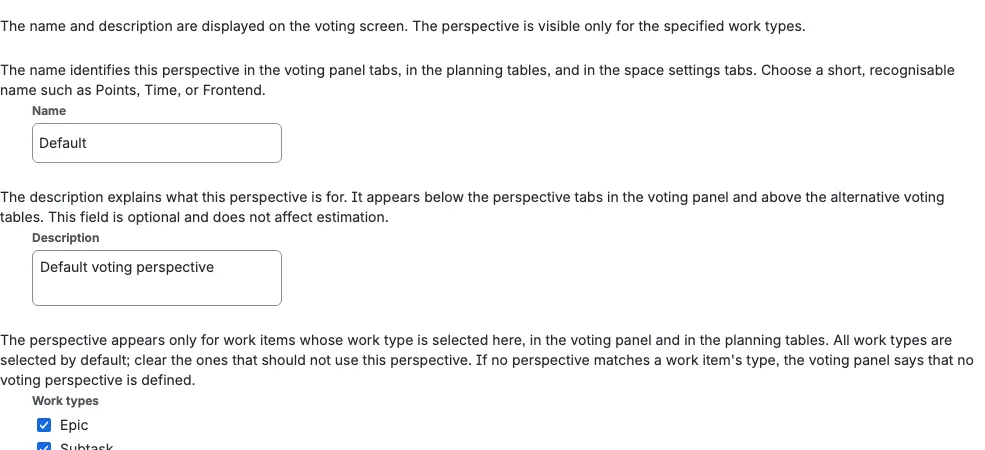
Genel
Genel sekmesi perspektifin adını, isteğe bağlı açıklamasını ve İş öğesi türlerini barındırır. Ad boş olamaz ve alanda benzersiz olmalıdır. Adlar büyük veya küçük harf dikkate alınmadan karşılaştırılır, bu nedenle Points ve points aynı ad sayılır. Adı zaten başka bir perspektif kullanıyorsa alan bir hata gösterir ve siz değiştirene kadar ad kaydedilmez. Ad ve açıklama oylama ekranında gösterilir. Bir perspektifi belirli İş öğesi türleri ile sınırlayabilirsiniz (örneğin Süre perspektifini yalnızca Hata ve Görev iş öğeleri için gösterin). Bir perspektif oluşturduğunuzda alanın tüm iş öğesi türleri varsayılan olarak seçilidir; uygun olmayanların işaretini kaldırın. Hiçbir iş öğesi türü seçmezseniz perspektif tüm iş öğeleri için görünür.
Bir iş öğesinin iş öğesi türüne hiçbir perspektif uymuyorsa Scrumpy paneli boş bir deste göstermek yerine Oylama perspektifi yok yazar, iş öğesi türünün adını belirtir ve alanın perspektif ayarlarını yapılandırmanızı ister.
Bu alanların altında Genel sekmesinde üç eylem vardır:
- Varsayılanlara sıfırla: Bir onaydan sonra perspektifi ilk ayarlarına döndürür
- Tüm oturumları iptal et: Bir onaydan sonra perspektifin tüm etkin oylama oturumlarını hemen iptal eder. Bu geri alınamaz ve tüm katılımcılar mevcut oylarını kaybeder
- Perspektifi sil: Bir onaydan sonra perspektifi ve tüm oturumlarını kalıcı olarak kaldırır. Varsayılan perspektif silinemez
Oylama
| Ayar | Açıklama |
|---|---|
| Açık oylama | Açıkken katılımcılar birbirlerinin oylarını gerçek zamanlı görür |
| Kesinlik | Katılımcıların oturum sırasında ne sıklıkla yeniden oy verdiğini gösterir, oyların ne kadar dağınık olduğunu değil. Katılımcı başına tek oy %100 verir |
| Değişim | Oy değerlerinin ortalamaları etrafında ne kadar geniş yayıldığını gösterir. Düşük olması daha iyidir ve en az iki sayısal oy gerektirir |
| Otomatik tamamlama | Varsayılan olarak kapalıdır. Tüm gerekli oy verenler oy verdiğinde oturumu otomatik olarak tamamlar. Duraklatılmış oturumlar otomatik tamamlanmaz ve en az bir gerekli oy veren ayarlanmalıdır |
| Asenkron oylama | Katılımcılar geri sayım zamanlayıcısı olmadan kendi hızlarında oy verir |
| Oy süresi | Her oylama turu için saniye cinsinden süre sınırı (10 ile 180 saniye, varsayılan 60 saniye). Gerçek bir tahmin olmadan biten bir tur, tamamlanmak yerine iptal edilir |
| Ortalama yöntemi | Oyların nasıl birleştirileceği: Aritmetik ortalama, Geometrik ortalama, Harmonik ortalama, Kuadratik ortalama, Orta aralık, Ortanca, Minimum, Maksimum, Mod (en sık), PERT veya Sayım |
Moderatör, perspektifin kaydedilmiş ayarını değiştirmeden sonuçları karşılaştırmak için tek bir tamamlanmış sonuç üzerinde kabul etmeden önce başka bir yöntem de deneyebilir. Bkz. Oylama Oturumu Kontrolleri.
Ortalama tabanlı yöntemler
Scrumpy beş ortalama tabanlı yöntem sunar:
- Aritmetik ortalama oyları toplar ve oy sayısına böler.
- Geometrik ortalama oyları çarpar ve n'inci kökü alır.
- Harmonik ortalama oy sayısını terslerinin toplamına böler.
- Kuadratik ortalama oyların karesini alır, karelerin ortalamasını bulur ve karekökünü alır.
- Orta aralık en küçük ve en büyük oyun tam ortasındadır.
Sıfır oy, geometrik ve harmonik ortalamaları sıfır yapar. Her sonuç, diğer ortalama yöntemlerinde olduğu gibi en yakın kullanılabilir karta yuvarlanır.
PERT ortalaması
PERT (Program Değerlendirme ve Gözden Geçirme Tekniği), üç noktalı bir tahmin yöntemidir. Ortalama yöntemi olarak PERT'i seçtiğinizde ve ekip en az üç farklı değer oyladığında Scrumpy üç noktayı oyların kendisinden alır:
| Nokta | Anlam |
|---|---|
| İyimser (O) | Oylanan en küçük değer |
| En Olası (M) | En küçük ve en büyük değerin kesinlikle arasında kalan her değerin ortalaması |
| Kötümser (P) | Oylanan en büyük değer |
Tahmin, ağırlıklı PERT ortalamasıdır:
E = (O + 4M + P) / 6
Sonuç, diğer ortalama yöntemlerinde olduğu gibi tam olarak en yakın kullanılabilir karta yuvarlanır. Scrumpy üç noktanın ne kadar dağınık olduğunu da Sapma olarak gösterir:
sapma = (P - O) / 6
Açık oylama açıkken İyimser (en küçük) ve Kötümser (en büyük) oylar oy listesinde vurgulanır, böylece iki uç öne çıkar. Ekip üçten az farklı değer oyladıysa PERT aritmetik ortalamaya döner. Sapma göstergesi Kesinlik ve Değişim ile aynı kuralı izler: oturum tamamlandığında veya Açık oylama açıkken canlı olarak görünür.
Sayım ortalaması
Sayım, oy değerlerini yok sayar: tahmin, kullanılan oy sayısıdır. Ekstra emoji kartların değeri yoktur ve sayılmaz. Sayım, diğer ortalama yöntemlerinde olduğu gibi en yakın kullanılabilir karta yuvarlanır, bu nedenle 4 kartı olmayan bir destede (örneğin Fibonacci) dört oy 5'e yuvarlanır.
Kartlar
| Ayar | Açıklama |
|---|---|
| Dizi | Açılır listeden tahmin stilini seçin: Normal, Fibonacci, Onluk, Parmak, Zar, Tişört, Serbest ölçek veya Parametric |
| Kullanılabilir kartlar | Oturum sırasında oy verenlere diziden hangi kartların görüneceği |
| Kart başlıkları | Her kart için gösterilen ad, kart başına hazır gelir ve düzenlenebilir |
| Tişört hikaye puanları | Her Tişört kartının kaç puan saydığı. Herhangi bir Tişört kartının yanındaki sayıyı düzenleyebilirsiniz. Sayılar yukarıdan aşağıya doğru artmaya devam etmelidir |
| Ekstra kartlar | Ekip moralı için eğlenceli kartlar (sonsuzluk, anka kuşu, kurabiye, bufalo, masa tenisi) |
| Özel görseller | Kullanılabilir kartlar veya Kullanılabilir ekstra kartlar listesindeki önizlemesine tıklayarak herhangi bir karta kendi görselinizi yükleyin. Görseller PNG veya JPEG dosyası olmalı, en fazla 293 kB boyutunda ve genişlik-yükseklik oranı 1:1,5 olmalıdır (örneğin 400 x 600 piksel). Özel bir görseli kaldırmak ve hazır görseli geri yüklemek için aynı iletişim kutusunu kullanın |
| Serbest ölçek aralığı | Serbest biçimli sayısal tahmin için özel minimum ve maksimum, değeri büyük ve kolay okunur boyutta, küçük bir sp sonekiyle hikaye puanı olarak gösteren bir önizleme kaydırıcısıyla. Dönüştürülen süre yalnızca tahmin hedefi bir zaman değeri yazdığında (bir zaman panosu veya bir Zaman alanı) görünür. |
| Hikaye puanı - saat dönüşümü | Bir hikaye puanının kaç saati temsil ettiği. 1,5 gibi ondalık bir değer girebilirsiniz. Sayı olmayan bir değer bir hatayla reddedilir ve kaydedilmez. Tişört dahil her dizi için kullanılabilir: bir Tişört bedeni önce kartların yanında yapılandırılan hikaye puanına, ardından saate dönüştürülür. Oylama paneli tahmin hedefini izler. Sayısal bir pano veya hikaye puanı alanı yalnızca hikaye puanını gösterir. Bir zaman panosu veya Zaman alanı yalnızca süreyi gösterir. Bir Alan hedefinde hem hikaye puanı alanı hem de Zaman alanı olduğunda ikisi de görünür, örneğin 5 sp · 1 gün 3 saat. Bir Tişört sonucu, hikaye puanı, süre, Tişört bedeni sırasıyla yalnızca yapılandırılmış bölümleri tek bir rozette gösterir, örneğin 1 sp · S. Aynı birimler oy listesinde, sonuç grafiğinde, daraltılmış Geçersiz kıl açılır listesinin yanındaki rozette ve nihai sonuçta görünür. Tahmin hedefi Alan olduğunda, sıfır olmayan bir dönüşüm Tişört dahil her dizi için Zaman alanını da gösterir. Hikaye puanı - saat dönüşümü ayarlanmış ancak hedef bir zaman değeri yazmıyorsa süre hiçbir yerde gösterilmez ve perspektif ayarlarındaki bir bilgi mesajı bunun nedenini açıklar. |
Özel görseller kart başına ve dizi başına ayarlanır. Kullanılabilir kartlar listesi Dizi içinde seçilen dizinin kartlarını (Normal, Fibonacci, Onluk, Parmak, Zar veya Tişört) gösterir ve Kullanılabilir ekstra kartlar listesi eğlenceli kartları gösterir, böylece başka bir dizideki aynı kart değerini etkilemeden herhangi bir karta kendi görselini verebilirsiniz (örneğin Fibonacci'de "1" değerini değiştirmek Onluk'taki "1" değerine dokunmaz). Özel görseller perspektifle birlikte saklanır ve hem ayarlar önizlemelerinde hem de oy verenlerin tahminlerini seçtiği oylama panelinde görünür. Parametric perspektiflerin kartı yoktur, dolayısıyla kart görselleri de yoktur.
Özel bir görseli yalnızca alanı yönetebilen kişiler yükleyebilir veya kaldırabilir. Görsel bu alana aittir ve başka bir alan tarafından kullanılamaz.
Kullanılabilir kartlar ve ekstra kartlar bölümlerinin altında bir not, örnek bir görsel gösterir ve desteklenen dosya türlerini ve sınırlarını yineler. Örnek ifade, görseli yeni bir sekmede açan bir bağlantıdır.
Oylama panelinde kartlar sabit dört satırlık bir alana sığacak şekilde yeniden boyutlanır. Kısa bir deste daha büyük kartlar gösterir ve tam bir deste standart kart boyutunu kullanır, böylece kartları etkinleştirdiğinizde veya devre dışı bıraktığınızda panel aynı yüksekliği korur. Serbest ölçek kaydırıcısının altında gösterilen ekstra kartlar kompakt kalır.
Parametric
Tahminin bir kart yerine bir formülden gelmesi gerektiğinde Parametric seçin. Kart ve kart görseli kontrollerinin yerini parametre kontrolleri ve bir formül alır.
- İlk iki parametre her zaman vardır. Dilinizde "Parametre 1" ve "Parametre 2" adlarıyla başlarlar. Adlarını değiştirebilir, minimum ve maksimumlarını ve adım boyutlarını ayarlayabilirsiniz. Bir adı temizlemek varsayılan adı geri yükler.
- Üçüncü bir parametre eklemek için Parametre ekle'ye basın, en fazla on parametre eklenebilir. Üçüncüden itibaren parametrelerin bir onay kutusu vardır. Bir veya daha fazlasını seçin ve kaldırmak için Seçilenleri sil'e basın.
- Formül, alanın altında gösterilen parametre değişkenlerini kullanır:
p1,p2ve benzeri. Örneğin(p1 + p2) / 2ilk iki parametrenin ortalamasını alır. - Formülün altındaki önizleme, oy verenlerin gördüğü parametrelerin aynısını kullanır. Sonucun güncellendiğini görmek için bir parametreyi hareket ettirin. Hikaye puanı - saat dönüşümü ayarlandığında önizleme dönüştürülen süreyi ekler, örneğin 5 sp · 1 gün 3 saat.
- Formül
+,-,*,/,^,%,min,max,round,floor,ceil,abs,sqrt,sin,cos,tan,log,expişlevlerini vepiileesabitlerini destekler. - Bir parametre adı boş olamaz: alanı temizlemek varsayılan adı geri yükler. Minimum, maksimumun altında olmalı ve adım sıfırdan büyük, aralıktan büyük olmamalı ve en fazla iki ondalık basamak içermelidir. Parametre minimumları ve maksimumları negatif olabilir ve parametre değerleri negatif olabilir. Geçersiz satırlar ve geçersiz formüller bir hata gösterir ve kaydedilmez.
- Formül sonucu her zaman tam sayı hikaye puanıdır. Standart yuvarlamayla en yakın tam sayıya yuvarlanır (örneğin 5 / 3, 2 olur ve 5 / 2, 3 olur) ve sıfırın altındaki bir sonuç 0 olur. Tamamlanmış bir parametric oturumun ortalanmış sonucu da aynı şekilde yuvarlanır.
- Oy verenler parametreleri hareket ettirir ve formül sonucunu altında görür. Sonuç değerini oylarlar ve parametrelerini değiştirebilir veya oyu geri çekebilir.
- Bir oy, sonucun yanı sıra her parametre konumunu kaydeder. Açık oylamada ve tamamlandıktan sonra grafik, perspektifin ortalama yöntemini kullanarak ortalanmış konumları da çizer. Bir parametric oturum tamamlandığında oylama paneli iki sekme korur: grafiği içeren Sonuçlar ve grafik sekmesi. İki parametreli bir perspektif, bu kaydedilmiş konumlardan çizilen katılımcı başına bir nokta ve ortalanmış konum için kesikli bir artı işaretiyle Çeyrek gösterir; üç veya daha fazla parametreli bir perspektif, katılımcı başına bir çokgen ve noktalı ortalanmış bir çokgenle Radar gösterir. Nihai sonuç ve ortalama kontrolleri iki sekmenin altında kalır ve Parametreler ortalama modu her konumu ortalar ve ardından formülü uygular.
- Planlama tablosunda her iş öğesinin parametric hücresi, kaydırıcıları açan bir Oyu düzenle kontrolü ve oyu geri çeken bir çarpı daire kontrolüyle birlikte sonucu gösterir. Sonuç asla doğrudan yazılmaz.
- Toplu oylamada bir parametric perspektifin ayrıca Benzerlik, Nokta ve Kova sekmeleri olan seçilebilir bir satırı vardır. Kova sekmesi oy verilen tahminleri en küçükten en büyüğe listeler ve her satır aynı kaydırıcı açılır penceresini açar; o tabloda hiçbir şey sürüklenemez.
- Geçmişte, gösterge panellerinde ve Jira'ya geri yazmada bir parametric sonuç sayı olarak ele alınır. Hikaye puanı olarak veya Hikaye puanı - saat dönüşümü ayarlandığında iş süresi olarak gösterilir.
Her kartın ayrıca önizlemesinin yanında bir başlık alanı vardır. Her kart, 1 için "Low hanging fruit" veya sonsuzluk için "When pigs fly" gibi hazır eğlenceli bir başlıkla başlar. Bu perspektif için karta kendi adınızı vermek üzere alanı düzenleyin; başlık ayarlar önizlemesinde ve oylama panelindeki kartın ipucunda görünür. Özel bir başlık, minimal kart görsellerinin ipucunda göstereceği tahmin değerinin yerini de alır.
Alanı temizlemek bir hata gösterir çünkü her özel başlık en az bir harf içermelidir. Hazır başlığı geri yüklemek için düzenlenmiş bir başlığın yanında görünen küçük sıfırlama kontrolüne basın.
Özel başlıklar kart dizisi içinde de benzersiz olmalıdır; hazır başlıklar, birkaçı bilerek tekrarlandığı için bu kuraldan muaftır. Başlıklar kart değerini izler, bu nedenle aynı değeri içeren diziler özel bir başlığı paylaşır, özel görseller ise dizi başına ayrı kalır.
Tişört dizisini kullandığınızda her kart başlığının yanında bir sayı görünür. Bu, Scrumpy sonucu hesaplarken o kartın saydığı hikaye puanı değeridir. Ekibinizin ölçeğine uyması için bir sayıyı değiştirin. Her kart kendinden önceki karttan yüksek olmalıdır, böylece sayılar her zaman artan bir dizi oluşturur. Daha büyük atlamalar yapmak için listenin altından başlayıp yukarı doğru ilerleyin. Kart, oylama sırasında M gibi beden etiketini yine de gösterir. Beden etiketi Jira'ya yalnızca perspektif bir Tişört alanı yazdığında yazılır.
Tişört hikaye puanlarını düzenlemek için:
- Perspektif ayarlarını açın.
- Kartlar bölümüne gidin.
- Dizi içinde Tişört'ü seçin.
- Kullanılabilir kartlar içinde bir kart başlığının yanındaki sayıyı değiştirin.
Tahmin Hedefi
| Ayar | Açıklama |
|---|---|
| Varsayılan | Jira'nın yerleşik pano tahminini kullanın (önerilir). İlk pano otomatik olarak seçilir ve bir bağlantı panonun tahmin ayarlarını açar |
| Alan | Hikaye puanları, zaman takibi veya Tişört bedenleri için özel Jira alanlarına yazın |
Scrumpy, kabul edilen bir tahmini her zaman Jira'ya yazar, bu nedenle tahmini yalnızca uygulamada tutan bir hedef yoktur. Bu değişiklikten önce hedefsiz kaydedilmiş bir perspektif artık Varsayılan kullanır.
Varsayılan hedefi, bir tahmin alanı olan bir tahmin panosu gerektirir. Hiçbir pano seçilmemişse veya panonun tahmin alanı yoksa pano seçicisinin altında bir hata görünür ve bir tahmin ayarı değişikliği kaydedilmez. Açık oylama veya dizi gibi diğer tüm ayarlar yine de kaydedilir. Seçtiğiniz seçenek panoyu düzeltene kadar seçili kalır, böylece seçiminiz kaybolmaz.
Tahmin panosu listesi panoları Hikaye puanıler, Süre ve Tahmin yok başlıkları altında gruplar. Tahmin alanı olmayan panolar Tahmin yok altında görünür ve devre dışıdır, böylece onları görebilir ancak seçemezsiniz. Henüz hiçbir pano seçilmemişse tahmin alanı olan ilk pano otomatik olarak seçilir.
Tahmin panosu ayrıca perspektifin Kapasite planlama içinde nerede görüneceğine karar verir. Hedef Varsayılan olduğunda ve tahmin panosu orada seçilen panoyla eşleştiğinde perspektif, kapasite planında kendi oylama sekmesini alır, böylece sekmeyi terk etmeden tahmin edebilir ve oy verebilirsiniz. Bir Alan hedefi veya farklı bir pano, perspektifi kapasite sekmelerinin dışında tutar.
Alan hedefini kullandığınızda gösterilen alanlar diziye ve dönüşüme bağlıdır:
- Tişört Bedeni: Beden etiketleri için bir metin veya seçim alanı. Bir Tişört perspektifi ayrıca bir hikaye puanı alanı seçebilir; kabul edilen tahmin bu durumda beden etiketi yerine seçilen karta eşlenen hikaye puanı değeri olarak yazılır (örneğin S = 10). Birden fazla alan seçerseniz her biri güncellenir ve her biri kendi rozeti olarak görünür
- Hikaye puanı: Hikaye puanı değerleri için bir sayı alanı, sayısal diziler için ve isteğe bağlı olarak Tişört perspektifleri için gösterilir
- Süre: Saate dayalı tahminler için bir zaman takibi alanı, yalnızca Hikaye puanı - saat dönüşümü sıfır olmayan bir değere ayarlandığında gösterilir
Varsayılan hedefte bir Tişört tahmini, seçilen kart için ayarladığınız hikaye puanı sayısı olarak yazılır. Bir Tişört perspektifi için Tişört alanı da Tahmin panosu seçicisinin hemen yanında görünür, böylece aynı kabul edilen tahmin beden etiketi olarak o alana da yazılabilir.
Alan hedefinde, o eşlenen sayıyı yazmak için bir hikaye puanı alanı, beden etiketini yazmak için bir Tişört alanı, Zaman alanı veya bunların herhangi bir birleşimini seçin. Alan kontrolleri pano seçicisiyle hizalanacak şekilde girintilenmiştir.
Alan hedefinde görünür en az bir alan seçilmelidir. Bir Tişört perspektifi hikaye puanı alanını, Tişört alanını, bir dönüşüm ayarlandığında Zaman alanını veya bunların herhangi bir birleşimini seçebilir. Hiçbiri seçilmezse açılır listeler geçersiz olarak işaretlenir ve değişiklik kaydedilmez. Hikaye puanı - saat dönüşümü 0 veya boşken Zaman alanı her dizi için gizlenir ve kaydedilmiş seçimi temizlenir. Alan seçimi bir alan seçene kadar seçili kalır, böylece ayar Varsayılan değerine geri dönmez.
Bir Tişört perspektifinde seçilen her alan ayarlandığında hikaye puanı alanı eşlenen değeri, Tişört alanı beden etiketini ve Zaman alanı dönüştürülen süreyi alır. Planlama tablosunda yapılandırılmış her alan, hikaye puanı, süre, Tişört bedeni sırasıyla, orta noktalarla ayrılmış kendi rozeti olarak görünür; yapılandırılmamış bir alan atlanır. Varsayılan hedefte bir Tişört perspektifi eşlenen hikaye puanlarını panoya ve beden etiketini Tişört alanına yazar. Süre yalnızca pano zamana dayalı olduğunda gösterilir; sayısal bir pano hikaye puanlarını ve beden etiketini gösterir. Bir zaman panosu süreyi ve beden etiketini gösterir. Oylama paneli aynı birimleri kullanır, bu nedenle sayısal bir pano hikaye puanlarını, bir zaman panosu süreyi ve hem hikaye puanı alanı hem de Zaman alanı olan bir Alan hedefi ikisini de oy rozetlerinde, grafik etiketlerinde ve nihai sonuçta gösterir. Hedef bir zaman değeri yazmadığında süre hiçbir zaman gösterilmez.
Tahmin alanlarının altında Önizleme, oylama paneliyle aynı biçimlendirmeyi kullanarak örnek bir kabul edilmiş tahmin gösterir. Örnek, seçilen alanları ve Hikaye puanı - saat dönüşümü eşlemesini izler, böylece hikaye puanını, dönüştürülen süreyi ve Tişört bedenini birlikte gösterebilir, örneğin 3 sp · 5 gün · XL. Bir alanı veya dönüşüm faktörünü değiştirin, önizleme hemen güncellenir. Hiçbir tahmin alanı seçilmemişse önizleme gizlenir.
Diziyi değiştirdikten veya dönüşüm faktörünü temizledikten sonra bir alan artık geçerli olmadığında gizlenir ve kaydedilmiş alan seçimi sıfırlanır, böylece sonraki bir geçiş eski bir alanı sessizce geri yüklemez.
Bir tahmin ayarını değiştirmek, o perspektif için açık olan planlama tablosunu yeniler. Tablo etkilenen iş öğelerini Jira'dan yeniden okur, böylece eski alanı veya panoyu gösteren bir sütun sayfa yenilenmeden yenisini gösterir. Bu, tahmin hedefini, diziyi, hikaye puanı alanını, zaman alanını, Tişört alanını, hikaye puanı - saat dönüşümünü ve tahmin panosunu kapsar.
Yedekleme ve geri yükleme
Yedekleme ve geri yükleme sekmesi şunları barındırır:
- İndir: Perspektif ayarlarını paylaşabileceğiniz bir JSON dosyası olarak indirin. Dosya, tahmin panosu dışındaki her ayarı içerir, böylece başka bir alana yüklenebilir
- Yükle: Daha önce indirilmiş bir ayarlar JSON dosyasını bu perspektife uygulamak için içe aktarın. Hedef perspektif kendi tahmin panosunu korur. Aynı dosya başka bir perspektife, başka bir Jira alanındaki veya başka bir Jira sitesindeki bir perspektife de yüklenebilir. Emoji ve diğer ASCII dışı kart değerleri gidiş dönüşte korunur. Geçerli ayarlar olmayan dosyalar yok sayılır
Perspektif ayarlarını yalnızca alan yöneticileri indirebilir veya geri yükleyebilir. İndirme bağlantısı sekmeyi açtığınızda hazırlanır ve bir saat geçerli kalır.
Perspektifleri Yönetme
Alan ayarları sayfasında her perspektif bir sekmedir ve Yeni perspektif ekle ile daha fazlasını ekleyebilirsiniz. Yeni bir perspektif Görünüm adıyla başlar; kısa ve tanınabilir bir adla yeniden adlandırın. Her perspektif için şunları yapabilirsiniz:
- Varsayılanlara sıfırla (Genel): Perspektifi ilk ayarlarına döndürür
- Tüm oturumları iptal et (Genel): Perspektifin tüm etkin oylama oturumlarını hemen iptal eder. Bu geri alınamaz ve tüm katılımcılar mevcut oylarını kaybeder
- Perspektifi sil (Genel): Perspektifi ve tüm oturumlarını kalıcı olarak kaldırır. Varsayılan perspektif silinemez
- İndir (Yedekleme ve geri yükleme): Perspektif ayarlarını paylaşabileceğiniz bir JSON dosyası olarak indirin. Dosya, tahmin panosu dışındaki her ayarı içerir, böylece başka bir alana yüklenebilir
- Yükle (Yedekleme ve geri yükleme): Daha önce indirilmiş bir ayar dosyasını bu perspektife uygulamak için yükleyin. Hedef perspektif kendi tahmin panosunu korur. Aynı dosya başka bir perspektife, başka bir Jira alanındaki veya başka bir Jira sitesindeki bir perspektife de yüklenebilir. Geçerli ayarlar olmayan dosyalar yok sayılır
Yaptığınız her değişiklik, Scrumpy panelini görüntüleyen herkesle hemen paylaşılır, böylece güncellenen ayarları yenilemeden görürler. Bir değişiklik kaydedilemezse ayar önceki değerine döner.
Alan ayarları sayfası, mevcut tarayıcı sekmesi için en son açtığınız dış sekmeyi, perspektif sekmesini ve perspektif alt sekmesini hatırlar, böylece yenileme sizi aynı görünüme döndürür. Aynısı Alan Tahminleri sayfası ve iş öğesi paneli için de geçerlidir.