
Hindamisperspektiivid
Uuendatud
Perspektiiv on üks viis töö hindamiseks. Igal perspektiivil on oma hääletamiskäitumine, kaardijärjestused ja Jira väli, kuhu lõplik hinnang salvestatakse.
Töönädal
Seadete vahelehe ülaosas vali Nädal algab päev ja Nädalavahetuse päevad, mil sinu meeskond ei tööta. Vaikimisi on esmaspäev, laupäev ja pühapäev on nädalavahetuse päevad. Vali üks või kaks nädalavahetuse päeva ja ära lisa nädala alguspäeva nädalavahetusse. Kui valik on vigane, muutub Nädalavahetuse päevad väli punaseks ja selgitab, mida muuta.
Mahutavuse planeerimine kasutab neid päevi iga sprindi tööpäevade loendamiseks ja sihtmahutavuse arvutamiseks. Meeskonna kalender algab valitud päevast ja keelab nädalavahetuse päevad, nii et neile ei saa puhkust märkida.
Kahe päevavälja all määrab Töötunnid, mitu tundi üks täis tööpäev arvestab. See võtab vastu täisarvu 1 kuni 13 ja vaikimisi on 8. Mahutavuse planeerimine kasutab seda tavalise päevana iga sprindi tööpäeva jaoks.
Töötundide kõrval määravad Maksimaalsed päevatunnid suurima tundide arvu, mille meeskonnaliige saab ühe päeva kohta sisestada. See võtab vastu täisarvu 1 kuni 13 ja vaikimisi on 13. See ei tohi olla Töötundidest väiksem. Mahutavuse planeerimine kasutab seda väärtust puhkuse tundide välja maksimumina. Töötundidest suurem päev suurendab meeskonnaliikme saadaolevaid tunde ja meeskonna mahutavust.
Miks mitu perspektiivi?
Erinevad hindamismõõtmed aitavad meeskonnal vaadata tööd mitmest vaatenurgast:
- Punktid: suhteline keerukus ja pingutus
- Aeg: töötunnid või -päevad
- T-särgi suurused: jämedakoeline suuruse määramine (XS, S, M, L, XL)
- Risk: tundmatute tõenäosus või mõju
Perspektiivi seaded
Iga perspektiivi seadistatakse viie alamsvahelehe kaudu: Üldine, Hääletamine, Kaardid, Hindamine ja Varundamine ja taastamine.
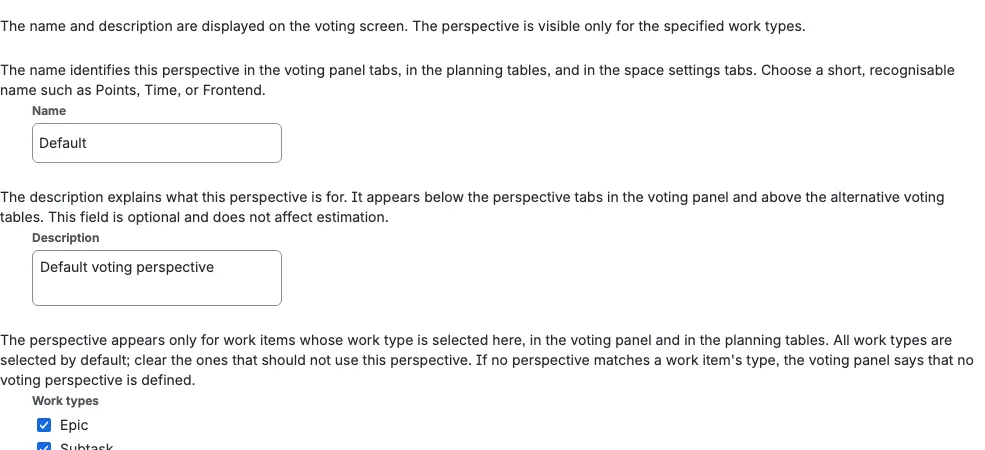
Üldine
Üldine vaheleht sisaldab perspektiivi nime, valikulist kirjeldust ja Tööüksuse tüüpe. Nimi ei tohi olla tühi ja peab olema ruumis unikaalne. Nimesid võrreldakse suur- ja väiketähti eristamata, nii et Points ja points loetakse samaks nimeks. Kui mõni teine perspektiiv kasutab seda nime juba, kuvab väli vea ja nime ei salvestata enne, kui seda muudad. Nimi ja kirjeldus kuvatakse hääletamisekraanil. Sa saad perspektiivi piirata kindlate Tööüksuse tüüpidega (näiteks näidata aja perspektiivi ainult Bug- ja Task-tüüpi tööüksuste jaoks). Perspektiivi loomisel on vaikimisi valitud kõik ruumi tööüksuse tüübid; tühjenda need, mis ei kehti. Kui sa ei vali ühtegi tööüksuse tüüpi, kuvatakse perspektiiv kõigi tööüksuste jaoks.
Kui ükski perspektiiv ei kehti tööüksuse tööüksuse tüübi jaoks, kuvab Scrumpy paneel Hääletamise perspektiiv puudub, nimetab tööüksuse tüübi ja palub seadistada ruumi perspektiivi seaded, selle asemel et kuvada tühi kaardipakk.
Nende väljade all on Üldine vahelehel kolm toimingut:
- Lähtesta vaikeseadetele: tagasta perspektiiv oma algsetele seadetele pärast kinnitust
- Tühista kõik sessioonid: tühista kohe kõik perspektiivi aktiivsed hääletamise sessioonid pärast kinnitust. Seda ei saa tagasi võtta ja kõik osalejad kaotavad oma praegused hääled
- Kustuta perspektiiv: eemalda perspektiiv ja kõik selle sessioonid jäädavalt pärast kinnitust. Vaikimisi perspektiivi ei saa kustutada
Hääletamine
| Seade | Kirjeldus |
|---|---|
| Avatud hääletamine | Kui sees, näevad osalejad üksteise hääli reaalajas |
| Kindlus | Näitab, kui sageli osalejad sessiooni ajal uuesti hääletasid, mitte kui hajutatud hääled on. Üks hääl osaleja kohta annab 100% |
| Variatsioon | Näitab, kui laialt on hääle väärtused oma keskmise ümber hajutatud. Madalam on parem ja see vajab vähemalt kahte numbrilist häält |
| Automaatne lõpetamine | Vaikimisi väljas. Lõpetab sessiooni automaatselt, kui kõik nõutud hääletajad on hääletanud. Peatatud sessioone ei lõpetata automaatselt ja seatud peab olema vähemalt üks nõutud hääletaja |
| Asünkroonne hääletamine | Osalejad hääletavad omas tempos, ilma loendustaimerita |
| Hääletamise kestus | Hääletusvooru ajalimiit sekundites (10 kuni 180 sekundit, vaikimisi 60 sekundit). Voor, mis lõpeb ilma tõelise hinnanguta, tühistatakse selle asemel, et lõpetada |
| Keskmistamine | Kuidas hääli kombineeritakse: aritmeetiline keskmine, geomeetriline keskmine, harmooniline keskmine, ruutkeskmine, vahemiku keskpunkt, mediaan, miinimum, maksimum, mood (enim esinenud), PERT või arv |
Moderaator saab ka ühe lõpetatud tulemuse puhul enne selle kinnitamist proovida teist meetodit, et tulemusi võrrelda, ilma et muudaks perspektiivi salvestatud seadet. Vaata Hääletamise sessiooni juhtelemendid.
Keskmistel põhinevad meetodid
Scrumpy pakub viit keskmisel põhinevat meetodit:
- Aritmeetiline keskmine liidab hääled ja jagab häälte arvuga.
- Geomeetriline keskmine korrutab hääled ja võtab n-nda juure.
- Harmooniline keskmine jagab häälte arvu nende pöördväärtuste summaga.
- Ruutkeskmine ruudustab hääled, keskmistab ruudud ja võtab ruutjuure.
- Vahemiku keskpunkt on poolel teel väikseima ja suurima hääle vahel.
Nullhääl muudab geomeetrilise ja harmoonilise keskmise nulliks. Iga tulemus ümardatakse lähima saadaoleva kaardini, nagu teiste keskmistamismeetodite puhul.
PERT-keskmistamine
PERT (Program Evaluation and Review Technique) on kolme punkti hindamise meetod. Kui valid keskmistamismeetodiks PERT ja meeskond on andnud vähemalt kolm erinevat väärtust, võtab Scrumpy kolm punkti häälte endi seast:
| Punkt | Tähendus |
|---|---|
| Optimistlik (O) | Väikseim hääletatud väärtus |
| Kõige tõenäolisem (M) | Kõigi rangelt väikseima ja suurima vahele jäävate väärtuste keskmine |
| Pessimistlik (P) | Suurim hääletatud väärtus |
Hinnang on kaalutud PERT-keskmine:
E = (O + 4M + P) / 6
Tulemus ümardatakse lähima saadaoleva kaardini, täpselt nagu teiste keskmistamismeetodite puhul. Scrumpy näitab ka, kui hajutatud kolm punkti on, nimetusega Hälve:
deviation = (P - O) / 6
Kui Avatud hääletamine on sees, tõstetakse hääletusloendis esile optimistlik (väikseim) ja pessimistlik (suurim) hääl, nii et kaks äärmust paistavad silma. Kui meeskond hääletas vähem kui kolme erinevat väärtust, taandub PERT aritmeetilisele keskmisele. Hälbe indikaator järgib sama reeglit nagu kindlus ja variatsioon: see ilmub pärast sessiooni lõpetamist või reaalajas, kui Avatud hääletamine on sees.
Arvul põhinev keskmistamine
Arv eirab hääle väärtusi: hinnang on antud häälte arv. Emoji-lisakaartidel pole väärtust ja neid ei loeta. Arv ümardatakse lähima saadaoleva kaardini, täpselt nagu teiste keskmistamismeetodite puhul, nii et neli häält pakil, millel pole 4 (näiteks Fibonacci), ümarduvad 5-ks.
Kaardid
| Seade | Kirjeldus |
|---|---|
| Järjestus | Vali rippmenüüst hindamisstiil: Tavaline, Fibonacci, Kümned, Sõrmed, Täringud, T-Särk, Vaba skaala või Parametric |
| Saadaolevad kaardid | Millised jada kaardid kuvatakse hääletajatele sessiooni ajal |
| Kaardi pealkirjad | Iga kaardi jaoks kuvatav nimi, iga kaardi jaoks sisseehitatud ja muudetav |
| T-särgi story point’id | Skoor, mille iga T-särgi kaart arvestab. Sa saad muuta numbrit iga T-särgi kaardi kõrval. Numbrid peavad ülalt alla kasvama |
| Lisakaardid | Lõbusad kaardid meeskonna moraali jaoks (lõpmatus, fööniks, küpsis, pühvel, ping-pong) |
| Kohandatud pildid | Laadi üles oma kunstiteos mis tahes üksiku kaardi jaoks, klõpsates selle eelvaatel loendis Saadaolevad kaardid või Saadaolevad lisakaardid. Pildid peavad olema PNG- või JPEG-fail, kuni 293 kB, laiuse ja kõrguse suhtega 1:1,5 (näiteks 400 x 600 pikslit). Sama dialoogi abil saab kohandatud pildi eemaldada ja sisseehitatud kunstiteose taastada |
| Vaba skaala vahemik | Kohandatud miinimum ja maksimum vabaks numbriliseks hindamiseks, eelvaate liuguriga, mis kuvab väärtust suures ja hõlpsasti loetavas suuruses story point’idena väikese sp sufiksiga. Teisendatud kestus kuvatakse ainult siis, kui hindamise sihtkoht kirjutab ajaväärtuse (aja tahvel või Ajaväli). |
| Loo punktid tundideks | Mitu tundi üks story point tähistab. Sa võid sisestada kümnendväärtuse, näiteks 1,5. Väärtus, mis ei ole arv, lükatakse veaga tagasi ja seda ei salvestata. See on saadaval iga järjestuse jaoks, sealhulgas T-särk: T-särgi suurus teisendatakse esmalt kaartide kõrval seadistatud story point’ideks ja seejärel tundideks. Hääletamispaneel järgib hindamise sihtkohta. Numbriline tahvel või story point’i väli näitab ainult story point’e. Aja tahvel või Ajaväli näitab ainult kestust. Kui välja sihtkohal on nii story point’i väli kui ka Ajaväli, kuvatakse mõlemad, näiteks 5 sp · 1 päev 3 tundi. T-särgi tulemus näitab ühes märgises ainult seadistatud osi järjekorras story point’id, aeg, T-särgi suurus, näiteks 1 sp · S. Samad ühikud kuvatakse hääletusloendis, tulemusdiagrammis, kitsendatud Kirjuta üle rippmenüü kõrval olevas märgises ja lõpptulemuses. Kui hindamise sihtkohaks on Väli, näitab nullist erinev teisendus iga järjestuse jaoks ka Ajaväli, sealhulgas T-särk. Kui Loo punktid tundideks on seatud, kuid sihtkoht ei kirjuta ajaväärtust, ei kuvata kestust kuskil ja perspektiivi seadetes selgitab infoteade, miks. |
Kohandatud pildid seatakse kaardi ja järjestuse kaupa. Loend Saadaolevad kaardid näitab valikus Järjestus valitud jada kaarte (Tavaline, Fibonacci, Kümned, Sõrmed, Täringud või T-Särk) ja loend Saadaolevad lisakaardid näitab lõbusaid kaarte, nii et saad anda mis tahes üksikule kaardile oma kunstiteose, mõjutamata sama kaardiväärtust teises jadas (näiteks Fibonacci kaardi "1" ülekirjutamine jätab Kümnete kaardi "1" puutumata). Kohandatud pildid hoitakse koos perspektiiviga ja need kuvatakse nii seadete eelvaadetes kui ka hääletamispaneelis, kus hääletajad oma hinnangu valivad. Parametric-perspektiividel pole kaarte, seega pole neil ka kaardipilte.
Ainult inimesed, kes saavad ruumi hallata, võivad kohandatud pildi üles laadida või eemaldada. Pilt kuulub sellele ruumile ega ole teise ruumi jaoks kasutatav.
Loendite Saadaolevad kaardid ja Lisakaardid all näitab märkus näidispilti ja kordab toetatud failitüüpe ja piiranguid. Näidislause on link, mis avab pildi uuel vahelehel.
Hääletamispaneelis muudavad kaardid suurust, et mahtuda fikseeritud neljarealisele alale. Lühike pakk näitab suuremaid kaarte ja täispakk kasutab standardkaardi suurust, nii et paneel säilitab sama kõrguse kaartide lubamisel või keelamisel. Vaba skaala liuguri all kuvatavad lisakaardid jäävad kompaktseks.
Parametric
Vali Parametric, kui hinnang peaks tulema valemist, mitte kaardist. Kaardi- ja kaardipildi juhtelemendid asendatakse parameetrite juhtelementide ja valemiga.
- Kaks esimest parameetrit on alati olemas. Need algavad nimedega "Parameeter 1" ja "Parameeter 2" sinu keeles. Sa saad neid ümber nimetada, määrata nende miinimumi ja maksimumi ning sammu suuruse. Nime tühjendamine taastab vaikenime.
- Vajuta Lisa parameeter, et lisada kolmas parameeter, kuni kümme parameetrit. Kolmandast alates on parameetritel märkeruut. Vali üks või mitu ja vajuta Kustuta valitud, et need eemaldada.
- Valem kasutab välja all kuvatavaid parameetrimuutujaid:
p1,p2ja nii edasi. Näiteks(p1 + p2) / 2keskmistab kaks esimest parameetrit. - Valemi all olev eelvaade kasutab samu parameetreid, mida hääletajad näevad. Liiguta parameetrit, et näha tulemuse uuenemist. Kui Loo punktid tundideks on seatud, lisab eelvaade teisendatud kestuse, näiteks 5 sp · 1 päev 3 tundi.
- Valem toetab tehteid
+,-,*,/,^,%, funktsioonemin,max,round,floor,ceil,abs,sqrt,sin,cos,tan,log,expning konstantepijae. - Parameetri nimi ei tohi olla tühi: välja tühjendamine taastab vaikenime. Miinimum peab olema maksimumist väiksem ja samm peab olema suurem kui null, mitte suurem vahemikust ning sellel võib olla kuni kaks kümnendkohta. Parameetrite miinimumid ja maksimumid võivad olla negatiivsed ning parameetrite väärtused võivad olla negatiivsed. Vigased read ja vigased valemid kuvavad vea ja neid ei salvestata.
- Valemi tulemus on alati täisarv story point’e. See ümardatakse lähima täisarvuni standardsel ümardamisel (näiteks 5 / 3 muutub 2-ks ja 5 / 2 muutub 3-ks) ning nullist väiksem tulemus muutub 0-ks. Lõpetatud Parametric-sessiooni keskmistatud tulemus ümardatakse samamoodi.
- Hääletajad liigutavad parameetreid ja näevad nende all valemi tulemust. Nad hääletavad tulemuse väärtust ning saavad oma parameetreid muuta või hääle tagasi võtta.
- Hääl salvestab iga parameetri asukoha koos tulemusega. Avatud hääletamise ajal ja pärast lõpetamist joonistab diagramm ka keskmistatud asukohad, kasutades perspektiivi keskmistamismeetodit. Kui Parametric-sessioon lõpetatakse, jätab hääletamispaneel kaks vahelehte: Tulemused diagrammiga ja diagrammi vahelehe. Kahe parameetriga perspektiiv näitab Kvadrant vaadet, kus iga osaleja jaoks on salvestatud asukohtade põhjal üks punkt ja keskmistatud asukoha jaoks katkendlik sihik; kolme või enama parameetriga perspektiiv näitab Radar vaadet, kus iga osaleja jaoks on üks hulknurk ja punktiirjooneline keskmistatud hulknurk. Lõpptulemus ja keskmistamise juhtelemendid jäävad mõlema vahelehe alla ning keskmistamisrežiim Parameetrid keskmistab iga asukoha ja rakendab seejärel valemi.
- Planeerimistabelis näitab iga tööüksuse Parametric-lahter tulemust koos Muuda häält juhtelemendiga, mis avab liugurid, ja ristringi juhtelemendiga, mis võtab hääle tagasi. Tulemust ei sisestata kunagi otse.
- Hulgiääletamisel on Parametric-perspektiivil ka valitav rida vahelehtedega Afinsus, Punkt ja Ämbrid. Ämbrid vaheleht loetleb hääletatud hinnangud väikseimast suurimani ja iga rida avab sama liuguri hüpikakna; selles tabelis ei saa midagi lohistada.
- Ajaloos, ülevaadetes ja Jira tagasikirjutamises käsitletakse Parametric-tulemust arvuna. See kuvatakse story point’idena või töökestusena, kui Loo punktid tundideks on seatud.
Igal kaardil on ka selle eelvaate kõrval pealkirjaväli. Iga kaart algab sisseehitatud mängulise pealkirjaga, näiteks "Low hanging fruit" kaardi 1 jaoks või "When pigs fly" lõpmatuse jaoks. Muuda välja, et anda kaardile selle perspektiivi jaoks oma nimi; pealkiri kuvatakse seadete eelvaates ja kaardi kohtspikris hääletamispaneelis. Kohandatud pealkiri asendab ka hinnanguväärtuse, mida minimalistlikud kaardikujundused muidu kohtspikris näitaksid.
Välja tühjendamine kuvab vea, sest iga kohandatud pealkiri peab sisaldama vähemalt ühte tähte. Vajuta muudetud pealkirja kõrval kuvatavat väikest lähtestamise juhtelementi, et sisseehitatud pealkiri taastada.
Kohandatud pealkirjad peavad olema ka kaardijärjestuses unikaalsed; sisseehitatud pealkirjad on erandiks, sest mitu neist kordub tahtlikult. Pealkirjad järgivad kaardi väärtust, nii et sama väärtust sisaldavad järjestused jagavad kohandatud pealkirja, samas kui kohandatud pildid jäävad iga järjestuse jaoks eraldi.
Kui kasutad T-särgi järjestust, kuvatakse iga kaardi pealkirja kõrval number. See on story point’i väärtus, mille see kaart Scrumpy tulemuse arvutamisel arvestab. Muuda numbrit, et see vastaks meeskonna skaalale. Iga kaart peab olema eelmisest kaardist suurem, nii et numbrid moodustavad alati kasvava jada. Suuremate hüpete tegemiseks alusta loendi lõpust ja liigu ülespoole. Kaart näitab hääletamise ajal endiselt oma suurusesilti, näiteks M. Suurusesilt kirjutatakse Jirasse ainult siis, kui perspektiiv kirjutab T-särgi välja.
T-särgi story point’ide muutmiseks:
- Ava perspektiivi seaded.
- Mine jaotisse Kaardid.
- Vali Järjestus väljal T-Särk.
- Muuda jaotises Saadaolevad kaardid kaardi pealkirja kõrval olevat numbrit.
Hindamise sihtkoht
| Seade | Kirjeldus |
|---|---|
| Vaikimisi | Kasuta Jira sisseehitatud tahvli hindamist (soovitatav). Esimene tahvel valitakse automaatselt ja link avab tahvli hindamisseaded |
| Väli | Kirjuta kohandatud Jira väljadele story point’ide, ajajälgimise või T-särgi suuruste jaoks |
Scrumpy kirjutab kinnitatud hinnangu alati Jirasse, seega puudub sihtkoht, mis jätaks hinnangu ainult rakendusse. Enne seda muudatust ilma sihtkohata salvestatud perspektiiv kasutab nüüd valikut Vaikimisi.
Sihtkoht Vaikimisi vajab hindamise tahvlit, millel on hindamisväli. Kui tahvel pole valitud või tahvlil pole hindamisvälja, kuvatakse tahvli valija all viga ja hindamise sätte muudatust ei salvestata. Kõik muud sätted, näiteks avatud hääletamine või järjestus, salvestatakse endiselt. Valitud valik jääb valituks, kuni tahvli parandad, nii et sinu valik ei lähe kaotsi.
Loend Hindamise tahvel rühmitab tahvlid jaotistesse Story point’id, Aeg ja Hinnanguta. Ilma hindamisväljata tahvlid kuvatakse jaotises Hinnanguta ja need on keelatud, nii et saad neid näha, kuid mitte valida. Kui tahvel pole veel valitud, valitakse automaatselt esimene tahvel, millel on hindamisväli.
Hindamise tahvel otsustab ka, kus perspektiiv mahutavuse planeerimises kuvatakse. Kui sihtkohaks on Vaikimisi ja hindamise tahvel vastab seal valitud tahvlile, saab perspektiiv mahutavuse plaanis oma hääletamise vahelehe, nii et saad hinnata ja hääletada ilma vahelehelt lahkumata. Välja sihtkoht või teine tahvel hoiab perspektiivi mahutavuse vahelehtedest eemal.
Kui kasutad sihtkohta Väli, sõltuvad kuvatavad väljad järjestusest ja teisendusest:
- T-särgi suurus: tekstiväli või valikuväli suurusesiltide jaoks. T-särgi perspektiiv võib valida ka story point’i välja; kinnitatud hinnang kirjutatakse seejärel valitud kaardile vastava story point’i väärtusena (näiteks S = 10) suurusesildi asemel. Kui valid rohkem kui ühe välja, värskendatakse igaüht ja igaüks kuvatakse oma märgisena
- Story point’id: numbriväli story point’i väärtuste jaoks, kuvatakse numbriliste järjestuste jaoks ja valikuliselt T-särgi perspektiivide jaoks
- Aeg: ajajälgimise väli tunnipõhiste hinnangute jaoks, kuvatakse ainult siis, kui Loo punktid tundideks on seatud nullist erinevale väärtusele
Sihtkohaga Vaikimisi kirjutatakse T-särgi hinnang valitud kaardi jaoks seatud story point’i numbri väärtusena. T-särgi perspektiivi puhul kuvatakse ka T-särgi väli kohe Hindamise tahvel valija kõrval, nii et sama kinnitatud hinnang saab sinna väljale kirjutada ka suurusesildina.
Sihtkohaga Väli vali story point’i väli, et kirjutada see vastendatud number, T-särgi väli, et kirjutada suurusesilt, Ajaväli või nende mis tahes kombinatsioon. Väljade juhtelemendid on taandatud nii, et need joonduksid tahvli valijaga.
Sihtkohaga Väli peab olema valitud vähemalt üks nähtav väli. T-särgi perspektiiv võib valida story point’i välja, T-särgi välja, Ajavälja, kui teisendus on seatud, või nende mis tahes kombinatsiooni. Kui ühtegi pole valitud, märgitakse rippmenüüd vigaseks ja muudatust ei salvestata. Ajaväli on iga järjestuse jaoks peidetud, kui Loo punktid tundideks on 0 või tühi, ja selle salvestatud valik tühjendatakse. Valik Väli jääb valituks, kuni välja valid, nii et säte ei hüppa tagasi väärtusele Vaikimisi.
Kui T-särgi perspektiivil on seatud kõik valitud väljad, saab story point’i väli vastendatud väärtuse, T-särgi väli suurusesildi ja Ajaväli teisendatud kestuse. Planeerimistabelis kuvatakse iga seadistatud väli oma märgisena järjekorras story point’id, aeg, T-särgi suurus, eraldatud keskmiste punktidega; seadistamata väli jäetakse välja. Sihtkohaga Vaikimisi kirjutab T-särgi perspektiiv vastendatud story point’id tahvlile ja suurusesildi T-särgi väljale. Kestus kuvatakse ainult siis, kui tahvel on ajapõhine; numbriline tahvel näitab story point’e ja suurusesilti. Aja tahvel näitab kestust ja suurusesilti. Hääletamispaneel kasutab samu ühikuid, nii et numbriline tahvel näitab story point’e, aja tahvel kestust ning välja sihtkoht, millel on nii story point’i väli kui ka Ajaväli, näitab mõlemat hääletusmärgistes, diagrammi siltides ja lõpptulemuses. Kestust ei kuvata kunagi, kui sihtkoht ei kirjuta ajaväärtust.
Hindamisväljade all näitab Eelvaade näidiskinnitatud hinnangut, kasutades sama vormingut nagu hääletamispaneel. Näidis järgib valitud välju ja Loo punktid tundideks vastendust, nii et see võib näidata koos story point’e, teisendatud kestust ja T-särgi suurust, näiteks 3 sp · 5 päeva · XL. Muuda välja või teisendustegurit ja eelvaade uueneb kohe. Kui ühtegi hindamisvälja pole valitud, on eelvaade peidetud.
Kui väli ei kehti enam pärast järjestuse muutmist või teisendusteguri tühjendamist, peidetakse see ja selle salvestatud väljavalik lähtestatakse, nii et hilisem ümberlülitamine ei taasta vaikselt aegunud välja.
Hindamisseade muutmine värskendab selle perspektiivi jaoks avatud planeerimistabelit. Tabel loeb mõjutatud tööüksused Jirast uuesti, nii et vana välja või tahvlit näidanud veerg uueneb uueks ilma lehe uuesti laadimiseta. See hõlmab hindamise sihtkohta, järjestust, story point’i välja, aja välja, T-särgi välja, Loo punktid tundideks ja hindamise tahvlit.
Varundamine ja taastamine
Varundamine ja taastamine vaheleht sisaldab:
- Allalaadimine: laadi perspektiivi seaded alla JSON-failina, mida saad jagada. Fail sisaldab kõiki seadeid peale hindamise tahvli, nii et selle saab laadida teise ruumi
- Laadimine: impordi varem alla laaditud seadete JSON-fail, et rakendada see sellele perspektiivile. Sihtperspektiiv säilitab oma hindamise tahvli. Sama faili saab laadida teise perspektiivi, sealhulgas teise Jira ruumi või teise Jira saidi perspektiivi. Emojid ja muud mitte-ASCII kaardiväärtused säilivad edasi-tagasi liikumisel. Failid, mis ei ole kehtivad seaded, jäetakse vahele
Ainult ruumi administraatorid saavad perspektiivi seadeid alla laadida või taastada. Allalaadimise link valmistatakse ette vahelehe avamisel ja jääb kehtima üheks tunniks.
Perspektiivide haldamine
Ruumi seadete lehel on iga perspektiiv vaheleht ja sa saad neid juurde lisada valikuga Lisa uus perspektiiv. Uus perspektiiv algab nimega Vaade; nimeta see ümber lühikeseks ja äratuntavaks nimeks. Iga perspektiivi jaoks saad sa:
- Lähtesta vaikeseadetele (Üldine): tagasta perspektiiv oma algsetele seadetele
- Tühista kõik sessioonid (Üldine): tühista kohe kõik perspektiivi aktiivsed hääletamise sessioonid. Seda ei saa tagasi võtta ja kõik osalejad kaotavad oma praegused hääled
- Kustuta perspektiiv (Üldine): eemalda perspektiiv ja kõik selle sessioonid jäädavalt. Vaikimisi perspektiivi ei saa kustutada
- Allalaadimine (Varundamine ja taastamine): laadi perspektiivi seaded alla JSON-failina, mida saad jagada. Fail sisaldab kõiki seadeid peale hindamise tahvli, nii et selle saab laadida teise ruumi
- Laadimine (Varundamine ja taastamine): laadi varem alla laaditud seadete fail, et rakendada see sellele perspektiivile. Sihtperspektiiv säilitab oma hindamise tahvli. Sama faili saab laadida teise perspektiivi, sealhulgas teise Jira ruumi või teise Jira saidi perspektiivi. Failid, mis ei ole kehtivad seaded, jäetakse vahele
Iga sinu tehtud muudatus jagatakse kohe kõigiga, kes Scrumpy paneeli vaatavad, nii et nad näevad uuendatud seadeid ilma värskendamata. Kui muudatust ei saa salvestada, taastub seade oma eelmisele väärtusele.
Ruumi seadete leht jätab meelde välimise vahelehe, perspektiivi vahelehe ja perspektiivi alamvahelehe, mille viimati avasid, praeguse brauseri vahelehe jaoks, nii et uuesti laadimine viib sind samasse vaatesse. Sama kehtib ruumi hindamislehe ja tööüksuse paneeli kohta.