Votar com cartões personalizados
Atualizado em
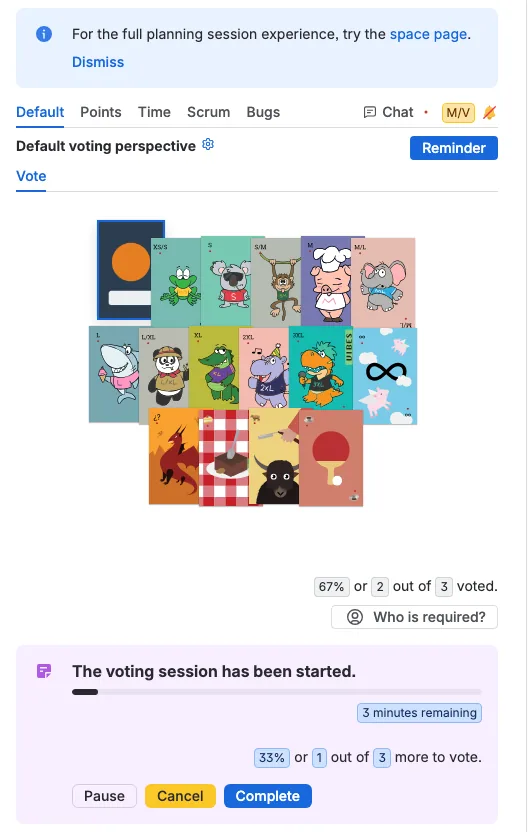
Pode personalizar todo o quadro de votação para corresponder aos padrões da equipa: os valores dos cartões, os títulos, os pontos de história de um baralho T-shirt e a arte. Os votantes veem então um baralho que fala a linguagem da equipa em vez do incorporado.
Todos os conjuntos de cartões são personalizáveis
Os títulos e as imagens personalizadas funcionam em todas as sequências baseadas em cartões: Regular, Fibonacci, Dezenas, Dedos, Dados e T-Shirt. Escolha primeiro a sequência, depois altere os respetivos títulos, escolha os cartões ativos e carregue a arte. Os mesmos passos aplicam-se a cada conjunto.
T-Shirt acrescenta mais uma definição. Os seus cartões são etiquetas de tamanho em vez de números, pelo que cada tamanho também tem um valor em pontos de história editável. Os outros conjuntos de cartões já têm um número fixo em cada cartão, pelo que não mostram um campo de pontos de história.
Este tutorial utiliza uma perspetiva T-shirt porque mostra ambas as personalizações, mas pode seguir os passos dos títulos e das imagens em qualquer conjunto de cartões.
Começar com uma perspetiva T-shirt
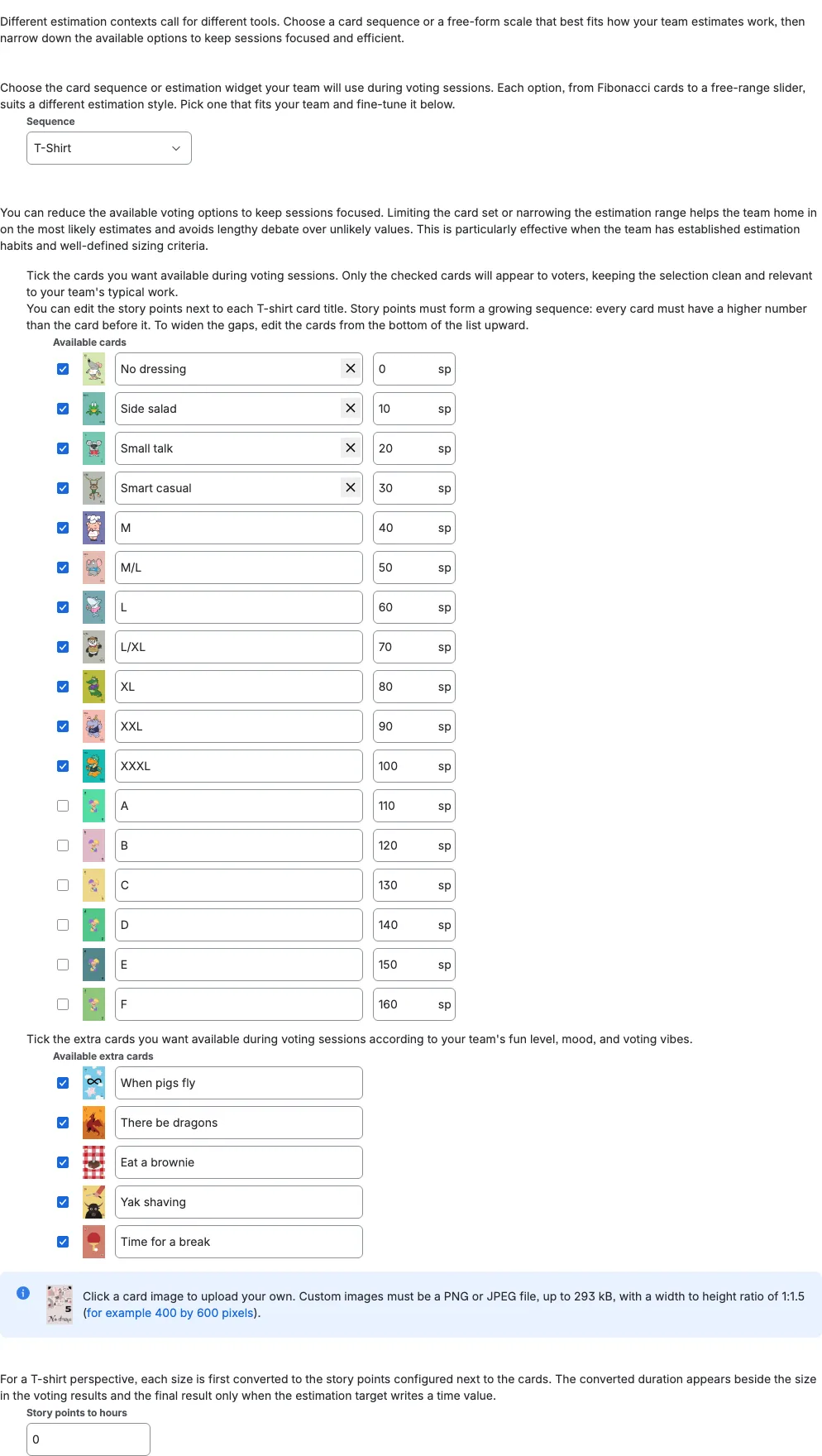
Abra as configurações da perspetiva e escolha T-Shirt em Sequência. Marque os tamanhos que a equipa utiliza em Cartões disponíveis. Apenas os cartões marcados aparecem durante a votação, pelo que uma lista curta mantém a sessão focada.
Alterar os títulos e os pontos de história em T-Shirt
Cada cartão tem um campo de título junto à respetiva pré-visualização. Substitua o título incorporado pelo nome da equipa para esse cartão. Um título personalizado tem de conter pelo menos uma letra e ser único dentro da sequência; o pequeno controlo de reposição restaura o título incorporado. Isto funciona da mesma forma em todos os conjuntos de cartões.
Em T-Shirt, cada tamanho também tem um valor em pontos de história. Defina os números para crescerem do primeiro cartão para o último, e edite de baixo para cima quando precisar de intervalos maiores. Estes valores são os que o Scrumpy utiliza para o resultado e para o campo de pontos de história do Jira. Os outros conjuntos de cartões mantêm o valor numérico fixo e não mostram campo de pontos de história.
Carregar imagens personalizadas dos cartões
Clique na pré-visualização de qualquer cartão em Cartões disponíveis ou Cartões extra disponíveis para abrir a caixa de diálogo de carregamento. Isto funciona em todos os conjuntos de cartões. Escolha uma imagem PNG ou JPG até 293 kB com uma proporção largura-altura de 1:1,5, por exemplo 400 por 600 píxeis. A mesma caixa de diálogo remove uma imagem personalizada e restaura a arte incorporada.
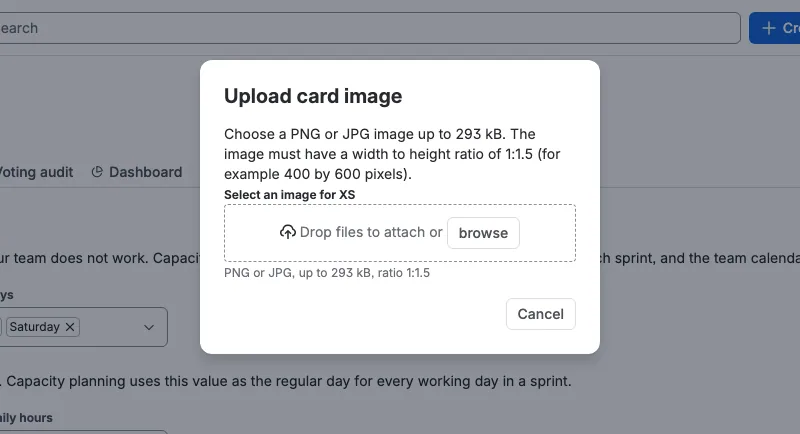
As imagens personalizadas são guardadas por cartão e por sequência, pelo que o mesmo valor em duas sequências pode ter arte diferente. Apenas as pessoas que podem gerir o espaço podem carregar ou remover uma imagem, e a imagem pertence a este espaço.
Votar com o quadro personalizado
Quando uma sessão decorre, os votantes veem os títulos e a arte personalizados nos cartões que podem escolher. Um título personalizado também aparece no tooltip do cartão e substitui o valor nos visuais minimalistas dos cartões. O moderador inicia, pausa, retoma ou conclui a sessão como habitualmente, e a estimativa aceite utiliza o valor em pontos de história por trás do cartão escolhido.