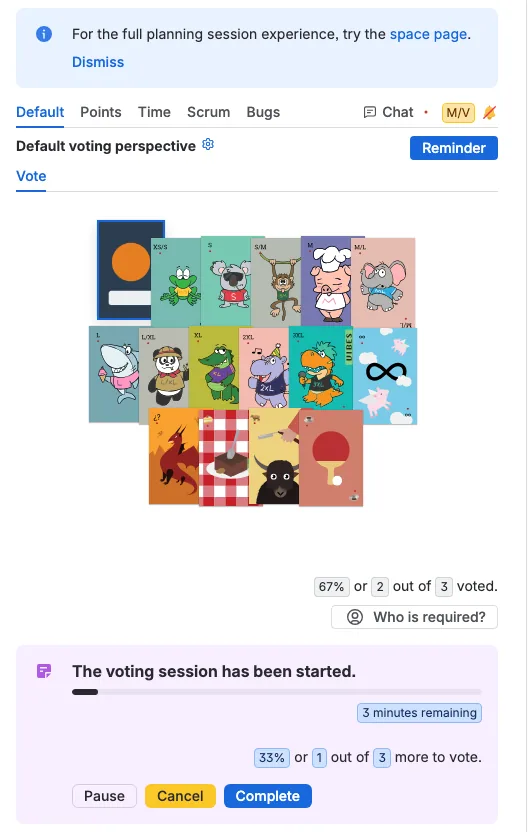
Голосование пользовательскими картами
Обновлено
Вы можете полностью переоформить доску голосования под стандарты команды: значения карт, заголовки, очки сложности на наборе футболок и изображения. Тогда голосующие видят набор, который говорит на языке команды, вместо встроенного.
Каждый набор карт настраивается
Заголовки и пользовательские изображения работают в каждом наборе на основе карт: Стандартный, Fibonacci, Десятки, Пальцы, Кости и T-Shirt. Сначала выберите набор, затем измените его заголовки, выберите активные карты и загрузите изображения. Одни и те же шаги применяются к каждому набору.
T-Shirt добавляет ещё одну настройку. Его карты - это метки размеров вместо чисел, поэтому каждый размер также имеет редактируемое значение очки сложности. Остальные наборы карт уже несут фиксированное число на каждой карте, поэтому не показывают поле очки сложности.
Это руководство использует перспективу футболок, потому что она показывает обе настройки, но вы можете выполнить шаги с заголовками и изображениями на любом наборе карт.
Начните с перспективы футболок
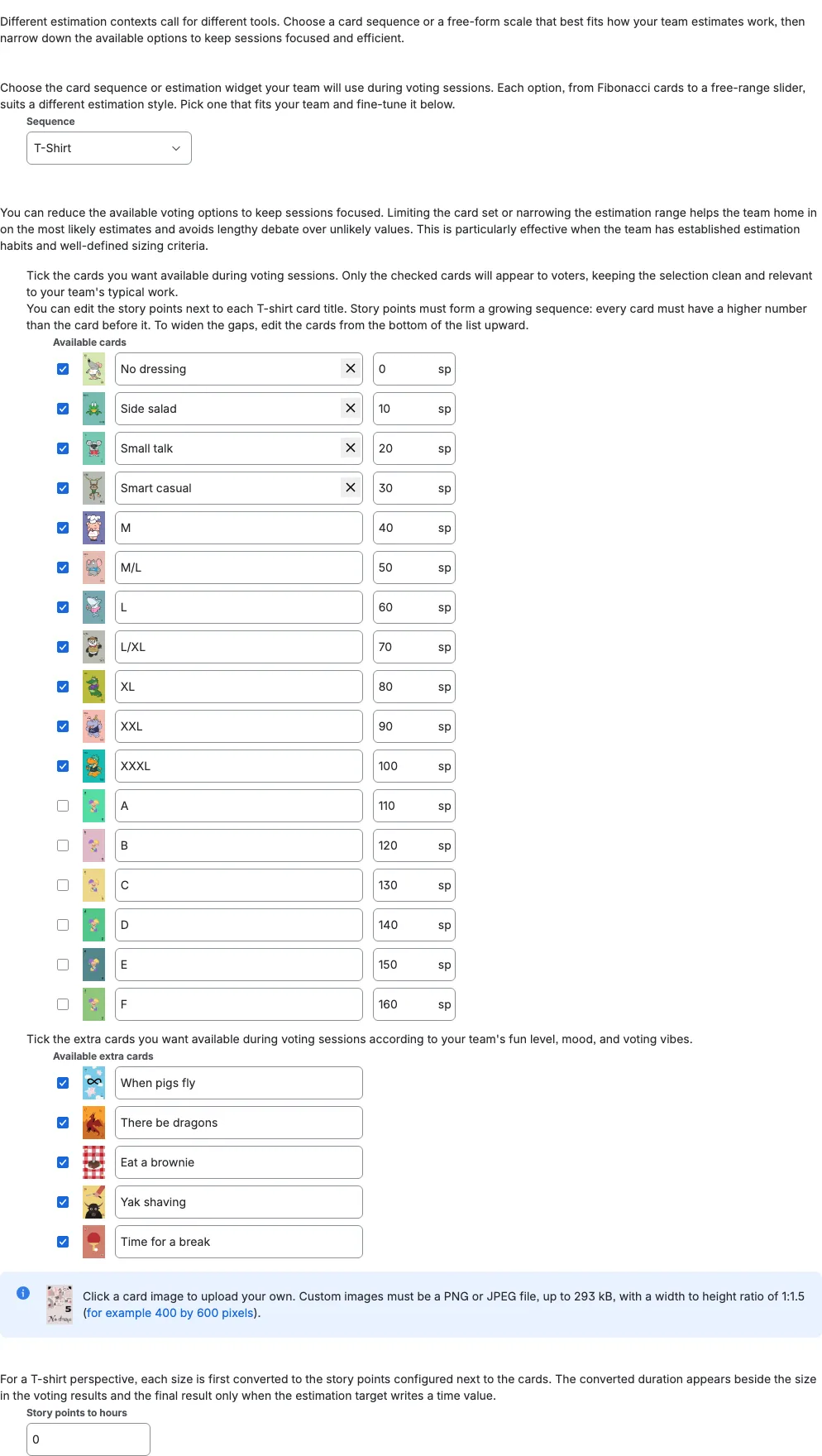
Откройте настройки перспективы и выберите Футболки в Наборе карт. Отметьте размеры, которые использует команда, в Доступных картах. Во время голосования появляются только отмеченные карты, поэтому короткий список сохраняет сессию сосредоточенной.
Измените заголовки и очки сложности у футболок
У каждой карты рядом с предпросмотром есть поле заголовка. Замените встроенный заголовок собственным названием команды для этой карты. Пользовательский заголовок должен содержать хотя бы одну букву и быть уникальным внутри набора карт; маленький элемент сброса восстанавливает встроенный заголовок. Это работает одинаково в каждом наборе карт.
У T-Shirt каждый размер также имеет значение очки сложности. Задайте числа так, чтобы они возрастали от первой карты к последней, и редактируйте снизу вверх, когда нужны более широкие шаги. Эти значения Scrumpy использует для результата и для поля очки сложности Jira. Остальные наборы карт сохраняют своё фиксированное числовое значение и не показывают поле очки сложности.
Загрузите пользовательские изображения карт
Нажмите на предпросмотр любой карты в Доступных картах или Доступных дополнительных картах, чтобы открыть диалог загрузки. Это работает в каждом наборе карт. Выберите изображение PNG или JPG размером до 293 кБ с соотношением ширины к высоте 1:1,5, например 400 на 600 пикселей. Тот же диалог удаляет пользовательское изображение и восстанавливает встроенный рисунок.
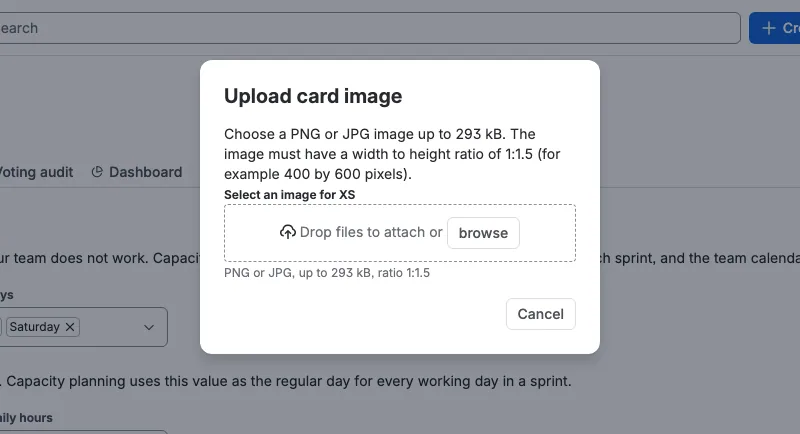
Пользовательские изображения хранятся для каждой карты и каждого набора карт, поэтому одно и то же значение в двух наборах может нести разные изображения. Загружать или удалять изображение могут только люди, которые могут управлять разделом, и изображение принадлежит этому разделу.
Голосуйте с пользовательской доской
Когда сессия идёт, голосующие видят пользовательские заголовки и изображения на картах, которые могут выбрать. Пользовательский заголовок также появляется во всплывающей подсказке карты и заменяет значение в минималистичном визуальном стиле карт. Модератор начинает, приостанавливает, продолжает или завершает сессию как обычно, а принятая оценка использует значение очки сложности за выбранной картой.