使用自訂卡片投票
更新於
你可以重新打造整個投票看板以符合團隊標準:卡片值、標題、T恤卡片組上的故事點,以及圖像。投票者接著會看到符合團隊語言的卡片組,而不是內建版本。
每組卡片都可自訂
標題與自訂圖片適用於每個以卡片為基礎的序列:一般、費波那契、十進位、手指、骰子與 T恤尺寸。先選擇序列,然後變更其標題、選擇可用卡片並上傳圖像。每組卡片的步驟都相同。
T恤尺寸還多一項設定。其卡片是尺寸標籤而不是數字,因此每個尺寸也有可編輯的故事點值。其他卡片組的每張卡片已有固定數字,因此不會顯示故事點欄位。
本教學使用 T恤觀點,因為它同時展示兩種自訂功能,但你可以在任何卡片組上跟著進行標題與圖片步驟。
從 T恤觀點開始
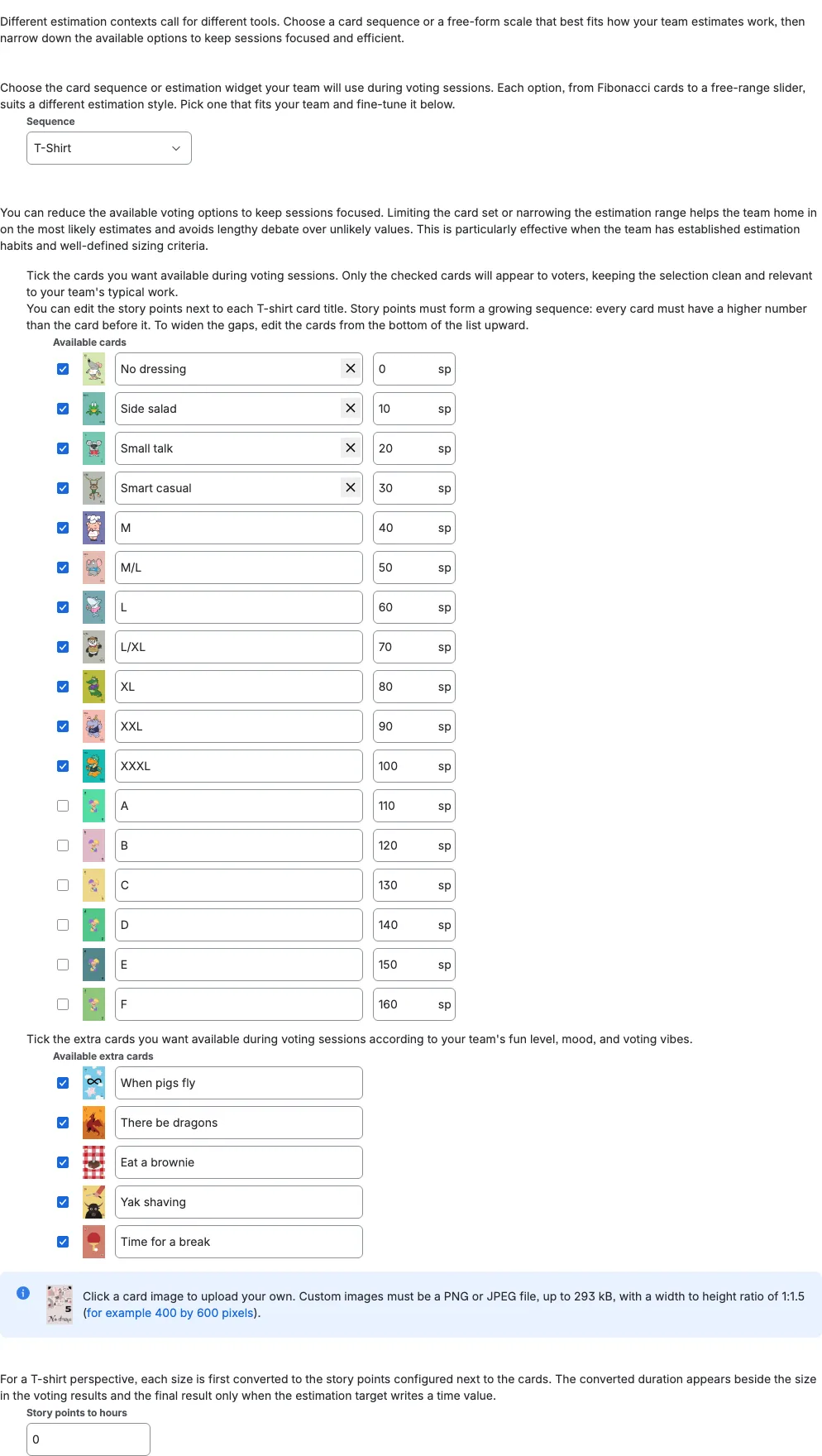
開啟觀點設定,並在序列中選擇 T恤尺寸。在可用估算卡片下勾選團隊使用的尺寸。投票期間只會顯示勾選的卡片,因此簡短清單可讓會話保持專注。
變更標題,以及 T恤尺寸上的故事點
每張卡片預覽旁都有標題欄位。以團隊對該卡片的名稱取代內建標題。自訂標題必須至少包含一個字母,且在序列中必須唯一;小型重設控制項可恢復內建標題。這在每個卡片組上的運作方式都相同。
在 T恤尺寸上,每個尺寸也有故事點值。設定數字使其從第一張卡片到最後一張持續遞增,並在需要較大間隔時從底部往上編輯。這些值是 Scrumpy 用於結果與 Jira 故事點欄位的值。其他卡片組會保留其固定數值,且不顯示故事點欄位。
上傳自訂卡片圖片
按一下可用估算卡片或可用額外卡片中的任何卡片預覽,以開啟上傳對話方塊。這在每個卡片組上都適用。選擇不超過 293 kB、寬高比為 1:1.5 的 PNG 或 JPG 圖片,例如 400 x 600 像素。同一個對話方塊可移除自訂圖片並還原內建圖像。
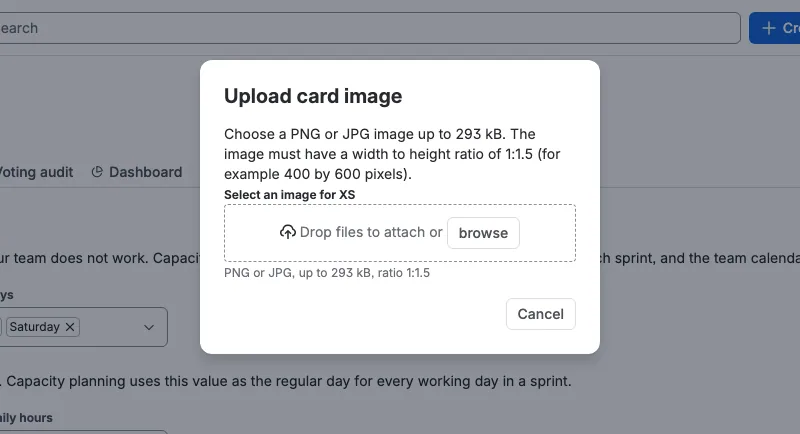
自訂圖片會依卡片與序列保留,因此兩個序列中的相同值可以有不同的圖像。只有能管理空間的人可以上傳或移除圖片,且圖片屬於此空間。
使用自訂看板投票
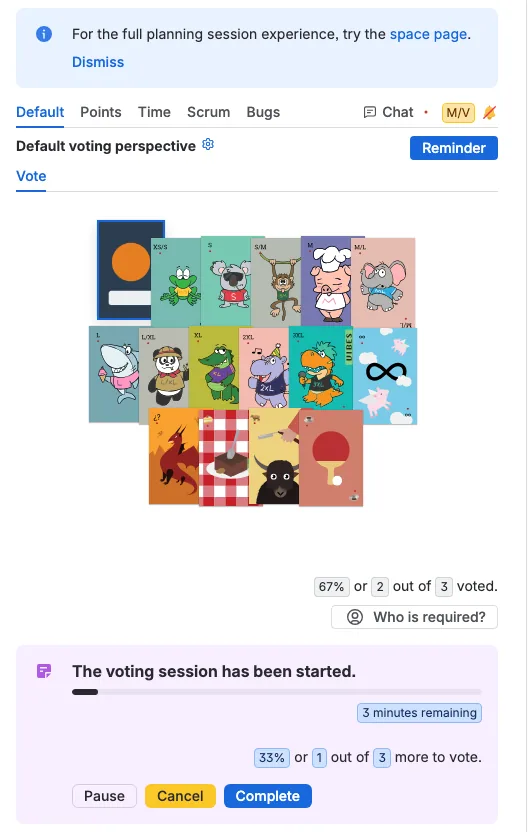
會話執行時,投票者會在可挑選的卡片上看到自訂標題與圖像。自訂標題也會出現在卡片工具提示中,並取代簡約卡片視覺效果上的值。主持人照常開始、暫停、繼續或完成會話,已接受的估算會使用所選卡片背後的故事點值。