
Compreender os gráficos
Atualizado em
Os gráficos transformam os votos de uma sessão numa imagem. A estimativa em si nunca muda quando muda de gráfico: cada gráfico mostra os mesmos votos numa forma diferente, para que possa escolher a vista que torna o acordo, a dispersão e os valores atípicos mais fáceis de ler. Os gráficos são apenas imagens. Não podem ser clicados, arrastados nem focados.
O gráfico de resultados
Abra uma sessão concluída e selecione Resultados. Enquanto a votação aberta decorre, Resultados atualiza-se à medida que os votos chegam. O gráfico conta quantos participantes votaram cada valor. Com os três votos 2 sp, 5 sp e 8 sp, mostra três partes ou barras iguais.
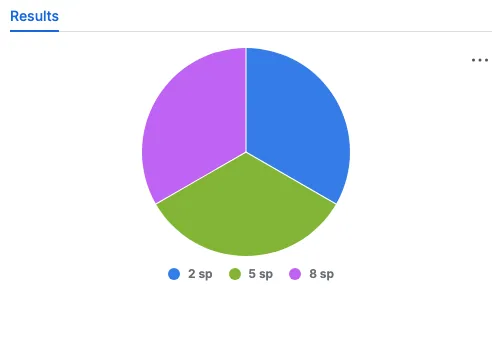
A legenda do gráfico circular fica abaixo do gráfico e lista 2 sp, 5 sp e 8 sp, uma cor para cada valor votado. Uma fatia maior significa que mais participantes escolheram esse valor. Três fatias iguais significam que a equipa se dividiu igualmente.
O seu tipo de gráfico é pessoal e não altera a vista de mais ninguém. Abra o menu do seu avatar do Jira, escolha Scrumpy Poker, localize Tipo de gráfico e selecione Circular, Barras verticais ou Barras horizontais. A escolha acompanha-o entre espaços e aplica-se a todos os resultados que abre.
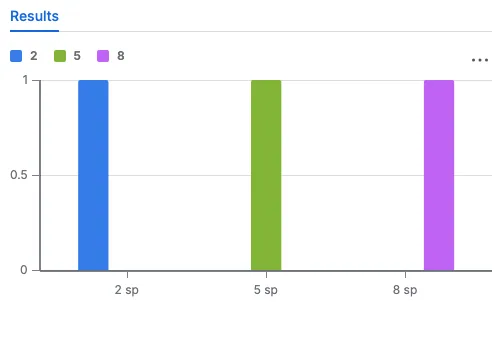
O gráfico de barras verticais mantém os mesmos três votos. A sua legenda fica acima do gráfico, os valores dos cartões estão no eixo horizontal e a altura da barra é o número de votantes. É mais fácil comparar dois valores próximos.
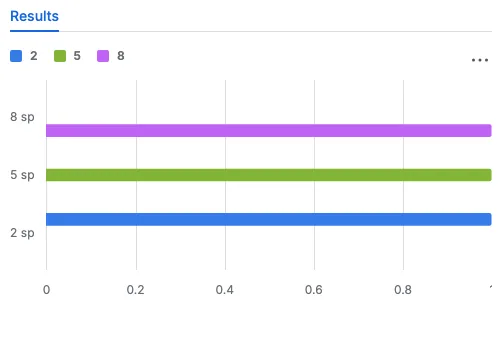
O gráfico de barras horizontais coloca as mesmas barras de lado. Os valores dos cartões estão à esquerda, o comprimento da barra é o número de votantes e os rótulos longos continuam legíveis.
Utilize o gráfico circular para uma partilha rápida de relance, as barras verticais para comparar valores próximos, e as barras horizontais quando os rótulos são longos.
Quadrante
Uma perspetiva com dois parâmetros mostra um separador Quadrante depois de Resultados quando a sessão é concluída. Cada eixo é um parâmetro, desenhado com os seus valores reais, incluindo os negativos.
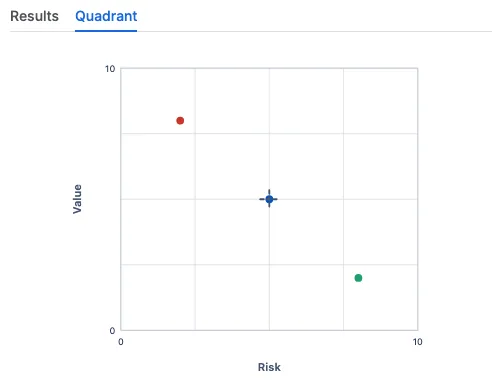
Cada ponto é o voto de um participante no seu par de valores de parâmetros. A mira tracejada marca a posição agregada calculada a partir dos votos registados. O gráfico não tem legenda: as cores mantêm os pontos separados, mas não associam um ponto a uma pessoa. Isso é intencional, porque o gráfico mostra como os votos se comparam, não quem os registou.
Leia um conjunto de pontos como acordo, uma dispersão ampla como uma discussão ainda em aberto, e um ponto longe da mira como um valor atípico. O quadrante é útil quando dois fatores decidem a estimativa, por exemplo risco e valor.
Radar
Uma perspetiva com três ou mais parâmetros mostra um separador Radar depois de Resultados quando a sessão é concluída. Cada raio é um parâmetro, escalado do respetivo mínimo no centro ao máximo no anel exterior.
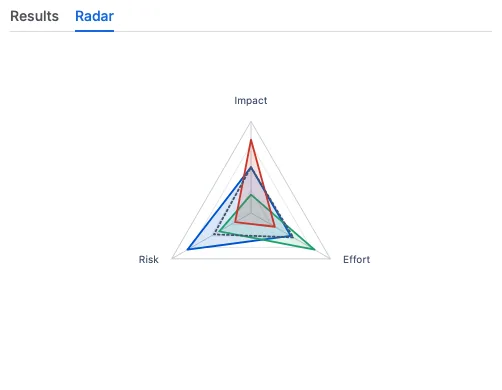
Cada participante é um polígono. Um vértice puxado para o anel exterior significa um valor alto nesse parâmetro. O polígono pontilhado é a posição agregada calculada a partir dos votos registados. O gráfico não tem legenda, pelo que deve ler as formas em vez de procurar nomes.
Polígonos sobrepostos significam que a equipa concorda no perfil. Um polígono que se afasta num raio mostra onde está a divergência. O radar é útil quando vários parâmetros descrevem a estimativa ao mesmo tempo.
Mapa de calor
Abra uma sessão de planeamento, mude o modo de edição para Votação em massa, selecione uma perspetiva de cartões como Scrum, abra o separador Grupos e selecione Resultados. O mapa de calor compara todos os tickets listados numa só imagem.
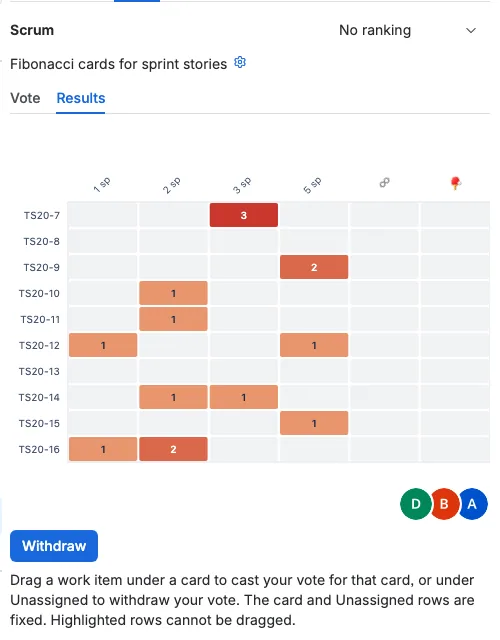
As linhas são os tickets e as colunas são os cartões da perspetiva. O número dentro de uma célula é quantos participantes escolheram esse cartão para esse ticket. A cor vai do laranja claro com um voto ao vermelho escuro com a contagem mais alta, e uma célula cinzenta significa que ninguém votou nesse cartão.
O mapa de calor não tem legenda. Os rótulos dos cartões e os números nas células são a chave:
- Uma célula escura com 3 significa que os três votantes concordam.
- Três células 1 separadas numa linha significam que a equipa se dividiu em três.
- Uma linha cinzenta significa que o ticket ainda não tem votos.
Utilize-o para identificar os tickets que precisam de outra ronda de discussão e os que já estão resolvidos.
Dispersão
Abra o mesmo separador Grupos para uma perspetiva de escala livre como Tempo e selecione Resultados. O gráfico de dispersão compara os pontos de história votados para cada ticket listado.
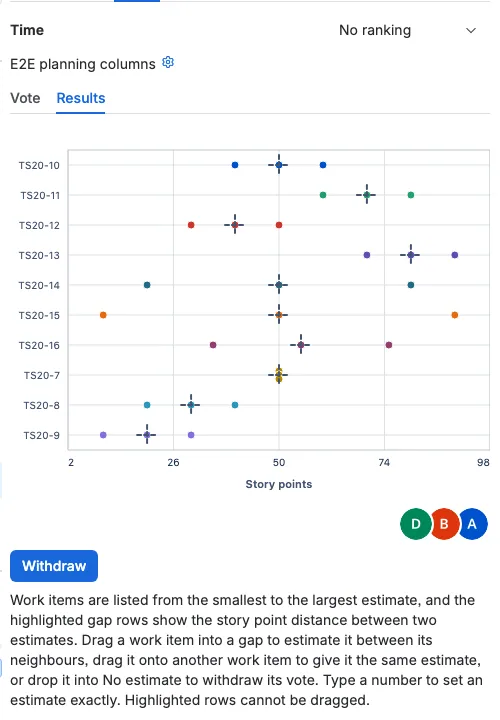
As linhas são os tickets, o eixo horizontal são os pontos de história, e cada ponto é um voto. Os pontos do mesmo ticket partilham uma cor, e os votos no mesmo valor abrem-se verticalmente em leque para que nenhum fique oculto. A cruz tracejada marca os pontos de história agregados desse ticket, e só aparece quando existe mais de um voto.
O gráfico de dispersão não tem legenda. Leia cada linha da esquerda para a direita:
- Pontos próximos significam que a equipa concorda nesse ticket.
- Pontos muito separados significam que as estimativas diferem, e o ticket precisa de discussão.
- A cruz tracejada é a média que se torna a estimativa.
- Um ponto longe da cruz é um valor atípico que vale a pena discutir.
O mapa de calor responde a que cartão a equipa escolheu. A dispersão responde a quão separados estão os números. Em conjunto, mostram o acordo em toda uma sessão de planeamento de relance.