
了解圖表
更新於
圖表會將會話的投票轉換為圖像。切換圖表時,估算本身永遠不會改變:每張圖表都會以不同形狀顯示相同投票,因此你可以選擇最容易讀出共識、分散程度與離群值的檢視。圖表只是圖片。它們無法按一下、拖曳或取得焦點。
結果圖表
開啟已完成的會話並選擇結果。公開投票執行期間,結果會隨著投票送達而更新。圖表會計算有多少參與者投給每個值。以 2 sp、5 sp 與 8 sp 三張投票為例,它會顯示三個相等的部分或長條。
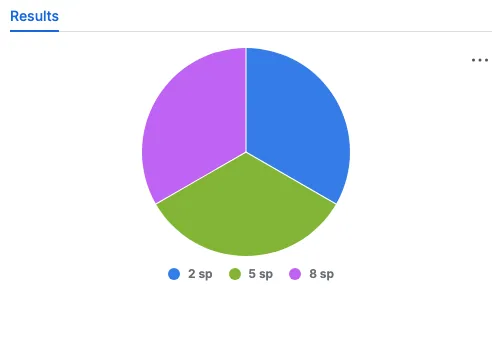
圓餅圖圖例位於圖表下方,列出 2 sp、5 sp 與 8 sp,每個投票值一種顏色。較大的扇區表示較多參與者選擇該值。三個相等的扇區表示團隊平均分配。
你的圖表類型屬於個人設定,不會變更其他人的檢視。開啟 Jira 頭像選單、選擇 Scrumpy Poker、找到圖表類型,然後選取圓餅圖、垂直長條圖或水平長條圖。選擇會跟隨你到所有空間,並套用到你開啟的每個結果。
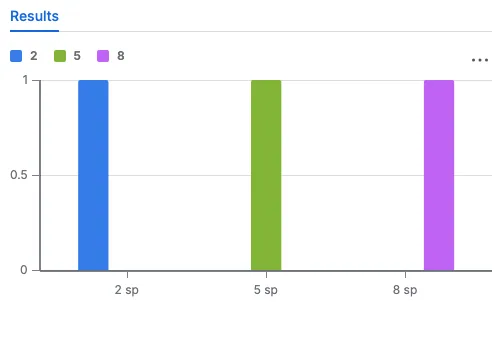
垂直長條圖會保留相同的三張投票。其圖例位於圖表上方,卡片值位於水平軸,長條高度則是投票者人數。它更容易比較兩個接近的值。
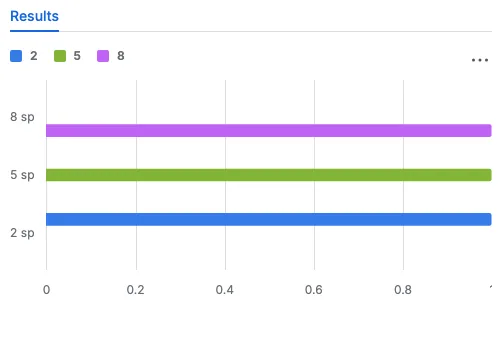
水平長條圖會將相同的長條轉為橫向。卡片值位於左側,長條長度是投票者人數,且長標籤仍保持易讀。
使用圓餅圖快速一眼看出比例,使用垂直長條圖比較接近的值,並在標籤較長時使用水平長條圖。
象限
具有兩個參數的觀點會在會話完成後,於結果之後顯示象限分頁。每個軸是一個參數,並以其實際值繪製,包括負值。
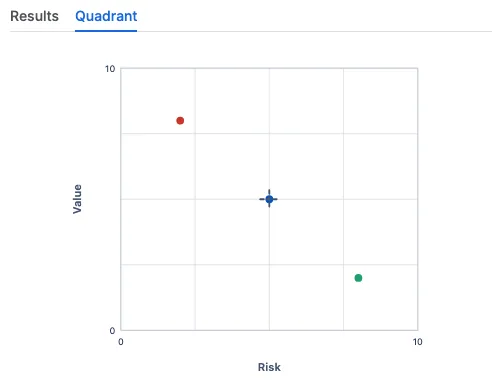
每個圓點都是某位參與者在其參數值組合上的投票。虛線十字準線會標示從記錄投票計算出的平均位置。圖表沒有圖例:顏色會區分圓點,但不會將圓點對應到人。這是刻意的,因為圖表顯示的是投票如何比較,而不是誰投的。
將一群圓點解讀為共識、大範圍分散解讀為仍在進行的討論,而遠離十字準線的圓點則解讀為離群值。當兩個因素決定估算時(例如風險與價值),象限很有用。
雷達圖
具有三個以上參數的觀點會在會話完成後,於結果之後顯示雷達圖分頁。每條射線是一個參數,從中心的參數最小值縮放到外環的最大值。
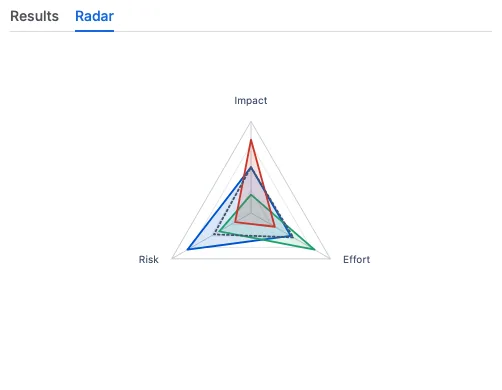
每位參與者都是一個多邊形。向著外環拉出的角表示該參數的值很高。點線多邊形是從記錄投票計算出的平均位置。圖表沒有圖例,因此請讀取形狀,而不是尋找名稱。
重疊的多邊形表示團隊對整體輪廓有共識。在某條射線上向外拉出的多邊形則顯示分歧所在。當多個參數同時描述估算時,雷達圖很有用。
熱圖
開啟規劃會議、將編輯模式切換為批次投票、選取卡片觀點(例如 Scrum)、開啟分桶分頁,然後選擇結果。熱圖會在一張圖中比較每個列出的工作項目。
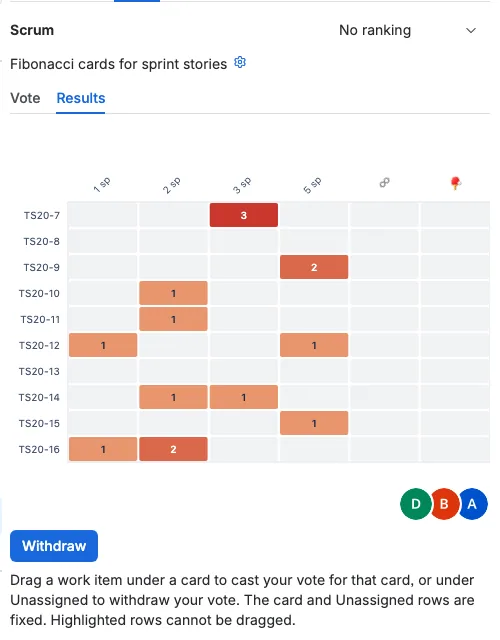
列是工作項目,欄是觀點的卡片。儲存格內的數字是有多少參與者為該工作項目選擇該卡片。顏色會從一張投票的淺橙色到最高票數的深紅色,灰色儲存格表示沒有人為該卡片投票。
熱圖沒有圖例。卡片標籤與儲存格中的數字就是關鍵:
- 帶有 3 的深色儲存格表示三位投票者都同意。
- 同一列中三個分開的 1 儲存格表示團隊分成三種意見。
- 灰色列表示該工作項目尚無投票。
使用它找出需要再一輪討論的工作項目,以及已經定案的工作項目。
散佈圖
為自由範圍觀點(例如時間)開啟相同的分桶分頁,並選擇結果。散佈圖會比較每個列出工作項目所投票的故事點。
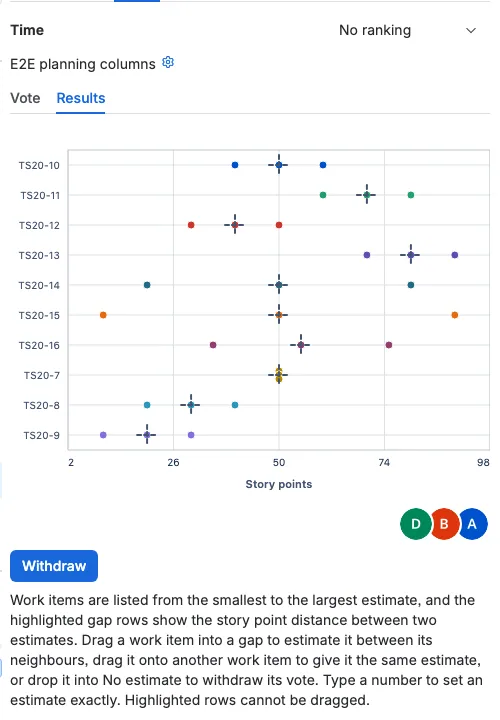
列是工作項目,水平軸是故事點,每個圓點是一張投票。相同工作項目的圓點會共用顏色,相同值的投票會垂直散開,因此不會有任何一張被隱藏。虛線十字會標示該工作項目的平均故事點,且只有在超過一張投票時才會出現。
散佈圖沒有圖例。從左到右讀取每一列:
- 圓點靠近表示團隊對該工作項目有共識。
- 圓點分散很遠表示估算不同,該工作項目需要討論。
- 虛線十字是成為估算的平均值。
- 遠離十字的圓點是值得討論的離群值。
熱圖回答團隊選擇了哪張卡片。散佈圖回答數字相差多遠。兩者一起讓你一眼看出整個規劃會議的共識程度。