
추정 로그 읽기
업데이트
중재자가 추정치를 확정할 때마다 Scrumpy는 그 업무 항목의 추정 로그에 기록합니다. 로그는 지난 90일의 크기 산정 결정을 보관하므로 추정치가 시간에 따라 어떻게 바뀌었는지, 어떤 관점이 각 값을 만들었는지, 누가 참여했는지 볼 수 있습니다.
업무 항목에서 로그 찾기
Jira에서 업무 항목을 열고 활동 영역을 확장한 뒤 앱을 열고 추정 로그를 선택하세요. 로그는 업무 항목의 확정된 추정치를 최신 순으로 나열합니다.
스페이스에 비밀번호가 있으면 먼저 입력하세요. 로그는 항목을 보여 주기 전에 스페이스 비밀번호를 요청합니다. Scrumpy는 Jira에서 업무 항목을 열 수 있는지도 확인하므로, Jira 이슈 수준 보안으로 나에게 숨겨진 업무 항목은 기록을 보여 주지 않습니다.
스페이스 관리자는 스페이스 설정에서 업무 항목의 Scrumpy 패널과 추정 페이지를 모두 숨겨 로그를 숨길 수 있습니다. 둘 중 하나라도 표시되어 있으면 로그를 계속 사용할 수 있습니다.
항목 읽기
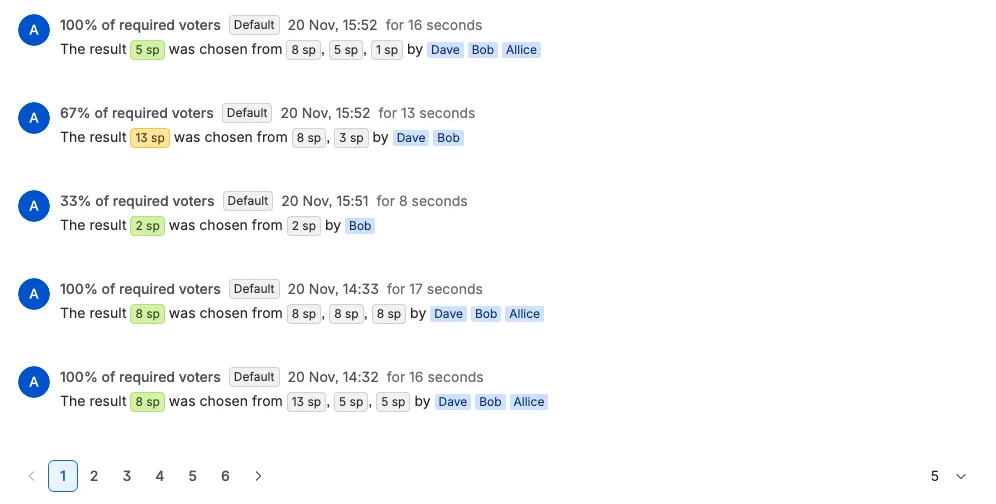
각 항목은 하나의 확정된 추정치입니다:
- 중재자: 추정치를 확정한 사람의 아바타
- 완료: 필수 투표자 중 몇 명이 투표했는지(예: 필수 투표자의 100%)
- 관점: 값을 만든 추정 관점
- 시간: 추정치가 확정된 시점으로, Jira 시간대 기준
- 소요 시간: 투표에 걸린 시간(예: 4분 동안)
- 결과: 배지의 확정 값, 그다음 덱 레이블로 표시된 모든 투표와 투표한 사람
결과 배지는 확정 값이 계산된 평균과 일치하면 녹색입니다. 중재자가 확정 전에 다른 값을 골랐으면 배지가 노란색이고 위에 마우스를 올리면 중재자가 재정의함이 표시됩니다.
값은 관점을 따릅니다. 스토리 포인트에는 sp 접미사가 붙고, 티셔츠 관점은 사이즈 레이블을, 시간 관점은 근무일 기간을 표시합니다.
기록 탐색
로그는 기본적으로 페이지당 5개 항목을 보여 줍니다. 아래의 페이지 번호를 사용해 오래된 추정치로 이동하고, 옆의 선택기로 페이지당 5, 10, 15 또는 20개 항목을 표시하세요. 페이지 크기를 변경하면 첫 페이지로 돌아갑니다. 순서는 절대 바뀌지 않습니다. 가장 최근 확정된 추정치가 항상 맨 위에 있습니다.
세션 중 로그 보기
로그가 열려 있는 동안 누군가 업무 항목의 추정치를 확정하면 새 항목이 새로 고치지 않고 맨 위에 나타납니다. 오래된 페이지를 읽고 있으면 새 항목이 보이도록 로그가 첫 페이지로 돌아갑니다. 비밀번호로 보호된 스페이스에서는 스페이스 비밀번호를 입력한 후 실시간 업데이트가 시작됩니다.
스페이스 전체 추세 보기
추정 로그는 업무 항목별입니다. 스페이스 전체를 보려면 스페이스 설정 > 대시보드를 여세요. 확정된 추정치가 관점별, 일별 차트로 그룹화되고 평균 확실성, 변동, 투표 시간, 투표자 수가 표시됩니다. 범위 선택기를 사용해 최근 몇 주 또는 전체 기간에 집중하세요.
기록 보존 기간 알기
항목은 3개월(90일) 동안 보관된 뒤 자동으로 제거됩니다. 스페이스 소유자는 스페이스 설정 대시보드 탭에서 스페이스의 모든 추정 로그 항목을 한 번에 지울 수 있으며, 그 작업은 되돌릴 수 없습니다. 계획 세션을 Confluence에 보관하면 90일이 지나도 추정치가 Confluence 페이지에 유지됩니다.